
Как использовать Firefox Multi-Account Containers

Что такое Multi-Account Containers
Multi-Account Containers — это официальное дополнение Firefox, которое создаёт изолированные контейнеры в одном профиле браузера. Контейнер — это отдельная область хранения куков, локального хранилища и сессий. Одна строка определения: контейнер изолирует данные сайта, чтобы разделять аккаунты и снижать слежение.
Ключевая польза:
- Раздельные сессии: одновременно входите в разные аккаунты одного сайта.
- Меньше трекинга: сайты внутри одного контейнера не отслеживают активность в других контейнерах.
- Организация вкладок: контейнеры помогают логически группировать вкладки (работа, покупки, финансы).
Важное: контейнер не даёт полной анонимности — он не скрывает IP и не шифрует трафик. Для этого нужны VPN или Tor.
Как установить Multi-Account Containers
- Откройте каталог дополнений Firefox: https://addons.mozilla.org/
- Найдите Firefox Multi-Account Containers.
- Нажмите Add to Firefox (Добавить в Firefox).
- Подтвердите Add (Добавить) в всплывающем окне.
- Дождитесь окончания установки.
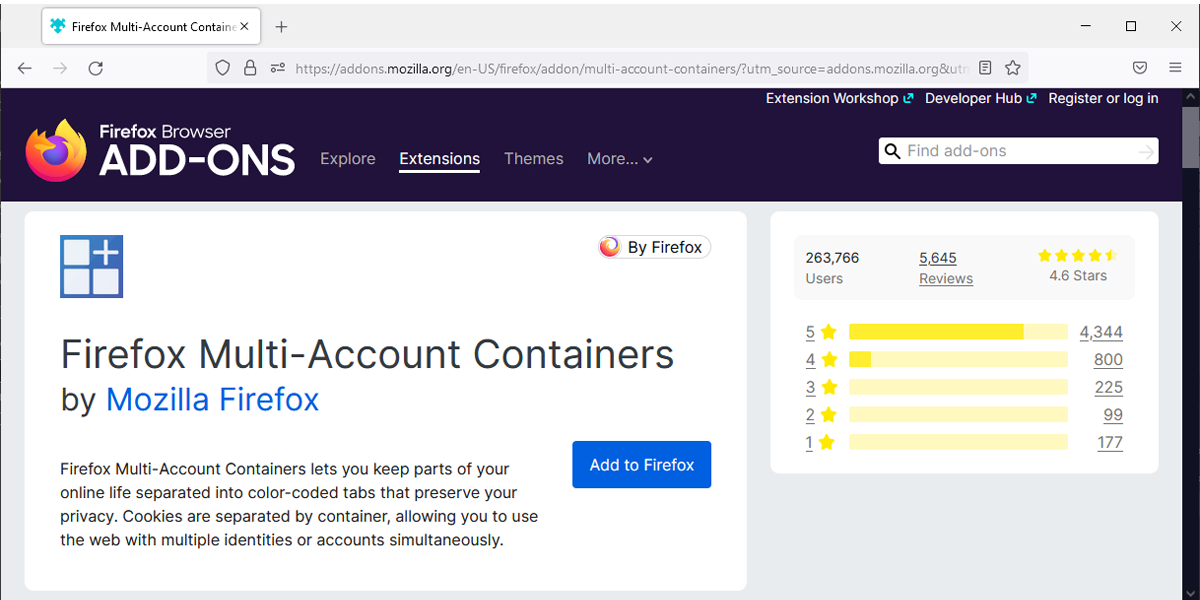
Примечание: перезапуск браузера не обязателен. После установки появится иконка дополнения на панели.
Быстрый старт: первые действия
- Нажмите на иконку дополнения в панели инструментов.
- Используйте контейнеры по умолчанию: Work, Banking, Personal, Shopping.
- Чтобы открыть сайт в контейнере, кликните правой кнопкой по ссылке или вкладке и выберите Open in New Container Tab.
- Чтобы закрепить сайт за контейнером, откройте сайт в контейнере, нажмите на иконку и выберите Always open this site in → выберите контейнер.
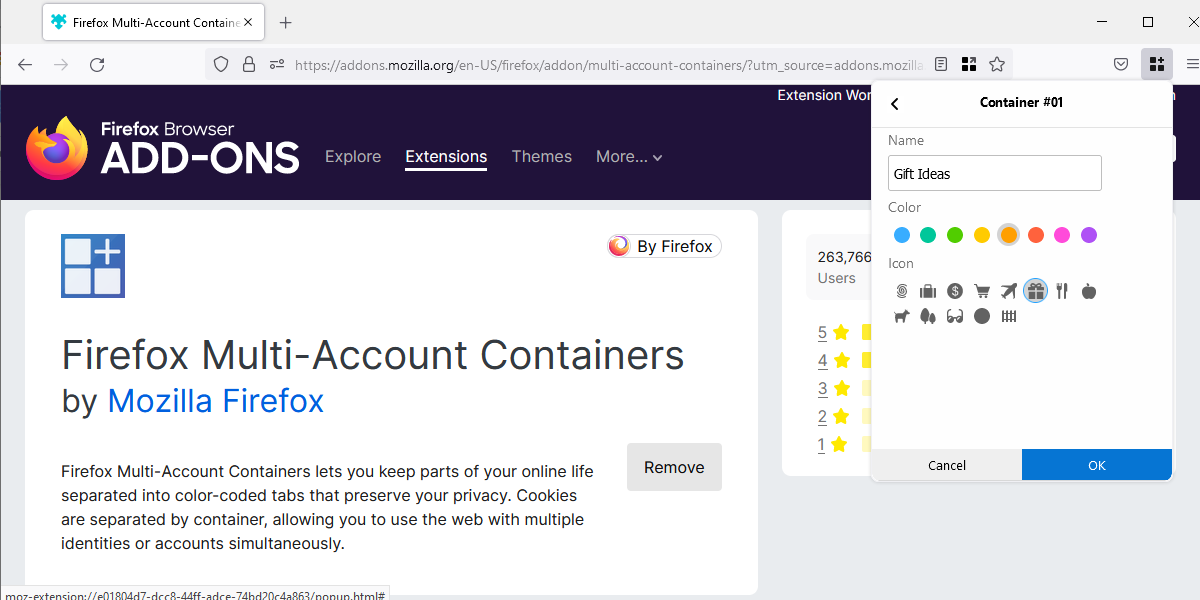
Как создать и настроить контейнер
- Откройте меню дополнения.
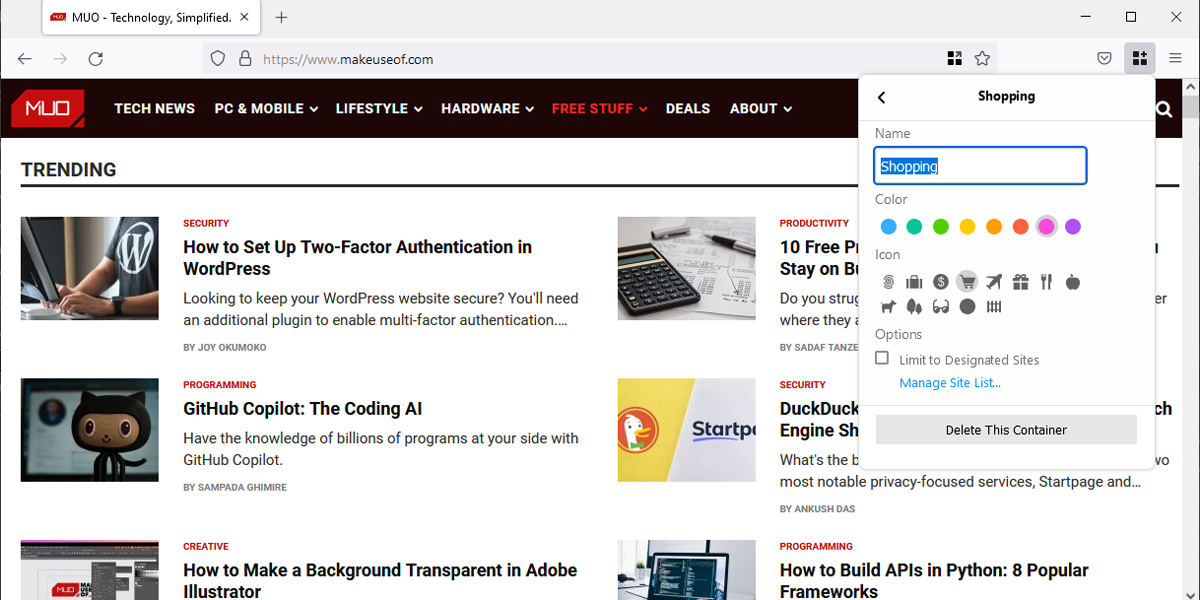
- Нажмите на плюс (+).
- Введите название контейнера, выберите цвет и иконку.
- Нажмите OK.
Советы по именованию: используйте короткие понятные имена (Работа, Личная почта, Банки). Цвет и иконка помогают быстро находить нужные вкладки.
Управление видимостью контейнеров
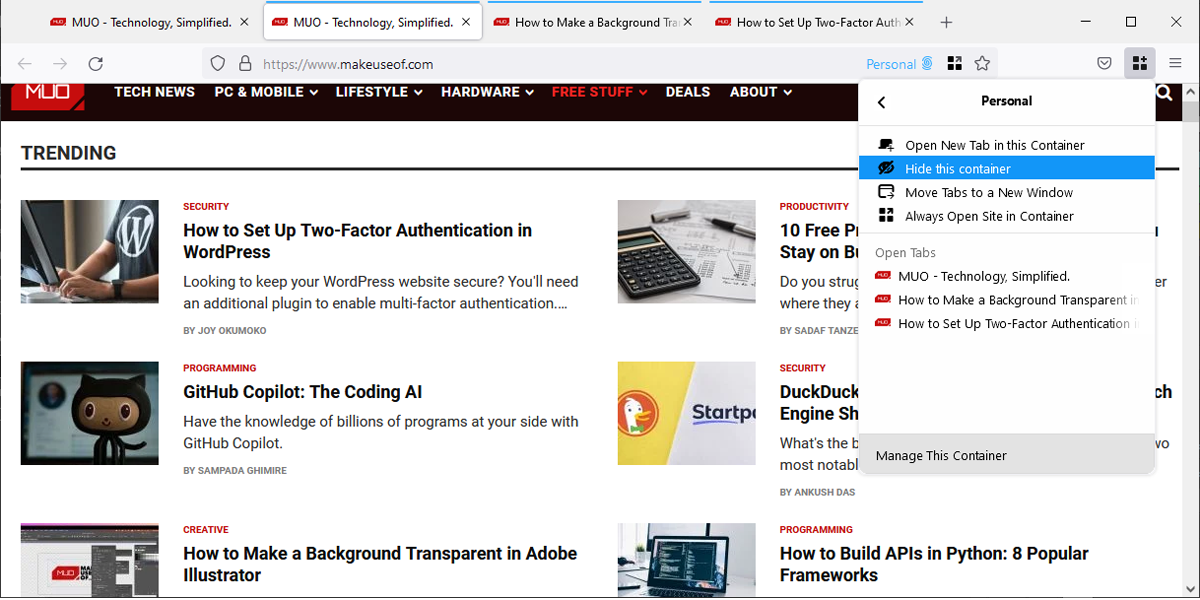
Если у вас много вкладок, контейнеры помогают не теряться. Чтобы скрыть контейнер и все связанные с ним вкладки:
- Откройте меню дополнения.
- Нажмите стрелку рядом с контейнером.
- Выберите Hide this container.
Скрытые контейнеры можно снова отобразить через меню Manage Containers.
Работа с вкладками и окнами
- Открыть новую вкладку в выбранном контейнере: выберите контейнер в меню и нажмите Open new tab in.
- Сортировать вкладки по контейнерам: меню дополнения → Sort Tabs by Container. Это сгруппирует одинаковые типы вкладок рядом.
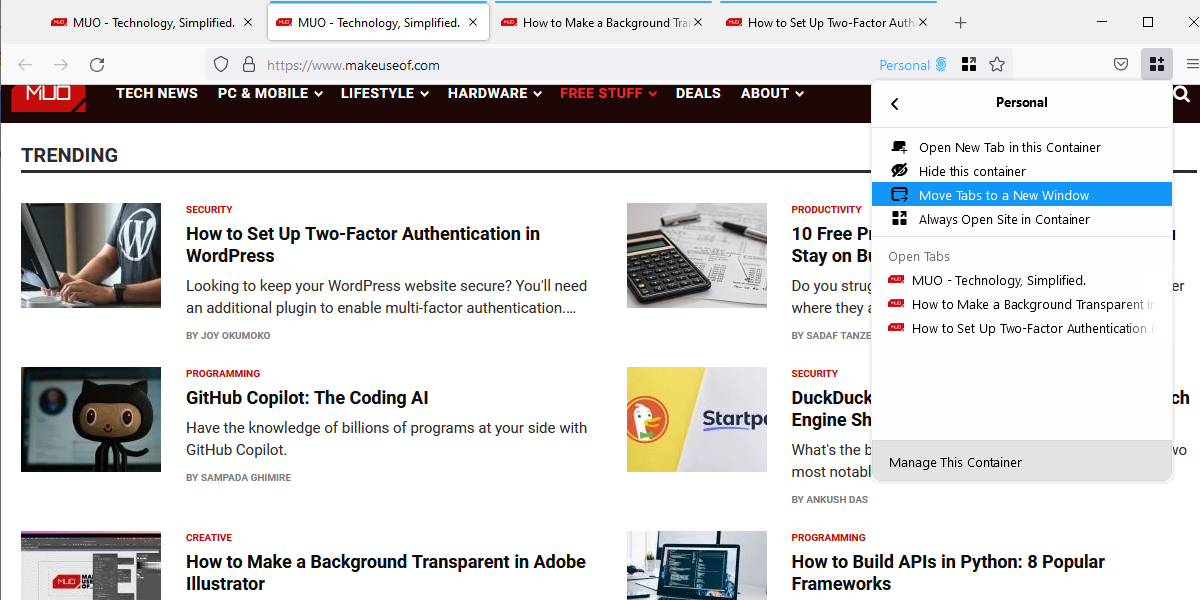
- Перемещение вкладок в новое окно: откройте контейнер и выберите Move tabs to a new window.
Удаление контейнера
Чтобы удалить ненужный контейнер:
- Откройте меню дополнения.
- Перейдите в Manage containers.
- Выберите контейнер и нажмите Delete This Container.
При удалении контейнера обычно удаляются его локальные данные (куки и локальное хранилище) для сайтов внутри контейнера.
Продвинутые советы и сценарии использования
- Разделение рабочих аккаунтов: создайте контейнер «Работа» и используйте его для корпоративных инструментов — это снизит риск случайного опубликования рабочих данных в личном профиле.
- Финансы и покупки: держите банковские сайты и онлайн-магазины в отдельном контейнере, чтобы минимизировать риск подмены сессии и отслеживания.
- Исследования и тестирование: исследователям удобно создавать «Проектные» контейнеры, чтобы собирать инструменты и табы по теме.
- Учёт нескольких учетных записей: для социальных сетей и почты используйте отдельные контейнеры — одновременно можно быть в нескольких аккаунтах.
Кейс: если вы ведёте блог и одновременно тестируете рекламу, создайте контейнер «Реклама» — он ограничит потенциальные вредоносные скрипты и локализует риск.
Когда контейнеры не помогут
- Сетевая идентификация: контейнеры не скрывают ваш IP или MAC, поэтому сайты и провайдер по-прежнему могут связать активность через сеть.
- Совместное использование устройств: если вы даёте устройство другим, контейнеры не заменят отдельные пользовательские учётные записи ОС.
- Сложный трекинг: некоторые рекламные сети используют фингерпринтинг, ETags и другие техники, которые могут работать между контейнерами.
Если ваша цель — полная анонимность, используйте Tor Browser или качественный VPN и дополнительные средства защиты.
Альтернативы и дополнительные инструменты
- Профили Firefox: создают полностью изолированные профили браузера (с собственными расширениями и настройками).
- Контейнеры от сторонних разработчиков: существуют аналоги, но официальный плагин интегрирован и поддерживается Mozilla.
- Частные окна: подходят для однократного входа, но не для постоянного разделения сессий.
Рекомендация: комбинируйте контейнеры для повседневных задач и используйте профили при необходимости полной изоляции среды.
Рекомендации по безопасности
- Ограничьте автоматическое открытие важных сайтов в общих контейнерах.
- Для сайтов с чувствительными данными используйте контейнеры и двухфакторную аутентификацию.
- Регулярно проверяйте список Always open this site in, чтобы случайно не отправлять рабочие данные в личный контейнер.
Методология настройки для команды
Мини-метод: 1) инвентаризация сайтов → 2) создание контейнеров для категорий (Работа, Финансы, Личное, Тест) → 3) закрепление ключевых доменов → 4) обучение сотрудников и документирование правил.
Роль-based чеклист:
- Администратор: создаёт рекомендованный набор контейнеров и документирует правило использования.
- Пользователь: устанавливает дополнение и следует правилам, закрепляет рабочие домены.
- Исследователь: создаёт временные контейнеры для проектов и очищает их по завершении.
Критерии приёмки
- Создано не менее трёх контейнеров: Работа, Личное, Финансы.
- Ключевые домены закреплены в соответствующих контейнерах.
- Пользователи знают, как скрыть и удалить контейнер.
Быстрый чеклист для ежедневного использования
- Открыл вкладку в нужном контейнере.
- Проверил, не открыт ли сайт в другом контейнере, если это критично.
- Закрепил важные домены в контейнерах.
- Спрятал контейнеры с временными вкладками после завершения работы.
Ментальные модели и эвристики
- Правило «одно назначение — один контейнер»: если сайт связан с одной сферой жизни (работа, покупки), поместите его в соответствующий контейнер.
- Минимизация прав: доверяйте важные сайты только отдельным контейнерам.
Простая диаграмма принятия решения
flowchart TD
  A[Открыть сайт в контейнере?] --> B{Нужна изоляция сессии или данных?}
  B -- Да --> C[Открыть или создать контейнер]
  B -- Нет --> D[Открыть в обычной вкладке]
  C --> E{Сайт чувствительный?}
  E -- Да --> F[использовать отдельный контейнер + 2FA]
  E -- Нет --> G[использовать существующий контейнер]
Часто задаваемые вопросы
Можно ли использовать контейнеры для автоматического входа в несколько аккаунтов одного сервиса?
Да. Если закрепить разные аккаунты в разных контейнерах, можно быть одновременно залогиненым в нескольких аккаунтах одного сайта.
Сохраняются ли пароли отдельно для каждого контейнера?
Пароли хранятся в менеджере паролей Firefox глобально для профиля. Контейнеры изолируют куки и сессии, но не сам менеджер паролей.
Удалятся ли данные сайта при удалении контейнера?
При удалении контейнера удаляются привязанные куки и локальные данные, связанные с этим контейнером.
1‑строчный глоссарий
- Контейнер: изолированное пространство хранения куков и сессий.
- Закрепление сайта: правило Always open this site in, которое открывает сайт всегда в выбранном контейнере.
Заключение
Firefox Multi-Account Containers — простой и эффективный инструмент для разделения веб-активности без создания нескольких профилей. Он помогает снизить трекинг между рабочими и личными сессиями, упрощает управление несколькими аккаунтами и улучшает организацию вкладок. Для максимальной безопасности используйте контейнеры в сочетании с 2FA и сетевыми средствами защиты.

Похожие материалы

Несколько аккаунтов Skype: Multi Skype Launcher

Журнал для работы: повысить продуктивность

Персональные звуки уведомлений на Android

Скачивание шоу Hulu для офлайн‑просмотра

Microsoft Start: персонализированная новостная лента
