
Что нового в Mozilla Hubs: обновлённый чат, интерфейс и поддержка
Краткое содержание
Mozilla Hubs получил несколько ключевых улучшений, которые делают платформу удобнее для больших групп, преподавателей и пользователей без VR-оборудования. Главное — выделенный чат-бар, отдельный интерфейс для non‑VR и новый форум поддержки. В статье — практические инструкции, чеклисты для ролей и рекомендации по выбору альтернатив.

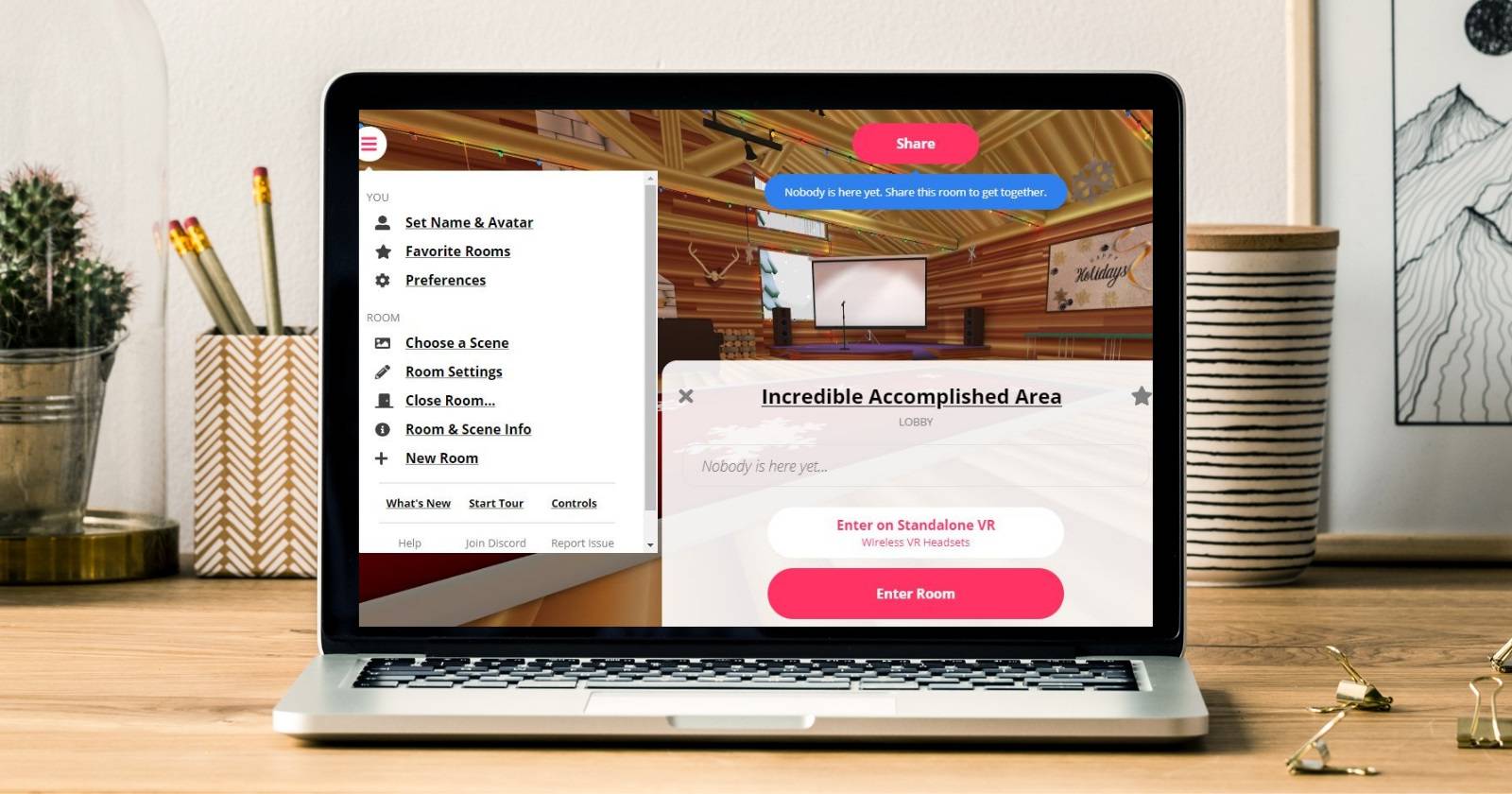
Alt: Представление виртуального пространства Mozilla Hubs с аватарами и медиа-элементами
Что такое Mozilla Hubs? Новые возможности
Mozilla Hubs — бесплатная кроссплатформенная платформа для создания и совместного использования виртуальных пространств, называемых «комнатами». Поскольку Hubs работает в веб‑браузере, к платформе можно подключаться с компьютера, планшета и смартфона без установки нативного клиента. Аккаунт не обязателен, но учётная запись даёт дополнительные возможности, например, настройку аватара.
Интерактивные возможности комнат включают совместный просмотр медиа, мозговые штурмы на виртуальной доске, показ слайдов и взаимодействие с 3D‑моделями. Комнаты по умолчанию простые, но проект открыт и позволяет настраивать пространство через исходный код на GitHub.
Главные изменения, внедрённые в обновлении 2021 года:
- Выделённый чат‑бар/окно, в котором переписка сохраняется и доступна для чтения.
- Отдельный, упрощённый интерфейс для пользователей без VR‑шлемов (non‑VR). Это точечный интерфейс «point‑and‑click», удобный для мыши и сенсорных экранов.
- Новый форум сообщества и страница поддержки с часто обсуждаемыми темами.
- Автоматические обновления в браузере: большинству пользователей ничего скачивать не нужно.
Эти изменения были мотивированы ростом аудитории и широким использованием Hubs в образовательной среде во время пандемии.
Чат‑бар: что изменилось и как пользоваться
Alt: Интерфейс Mozilla Hubs с новым боковым чат‑баром, отображающим историю переписки
Раньше сообщения чата появлялись поверх сцены на короткое время и затем исчезали. Это мешало просмотру пространства и исключало возможность вернуться к предыдущим сообщениям. В новом релизе чат вынесен в отдельную панель — она располагается сбоку и сохраняет историю переписки, что повышает удобство при презентациях и групповой работе.
Как открыть и использовать чат:
- Нажмите иконку Chat в нижней панели инструментов комнаты.
- Введите сообщение в текстовом поле и нажмите Enter или кнопку отправки.
- Для скрытия панели снова нажмите иконку Chat — чат свернётся, но короткие уведомления по‑прежнему будут показываться ненавязчиво.
Полезные приёмы:
- Используйте чат для фиксирования вопросов во время презентации — вопросы не потеряются при переключении сцен.
- Если вы преподаватель, попросите студентов писать краткие вопросы в чат, чтобы не прерывать спикера.
- При большом количестве участников назначьте модератора, который будет следить за потоком сообщений.
Критерии приёмки:
- Чат открывается и сохраняет историю сообщений в течение сессии.
- Свернутый чат не перекрывает основную панель управления.
- Сообщения отправляются и видны всем участникам с минимальной задержкой.
Новый интерфейс для пользователей без VR: как выбрать
Alt: Экран с примером упрощённого пользовательского интерфейса Mozilla Hubs для компьютеров и мобильных устройств
Hubs исторически оптимизировали интерфейс под VR, поэтому у пользователей без шлема иногда возникали неудобства: управление «лучом» (ray casting) и жесты были неинтуитивны при мыши и сенсорном вводе. Обновление добавляет отдельный non‑VR интерфейс с классическими элементами point‑and‑click.
Как выбрать интерфейс при входе в комнату:
- При создании или входе в комнату выберите опцию Join Room — это откроет non‑VR интерфейс.
- Если вы подключаетесь с VR‑устройством, выберите Enter on Device для полноценного VR‑опыта.
Советы по управлению в non‑VR:
- Для перемещения используйте WASD или удерживайте левую кнопку мыши и перетаскивайте камеру.
- Клики по объектам открывают контекстные меню и запускают медиа (воспроизведение видео/аудио, показ моделей).
- На мобильном устройстве активны жесты: одиночное нажатие — выбор, свайп — поворот камеры.
Когда non‑VR интерфейс предпочтительнее:
- При демонстрации лекционного контента большому числу слушателей, подключающихся с ноутбуков.
- Когда у зрителей нет доступа к VR‑оборудованию или они часто меняют устройство.
Когда оставлять VR‑интерфейс:
- Если вы ведёте интерактивную сессию, которая рассчитана на движение и трёхмерное взаимодействие (например, 3D‑обучение или моделирование).
Сообщество и поддержка: где искать помощь
Alt: Страница нового форума сообщества Mozilla Hubs с разделами поддержки и часто задаваемыми темами
Mozilla добавил отдельный форум поддержки, где пользователи без технического опыта найдут специализированные статьи и ответы на частые вопросы. Разделы форума уже заполнены популярными запросами и пошаговыми гайдами.
Как получать помощь:
- Откройте страницу поддержки Hubs и используйте строку поиска для быстрого поиска по ключевым словам.
- Просмотрите разделы «Частые вопросы» и «Популярные темы» — там собраны решения для типичных сценариев использования.
- Если ответ не найден, создайте тему на форуме и опишите проблему: устройство, браузер, шаги, ожидаемое и реальное поведение.
Советы по описанию проблемы для поддержки:
- Укажите браузер и его версию (например, Chrome, Firefox, Safari).
- Уточните устройство (ПК, Mac, iPad, Android‑смартфон, VR‑шлем).
- Добавьте ссылку на комнату или снимок экрана (если это не нарушает приватности участников).
Нужно ли что‑то скачивать?
Большинству пользователей ничего загружать не придётся: обновления автоматически применяются в браузерной версии Hubs. Исключение — администраторы и разработчики, которые развёртывали собственные инстансы Hubs или вносили кастомные изменения в исходный код: им, возможно, придётся адаптировать свои конфигурации и вручную обновить зависимости.
Если вы используете собственный сервер Hubs (self‑hosted), проверьте руководство Mozilla по миграции, чтобы обеспечить совместимость пользовательских модификаций.
Кейсы использования: где обновление особенно полезно
- Образование: учителя получают постоянный чат для сбора вопросов и более интуитивный интерфейс для учащихся без VR.
- Корпоративные встречи и презентации: модерация вопросов в чате, возможность делиться слайдами и медиа.
- Выставки и музеи: демонстрация 3D‑объектов с одновременными комментариями посетителей.
- Социальные встречи и нетворкинг: более простой вход и понятный интерфейс облегчает участие новичков.
Альтернативы и сравнение
Короткая качественная матрица сравнения популярных решений (ориентировочно по типу опыта):
- Mozilla Hubs — простой запуск через браузер, гибкая настройка, хорош для образования и небольших групп.
- AltspaceVR — ориентирован на мероприятия и соцвзаимодействие; часто требует установки клиента.
- Gather Town — 2D‑пространство с фокусом на офисные и социальные сценарии; удобен для массовых событий.
- VRChat — ориентирован на высокую степень персонализации и социальный опыт в VR; крутая кривая обучения.
Когда Hubs может не подойти:
- Если вам нужен очень насыщенный кастомный интерфейс «из коробки» и вы не готовы программировать — возможно, удобнее выбрать платформу с готовыми шаблонами мероприятий.
- Если цель — массовая многотысячная трансляция с комплексной модерацией — платформа под ваши требования может потребовать дополнительной интеграции.
Практическое руководство: как провести занятие в Hubs — методология за 10 шагов
- План: определите цель встречи и желаемый результат (вопросы, итоговые материалы).
- Подготовка комнаты: загрузите медиа, 3D‑модели и доску заранее.
- Тест: проверьте вход в комнату с нескольких устройств и браузеров.
- Инструктаж: в начале сессии кратко объясните интерфейс (как войти, где чат, как взаимодействовать).
- Роли: назначьте модератора для чата и техподдержку для участников с проблемами подключения.
- Формат вопросов: попросите участников писать вопросы в чат или ставить реакцию, чтобы не перебивать спикера.
- Вовлечение: используйте опросы, короткие задания на доске или совместный просмотр видео.
- Запись: если важна реконструкция сессии, ведите стенограмму чата или записывайте экран (с согласия участников).
- Заключение: подведите итоги и оставьте ссылку на материалы и комнату для последующего доступа.
- Обратная связь: соберите фидбек о проблемах с интерфейсом и пожеланиях по функционалу.
Чеклист для ролей
Учитель/ведущий:
- Подготовить медиа и порядок выступления.
- Назначить модератора чата.
- Объяснить правила взаимодействия в начале.
Модератор/администратор:
- Следить за порядком в чате и выделять важные вопросы.
- Помогать участникам с подключением.
Разработчик / администратор self‑hosted:
- Проверить совместимость кастомных скриптов с новой версией.
- Тестировать обновлённые API и зависимости.
Участник/студент:
- Проверить браузер и подключение заранее.
- При входе выбрать Join Room для non‑VR или Enter on Device при подключении через VR.
Решение: выбрать Hubs или другую платформу
flowchart TD
  A[Нужен VR‑опыт?] -->|Да| B[Ищете глубокую VR‑интеракцию]
  A -->|Нет| C[Нужен быстрый вход через браузер]
  B --> D[Рассмотрите VRChat или AltspaceVR]
  C --> E[Hubs или Gather Town]
  E --> F{Нужен 3D и совместная работа?}
  F -->|Да| E1[Hubs]
  F -->|Нет| E2[Gather Town]
Безопасность и конфиденциальность
- В браузерной версии Hubs комнаты могут быть приватными по ссылке; контролируйте распространение ссылки.
- При использовании сторонних медиа убедитесь в соблюдении авторских прав.
- Если собираете персональные данные участников (регистрация, анкеты), применяйте стандартные практики защиты данных и уведомляйте пользователей.
Часто задаваемые вопросы
Нужно ли создавать учётную запись, чтобы войти в комнату?
Нет, вход возможен без постоянного профиля. Учётная запись даёт дополнительные возможности, например, сохранять аватар и настройки.
Сохраняется ли история чата между сессиями?
По умолчанию история доступна в рамках текущей сессии комнаты. Для длительного хранения экспортируйте стенограмму или сохраняйте материалы вручную.
Что делать, если у меня проблемы со звуком или видео?
Проверьте разрешения браузера на доступ к камере и микрофону, перезагрузите страницу и попробуйте другой браузер. Если проблема сохраняется, опишите её на форуме поддержки.
Итог
Обновления Mozilla Hubs делают платформу более пригодной для учебных и презентационных сценариев, особенно когда у участников разные устройства и уровень технической подготовки. Выделенный чат и non‑VR интерфейс снижают порог вхождения, а новый форум улучшает доступ к справочным материалам.
Если Hubs не решает все ваши задачи, существует несколько альтернатив — выбор зависит от потребностей в персонализации, масштабе и формате взаимодействия.
Alt текста изображений:
- Представление виртуального пространства Mozilla Hubs с аватарами и медиа-элементами
- Интерфейс Mozilla Hubs с новым боковым чат‑баром, отображающим историю переписки
- Экран с примером упрощённого пользовательского интерфейса Mozilla Hubs для компьютеров и мобильных устройств
- Страница нового форума сообщества Mozilla Hubs с разделами поддержки и часто задаваемыми темами

Похожие материалы

Несколько аккаунтов Skype: Multi Skype Launcher

Журнал для работы: повысить продуктивность

Персональные звуки уведомлений на Android

Скачивание шоу Hulu для офлайн‑просмотра

Microsoft Start: персонализированная новостная лента
