
Как бесплатно пользоваться Microsoft Word в браузере

Кратко: вы можете бесплатно использовать Microsoft Word в любом современном браузере через Office.com — без установки и без подписки. Бесплатная веб-версия подходит для создания, редактирования, совместной работы и сохранения документов в .docx и .odt, но имеет ограниченный набор функций по сравнению с настольной версией.
Этот обзор показывает пошагово, как запустить Microsoft Word в веб-браузере, какие функции доступны в бесплатной версии и когда имеет смысл перейти на платную подписку Microsoft 365. Включены практичные советы, чеклисты и варианты альтернатив, если веб‑версия вам не подходит.
Оглавление
- Как запустить веб‑версию Microsoft Word
- Сравнение: платная vs бесплатная версия
- Совместная работа в бесплатной версии
- Лучшие практики сохранения и обмена
- Когда веб‑версия не подойдёт
- Альтернативы и варианты
- Чеклист для быстрого старта
- Часто задаваемые вопросы
- Итог
Как запустить веб‑версию Microsoft Word
- Откройте https://www.office.com в браузере.
- Войдите в существующую учётную запись Microsoft или зарегистрируйтесь бесплатно с любой почтой (Gmail, Outlook, Yahoo и т. п.).
- После входа вы попадёте на страницу “Главная” Office.
На панели слева выберите приложение Word — оно доступно в списке бесплатных приложений.

Далее нажмите кнопку “Новый пустой документ” (“New blank document”).

Откроется вкладка с пустым документом — можно начинать печатать. Веб‑версия автоматически сохраняет изменения в режиме реального времени, если подключение к интернету активно.
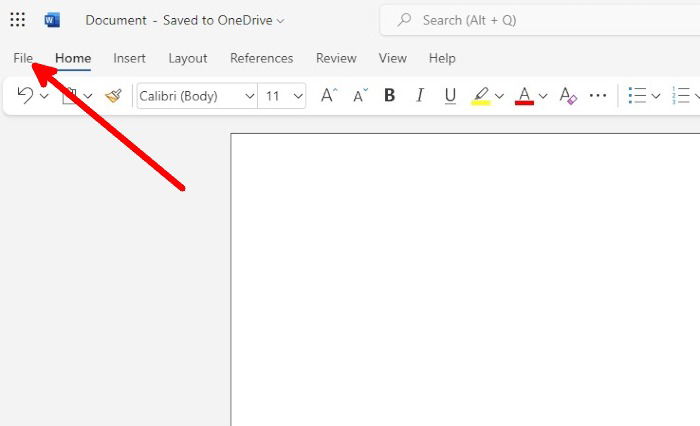
Чтобы сохранить копию локально, откройте меню “Файл” (“File”).
Выберите “Сохранить как” (“Save as”). Варианты: сохранить в облаке или загрузить офлайн‑копию в форматах .docx, .pdf или .odt.
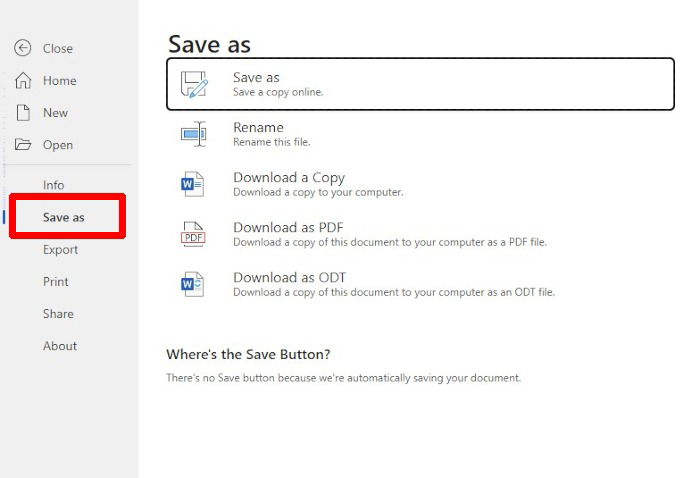
Совет: если вам нужна PDF‑копия, используйте пункт экспорта в меню “Файл”.
Сравнение: платная vs бесплатная версия
Ключевая идея: веб‑версия покрывает базовые сценарии (набор текста, форматирование, таблицы, совместная правка), но лишена ряда продвинутых функций настольного Word.
Поддерживаемые форматы
Веб‑версия открывает и сохраняет основные форматы: .docx, .dotx, .docm, .dotm, .doc, .dot и .odt. Она не поддерживает ряд форматов, которые доступны в настольной версии (RTF, HTML/MHTML, встроенные PDF‑операции и другие). Настольный Word поддерживает до 18 типов файлов и имеет более широкий набор операций с ними.
Отображение и навигация
В бесплатной веб‑версии недоступны:
- линейки и сетки (rulers and gridlines);
- некоторые виды просмотра: план, черновик, веб‑макет или полноэкранное чтение;
- просмотр «рядом» и разделение окна.

Форматирование и стили
Можно применять и снимать существующие стили, но нельзя создавать новые стили или изменять шаблоны стилизации так гибко, как в настольной версии.
Защищённые и зашифрованные файлы
Документы с паролем или с ограничением открытия нельзя открыть в Word Web. Для работы с такими файлами нужен настольный Word или предварительное снятие защиты.
Содержание документа и оглавление
Вставлять или удалять оглавления нельзя; можно только редактировать уже существующее оглавление.
Орфография и проверка текста
Доступны базовые средства проверки орфографии и грамматики, перевод и выбор языка проверки. Но таких инструментов, как пользовательский словарь или тезаурус, в веб‑версии нет.
Объекты: фигуры, диаграммы, текстовые поля
Фигуры, графики, текстовые поля, SmartArt и WordArt видны в документе, но их нельзя перемещать или менять размер в веб‑версии. Аналогично — строки подписи и водяные знаки видны, но не редактируются.

Таблицы и скриншоты
Веб‑версия позволяет вставлять и редактировать таблицы (вставка/удаление строк и столбцов, слияние/разделение ячеек, стиль оформления), но нет возможности менять точные размеры ячеек и выполнять сортировку. Скриншоты нельзя сделать внутри Word Web — создайте скрин отдельно и вставьте изображение.
Важно: полное сравнение возможностей можно найти на официальной странице поддержки Microsoft.
Совместная работа в бесплатной версии
Совместная работа — одна из сильных сторон веб‑версии. Вы можете пригласить коллег и дать права на просмотр или редактирование.
Пошагово:
Откройте документ и выберите “Файл”.
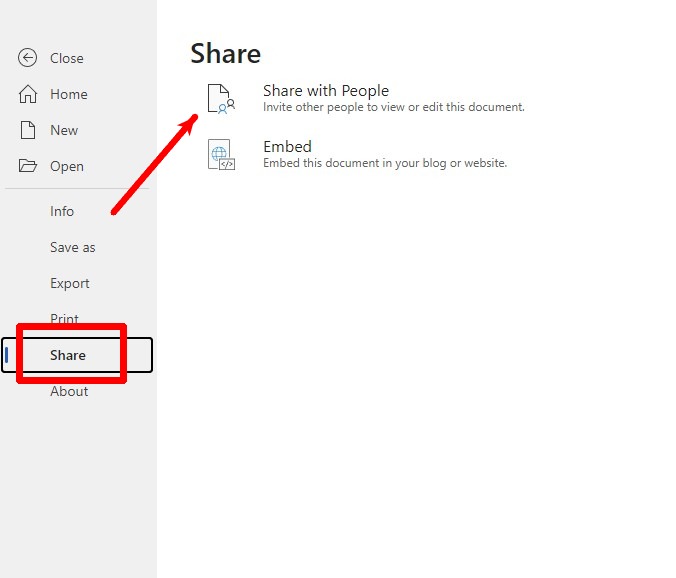
Перейдите в раздел “Поделиться” и нажмите “Поделиться с людьми” (“Share with People”).
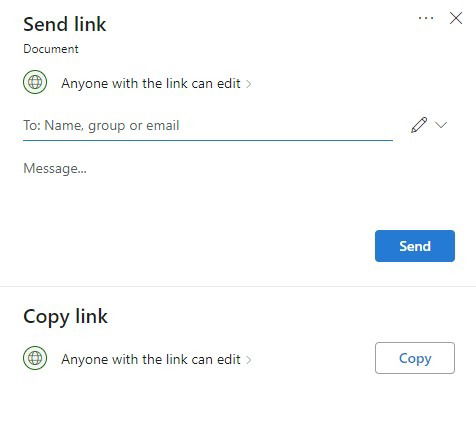
- Выберите права доступа (просмотр или редактирование), добавьте адреса электронной почты или скопируйте публичную ссылку.
Советы по совместной работе:
- Держите документ в OneDrive для удобного контроля версий.
- Для чувствительных данных используйте ограниченный доступ по списку email и двухфакторную аутентификацию.
Лучшие практики сохранения и обмена
- Работайте в облаке (OneDrive) — автосохранение и версия истории будут доступны.
- При необходимости локального архива скачивайте .docx и делайте резервные копии.
- Для печати распространяйте PDF‑версии, чтобы сохранить форматирование.
- Если файл защищён паролем — снимите защиту в настольном приложении, прежде чем открывать в веб‑версии.
Когда веб‑версия не подойдёт
Контрольные примеры, когда лучше использовать настольный Word:
- Нужны расширенные функции форматирования, кастомные стили или макросы.
- Работаете с зашифрованными/паролёнными документами.
- Необходимо использовать нестандартные форматы файлов (например, глубокая работа с RTF, MHTML или сложными PDF‑вставками).
- Требуются точные настройки печати, разметки страниц и продвинутые возможности работы с таблицами и графикой.
Альтернативы и варианты
Если веб‑версия Word не покрывает ваши потребности, рассмотрите:
- Google Docs — полностью облачное решение с мощной совместной работой;
- LibreOffice / OpenOffice — бесплатные настольные офисные пакеты с широкой поддержкой форматов;
- Microsoft Office мобильные приложения — бесплатны для небольших устройств и покрывают базовые задачи;
- Комбинация: редактируйте в веб‑версии для совместной работы и доводите до финала в настольном Word.
Когда использовать каждую альтернативу (эмпирическое правило)
- Если важна командная работа в реальном времени — Google Docs или Word Web.
- Если нужен контроль над форматами и макросами — настольный Microsoft Word или LibreOffice.
- Если нужен быстрый доступ с телефона — мобильное приложение Word.
Чеклист для быстрого старта
- Зарегистрироваться или войти на office.com.
- Создать новый документ через “Новый пустой документ”.
- Сохранить документ в OneDrive для автосохранения.
- Настроить совместный доступ по email или ссылке.
- При необходимости скачать .docx/.pdf для локального хранения.
Роль‑ориентированные советы:
- Для преподавателя: используйте PDF для распространения материалов, назначайте права только на просмотр.
- Для менеджера: храните шаблоны в общем OneDrive и используйте имена файлов с датой.
- Для автора: работайте в настольной версии, если используете макросы или сложную вёрстку.
Безопасность и конфиденциальность
- Документы в облаке находятся под политикой Microsoft и подчиняются условиям хранения данных. При работе с конфиденциальными данными применяйте шифрование на стороне клиента и ограничивайте доступ.
- Для корпоративных пользователей используйте корпоративный аккаунт Microsoft 365 с управлением правами и протоколами аудита.
Часто задаваемые вопросы
Нужно ли создавать отдельную учётную запись, если у меня уже есть платная версия?
Нет. Вы можете использовать существующую платную учётную запись Microsoft также для доступа к бесплатной веб‑версии.
Сколько стоит платная версия Microsoft Word?
Word входит в пакет Microsoft 365. Персональные планы начинаются от $6.99 в месяц для одного пользователя, бизнес‑планы — от $6 в месяц за пользователя.
Могу ли я зарегистрироваться через Gmail?
Да. При регистрации можно использовать любой адрес электронной почты: Gmail, Outlook, Yahoo и т. д.
Итог
Microsoft Word в браузере даёт быстрый и бесплатный способ работать с документами без установки ПО. Это отличное решение для базовых задач и совместной работы. Если вам нужны продвинутые функции, макросы, работа с защищёнными файлами или расширенная поддержка форматов, стоит использовать настольный Word или альтернативные офисные пакеты.
Важное: веб‑версия экономит время и место, но имеет ограничения. Продумайте рабочий процесс: начните в Word Web для совместной подготовки, завершайте в настольной версии при необходимости тонкой настройки и печати.
Источники изображений: Pixabay. Скриншоты: Natalie dela Vega.

Похожие материалы

Несколько аккаунтов Skype: Multi Skype Launcher

Журнал для работы: повысить продуктивность

Персональные звуки уведомлений на Android

Скачивание шоу Hulu для офлайн‑просмотра

Microsoft Start: персонализированная новостная лента
