
Как пользоваться Microsoft Whiteboard

Кратко: Microsoft Whiteboard — это цифровое полотно для свободного рисования и коллективной работы. В статье — пошаговая инструкция по установке, совместному доступу, настройке и использованию основных инструментов, а также набор шаблонов, чек-листов, методик проведения сессий и рекомендации по безопасности.
Важно: материал сфокусирован на версии для Windows 10, веба и iOS. Surface и Teams поддерживаются как платформы для совместного использования.
Что такое Microsoft Whiteboard и зачем он нужен
Microsoft Whiteboard — свободная цифровая доска, где участники могут одновременно рисовать, добавлять заметки, таблицы и документы. Это инструмент для мозговых штурмов, планирования проектов, удалённых встреч и визуализации идей.
Определение в одну строку: цифровое полотно для совместной работы и быстрой визуализации идей в реальном времени.
Ключевые сценарии использования
- Быстрый брейншторм с распределённой командой
- Совместное планирование спринтов и дорожных карт
- Проведение воркшопов и обучающих сессий
- Подготовка визуальных заметок к встрече и архивация экспортом
Как установить и запустить Whiteboard на ПК
1. Скачивание и установка
- Откройте Microsoft Store и найдите приложение Microsoft Whiteboard. Установите приложение.
- После установки войдите с помощью учётной записи Microsoft или корпоративной учётной записи Microsoft 365.
Примечания по платформам
- iOS: доступно через App Store.
- Веб: коммерческие пользователи могут открыть Whiteboard в браузере на сайте Microsoft Whiteboard.
- Surface: на некоторых устройствах есть быстрый доступ через иконку на стартовом экране.
Как делиться доской и работать с командой
Вы можете открыть доступ к доске для участников встречи. Одна и та же доска доступна в приложениях для Windows 10, iOS и в веб-версии.
- Запустите Microsoft Whiteboard.
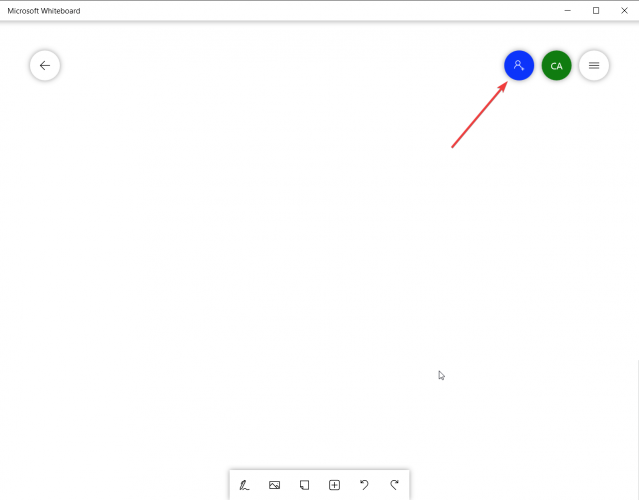
- Нажмите иконку с изображением человека в правом верхнем углу.
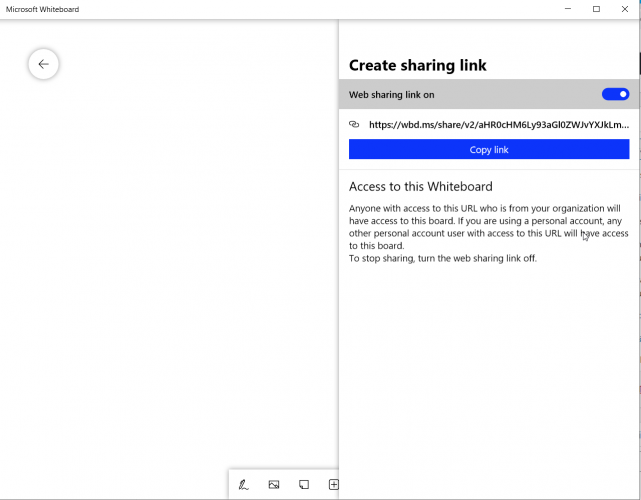
- Включите опцию Web sharing link, чтобы разрешить доступ по ссылке.
- Скопируйте ссылку и отправьте её участникам.
- Участники переходят по ссылке и получают доступ к вашей доске.

Советы по совместной работе
- Заранее установите роли: фасилитатор, модератор, ответственный за заметки.
- Определите правила единого стиля для стикеров и цветов, чтобы доска оставалась читаемой.
- Проводите короткие повторные синхронизации для приведения содержимого в порядок.
Настройка Whiteboard
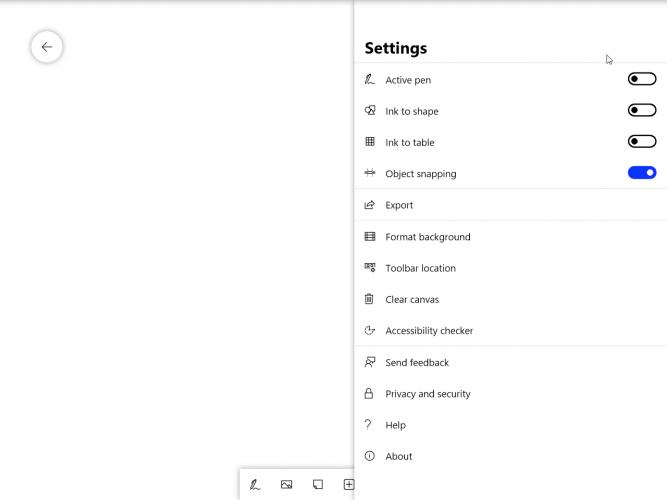
Чтобы открыть настройки, нажмите на три горизонтальные линии в правом верхнем углу. Среди основных опций:
- Экспорт: сохранение доски в формате PNG или векторном SVG высокого качества.
- Очистить полотно: удалить все элементы с доски.
- Положение панели инструментов: по умолчанию внизу; можно переместить влево или вправо.
Дополнительные параметры
- Объектное привязывание (Object snapping): при перемещении объектов появляется визуальная подсказка выравнивания.
- Преобразование чернил в фигуры (Ink to shape): рукописные штрихи автоматически превращаются в точные геометрические фигуры.
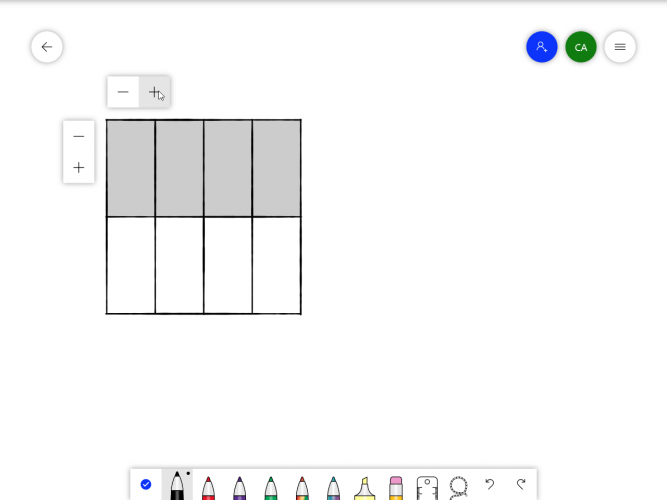
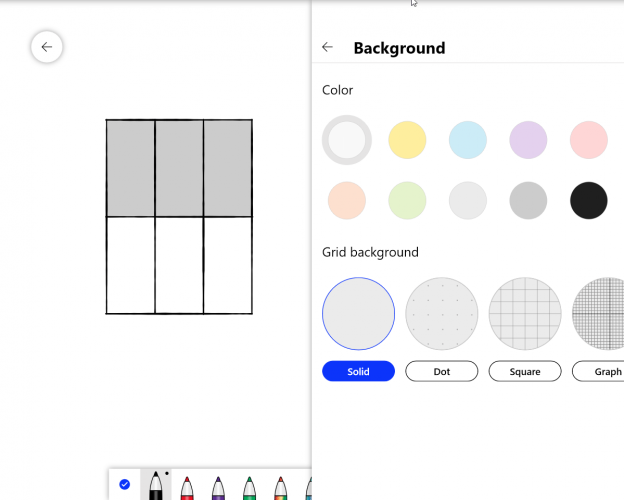
- Преобразование чернил в таблицу (Ink to table): рисуя квадрат и проведя внутри линии, вы создаёте строки и столбцы. Появляются кнопки + и - для быстрого добавления.
- Формат фона: изменение цвета фона и наложение разметки — точки, квадраты или клетка листа.
Инструменты Whiteboard и как ими пользоваться
Рисование и перо
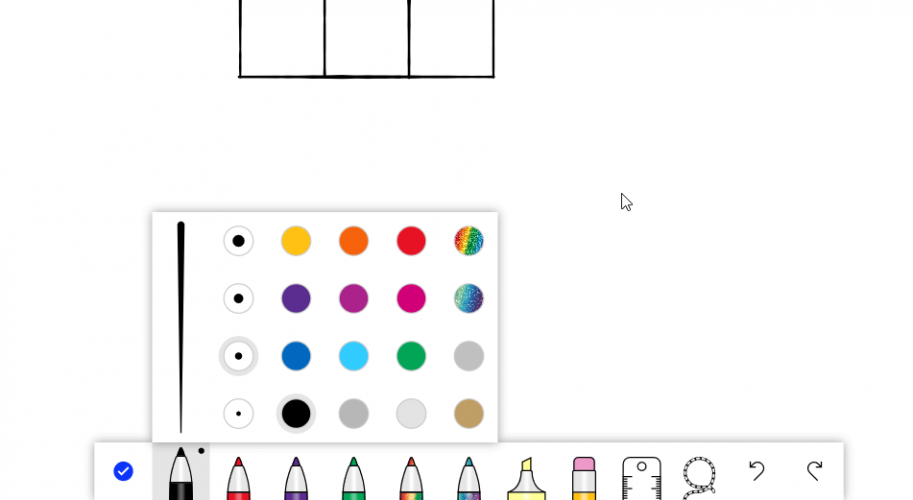
Панель рисования содержит несколько перьев разных цветов и толщины. Повторный щелчок по инструменту открывает меню выбора цвета и толщины линии. При использовании активного пера меняется чувствительность к давлению.
Основные инструменты:
- Перо — ручное рисование.
- Маркер — полупрозрачное выделение текста и зон.
- Линейка — рисование прямых и измерение расстояний на полотне.
- Лассо — выбор нескольких объектов одновременно.
- Отмена и возврат изменений.
Добавление изображений и стикеров
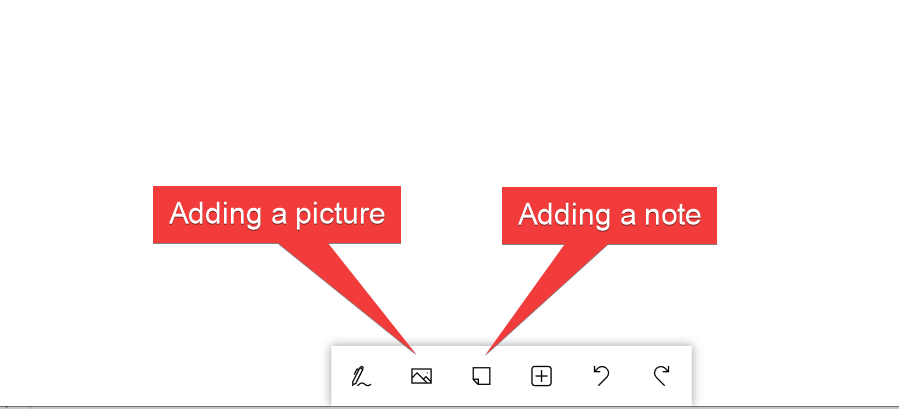
Используйте кнопки для вставки изображений и стикеров. Это удобно для прикрепления снимков экрана, схем и визуальных материалов.
Меню добавления других объектов
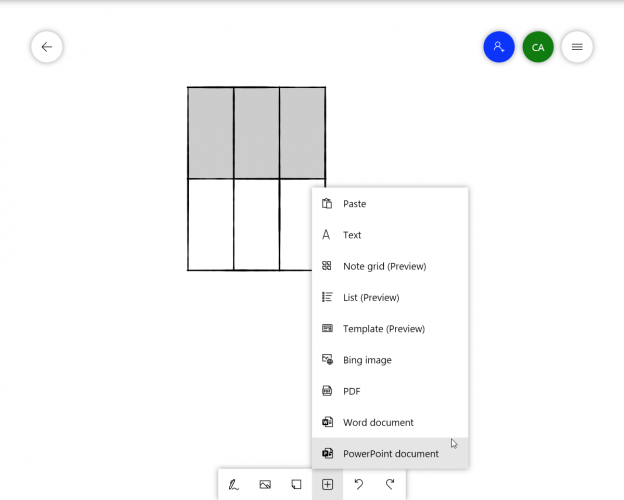
Через главное меню можно добавить:
- Вставить элемент из буфера обмена.
- Текстовое поле.
- Сетку заметок для упорядочивания идей.
- Список задач.
- Шаблон для мозгового штурма, планирования и других задач.
- Изображение через Bing Image Search.
- PDF-документ.
- Word-документ.
- PowerPoint-презентацию.
Интеграция с Teams и Surface Hub
Whiteboard хорошо интегрируется с Microsoft Teams: можно совместно редактировать доску в ходе собрания. Surface Hub обеспечивает естественный опыт презентации на больших экранах.
Быстрый шаблон для онлайн-сессии: метод «15–5–5»
Мини-методика для проведения эффективного брейншторминга:
- 15 минут — индивидуальное внесение идей на стикерах (каждый участник).
- 5 минут — скоринг / группировка идей фасилитатором.
- 5 минут — выбор 2–3 идей для дальнейшей проработки.
Краткий чек-лист перед сессией
- Убедиться, что все участники имеют доступ по ссылке.
- Подготовить шаблон доски с зонами: «Идеи», «Приоритет», «Действия».
- Назначить фасилитатора и ответственного за экспорт.
Ролевые чек-листы для встречи
Фасилитатор
- Создал доску и открыл доступ.
- Настроил шаблон и разделил зоны.
- Следит за таймингом и вовлечённостью.
Презентующий
- Подготовил материалы и загрузил ключевые слайды.
- Использует маркеры для выделения ключевых моментов.
Сборщик заметок
- Группирует стикеры по темам.
- Экспортирует итоговую доску в PNG/SVG и сохраняет копии.
Участник
- Подписывает свои стикеры иницилами.
- Воздерживается от удалений чужих элементов без согласования.
Критерии приёмки доски
- Все ключевые идеи отображены и сгруппированы.
- Принятые решения отмечены и имеют ответственных.
- Экспорт выполнен в формате PNG или SVG и сохранён в общем хранилище.
Тестовые сценарии и приёмочные критерии
Тест 1: Совместный доступ
- Шаги: создал ссылку, отправил участникам, участники вошли и добавили заметки.
- Ожидаемый результат: все участники видят правки в реальном времени.
Тест 2: Экспорт
- Шаги: экспорт в PNG и SVG.
- Ожидаемый результат: экспортированные файлы открываются и содержат все элементы доски.
Тест 3: Преобразование в таблицу
- Шаги: нарисовать квадрат, провести линию вертикально и горизонтально.
- Ожидаемый результат: Whiteboard распознал таблицу и появились кнопки добавления строк/столбцов.
Когда Whiteboard не подходит
- Для сложного векторного редактирования и продвинутой верстки лучше использовать специализированные инструменты (Figma, Illustrator).
- Для хранения большого количества документов и истории версий предпочтительнее системы управления документами (SharePoint, OneDrive).
- Если требуется строгий контроль версий и аудита изменений, корпоративные трекеры задач и системы PLM предоставляют больше возможностей.
Альтернативные подходы
- Для дизайн-систем и макетов: Figma или Adobe XD.
- Для структурированных цифровых заметок: OneNote.
- Для управления задачами и дорожными картами: Jira, Trello, Azure Boards.
Совместимость и миграция
Поддерживаемые платформы: Windows 10, iOS, веб. При миграции содержимого используйте экспорт в SVG/PNG для сохранения визуальной информации. Документы можно подключать по отдельности: PDF, Word, PowerPoint.
Советы по миграции
- Экспортируйте ключевые доски в SVG для сохранения редактируемости в векторных редакторах.
- Делайте снимки состояния доски перед крупными очистками.
Безопасность и конфиденциальность
- Доступ по ссылке можно контролировать уровнем приглашений через учётную запись Microsoft 365.
- Для задач с персональными данными или конфиденциальной информацией используйте корпоративную политику хранения и шифрования.
- При обработке персональных данных соблюдайте требования локального законодательства и GDPR, если есть пользователи из ЕС.
Практическая рекомендация: если обсуждаются конфиденциальные данные, ограничьте доступ по ссылке и используйте только корпоративные учётные записи.
Шаблон Playbook для встречи с Whiteboard
- Подготовка (10–15 мин перед встречей)
- Создать доску и шаблон зон.
- Проверить доступ участников.
- Старт (5 мин)
- Объяснить правила и роли.
- Сбор идей (15–20 мин)
- Каждый добавляет стикеры.
- Группировка и приоритизация (10–15 мин)
- Фасилитатор группирует и отмечает приоритеты.
- Действия (5–10 мин)
- Назначить ответственных и даты выполнения.
- Завершение
- Экспортировать доску и отправить файлы команде.
Полезные приёмы и рекомендации
- Используйте цвета для группировки тем, а не для случайного оформления.
- Подписывайте стикеры, чтобы видно, кто предложил идею.
- Используйте шаблоны для повторяющихся встреч, чтобы экономить время.
Короткий чек-лист перед публикацией доски
- Все участники с доступом проверены
- Ответственные назначены
- Доска экспортирована и заархивирована
- Чистый и понятный визуальный стиль
Итог
Microsoft Whiteboard — удобный инструмент для быстрых визуальных сессий и удалённого сотрудничества. Он отлично подходит для брейнштормов, планирования и образовательных занятий. Для более строгих задач по управлению версиями и сложной векторной графике следует рассмотреть специализированные приложения.
Поделитесь опытом использования Whiteboard в комментариях и расскажите, какие шаблоны и приёмы работают в вашей команде.

Похожие материалы

Несколько аккаунтов Skype: Multi Skype Launcher

Журнал для работы: повысить продуктивность

Персональные звуки уведомлений на Android

Скачивание шоу Hulu для офлайн‑просмотра

Microsoft Start: персонализированная новостная лента
