
Как использовать Microsoft Teams в браузере
Оглавление
- Как начать работать в Teams через браузер
- Пошаговая инструкция
- Совет: когда веб-версия ограничена
- Быстрое решение проблем
- Контрольный список перед встречей
- Критерии приёмки
- Частые вопросы
- Итог
Как начать работать в Teams через браузер
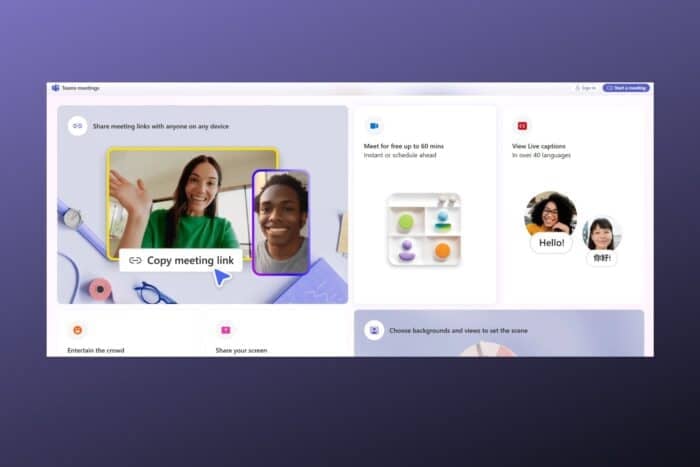
Microsoft Teams в вебе — это версия сервиса, доступная по адресу https://teams.microsoft.com. Веб-версия подходит для большинства повседневных задач: участие в встречах, чаты, звонки и совместная работа с файлами. Она полезна, когда нет доступа к рабочему компьютеру или установка приложения невозможна.
Определение: веб-версия Teams — это клиент, который работает в браузере без установки отдельного приложения.
Пошаговая инструкция
- Посетите официальный сайт
- Откройте современный браузер: Google Chrome, Microsoft Edge, Mozilla Firefox или Safari.
- Перейдите на https://teams.microsoft.com.
- Войдите или создайте аккаунт
- Войдите с учётной записью Microsoft (рабочей, учебной или личной). Если у вас её нет, выберите «Зарегистрироваться бесплатно» и следуйте подсказкам.
- Доступ к панели управления
- После входа откроется панель с чатами, командами, календарём и файлами.
- Присоединение или создание встречи
- Через раздел «Календарь» нажмите «Присоединиться» к приглашению или «Новая встреча», чтобы создать свою.
- Использование основных функций
- В браузере можно: общаться в чате, совершать аудио- и видеозвонки, демонстрировать экран и совместно редактировать файлы в Office Online.
Важно: приглашённые гости могут присоединиться к встрече без аккаунта. При входе как гость ваш функционал может быть ограничен администратором встречи.
Совет: когда веб-версия ограничена
Веб-версия покрывает большинство сценариев, но есть ограничения или нюансы:
- Функции, требующие расширений или интеграций, могут быть недоступны в некоторых браузерах.
- Аппаратное ускорение в браузере влияет на качество видео и демонстрации экрана.
- Для полноценной интеграции с корпоративным окружением (синхронизация с AD, расширенные настройки безопасности) предпочтительнее десктоп‑клиент.
Альтернативы:
- Установить десктоп‑приложение Teams (Windows, macOS) для полного набора функций.
- Использовать мобильное приложение Teams для iOS/Android при работе на смартфоне.
Быстрое решение проблем
Если не удаётся подключиться к встрече или что-то не работает — выполните этот порядок действий:
- Проверьте интернет-соединение и перезагрузите вкладку/браузер.
- Убедитесь, что браузеру разрешён доступ к камере и микрофону.
- Очистите кеш и куки браузера или откройте окно в режиме инкогнито.
- Попробуйте другой браузер (Edge или Chrome предпочтительнее для Teams).
- Если проблема сохраняется, перезагрузите компьютер и попробуйте снова.
Короткий чек: камера включена, микрофон включён, доступ разрешён, актуальный браузер.
Контрольный список перед встречей
- Проверьте в разделе «Настройки» браузера разрешения для камеры и микрофона.
- Закройте ненужные вкладки и приложения, которые потребляют сеть или CPU.
- Проверьте качество звука и изображения в предварительном просмотре перед входом в комнату.
- Подготовьте материалы и дадите доступ к файлам участникам (если нужно).
Критерии приёмки
- Участник может войти на teams.microsoft.com и увидеть панель управления.
- Участник успешно присоединяется к встрече через ссылку и использует микрофон/камеру.
- Участник может отправлять и получать сообщения в чате и просматривать общие файлы.
- Гость сможет присоединиться к встрече без создания аккаунта (если это разрешено организатором).
Мини‑плейбук: как быстро присоединиться к встрече (шпаргалка)
- Клик по ссылке приглашения или переход на teams.microsoft.com → Календарь → Присоединиться.
- Убедиться в доступе к камере и микрофону в браузере.
- Выбрать устройство вывода звука и при необходимости включить шумоподавление.
- Нажать «Присоединиться» и дождаться вступления в комнату.
- При проблемах — перейти к разделу «Быстрое решение проблем».
Диаграмма выбора: как подключиться
flowchart TD
  A[Есть приложение Teams?] -->|Да| B[Открыть приложение]
  A -->|Нет| C[Открыть teams.microsoft.com]
  C --> D{Есть ли аккаунт?}
  D -->|Да| E[Войти]
  D -->|Нет| F[Присоединиться как гость или зарегистрироваться]
  E --> G[Присоединиться к встрече]
  F --> G
Частые вопросы
Как получить доступ к Teams онлайн?
Перейдите на teams.microsoft.com и войдите с учётной записью Microsoft. Установка не требуется.
Нужно ли приложение для участия в встрече?
Нет. Вы можете присоединиться через браузер по ссылке. Мобильные пользователи чаще предпочитают приложение для удобства.
Полнофункциональна ли веб‑версия?
Большинство основных функций доступны: встречи, чат, совместная работа с файлами. Однако некоторые интеграции и настройки безопасности работают лучше в десктоп‑клиенте.
Как изменить статус на «Доступен»?
Кликните по своему аватару или статусу (в правом верхнем углу) и выберите «Доступен» в выпадающем меню.
Есть ли обучающие материалы для новичков?
Да. Веб‑версия содержит встроенную справку и подсказки. Также Microsoft публикует руководства и видео для начинающих.
Итог
Использование Microsoft Teams в браузере — быстрый и удобный способ работать без установки. Это подходит для личного использования, удалённой работы и ситуацию, когда установка приложения невозможна. Если вам необходим полный набор функций или высокая интеграция с корпоративной инфраструктурой, рассмотрите десктоп‑клиент.
Примечание: если вы регулярно участвуете в длительных конференциях с высокой потребностью в качестве видео и аудио, тестируйте оба варианта (веб и десктоп), чтобы выбрать лучший для вашего оборудования.
Краткий глоссарий
- Веб‑версия: клиент Teams, работающий в браузере.
- Гость: пользователь, приглашённый в встречу без учётной записи организации.

Похожие материалы

Несколько аккаунтов Skype: Multi Skype Launcher

Журнал для работы: повысить продуктивность

Персональные звуки уведомлений на Android

Скачивание шоу Hulu для офлайн‑просмотра

Microsoft Start: персонализированная новостная лента
