
Команды и поиск в Microsoft Teams

Кратко
Используйте строку поиска Teams как главный инструмент навигации и управления: вводите «/» для команд, «@» для отправки сообщений или вызова приложений, а «Ctrl+E» для быстрого фокуса. Это сокращает переключения контекста и ускоряет рутинные действия.
Зачем использовать строку поиска и команды
Microsoft Teams становится всё более функциональным — вкладки, приложения и настройки делают интерфейс тяжёлым для навигации. Строка поиска вверху окна позволяет обойти сложную структуру и выполнить нужное действие парой клавиш. Это экономит время при переходе между чатами, командами, документами и внешними приложениями.
Как открыть и использовать команды
- Кликните в центральную строку поиска вверху окна Teams, чтобы сфокусировать её.
- Введите символ «/», чтобы увидеть список доступных слэш-команд.
- Введите команду с префиксом «/» и нажмите Enter для выполнения.
Более быстрый способ — нажать Ctrl+E, чтобы сразу сфокусировать строку поиска и начать ввод без мыши. Просмотреть список команд можно через Alt+K.
Основные типы команд
- Слеш-команды, начинающиеся с «/» для внутренних действий и настроек.
- Команды-упоминания, начинающиеся с «@», для отправки сообщений контактам или обращения к приложениям.
- Поисковые запросы без префиксов для поиска сообщений, людей и документов.
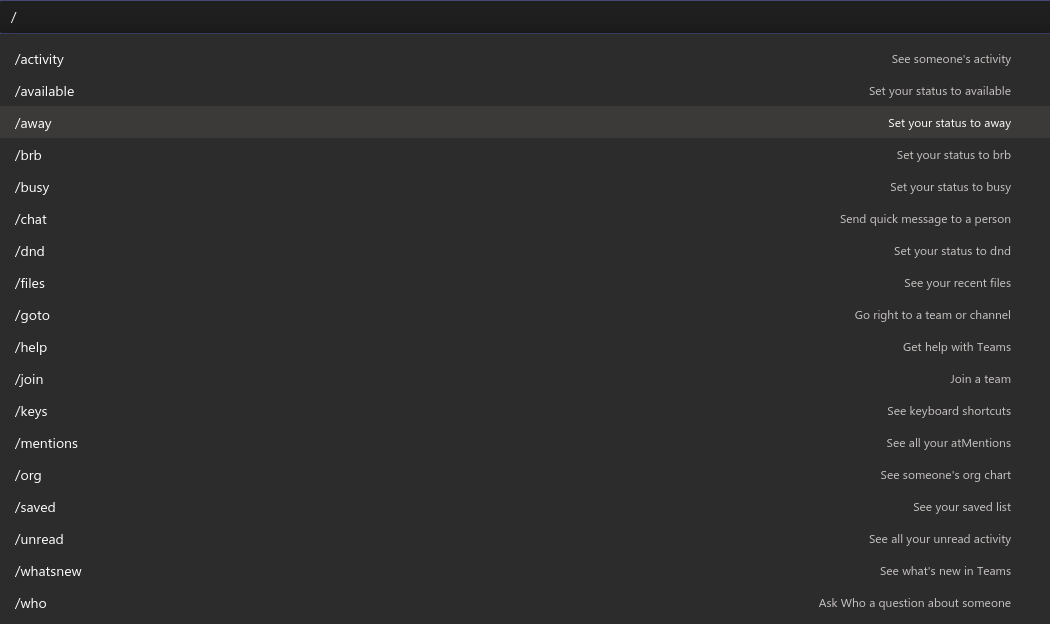
Полезные команды и как их применять
- /available — установить статус «Доступен». Аналогичные команды есть для статусов «Отсутствую», «Занят» и «Не беспокоить» (введите /dnd).
- /call — начать звонок. Работает при наличии тарифного плана и настройки звонков. Введите команду и затем номер или имя контакта.
- /goto — один из самых практичных приёмов: быстро перейти в нужную команду или канал. После ввода начните печатать имя команды или канала — Teams показывает автодополнение.
- /mentions — открыть вкладку «Активность» и отфильтровать упоминания с вашим именем.
- /saved — открыть перечень сохранённых сообщений.
- /testcall — проверить корректность звонков в Teams.
- /unread — открыть вкладку «Активность» и показать непросмотренные элементы.
Команды-упоминания и приложения
Строка поиска позволяет быстро отправить сообщение контакту через «@». Введите «@», затем имя контакта и сам текст сообщения — отправка произойдёт, не переходя в чат вручную.
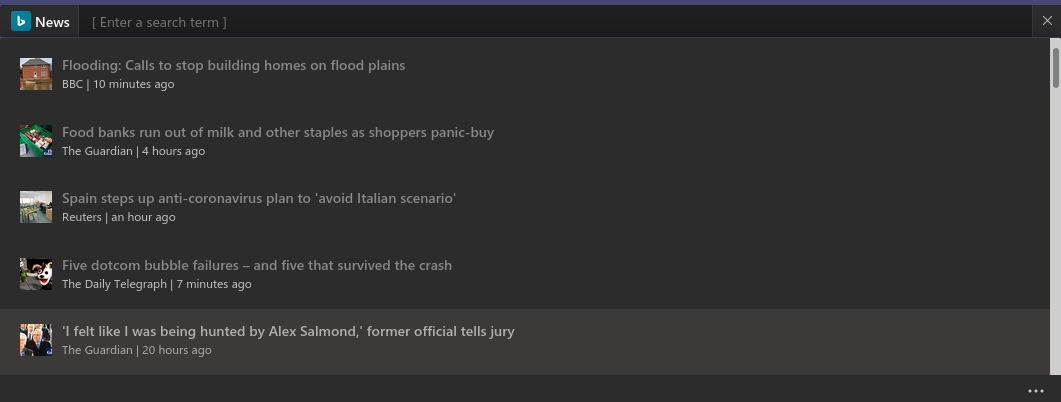
Аналогично можно вызывать приложения. Установите, например, приложение News, затем в строке поиска введите «@News» — вы получите последние новости прямо в Teams.
Советы для повышения эффективности
- Используйте Ctrl+E чтобы сфокусировать поиск быстрее.
- Нажмите Tab, когда нужная команда подсвечена, чтобы автозавершить её и сэкономить ввод.
- Вводите имена команд и каналов частично — Teams подберёт варианты.
- Чтобы не печатать длинные команды, начните ввод и используйте стрелки вверх/вниз для выбора.
- Для отправки быстрых сообщений используйте «@» из любой части приложения.
Чек‑лист по ролям
Для рядовых пользователей:
- Умею фокусировать строку поиска (Ctrl+E).
- Знаю 3–5 команд, которые использую ежедневно (статус, переход, непрочитанные).
- Могу отправить сообщение контакту через «@» без открытия вкладки «Чат».
Для администраторов ИТ:
- Проверяю, что политики Teams разрешают вызовы, если используется /call.
- Контролирую установку и доступ приложений, которые могут вызываться через «@».
- Настраиваю обучение для сотрудников по использованию автозавершения и команды /goto.
Критерии приёмки и тесты
- Открыть Teams, нажать Ctrl+E, ввести /available — статус меняется.
- Ввести /goto и часть названия канала — автодополнение предлагает канал, переход осуществляется по Enter.
- Ввести /testcall — тестовый звонок запускается или появляется пояснение о недоступности.
- Ввести @ и имя контакта, отправить сообщение — сообщение доставлено без ручного перехода в чат.
Если любое из этих действий не проходит, проверьте сетевые настройки, разрешения для приложений и соответствие тарифного плана.
Когда команды могут не работать
- Тарифный план не поддерживает звонки: /call или /testcall не будут доступны.
- Ограничения корпоративной политики блокируют установку приложений, поэтому @News и подобные вызовы не работают.
- Проблемы с индексированием или синхронизацией могут приводить к отсутствию результатов при поиске старых сообщений.
Решение: обратиться к администратору, обновить клиент Teams или проверить подключение к сети.
Альтернативные подходы
- Используйте меню профиля и интерфейс мышью для одноразовых действий, если вы не привыкли к клавиатуре.
- Настройте горячие клавиши операционной системы, если часто используете Teams вместе с другими приложениями.
- Добавьте в панель избранное важные каналы, если вам удобнее постоянный доступ мышью.
Быстрый шпаргалка команд
- Ctrl+E — фокус на строку поиска
- Alt+K — показать список команд
- /available, /away, /busy, /dnd — сменить статус
- /goto <имя команды/канала> — перейти в команду или канал
- /call <номер/имя> — начать звонок (при поддержке)
- /testcall — тест аудио/вызовов
- /saved — открыть сохранённые сообщения
- /unread — показать непрочитанные уведомления
Пример использования автодополнения
- Нажать Ctrl+E
- Ввести /goto
- Начать печатать «Маркетинг»
- Когда нужный канал подсветится, нажать Tab для автозавершения
- Нажать Enter для перехода
Рекомендации по внедрению в команде
- Проведите короткий демо‑час по 10–15 минут для коллег, чтобы показать 5 основных команд.
- Составьте внутренняю памятку и прикрепите её в общем канале.
- Рекомендуйте сотрудникам сохранить наиболее нужные сообщения через /saved для быстрого доступа.
Часто задаваемые вопросы
Как увидеть полный список команд?
Введите / в строку поиска или нажмите Alt+K для просмотра полного перечня доступных команд.
Можно ли отправлять сообщения контактам из любой части Teams?
Да, в строке поиска введите @ и имя контакта, затем текст сообщения — отправка произойдёт без перехода в чат.
Что делать, если /call не работает?
Проверьте настройки тарифа и разрешения аккаунта. Обратитесь к администратору, если функция звонков должна быть доступна в вашей организации.
Итог
Строка поиска и команды в Microsoft Teams — мощный инструмент для ускорения работы. Даже несколько выученных команд сокращают количество кликов и переключений контекста. Начните с Ctrl+E, /goto и /available, затем добавляйте команды по мере потребности.
Важное
Если вы добавляете приложения в Teams, не забывайте периодически проверять список команд: новые приложения расширяют функциональность строки поиска и дают дополнительные способы получать информацию без переключения экранов.

Похожие материалы

Несколько аккаунтов Skype: Multi Skype Launcher

Журнал для работы: повысить продуктивность

Персональные звуки уведомлений на Android

Скачивание шоу Hulu для офлайн‑просмотра

Microsoft Start: персонализированная новостная лента
