
Как использовать вики в Microsoft Teams

Вики удобны для записи информации в простом формате, который легко читать и редактировать. Microsoft Teams включает в себя встроенную вики на каждой созданной вкладке канала — ниже подробная инструкция, советы по организации и практические шаблоны.
Что такое вики и почему она полезна
Вики — это коллективно поддерживаемое онлайн-издание; по сути это простая система управления содержимым, от одной страницы до большой базы знаний вроде Википедии. В рамках Teams вики предназначена для быстрой записи правил, процедур, справочных материалов и заметок команды.
Коротко о терминах:
- Страница: верхний уровень документа в разделе «Wiki».
- Секция: подзаголовок внутри страницы; содержит содержимое и может быть прокомментирована отдельно.
Важно: вики в Teams задумана как лёгкий, гибкий инструмент — не как замена полноценного корпоративного портала или хранилища документов.
Быстрый старт: создать и назвать страницу
Когда вы впервые кликаете по вкладке «Wiki», откроется пустая страница с подписью “Untitled Page” и “Untitled Section”.
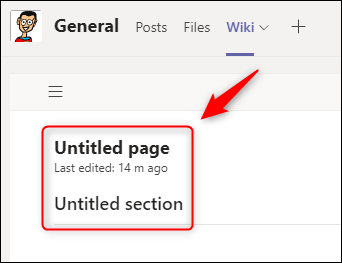
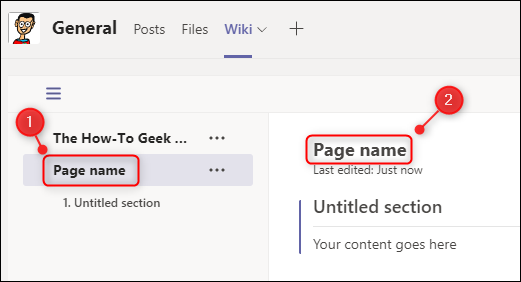
- Кликните по “Untitled Page” и введите имя страницы. Это название отобразится в меню навигации.
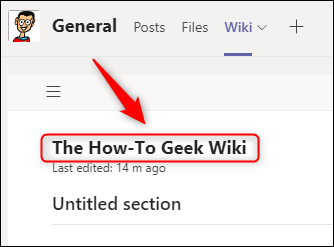
- Нажмите на “Untitled Section” и внесите заголовок секции — секции помогают разделять блоки контента.
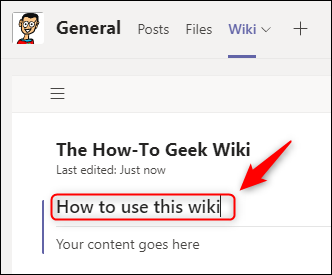
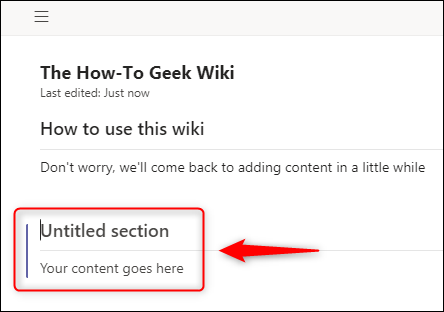
Когда вы редактируете заголовок секции, под ним появится подсказка «Your Content Goes Here», указывающая место для содержания.
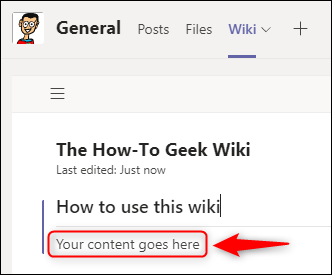
Добавьте начальный текст как заполнители, затем замените их реальным содержимым.
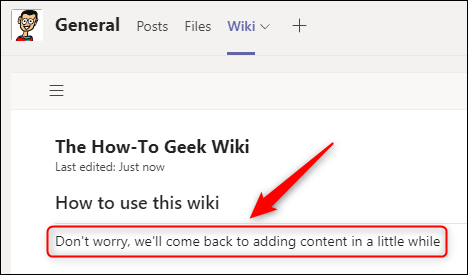
Работа с секциями: добавление, перемещение, удаление
Чтобы добавить новую секцию, наведите курсор на существующую секцию и нажмите «+» внизу слева.
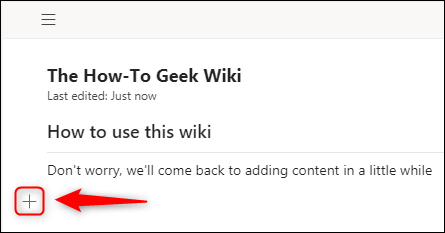
Новая секция появится под текущей.
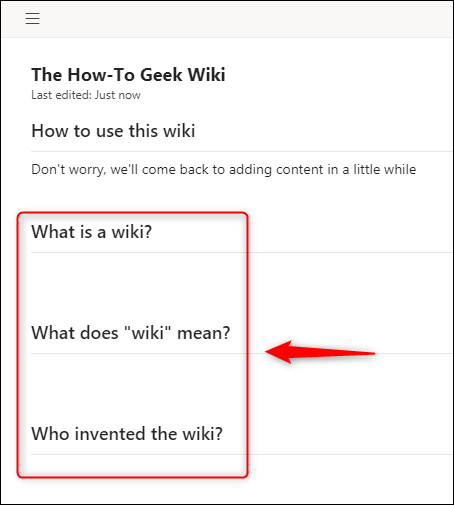
Вы можете добавлять сколько угодно секций с любыми заголовками.
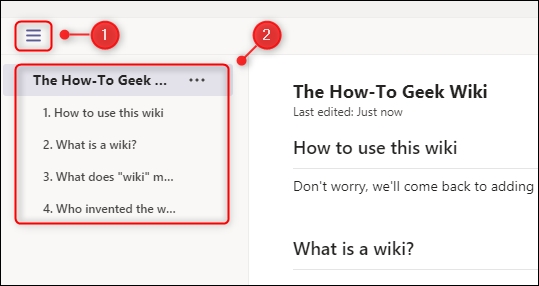
Когда страниц много, используйте меню оглавления: нажмите на иконку из трёх параллельных линий (hamburger) в левом верхнем углу, чтобы отобразить список страниц и секций.
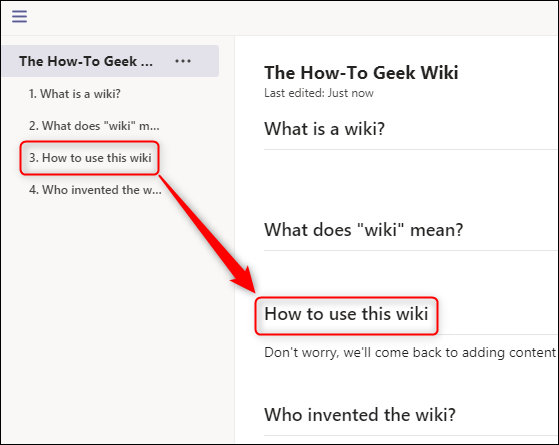
Чтобы изменить порядок секций или страниц — перетащите элемент в меню.
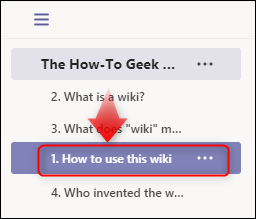
После перетаскивания порядок автоматически обновится.
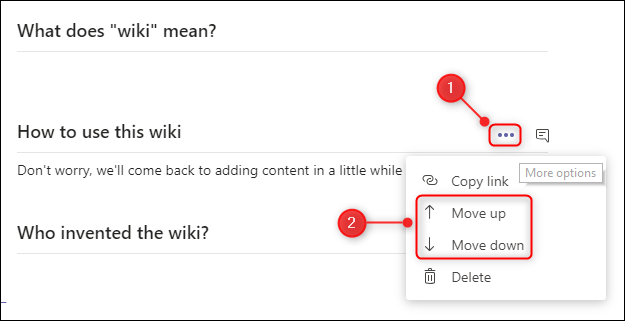
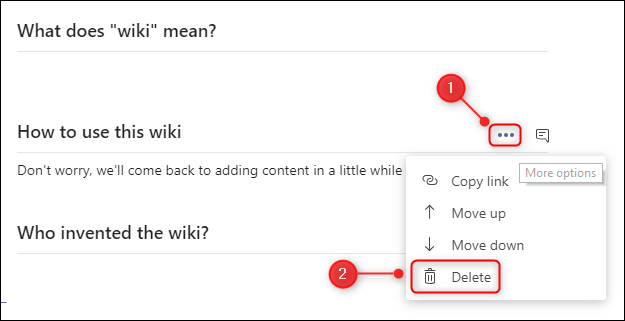
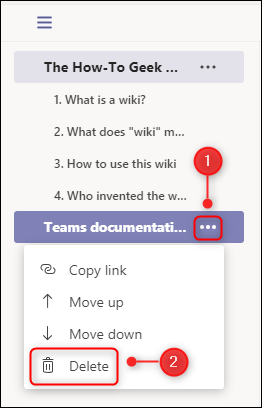
Альтернативно, наведите на заголовок секции и выберите три точки, затем “Move Up” или “Move Down”.
Важно: опция “Delete” удаляет секцию или страницу без возможности отмены — убедитесь, что содержимое более не нужно.
Работа со страницами: добавление, перемещение, удаление
Чтобы добавить новую страницу, откройте меню страниц внизу списка и нажмите “New Page”.
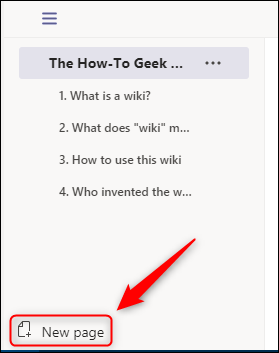
Новая страница появится в меню — задайте ей имя и начните добавлять секции.
Страницы можно перемещать перетаскиванием или через меню страниц (Move Up / Move Down).
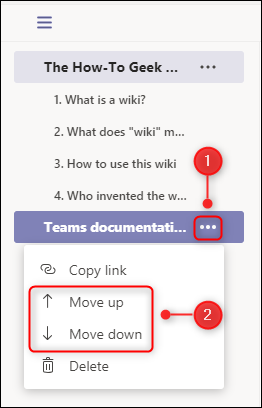
Удаление страницы также нельзя отменить — осторожно используйте опцию “Delete”.
Редактирование контента и панель форматирования
Клик по области секции открывает панель форматирования в верхней части редактора. В ней доступны стандартные опции — жирный, курсив, списки, ссылки и т. д. При узком экране дополнительные опции скрыты под тремя точками.
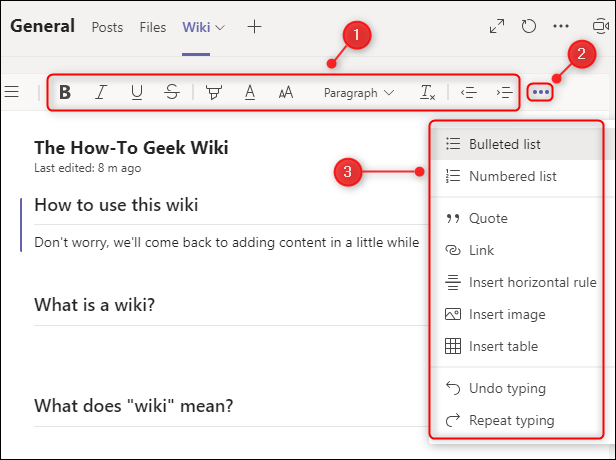
Панель интуитивна и похожа на те, что вы видели в Word или Google Docs.
Комментарии и обсуждения по секциям
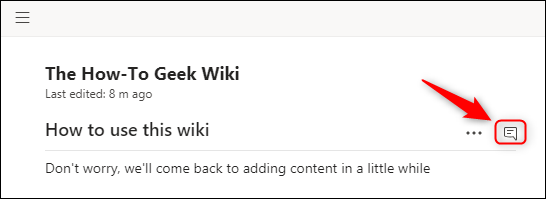
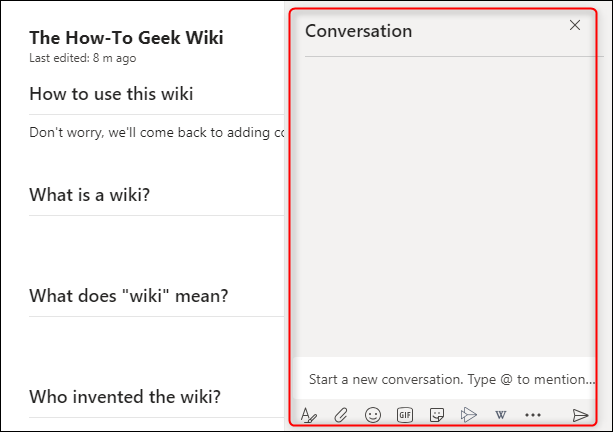
Чтобы обсудить конкретный раздел, наведите курсор на заголовок секции и нажмите иконку чата — откроется окно чата Teams, привязанное к этой секции.
Окно будет связано со страницей и поможет сохранять обсуждения в контексте.
Копирование ссылок на страницу или раздел
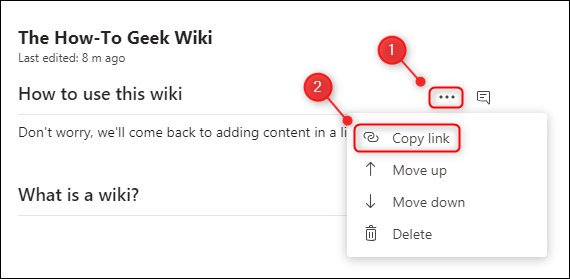
Чтобы скопировать ссылку на раздел, наведите на заголовок, откройте меню и выберите “Copy Link” — доступ по ссылке будет только у участников команды.
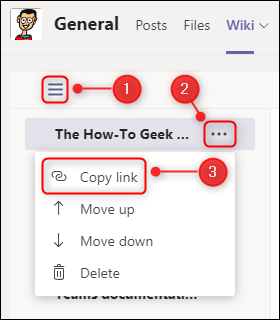
Для ссылки на всю страницу откройте оглавление, нажмите три точки рядом с именем страницы и выберите “Copy Link”.
Несколько вики в одном канале: вкладки и переименование
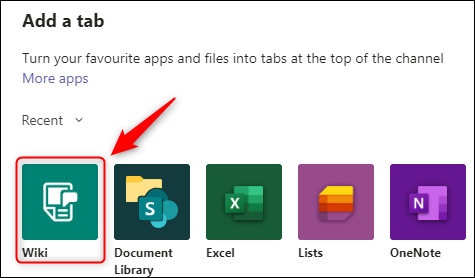
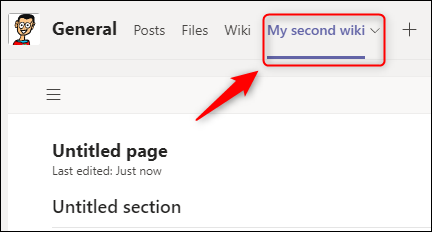
Чтобы добавить ещё одну вики в канал, нажмите “+” справа от вкладок канала и выберите плитку “Wiki” в окне “Add A Tab”. Расположение плитки может отличаться в зависимости от того, добавляли ли вы вики раньше.
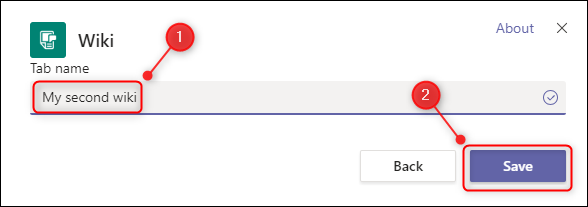
Задайте имя новой вики и сохраните.
Новая вики появится как вкладка в канале.
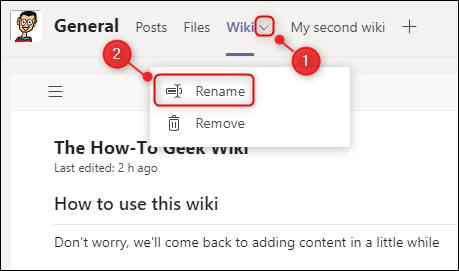
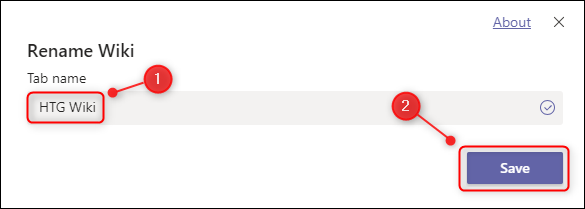
Чтобы переименовать вкладку с оригинальной вики, откройте меню вкладки (стрелка рядом с именем) и выберите “Rename”. Введите новое имя и сохраните.
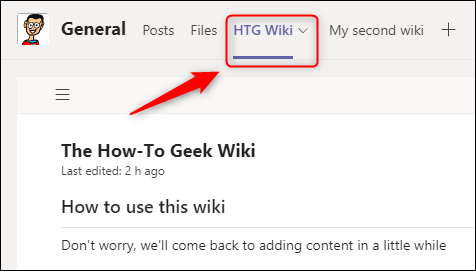
После сохранения вкладка изменит название мгновенно.
Лучшие практики по организации вики
- Начинайте с плоской структуры: страница = тема, секция = подтема. По мере роста переходите к подстраницам.
- Используйте краткие, предсказуемые заголовки (например, “Процедура развертывания”, “Частые вопросы”).
- Ставьте метки и стандартизируйте формат (шаблон страницы), чтобы новые участники понимали, как добавлять контент.
- Назначьте владельца для каждой страницы — человек, ответственный за актуальность.
- Периодически (например, раз в квартал) проводите ревизию устаревших страниц.
Важно: вики хороши для текста и быстрых заметок, но не заменяют систему версионного контроля для сложных документов.
Когда вики Teams не подходит (контрпримеры)
- Если вам требуется сложная модель прав доступа к отдельным разделам — используйте SharePoint.
- Если нужен мощный контроль версий и слияние изменений — лучше хранить документы в Git или SharePoint.
- Для управления проектной документацией с задачами и зависимостями предпочтительнее Confluence или специализированные системы.
Альтернативные подходы
- OneNote: удобен для личных заметок и гибкой структуры блокнотов.
- SharePoint: хорош для корпоративных порталов и сложных разрешений.
- Confluence: подходит для масштабируемых вики с интеграцией с системами разработчиков.
Ментальные модели и эвристики
- Правило 80/20: 80% контента должно быть доступно и понятно без глубокой навигации; 20% — подробности.
- «Карта — территория»: создайте оглавление как карту, чтобы люди могли ориентироваться и быстро находить нужную страницу.
- «Владелец+Время»: у каждой критически важной страницы должен быть владелец и срок следующей проверки.
Мини‑методология: как ввести вики в работу команды за один спринт
- Неделя 0: определите 5 ключевых тем (страниц) и назначьте владельцев.
- День 1–2: создайте шаблон страницы и обучите команду (10–20 минутный воркшоп).
- День 3–4: соберите базовый контент, перенесите часто задаваемые вопросы.
- День 5: проверьте навигацию, настройте вкладки и права доступа.
- Далее: ежемесячная ревизия и поддержка владельцев.
Ролевая чек-лист: кто что делает
- Владельцы страниц:
- Поддерживать актуальность контента
- Проводить ревизию каждые 3 месяца
- Принимать предложения по структуре
- Авторы/Редакторы:
- Добавлять и форматировать контент
- Ставить ссылки на источники
- Зрители/Пользователи:
- Оставлять комментарии и правки через чат секции
- Сообщать об ошибках владельцам
Шаблон страницы (контент‑чеклист)
- Заголовок страницы
- Краткое описание (1–2 предложения)
- Секции: Предназначение, Пошаговая инструкция, Частые ошибки, Контакты владельца
- Дата последней правки и владелец
Пример таблицы состояния страницы:
| Элемент | Примечание |
|---|---|
| Заголовок | Однозначный и короткий |
| Описание | 1–2 предложения |
| Владелец | Имя и e-mail |
| Последняя проверка | Дата |
Решение: когда выбрать вики в Teams (диаграмма)
graph TD
  A[Нужно ли быстро делиться текстовой информацией в канале?] -->|Да| B[Использовать вики Teams]
  A -->|Нет| C[Рассмотреть SharePoint/OneNote/Confluence]
  B --> D{Нужен ли контроль версий и сложные права?}
  D -->|Да| C
  D -->|Нет| E[Вики подходит]
Безопасность и доступы
Ссылки на страницы и секции доступны только членам команды и наследуют разрешения команды в Teams. Если вам требуется ограничивать доступ внутри команды — используйте SharePoint/Teams канал с приватными участниками.
Критерии приёмки
- Страницы имеют заголовки и краткое описание.
- У каждой страницы назначен владелец.
- Все ключевые процессы описаны и проверены владельцем.
- Навигация через оглавление работает и понятна новым пользователям.
Частые ошибки при использовании вики и как их избежать
- Ошибка: отсутствие структуры. Решение: ввести шаблон и стандарты заголовков.
- Ошибка: никто не отвечает за актуализацию. Решение: назначить владельцев и периодические ревизии.
- Ошибка: избыточные дубликаты. Решение: объединить страницы и оставить ссылки на оригинал.
Резюме
Вики в Microsoft Teams — лёгкий инструмент для записи и совместной работы над текстом прямо в канале. Он удобен для инструкций, FAQ и оперативных заметок. Для сложных требований по правам доступа, управлению версиями и корпоративным порталам стоит рассмотреть SharePoint, OneNote или специализированные вики-системы.
Важно: начните с простой структуры, внедрите шаблон и назначьте владельцев — это минимизирует хаос и поддержит качество базы знаний.
Дополнительные ресурсы и примеры шаблонов можно встроить в вашу вики как отдельную страницу «Шаблоны и стандарты». Это ускорит адаптацию новых участников и улучшит качество контента.

Похожие материалы

Несколько аккаунтов Skype: Multi Skype Launcher

Журнал для работы: повысить продуктивность

Персональные звуки уведомлений на Android

Скачивание шоу Hulu для офлайн‑просмотра

Microsoft Start: персонализированная новостная лента
