
Как персонализировать ленту новостей в Microsoft Start
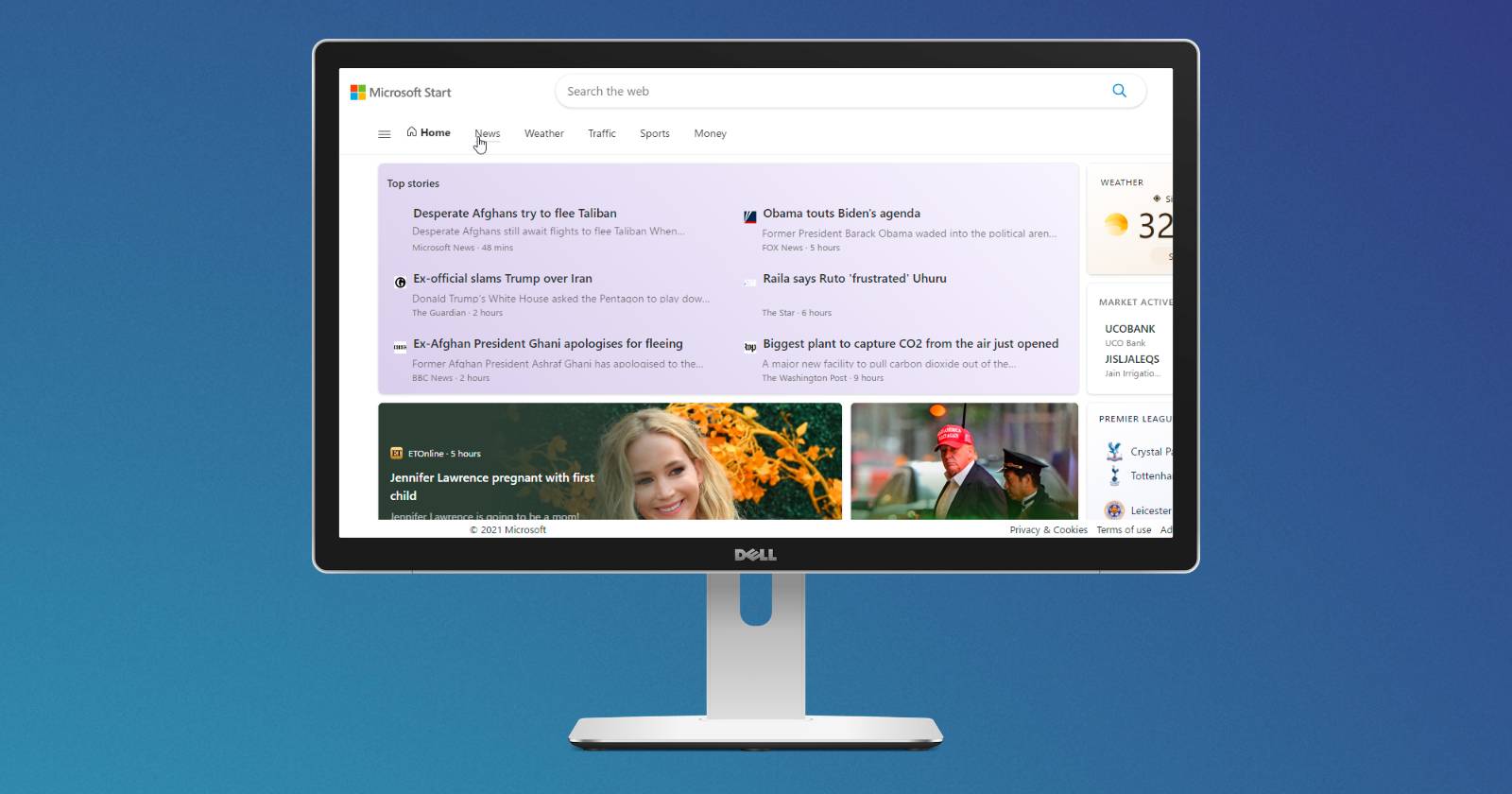

Что такое Microsoft Start?
Microsoft Start — это персонализированная лента новостей, которая собирает статьи и материалы с разных издательств и подстраивает их под ваши интересы с помощью алгоритмов машинного обучения. Цель сервиса — предложить единый источник релевантных историй от авторитетных источников, чтобы упростить потребление новостей.
Кратко: персонализация — это подбор контента на основе выбранных тем, издателей и вашей активности (чтения, реакций и скрытий материалов).
Важно: Microsoft пообещала, что классическая служба MSN продолжит работу, но фокус компании сместился в сторону Start, включая интеграцию с Windows и браузером Edge.
Где и как получить доступ
- Веб: откройте сайт Microsoft Start.
- Windows 10: через панель News and Interests — кликните по иконке Погоды на панели задач.
- Windows 11: через меню Виджеты (Widgets).
- Microsoft Edge: страница новой вкладки (New Tab) может показывать Start.
- Мобильные приложения: доступно для Android и iOS; лента синхронизируется с десктопом.
Совет: если вы уже настраивали ленту на компьютере, данные синхронизируются с мобильным приложением — это удобно для перехода между устройствами.
Первые шаги: создание персонализованной ленты
- Откройте Microsoft Start (веб или приложение).
- Нажмите «Personalize» (кнопка в правом верхнем углу) — это откроет панель выбора интересов и издателей.
- Просмотрите предложенные категории: News, World News, Lifestyle, Sports, Finance, Entertainment, Video, Autos и др.
- Добавьте тему в ленту: клик по теме — тема добавлена. Можно также искать тему через строку поиска.
- Подпишитесь на издателей, чтобы видеть все их материалы.
- В Experience Settings (Вкладка «Опыт») включите/отключите карточки типа Sports, Finance, Weather, Traffic.
- Используйте вкладки «My Saves» для сохранённых статей и «History» для просмотра прочитанных материалов за 48 часов.
Совет по UX: начните с 5–10 тем, затем корректируйте список по мере появления нерелевантных материалов. Алгоритмы быстрее подстраиваются, если вы активно отмечаете “нравится”, скрываете и сохраняете статьи.
Как взаимодействовать со статьями и корректировать ленту
- Реакции: под каждой статьёй доступны эмодзи-реакции — они помогают алгоритму понять ваши предпочтения.
- Скрыть или убрать публикацию: через меню More (внизу справа) можно скрыть отдельные статьи или полностью блокировать издателя.
- Сохранить на потом: через меню More сохраните статью в My Saves.
- История: пересмотрите прочитанные материалы за два дня, если захотите восстановить недавно прочитанное.
Важно: если вы регулярно скрываете материалы от конкретного издателя, Start уменьшит число его статей в вашей ленте.
Полезные стратегии персонализации (эвристики)
- Правило 80/20: 80% ленты — ваши основные интересы, 20% — новые темы для расширения кругозора.
- «Малая активность» — если не хотите, чтобы алгоритм делал выводы по одному клику, не ставьте реакцию сразу; давайте системе 3–5 взаимодействий на тему.
- «Чистка раз в месяц» — просматривайте список подписок и удаляйте устаревшие или нерелевантные темы.
Ментальная модель: представьте ленту как персонального редактора. Вы даёте ему инструкции (подписки, скрытия, реакции), и он подбирает материалы по этим сигналам.
Когда Microsoft Start может не подойти (контрпримеры)
- Если вы нуждаетесь в полностью независимом агрегаторе RSS с точным порядком публикаций — Start не заменит классический RSS-ридер.
- Для исследовательской работы и архивирования статей лучше подходят специализированные инструменты, которые сохраняют полный журнал изменений публикаций.
- Если вы хотите контролировать 100% источников и видеть только узконаправленные материалы (например, нишевые технические блоги), удобнее использовать подписки по RSS или специализированные сервисы.
Альтернативы и сравнение (кратко)
- Flipboard — флипборд-стиль, фокус на визуальных подборках.
- SmartNews — агрегация по трендам с локальными лентами.
- Google News — сильна в масштабировании источников и локализации.
- Классические RSS-ридеры (Feedly, Inoreader) — детальный контроль и фильтрация.
Мини-матрица совместимости:
- Нужен контроль над источниками: RSS-ридер
- Хочется простоты и интеграции с ОС: Microsoft Start
- Хочется визуальной подачи и журналов: Flipboard
- Хочется сильной персонализации по интересам: Google News
Пошаговая мини-методология настройки (чек-лист)
- Откройте Start и нажмите Personalize.
- Выберите 5 главных тем.
- Подпишитесь на 3–5 авторитетных издателей в интересной области.
- Включите карточки, которые нужны вам (погода, трафик, финансы).
- В течение недели активно реагируйте: сохраняйте, скрывайте и оценивайте статьи.
- Проведите ревизию подписок через 2 недели.
Шпаргалки для ролей
Читатель-новичок:
- Подпишитесь на новости и локальные издания.
- Используйте сохранения для статей, которые планируете прочесть позже.
Пользователь-энтузиаст:
- Активно ставьте реакции и скрывайте нерелевантные источники.
- Добавьте темы по интересам и специализированные издатели.
ИТ-администратор/корпоративный пользователь:
- Обратите внимание на политику конфиденциальности и условия использования данных.
- Оцените, как синхронизация ленты может влиять на корпоративные устройства.
Конфиденциальность и синхронизация
Microsoft Start синхронизирует данные между устройствами при использовании вашей учётной записи Microsoft. Если вы беспокоитесь о приватности, проверьте настройки учётной записи и разделы приватности Microsoft, чтобы понять, какие данные собираются и как они используются. В рамках общей практики:
- Отключите синхронизацию, если не хотите обмениваться историей чтения между устройствами.
- Регулярно просматривайте разрешения приложений и историю активности в учётной записи Microsoft.
Заметка: в статье не приводятся точные технические детали телеметрии — для этого обращайтесь к официальной документации Microsoft.
Критерии приёмки
- Лента показывает релевантные истории по выбранным темам в течение 1–2 недель активного использования.
- Синхронизация между ПК и мобильным устройством работает корректно при входе в одну учётную запись.
- Пользователь может скрыть издателя и более не видеть его материалы.
Диаграмма выбора: Start или альтернатива
flowchart TD
  A[Нужна простая интеграция с Windows/Edge?] -->|Да| B[Выберите Microsoft Start]
  A -->|Нет| C[Нужна кастомизация источников?]
  C -->|Да| D[Используйте RSS-ридер]
  C -->|Нет| E[Рассмотрите Flipboard или Google News]
Частые вопросы
Будет ли MSN исчезать?
Microsoft заявила, что MSN продолжит работу, но развитие внимания компании смещено в сторону Start и его интеграции с ОС и браузером.
Синхронизируется ли лента между устройствами?
Да — при условии входа в ту же учётную запись Microsoft лента и сохранённые статьи синхронизируются между ПК и мобильными приложениями.
Можно ли полностью убрать издателя из ленты?
Да — через меню More у любой статьи можно скрыть её от конкретного издателя.
Итог
Microsoft Start — удобный инструмент для тех, кто хочет получать персонализированную ленту новостей, тесно интегрированную с Windows и Edge. Он хорошо подходит для повседневного потребления новостей, особенно если вы используете экосистему Microsoft. Для глубокого контроля источников и архивирования по-прежнему полезны RSS-ридеры и специализированные сервисы.
Ключевые шаги: зайдите в Personalize, выберите темы и издателей, активно взаимодействуйте со статьями и периодически чистите список подписок.
FAQ: в статье описаны базовые ответы на вопросы по синхронизации, сохранению и скрытию издателей.

Похожие материалы

Несколько аккаунтов Skype: Multi Skype Launcher

Журнал для работы: повысить продуктивность

Персональные звуки уведомлений на Android

Скачивание шоу Hulu для офлайн‑просмотра

Microsoft Start: персонализированная новостная лента
