
Как подключиться к Windows с Mac через Microsoft Remote Desktop
Этот пошаговый гид объясняет, как подготовить Windows‑ПК и Mac, установить Microsoft Remote Desktop и безопасно подключиться по локальной сети или через интернет. Включены рекомендации по безопасности, проверочный чеклист и советы по устранению неполадок.
Содержание
- Требования для Mac
- Требования для Windows
- Подготовка Windows для удалённого доступа
- Установка Microsoft Remote Desktop на Mac
- Подключение к Windows‑ПК
- Завершение сеанса
- Безопасность и лучшие практики
- Устранение неполадок: чеклист и распространённые ошибки
- Советы по подключению через интернет (NAT, порт‑форвардинг, VPN)
- Альтернативы и варианты
- Часто задаваемые вопросы
Требования для Mac
Ваш Mac должен соответствовать минимальным требованиям:
- macOS 10.14 (Mojave) или новее
- Установленное приложение Microsoft Remote Desktop из App Store
Важно: на современных Intel‑Mac приложение для Apple Silicon обычно работает, но лучше ставить версию, совместимую с вашей архитектурой из App Store.
Требования для Windows
Компьютер, к которому вы подключаетесь, должен работать на одной из поддерживаемых версий Windows:
- Windows 11 Pro или Enterprise
- Windows 10 Pro или Enterprise
- Windows 8.1 (Enterprise/Pro)
- Windows 7 Professional/Enterprise/Ultimate
- Серверные версии Windows (новее Windows Server 2008)
Важно: редакции Windows Home не поддерживают входящие подключения RDP по умолчанию.
Совет: если у вас Windows Home, рассмотрите обновление до Pro или альтернативные решения (см. раздел «Альтернативы»).
1. Подготовка Windows для удалённого доступа
Коротко — включите «Удалённый рабочий стол» в параметрах Windows и убедитесь, что учётная запись имеет пароль.
Шаги:
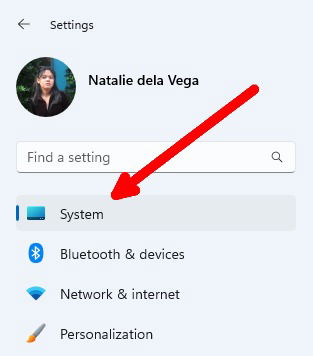
- На Windows‑ПК откройте «Параметры» (Settings).
- В левой колонке выберите «Система» (System).
- В разделе Система найдите и откройте «Удалённый рабочий стол» (Remote Desktop).

- Переключите тумблер «Удалённый рабочий стол» в позицию «Вкл.».
- Запишите имя компьютера (PC name) — оно понадобится при подключении.
- Убедитесь, что учётная запись, которой вы будете входить, имеет пароль и права доступа (локальный админ или пользователь, добавленный в список пользователей удалённого рабочего стола).
Полезно: если сеть ограничена брандмауэром, проверьте, что правило для входящих подключений по RDP (TCP 3389) разрешено для частной сети.
2. Установка Microsoft Remote Desktop на Mac
- Откройте App Store на Mac.
- Найдите “Microsoft Remote Desktop” и нажмите «Загрузить»/«Получить», затем «Установить».
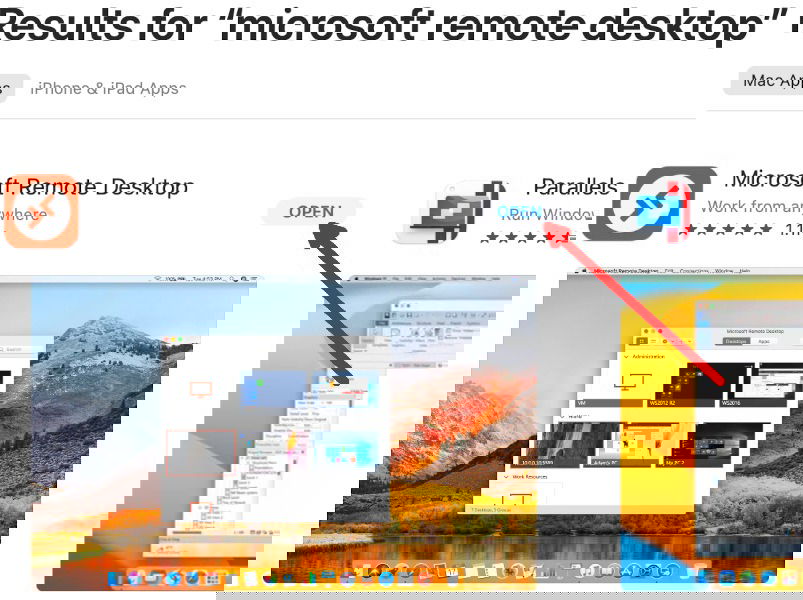
- После установки откройте приложение.
Важно: используйте официальное приложение из App Store, чтобы избежать проблем с безопасностью.
3. Подключение к Windows‑ПК
Пошагово:
- Откройте Microsoft Remote Desktop на Mac.
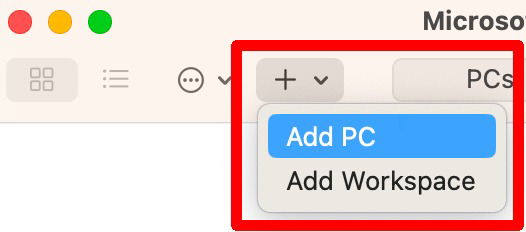
- Нажмите значок «+» и выберите «Add PC» (Добавить ПК).
- В поле “PC name” введите имя компьютера, которое вы записали ранее, или IP‑адрес Windows‑ПК.

Совет: чтобы узнать IP‑адрес Windows, откройте «Параметры -> Сеть и интернет» и выберите «Свойства» текущего подключения — смотрите IPv4‑адрес.
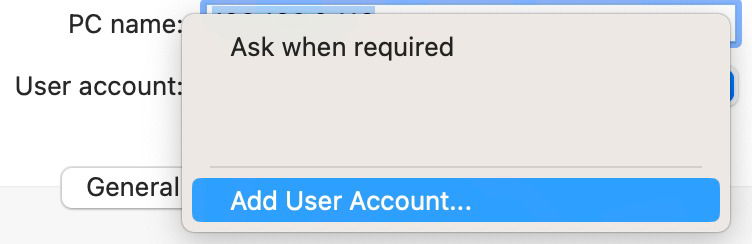
- В раскрывшемся списке «User account» выберите «Add User Account…» и введите имя пользователя и пароль Windows.
- Нажмите «Add» в окне редактирования ПК, затем в главном окне дважды кликните по добавленному ПК, чтобы начать соединение.

Примечание: при подключении по RDP ваш Windows‑сеанс может быть заблокирован для локального использования — это нормальное поведение.
4. Завершение сеанса
Есть два простых способа закрыть соединение:
- Нажать крестик в верхней части окна сессии на Mac.
- В окне Microsoft Remote Desktop наведите курсор на нужный ПК в списке, нажмите кнопку с тремя точками и выберите «Disconnect».
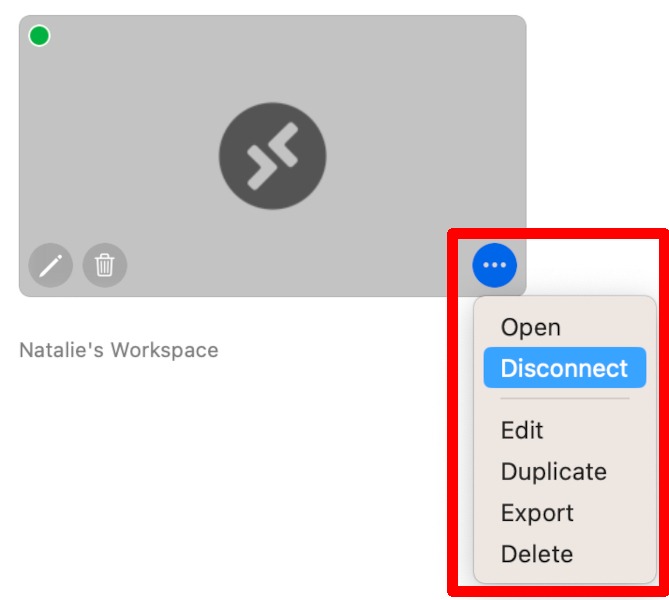
Совет: если приложение зависло, закройте сессию принудительно или перезапустите приложение.
Безопасность и лучшие практики
Важно: удалённый доступ открывает доступ к вашему компьютеру, поэтому соблюдайте базовые меры безопасности.
- Используйте сильные пароли и двухфакторную аутентификацию там, где это возможно.
- По возможности подключайтесь через VPN, особенно при доступе через интернет.
- Не разрешайте входящие RDP‑подключения на сеть «Публичная» в Windows.
- Обновляйте Windows и macOS, чтобы закрыть уязвимости.
- Ограничьте список пользователей, имеющих доступ по RDP.
Мини‑методология оценки риска:
- Локальная сеть, доверенная — риск низкий при включённом брандмауэре.
- Общая/публичная сеть — риск высокий, используйте VPN.
- Доступ через интернет с порт‑форвардингом — риск выше, добавьте фильтрацию по IP и используйте нестандартный порт только в сочетании с VPN.
Подключение через интернет: NAT, порт‑форвардинг и VPN
Если вы хотите подключаться к Windows‑ПК из интернета (не из локальной сети), рассмотрите два варианта:
VPN: самый безопасный вариант. Подключение по VPN даёт вашему Mac адрес в сети офиса/дома, после чего вы используете RDP как в локальной сети.
Переадресация порта (порт‑форвардинг): менее безопасно, если делается без дополнительных мер. Для реализации:
- Настройте на роутере переадресацию TCP‑порта 3389 на локальный IP‑адрес Windows‑ПК.
- Ограничьте доступ по public‑IP/по списку допустимых IP (если роутер поддерживает).
- Рассмотрите использование нестандартного внешнего порта и внутреннего 3389.
Важно: если вы используете порт‑форвардинг, обязательно включите сложные пароли и мониторинг логов для обнаружения попыток взлома.
Устранение неполадок: чеклист
Если не удаётся подключиться, пройдите этот чеклист последовательно:
- PC включен и не в спящем режиме.
- На Windows включён «Удалённый рабочий стол».
- Правильно записано имя ПК или IP‑адрес.
- Правильно указаны имя пользователя и пароль.
- Брандмауэр Windows разрешает входящие подключения RDP (TCP 3389) для выбранной сети.
- На роутере нет правил, блокирующих соединение (если подключение из другой сети).
- Если используется VPN — VPN подключён и доступен.
- Для корпоративных сетей — проверьте политики групп (GPO) и сетевые ACL.
Распространённые ошибки и исправления:
- “Remote Desktop can’t connect to the remote computer” — проверьте имя/IP, включён ли удалённый доступ, доступность порта 3389.
- “Network level authentication” (NLA) — проверьте, поддерживает ли учётная запись NLA; временно отключите NLA на ПК для проверки.
- “Credentials didn’t work” — проверьте локальную/доменную учётную запись и формат имени (например, DOMAIN\username или username@domain).
Альтернативы и варианты
Если Microsoft Remote Desktop вам не подходит, можно рассмотреть:
- Chrome Remote Desktop — прост в настройке, работает через браузер.
- TeamViewer / AnyDesk — хорошо подходит для межплатформенных подключений с простыми сценариями и доступом через интернет.
- VNC (например, TightVNC, RealVNC) — подходит для базового удалённого управления без нативной поддержки Windows‑сеансов.
Сравнение (кратко):
- Microsoft RDP: нативно интегрирован в Windows, лучше для полного рабочего стола и передачи графики; требует поддержки RDP на целевой машине.
- TeamViewer/AnyDesk: удобны для поддержки/администрации, работают через посредников, упрощают подключение через NAT.
- Chrome Remote Desktop: бесплатный и простой, но менее гибкий при продвинутой настройке сети.
Роли и чеклисты для команды
Администратор:
- Включить RDP на целевой машине.
- Проверить правила брандмауэра.
- Настроить VPN или порт‑форвардинг.
- Вести список разрешённых пользователей и журнал подключений.
Обычный пользователь:
- Установить Microsoft Remote Desktop на Mac.
- Получить имя ПК/IP и учётные данные.
- Тестировать соединение в локальной сети перед выходом в интернет.
Диагностическая блок‑схема
flowchart TD
  A[Попытка подключения] --> B{Доступен IP/имя?}
  B -- Нет --> C[Проверить имя/IP на Windows]
  B -- Да --> D{RDP включён на Windows?}
  D -- Нет --> E[Включить Удалённый рабочий стол]
  D -- Да --> F{VPN/порт‑форвардинг?}
  F -- Нет --> G[Попытка подключиться по локальной сети]
  F -- Да --> H[Проверить VPN/роутер/порт]
  H --> I{Соединение установлено?}
  G --> I
  I -- Да --> J[Успешно подключено]
  I -- Нет --> K[Проверить брандмауэр/учётные данные]
Часто задаваемые вопросы
Есть ли риски безопасности при использовании Microsoft Remote Desktop с Mac?
Microsoft Remote Desktop использует шифрование сеанса. Тем не менее, при подключении по публичным сетям рекомендуется использовать VPN и проверять настройки брандмауэра.
Появилось предупреждение о безопасности соединения — можно ли продолжать?
Если вы подключаетесь в собственной доверенной сети (дом/работа) и знаете, кому доверяете — можно продолжить. В публичных сетях (кафе, аэропорт) лучше отказаться или соединиться через VPN.
Что делать, если не удаётся подключиться?
Проверьте, включён ли ПК, включён ли RDP в параметрах Windows, правильно ли введены имя/IP и учётные данные, а также настройки брандмауэра и VPN.
Краткое резюме
- Microsoft Remote Desktop — надёжный способ подключиться к Windows‑ПК с Mac в локальной сети.
- Для доступа через интернет предпочтителен VPN; порт‑форвардинг возможен, но требует повышенной осторожности.
- Всегда используйте надёжные пароли и обновляйте ОС.
Важно: Перед тем как открывать доступ из интернета, оцените риски и подготовьте меры мониторинга и резервного копирования.
Источник скриншотов и изображений: Pixabay. Скриншоты сделаны Natalie dela Vega.

Похожие материалы

Несколько аккаунтов Skype: Multi Skype Launcher

Журнал для работы: повысить продуктивность

Персональные звуки уведомлений на Android

Скачивание шоу Hulu для офлайн‑просмотра

Microsoft Start: персонализированная новостная лента
