
Как использовать Microsoft Paint Image Creator
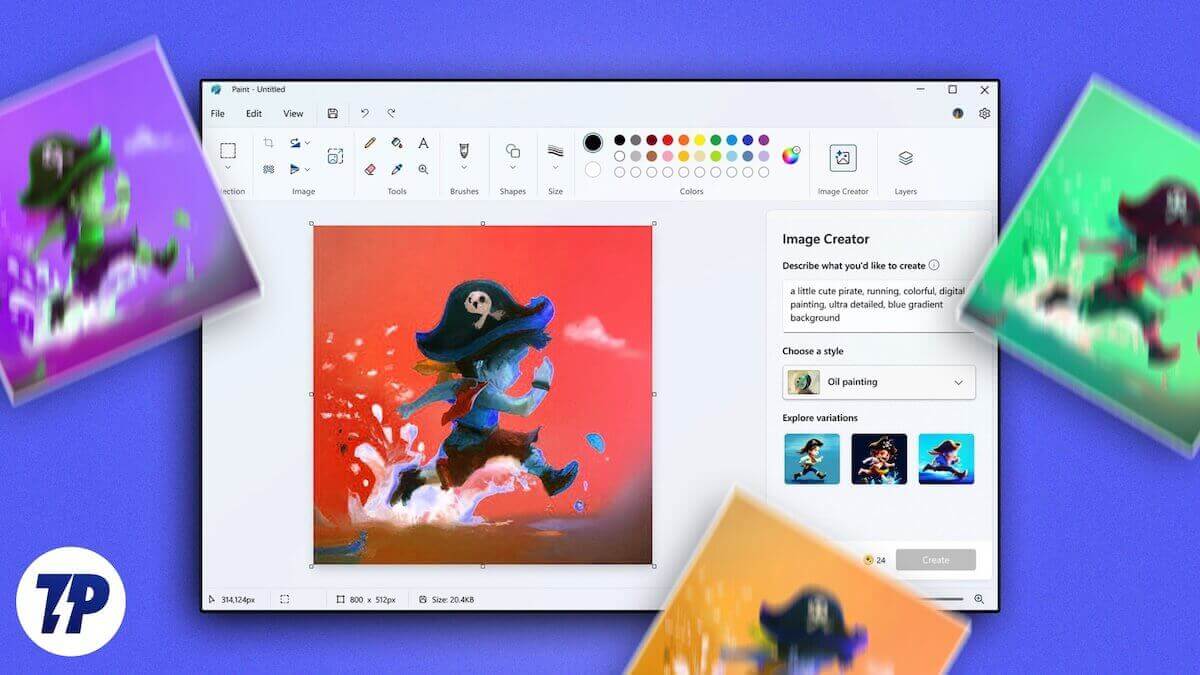
Что это такое
Microsoft Paint Image Creator — это функция генеративного ИИ в классическом приложении Paint на Windows 11. Она использует текстовые подсказки (prompts) и модели OpenAI через Copilot, чтобы генерировать изображения в разных стилях: от акварели до масляной живописи.
Image Creator встроен в Paint и появляется в панели Copilot. Функция работает онлайн и расходует AI-кредиты при каждой генерации: одно изображение = 1 кредит. Некоторые возможности Paint (например, слои, удаление фона и Generative Erase) остаются бесплатными, а генерация изображений требует подписки Microsoft 365 в стандартных сценариях (подробнее — в разделе «Факты и лицензии»).
Кому это подойдёт
- Новичкам, которые хотят быстро получить картинку по описанию.
- Дизайнерам, которым нужно быстро прототипировать идеи стиля и композиции.
- Преподавателям и создателям контента — для быстрых иллюстраций.
Важно: инструмент не заменяет профессиональные графические редакторы для сложных коммерческих задач, но ускоряет генерацию идей и базовых изображений.
Факты и лицензии
- Каждое сгенерированное изображение расходует 1 AI-кредит.
- Автор статьи отмечает, что в Microsoft 365 Family лично он получает 60 кредитов в месяц (пример из опыта автора).
- Для Image Creator обычно требуется активная подписка Microsoft 365. Microsoft 365 Family и Personal указаны в долларах США: Family от $129.99/год, Personal от $99.99/год. Проверяйте актуальные цены в Microsoft Store.
- Copilot Pro показывает остаток кредитов и уведомляет, когда они заканчиваются.
Как использовать Microsoft Paint Image Creator
Ниже — подробные шаги. Сохранены исходные пункты и последовательность. Если Paint отсутствует, скачайте приложение из Microsoft Store.
На обычном (non-Copilot+) ПК
- Перейдите в «Параметры» → «Обновление Windows» и нажмите «Проверить наличие обновлений». Установите доступные обновления.
- Откройте Microsoft Store.
- Нажмите «Загрузки».
- Если для Microsoft Paint доступно обновление — установите его.
- Запустите Microsoft Paint.
- На обычном ПК (non-Copilot+) вы увидите значок Copilot в верхнем меню.
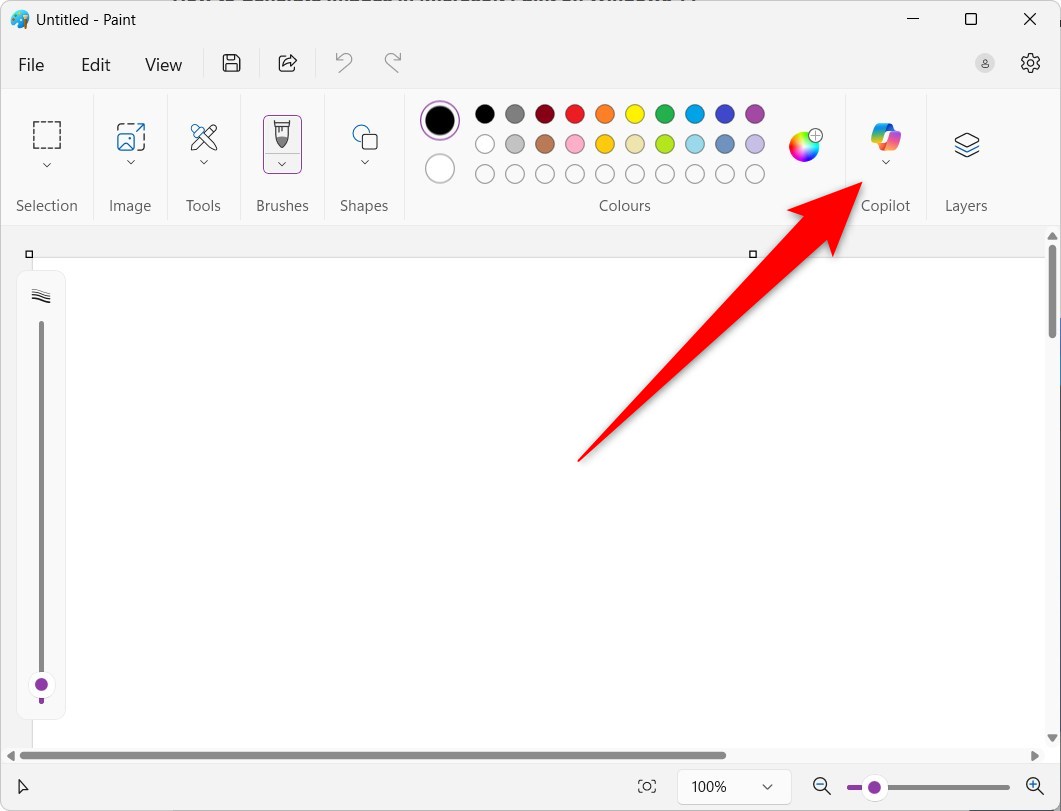
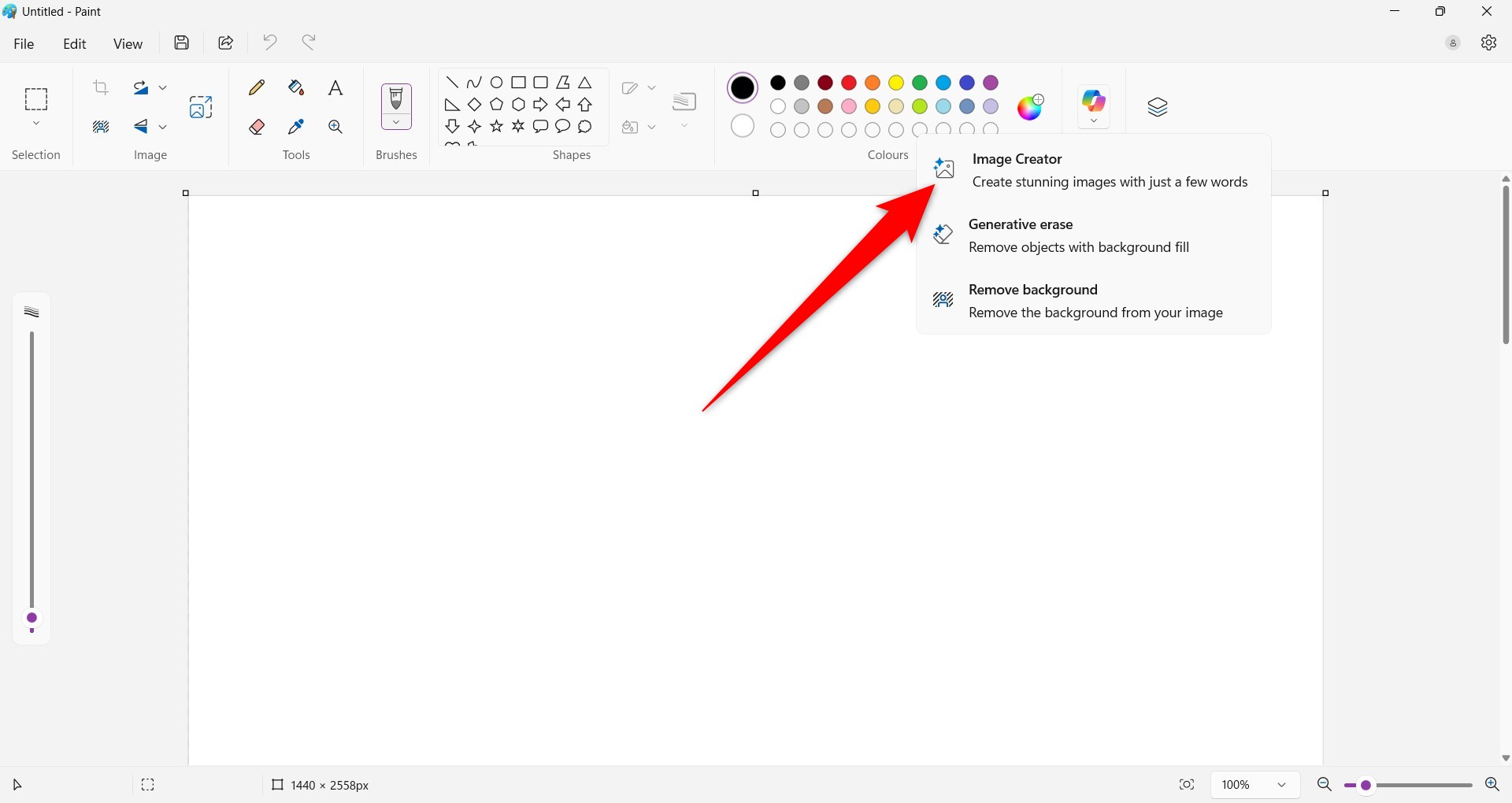
- Нажатие на значок Copilot откроет три опции: Image Creator, Generative Erase и Remove Background.
- Выберите Image Creator.
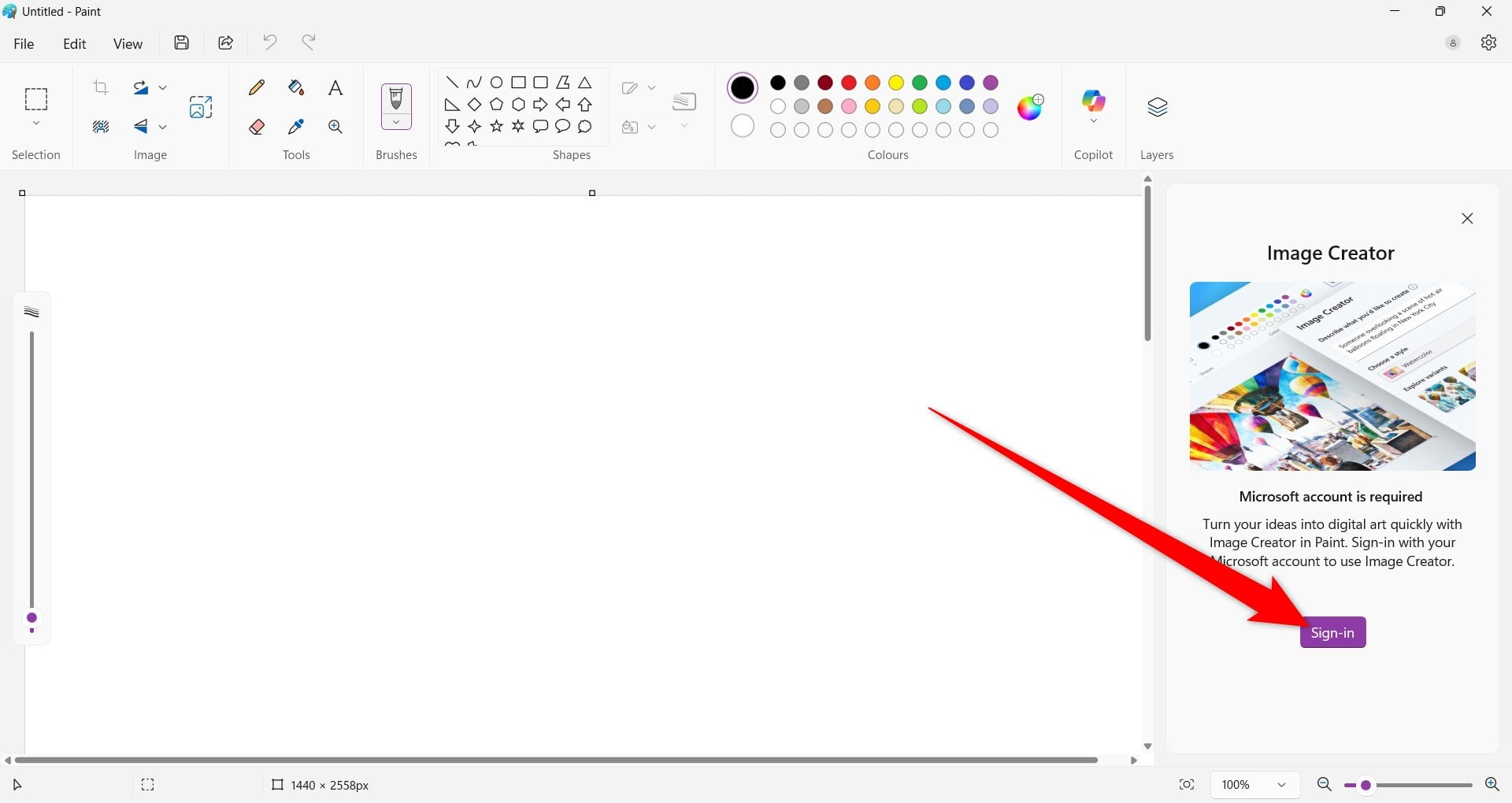
- Потребуется войти в аккаунт Microsoft. Нажмите «Sign in» и введите учётные данные.
- В поле «Опишите, что хотите создать» вводите свой текстовый запрос. Чем подробнее, тем точнее результат.
- Под «Choose a style» можно выбрать стиль: Charcoal, Ink Sketch, Watercolor, Oil Painting и другие. Если стиль не выбран — опишите его в подсказке.
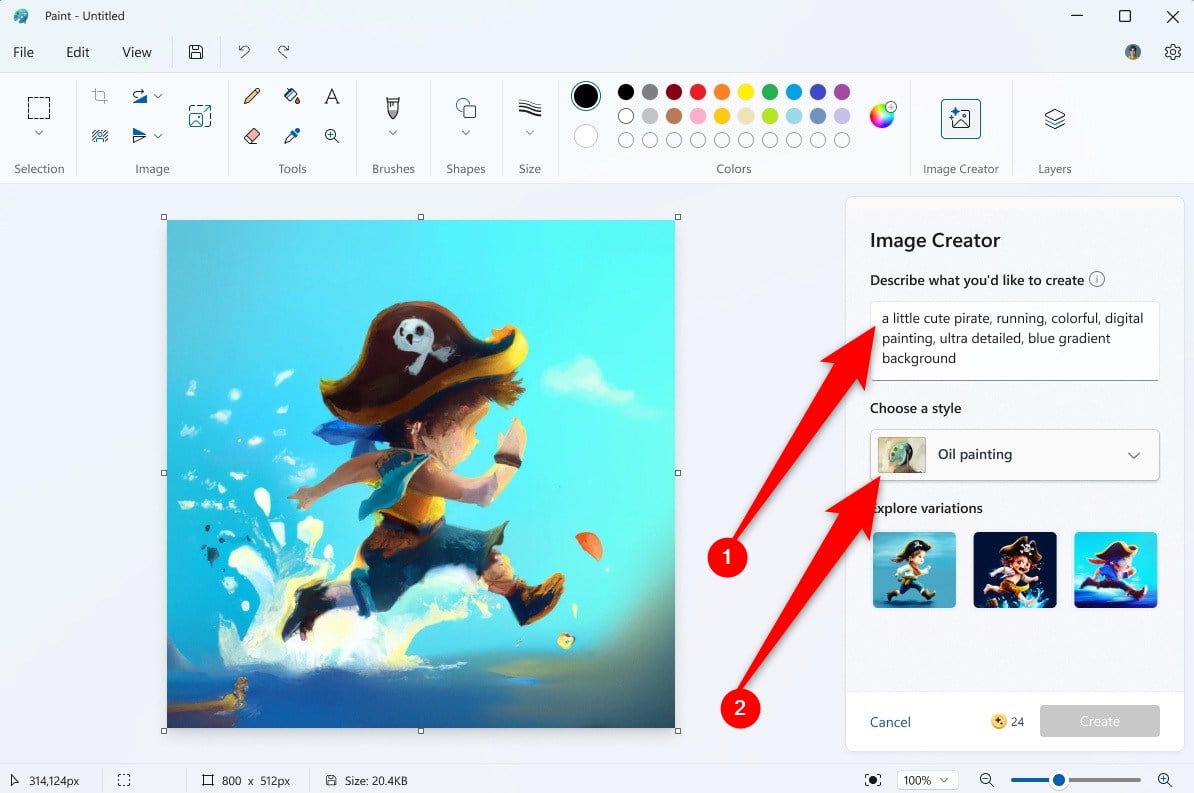
- ИИ генерирует изображение примерно за 20 секунд. Вы получите четыре варианта.
- При необходимости уточните подсказку и сгенерируйте заново.
- Клик по варианту поместит его в центр холста.
- Если хотите сохранить изображение для потом — нажмите на три точки и выберите «Save Image».
Примечание: Microsoft применяет фильтрацию контента, чтобы не создавать нежелательные или оскорбительные изображения. Фильтрация может давать ложные срабатывания.
На Copilot+ ПК
На Copilot+ ПК интерфейс похож, но есть дополнительные преимущества:
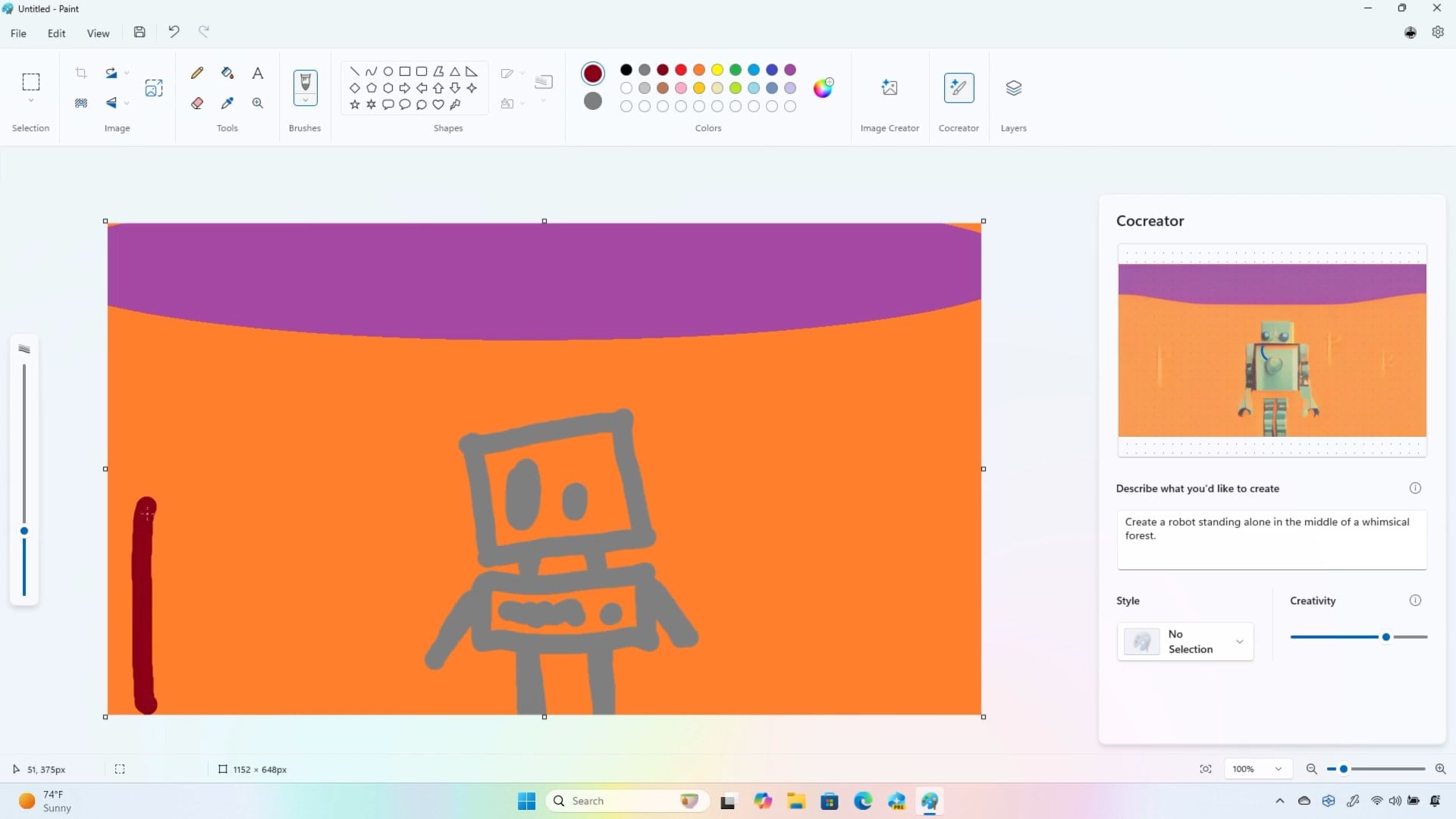
- Появляется опция Cocreator — она помогает превращать наброски в полноценные изображения и корректно обрабатывать локальные вычисления на устройстве.
- Copilot+ ПК снабжены нейронными процессорными блоками (NPU), которые берут на себя часть вычислений, что ускоряет процесс и снижает зависимость от облачных ресурсов.
- На таких машинах часто достаточно обычного аккаунта Microsoft — подписка Microsoft 365 может не требоваться для базовой работы Image Creator (проверьте условия конкретной модели и сборки Windows).
Советы по написанию подсказок (prompts)
Короткая шпаргалка по созданию эффективных подсказок:
- Начинайте с предмета: «портрет женщины в старинном платье».
- Добавьте стиль и технику: «в стиле Studio Ghibli», «акварель», «oil painting».
- Уточните атмосферу и свет: «мягкий боковой свет, золотой час».
- Уточните композицию и масштаб: «полноправый портрет, крупный план».
- Укажите цветовую палитру: «пастельные тона, акцент на бирюзовом».
Примеры подсказок:
- «Портрет молодого человека, акварель, мягкий свет, пастельная палитра, реалистичный стиль»
- «Городской пейзаж ночью, неоновая подсветка, стиль киберпанк, широкий план»
- «Натюрморт с книгой и чашкой чая, масляная живопись, теплые коричневые тона»
Чем конкретнее — тем лучше. Но избегайте слишком громоздких фраз: делите идею на несколько ключевых фраз через запятую.
Как экономно расходовать кредиты
- Генерируйте сначала эскизы: используйте быстрые краткие подсказки, чтобы получить композицию, затем уточняйте.
- Сохраняйте понравившиеся версии и дорабатывайте их локально (обрезка, цветовая коррекция) вместо многократной генерации.
- Используйте Cocreator и локальные NPU на Copilot+ ПК, если доступно, — это иногда позволяет снизить облачные вызовы.
Ограничения и когда инструмент не подойдёт
- Контент-фильтр может блокировать легитимные запросы (ложные срабатывания).
- Не всегда точная генерация лиц и узнаваемых персонажей. ИИ может искажать черты.
- Для коммерческих проектов проверьте лицензионные ограничения и политику использования, особенно при создании изображений на основе защищённых персонажей.
- Для финальной полировки сложных сцен и ретуши лучше использовать профессиональные графические редакторы.
Альтернативные подходы
Если Image Creator по каким-то причинам не подходит, можно рассмотреть:
- Bing Image Creator / DALL·E на вебе — прямой доступ к моделям OpenAI.
- Midjourney — популярный генератор изображений через Discord (подписка требуется).
- Локальные генераторы (Stable Diffusion) — для тех, кто хочет больше контроля и приватности.
- Photoshop Generative Fill — для композиционных правок и интеграции в рабочие PSD-файлы.
Мини‑методология: как быстро получить нужное изображение (5 шагов)
- Идея: сформулируйте коротко предмет и цель изображения.
- Базовая генерация: один или два коротких промпта, чтобы получить компоновку.
- Уточнение: добавьте стиль, свет, цвет, композиционные детали.
- Выбор и правка: выберите лучший вариант, поместите на холст и доработайте.
- Финализация: экспортируйте, проверьте на артефакты и права использования.
Ролевые чек‑листы
Для быстрого старта по ролям:
Новичок
- Обновить Windows и Paint
- Войти в Microsoft аккаунт
- Попробовать 3 простых промпта
- Сохранить понравившиеся варианты
Дизайнер
- Подготовить референсы и цветовую палитру
- Сгенерировать 8–12 вариантов (композиции/стиля)
- Экспортировать и довести в профессиональном редакторе
IT‑администратор
- Проверить лицензионные требования для корпоративных аккаунтов
- Настроить обновления Windows и Microsoft Store
- Контролировать распределение подписок и кредитов
Критерии приёмки (для базовой сцены)
- Соответствие стилю: изображение соответствует выбранному стилю в 80% случаев.
- Композиция: основной объект корректно расположен (центр/правило третей).
- Артефакты: отсутствие явных искажений (руки, текстуры, пропорции).
- Разрешение и качество: подходит для предполагаемого использования (веб/печать).
- Лицензия: нет явных нарушений авторских прав или запрещённого контента.
Устранение проблем (Troubleshooting)
- Если Image Creator не появляется: проверьте обновления Windows и обновления Microsoft Paint.
- Ошибка входа: попробуйте выйти из учётной записи Microsoft и войти снова.
- Фильтрация блокирует запросы: переформулируйте запрос, убрав спорные термины.
- Слишком медленная генерация: закройте тяжёлые приложения или попробуйте на Copilot+ ПК.
Примеры «плохих» подсказок и как их исправить
Плохо: «Нарисуй красивый дом» → Слишком абстрактно.
Лучше: «Небольшой коттедж у озера, вечерний тёплый свет, акварель, широкоформатный вид»
Плохо: «Сделай персонаж похожим на известного актёра» → Могут быть проблемы с правами.
Лучше: «Портрет мужчины, напоминающий классический голливудский стиль 1950-х, без указания имени актёра»
Частые вопросы (FAQ)
Нужна ли подписка Microsoft 365 для Image Creator?
Обычно да — для генерации изображений требуется активная подписка Microsoft 365. Однако на Copilot+ ПК базовые возможности могут быть доступны и без подписки, используя локальные ресурсы устройства.
Сколько кредитов тратится на одно изображение?
Каждая генерация тратит 1 AI-кредит.
Можно ли использовать сгенерированные изображения в коммерческих проектах?
Проверяйте лицензионные условия Microsoft и политику использования ИИ для коммерческих целей. Вопросы прав на конкретные изображения лучше согласовать отдельно.
Что делать, если запрос блокируется фильтром?
Переформулируйте запрос, уберите спорные или чувствительные термины. Если проблема сохраняется — обратитесь в поддержку Microsoft.
Резюме
Microsoft Paint Image Creator — удобный способ быстро получить изображения по текстовому описанию прямо в знакомом приложении. Инструмент отлично подходит для прототипирования и быстрых иллюстраций, но имеет ограничение по кредитам и фильтрацию контента. Copilot+ ПК расширяют возможности за счёт Cocreator и локальных вычислений.
Воспользуйтесь методологией «идеи → базовая генерация → уточнение → правка → финализация», чтобы экономно тратить кредиты и быстро получать качественные результаты.
Важное: перед коммерческим использованием проверьте лицензионные условия и политику Microsoft по генеративному контенту.

Похожие материалы

Несколько аккаунтов Skype: Multi Skype Launcher

Журнал для работы: повысить продуктивность

Персональные звуки уведомлений на Android

Скачивание шоу Hulu для офлайн‑просмотра

Microsoft Start: персонализированная новостная лента
