
Microsoft Office на планшетах и смартфонах
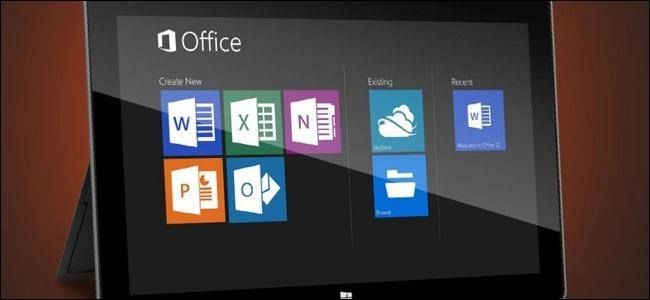
Важно: названия услуг изменялись со временем (OneDrive раньше назывался SkyDrive). В статье использованы текущие понятия и рекомендации, понятные в 2020-х годах.
Краткое содержание
- Какие версии Office существуют для мобильных устройств
- Кому подходит каждая опция: пользователям, администраторам, компаниям
- Альтернативные подходы и когда их выбирать
- Решения для тех, кто нуждается в полном десктопном Office на планшете
- Контроль совместимости и безопасность
Какие версии Office существуют и когда их используют
Определения в одну строку:
- Office Desktop — полная версия Microsoft Office для Windows и macOS.
- Office Mobile — упрощённые приложения для смартфонов и некоторых планшетов.
- Office 365 (теперь Microsoft 365) — подписка, дающая доступ к приложениям и облачному хранилищу.
- Office Online — бесплатные веб-версии Word/Excel/PowerPoint в браузере.
Ниже перечислены основные варианты и их особенности.
Windows 8 и Windows RT — почти полный Microsoft Office
Использование Office на планшете с Windows 8 похоже на работу на ноутбуке. На устройствах с полной Windows 8/10 вы можете установить обычный настольный Office и запускать его в режиме рабочего стола. Это полноценный набор функций, но интерфейс оптимизирован не для сенсора.
Windows RT — отдельная версия системы, в которой присутствует предустановленный бесплатный набор Office, близкий к настольному, но с ограничениями. Например, макросы и расширенные надстройки часто не поддерживаются.
Плюсы:
- Почти все функции рабочего Office.
- Поддержка настольных надстроек (частично).
Минусы:
- Интерфейс неудобен для долгой работы с сенсорным вводом.
- Часто требуется покупка лицензии отдельно.
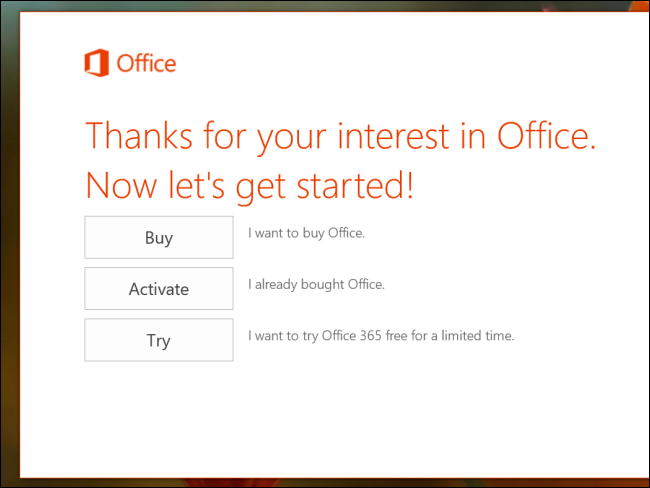
Совет: если планшет на Windows будет вашей основной рабочей машиной, выбирайте модели с достаточной мощностью и клавиатурой. Для постоянной офисной работы настольный Office остаётся предпочтительным.
Windows Phone — Office Mobile
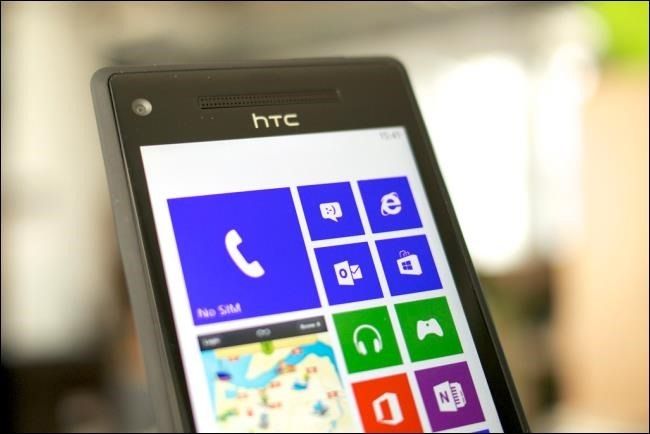
Windows Phone поставляется с бесплатной версией Office Mobile. Эта версия ориентирована на чтение и простое редактирование документов — быстрая правка, просмотр таблиц и слайдов.
Плюсы:
- Бесплатно и интегрировано с системой.
- Поддержка OneDrive для синхронизации.
Ограничения:
- Не заменяет десктопную версию для сложных задач.
![Office Mobile на Windows Phone — просмотр документов] (https://static1.howtogeekimages.com/wordpress/wp-content/uploads/2014/02/office-mobile-on-windows-phone3.jpg)
iPhone и Android — приложения для подписчиков Office 365
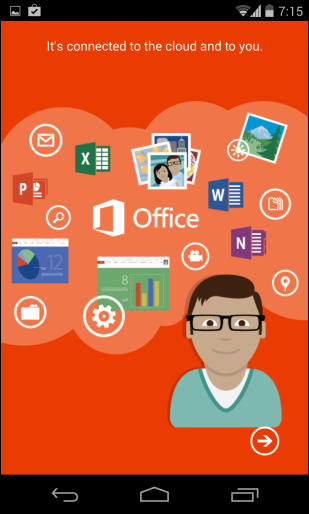
На iPhone и Android доступны приложения, ориентированные на подписчиков Office 365 (Microsoft 365). Они позволяют создавать и редактировать документы, синхронизировать файлы через OneDrive и работать в командной среде.
Ключевые характеристики:
- Требуется подписка, чтобы использовать расширенные функции и синхронизацию.
- Интерфейс оптимизирован под смартфоны: простые панели инструментов, адаптивная верстка.
Ограничения:
- Меньше функций по сравнению с настольной версией. Например, продвинутые макросы, сложные надстройки и некоторые формулы Excel недоступны.
iPad и планшеты Android — Office 365 или Office Online
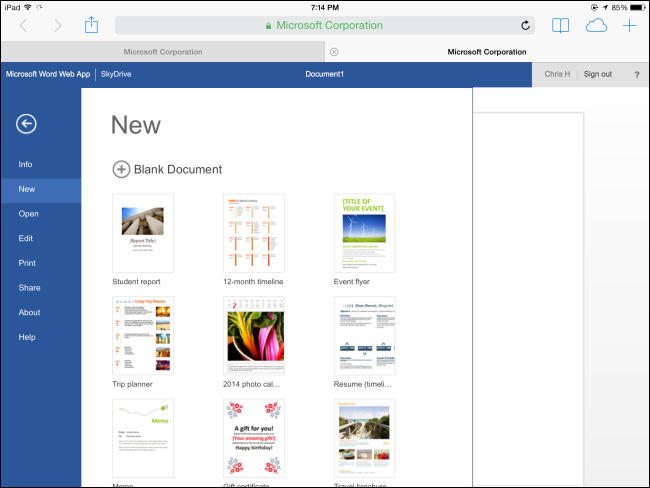
Мобильные версии приложений изначально разрабатывались для смартфонов. На планшетах интерфейс этих приложений остаётся упрощённым. Для более близкой к десктопу работы Microsoft предлагает Office Online — веб-версию Office, доступную в браузере через OneDrive.
Плюсы Office Online:
- Бесплатно на любой платформе и в любом браузере.
- Интерфейс ближе к настольному, особенно в полноэкранном режиме.
Минусы:
- Некоторые функции ограничены по сравнению с десктопом.
- Зависит от качества интернет-соединения.
Если вам нужен полноценный локальный офисный пакет на планшете, рассматривайте нативные альтернативы:
- Apple iWork (Pages, Numbers, Keynote) на iPad.
- Google Docs/Sheets/Slides и QuickOffice на Android.
Удалённый рабочий стол как способ получить полный Office на любом устройстве
Если необходимо работать с полной версией Office на iPad или Android-планшете, рассмотрите решение с удалённым доступом:
- Настройте Windows-пc или сервер с установленным Office.
- Подключайтесь через RDP, VNC или коммерческие сервисы (например, TeamViewer, AnyDesk).
Плюсы:
- Доступ к реальному десктопному Office и расширениям.
- Централизованное управление для компаний.
Минусы:
- Требует стабильного, быстрого интернета.
- Задержки при работе с графикой и печатными задачами.
Сравнение подходов (матрица выбора)
| Сценарий | Локальная полноценная работа | Быстрая правка на ходу | Совместная работа и облако | Требуется доступ с любого устройства |
|---|---|---|---|---|
| Windows 8/10 планшет | Отлично (настольный Office) | Хорошо | Хорошо | Хорошо |
| Windows RT планшет | Частично (ограничения) | Хорошо | Хорошо | Хорошо |
| Windows Phone | Плохо | Отлично | Хорошо | Хорошо |
| iPhone/Android (мобильные) | Плохо | Отлично | Хорошо | Хорошо |
| iPad/Android планшет + Office Online | Средне | Хорошо | Отлично | Отлично |
| Любой планшет + удалённый рабочий стол | Отлично | Средне | Зависит от сервера | Отлично |
Как выбрать: мини-методология
- Определите базовые требования: нужен ли вам полный набор функций Office или достаточно чтения/легкого редактирования.
- Выберите сценарий использования: постоянная работа на планшете или периодическое редактирование на ходу.
- Оцените сеть: есть ли стабильный доступ к высокоскоростному интернету (для Office Online или RDP).
- Учитывайте безопасность и управление устройствами: корпоративные политики могут требовать серверных решений.
- Тестируйте: попробуйте Office Online и мобильные приложения прежде чем покупать подписку или менять устройства.
Дерево решений (Mermaid)
flowchart TD
  A[Нужно редактировать документы?] --> B{Нужен весь функционал Office?}
  B -- Да --> C{Устройство на Windows?}
  C -- Да --> D[Установить настольный Office]
  C -- Нет --> E[Подумать об удалённом рабочем столе]
  B -- Нет --> F{Планшет или телефон?}
  F -- Телефон --> G[Использовать мобильные приложения 'Office 365']
  F -- Планшет --> H[Попробовать Office Online или альтернативы]
  E --> I[Оценить пропускную способность сети и безопасность]
Роли и краткие чек‑листы
Для конечного пользователя:
- Определите, какие функции Office вам ежедневно нужны.
- Попробуйте бесплатную версию Office Online.
- Если часто работаете офлайн — проверьте локальные приложения и подписки.
Для IT-администратора:
- Оцените возможности централизованного управления лицензионными ключами.
- Настройте политики безопасности для доступа к OneDrive.
- Рассмотрите RDS/VDI-платформы для удалённого доступа к полному Office.
Для менеджера проекта:
- Учитывайте затраты на подписки и обучение.
- Решите, нужен ли единый стандарт для документов в компании.
- Запланируйте пилот с выбранным решением.
Советы по безопасности и приватности
- Храните деловые документы в управляемом облаке (OneDrive для бизнеса или SharePoint) с включённой двухфакторной аутентификацией.
- При удалённом доступе используйте защищённые каналы VPN и современные RDP‑гейты.
- Для мобильных устройств включите возможность дистанционной очистки данных в случае утери.
- Проверяйте разрешения приложений: мобильные Office-приложения требуют доступа к файловой системе и сети.
Миграция и совместимость
- Документы, созданные в веб‑версии, в большинстве случаев совместимы с настольным Office, но сложные макросы и надстройки могут не работать.
- Перед массовой миграцией протестируйте ключевые шаблоны и макросы в целевой среде.
- Для компаний рекомендована поэтапная миграция с пилотом на 10–20% сотрудников.
Критерии приёмки
- Пользователь может открыть, отредактировать и сохранить документ на целевом устройстве.
- Критические формулы и макросы работают или есть приемлемые альтернативы.
- Синхронизация с корпоративным хранилищем настроена и проверена.
- Политики безопасности соответствуют требованиям компании.
Когда выбранный подход не подойдёт (примерные ограничения)
- Если вы активно используете VBA-макросы и расширенные надстройки — мобильные и веб‑версии не подойдут.
- При слабом или нестабильном интернете удалённый рабочий стол и Office Online могут создавать проблемы.
- Если важно мгновенное локальное сохранение больших файлов (мультимедиа), облачные решения требуют дополнительной настройки.
Рекомендации по подпискам и покупке
- Если вы работаете на нескольких устройствах и хотите регулярные обновления — подписка Microsoft 365 имеет смысл.
- Если нужен Office только на одном домашнем ПК — рассмотрите покупку одной лицензионной копии (если доступна) или бесплатные веб‑версии.
- Для небольших команд альтернативные пакеты (Google Workspace, iWork) могут быть дешевле и удобнее на планшетах.
Финальная сводка
Microsoft предлагает множество путей для работы с Office на мобильных устройствах. Выбор зависит от потребностей: нужен ли вам полный рабочий стол или хватит легкого редактирования и облачной синхронизации. Для большинства планшетов реальным и бесплатным вариантом остаются Office Online и нативные альтернативы. Если требуется полный набор функций — настройте удалённый доступ к десктопу с Office или используйте устройства с полноценной Windows.
Изображения: Maria Elena on Flickr, Kārlis Dambrāns on Flickr

Похожие материалы

Несколько аккаунтов Skype: Multi Skype Launcher

Журнал для работы: повысить продуктивность

Персональные звуки уведомлений на Android

Скачивание шоу Hulu для офлайн‑просмотра

Microsoft Start: персонализированная новостная лента
