
Как использовать Microsoft Office на Mac бесплатно

Введение
Многие пользователи Mac задаются вопросом: нужно ли платить за Microsoft Office, чтобы создавать задания, формы, презентации и анализировать данные? Ответ — нет: есть легальные бесплатные варианты доступа к Microsoft Office и набор мощных альтернатив, которые покрывают большинство рабочих и учебных задач. В этой статье вы найдёте практические методы как получить Office бесплатно на macOS, сравнение альтернатив и рекомендации по выбору.
Important: Ни в коем случае не используйте взломанные (cracked) версии — они опасны для безопасности и нарушают лицензионные соглашения.
Короткие определения
- Office 365 / Microsoft 365 — подписной набор облачных и настольных приложений Microsoft (Word, Excel, PowerPoint, Outlook, OneDrive и др.).
- Office Online — веб‑версии Word/Excel/PowerPoint, работающие в браузере без установки.
- Образовательная лицензия — бесплатный доступ для студентов, преподавателей и сотрудников образовательных учреждений.
Способы получить Microsoft Office на Mac бесплатно
Ниже подробно описаны основные рабочие варианты, с инструкциями, плюс плюсы и минусы каждого метода.
Метод 1: Образовательная версия (Education Edition)
Кто подходит: студенты, преподаватели и сотрудники образовательных учреждений, чьи организации оплатили лицензии Microsoft 365.
Шаги:
- Проверьте корпоративный/школьный email — часто администратор школы отправляет инструкцию по активации. Обычно адрес заканчивается на .edu, .ac или домен учреждения.
- Перейдите на портал Microsoft и введите школьный email, затем следуйте шагам в письме для подтверждения доступа.
- Скачайте и установите Office для macOS через учётную запись Microsoft.
Плюсы: полноценные настольные приложения, 1 ТБ в OneDrive (в зависимости от плана), обновления и техподдержка. Минусы: доступ зависит от политики учреждения; иногда требуется подтверждение текущего статуса.
Метод 2: Пробный период Microsoft 365
Кто подходит: пользователи, которые хотят временно оценить функциональность настольных приложений.
Шаги:
- Зарегистрируйтесь на официальном сайте Microsoft для пробной подписки Microsoft 365 (обычно 1 месяц).
- Введите платёжные данные — вам потребуется карта, но подписку можно отменить до окончания пробного периода, чтобы не платить.
- Скачайте и установите Office для macOS.
Плюсы: доступ к полному набору функций на рабочем столе. Минусы: нужно не забыть отменить подписку; это временное решение.
Note: Если требуются функции только онлайн (без установки), рассмотрите Office Online ниже — он бесплатен и не требует ввода карт.
Метод 3: Office Online (веб‑версия)
Кто подходит: пользователи, которым достаточно базовой функциональности и постоянного доступа в интернет.
Как использовать:
- Откройте Safari, Chrome или другой браузер на Mac.
- Перейдите на https://office.com и войдите под Microsoft Account (можно создать бесплатно).
- Доступны Word, Excel, PowerPoint и OneDrive, а также Outlook Web и Forms — все работают в браузере.
Плюсы: бесплатно, не требует установки, сразу доступно на любом устройстве. Минусы: ограниченный набор функций по сравнению с настольными приложениями; требуется подключение к интернету; большие файлы или сложные макросы не поддерживаются.
Когда не подходит: если вы регулярно работаете с макросами Excel, сложными шаблонами Word или офлайн — лучше настольная версия.
Метод 4: Приглашение на общий план (Microsoft 365 Family Share)
Кто подходит: пользователи, у кого есть друзья или семья с подпиской Microsoft 365 Family (ранее Home), которые могут поделиться планом.
Как работает:
- Подписка Microsoft 365 Family позволяет делиться планом с до 5 другими людьми через приглашение по email.
- Попросите владельца отправить вам приглашение через страницу управления подпиской — после активации вы получите доступ к настольным приложениям и 1 ТБ OneDrive (в зависимости от конфигурации).
Плюсы: полноценный доступ без собственных расходов (если вас приглашают). Минусы: зависит от доброй воли владельца; если план аннулируют или владелец удалит вас — доступ прекращается.
Важно: разделяйте подписку только с доверенными людьми.
Когда стоит не использовать Microsoft Office (когда метод не сработает)
- Вам нужны расширенные функции Excel (VBA, надстройки): веб‑версия и некоторые альтернативы не покрывают эти функции.
- Вы работаете в изолированной среде без интернета: Office Online недоступен.
- Вам необходимо постоянное корпоративное управление лицензиями или соответствие требованиям безопасности: лучше корпоративные платные планы.
Лучшие бесплатные альтернативы Microsoft Office на Mac
Если вам не обязательно именно Microsoft Office, рассмотрите бесплатные пакеты — они часто достаточно функциональны и не требуют подписки.
Google Workspace (Docs, Sheets, Slides, Forms)
Почему выбрать: отличная коллаборация в реальном времени, удобное совместное редактирование, автоматическое сохранение в облаке и гибкая интеграция с Gmail, Meet и Google Drive.
Плюсы:
- Множество шаблонов и встроенная история версий.
- Простое совместное использование и управление доступом.
- Экспорт/импорт в форматы Microsoft Office.
Минусы:
- Некоторые продвинутые функции Excel/Word отсутствуют.
- Для некоторых функций требуется Google‑аккаунт.
LibreOffice
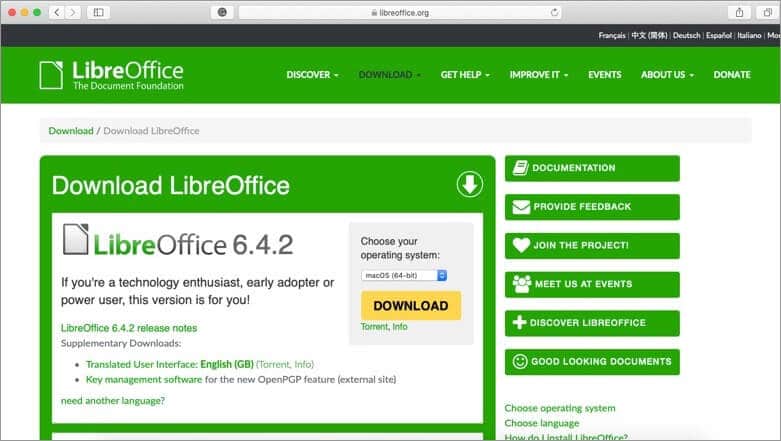
Почему выбрать: бесплатный набор с локальными настольными приложениями — Writer, Calc, Impress; хорошая совместимость с разными ОС и форматами.
Плюсы:
- Оффлайн‑работа, открытый исходный код, поддержка 110 языков.
- Небольшой размер установки (~228 МБ) и гибкие экспортные опции (PDF и др.).
Минусы:
- Возможны проблемы с точным форматированием при открытии сложных документов MS Office, особенно шрифты и макеты.
iWork (Pages, Numbers, Keynote)
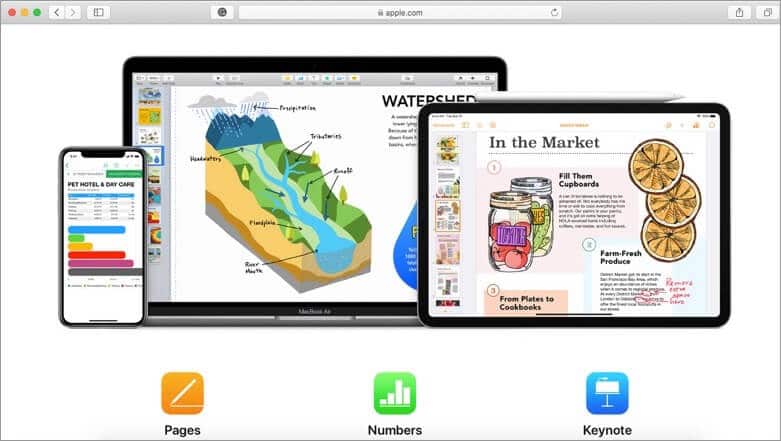
Почему выбрать: оптимизировано для macOS и iOS, легкая интеграция с iCloud, поддержка Apple Pencil на iPad.
Плюсы:
- Отличная производительность на устройствах Apple, простота и элегантный дизайн документов.
- Бесплатно для владельцев современных устройств Apple.
Минусы:
- При обмене с пользователями MS Office возможны несовпадения форматирования; экспорт в .docx/.xlsx/.pptx доступен, но требует проверки.
Apache OpenOffice
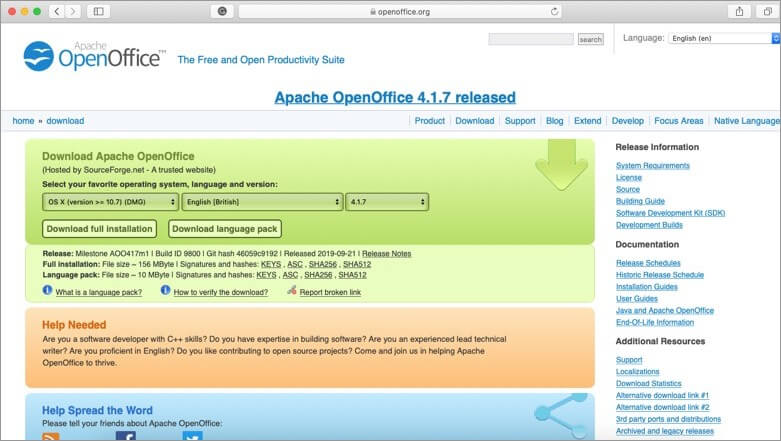
Почему выбрать: открытый пакет с расширенными инструментами (Writer, Calc, Impress, Draw, Base, Math).
Плюсы:
- Возможности для рисования, 3D‑иллюстраций (Draw) и математических формул (Math).
- Активное сообщество и быстрый отклик на проблемы.
Минусы:
- Интерфейс выглядит устаревшим по сравнению с современными пакетами; совместимость с новейшими форматами Microsoft может быть ограничена.
WPS Office
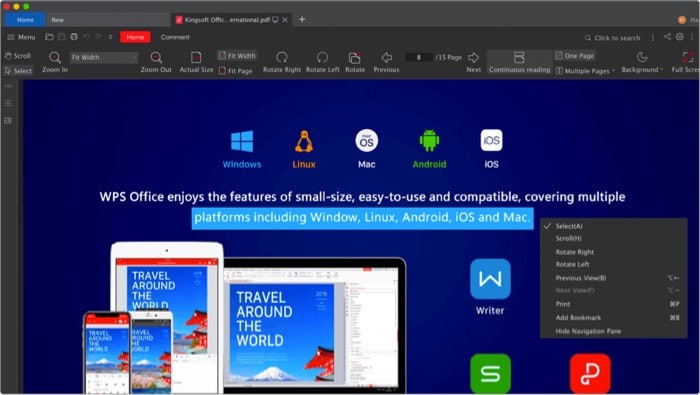
Почему выбрать: удобный интерфейс, возможность работы с вкладками (табами), встроенное облачное хранилище 1 ГБ в бесплатном тарифе.
Плюсы:
- Похож на интерфейс MS Office, что упрощает переход.
- Поддержка множества форматов и настройка меню.
Минусы:
- Бесплатная версия содержит рекламу; платное отключение — около $30 (однократный платеж или подписка, в зависимости от платформы).
Сравнительная таблица: основные характеристики
| Пакет | Оффлайн приложения | Коллаборация | Совместимость с .docx/.xlsx/.pptx | Облачное хранение |
|---|---|---|---|---|
| Microsoft 365 (платно) | Да | Отличная | Лучшее | OneDrive (1 ТБ/аккаунт в Family/учебный план) |
| Office Online | Нет | Хорошая | Ограниченная | OneDrive |
| Google Workspace | В браузере / оффлайн через PWA | Отличная | Хорошая (импорт/экспорт) | Google Drive |
| LibreOffice | Да | Ограниченная | Хорошая, но с глюками форматирования | Нет (локально) |
| iWork | Да | Хорошая (через iCloud) | Хорошая, но требует проверки | iCloud |
| Apache OpenOffice | Да | Ограниченная | Средняя | Нет |
| WPS Office | Да | Ограниченная | Хорошая | WPS Cloud (1 ГБ бесплатно)
Практическая методика выбора: чеклист по ролям
Для быстрого решения, какой вариант выбрать, используйте этот чеклист по ролям.
Студент/ученик:
- Есть доступ к учебному email — проверьте образовательную лицензию.
- Нужна коллаборация с однокурсниками — Google Workspace или Office Online.
- Часто офлайн — LibreOffice или iWork.
Офисный сотрудник:
- Требуются макросы Excel или корпоративные шаблоны — платный Microsoft 365.
- Совместная работа над документами — Google Workspace или Microsoft 365.
Преподаватель/исследователь:
- Большие документы с формулами — LibreOffice или MS Word (полная версия).
- Презентации — Keynote или PowerPoint в зависимости от целевой аудитории.
Фрилансер/дизайнер:
- Нужны инструменты для векторной графики и верстки — OpenOffice Draw или сторонние инструменты (Affinity, Scribus).
Советы по миграции и совместимости файлов
- Всегда сохраняйте оригинал: при конвертации документов сохраняйте исходный файл .docx/.xlsx/.pptx вместо работы напрямую с экспортом.
- Проверьте шрифты: разные пакеты могут заменять шрифты. Используйте общепринятые шрифты (Arial, Times New Roman, Calibri) или встраивайте/включайте шрифты при экспорте в PDF.
- Тестируйте макросы: сложные макросы VBA в Excel работают не везде. Для критичных сценариев держите копию в MS Excel.
- Используйте PDF для окончательной передачи оформления: если оформление критично, экспортируйте в PDF перед отправкой.
Когда переходить на платную подписку
Рассмотрите платный Microsoft 365, если вы:
- регулярно используете продвинутые функции Excel (VBA, Power Query),
- работаете с корпоративной безопасностью и управлением устройствами,
- нуждаетесь в профессиональной техподдержке и гарантированных обновлениях.
Decision tree: как выбрать быстро
flowchart TD
  A[Нужен Office на Mac] --> B{Есть учебная почта?}
  B -- Да --> C[Попробовать Education Edition]
  B -- Нет --> D{Требуется настольная версия?}
  D -- Нет --> E[Использовать Office Online или Google Workspace]
  D -- Да --> F{Нужны макросы/расширенные функции?}
  F -- Да --> G[Microsoft 365 'платно' или пробная версия]
  F -- Нет --> H{Нужно бесплатно и оффлайн?}
  H -- Да --> I[LibreOffice или iWork]
  H -- Нет --> J[Office Online или WPS]
Риски и лучшие практики безопасности
- Не используйте нелегальные билеты и cracked‑сборки — они содержат вредоносный код.
- При использовании общего плана (Family Share) доверяйте только друзьям/семье; отключение может привести к потере доступа.
- Проверяйте источники загрузки — только с официальных сайтов Microsoft, LibreOffice, Apache, Google и WPS.
Часто задаваемые вопросы
Как бесплатно использовать Microsoft Office на iOS?
Скачайте приложение Microsoft Office из App Store, войдите в свой Microsoft Account (или создайте новый). Многие функции доступны бесплатно; премиум‑функции требуют подписки Microsoft 365.
Можно ли бесплатно использовать Office на Mac вечно?
Да, но при условиях: например, через образовательную лицензию (если вы её поддерживаете) или используя веб‑версию Office Online. Платные настольные приложения доступны только в пробном режиме или через подписку/поделиться.
Поддерживают ли альтернативы макросы Excel?
Большинство бесплатных альтернатив не полностью совместимы с VBA. Если макросы критичны, используйте Microsoft Excel.
Что безопаснее: Office Online или локальный LibreOffice?
Оба безопасны при использовании официальных источников. Office Online хранит данные в облаке Microsoft — удобна для резервного копирования и совместной работы. LibreOffice хранит документы локально, что может быть предпочтительнее для изолированных/конфиденциальных задач.
Критерии приёмки
Документ считается подходящим для работы, если:
- открывается и корректно отображается в целевом формате (.docx/.xlsx/.pptx),
- все критические элементы (таблицы, формулы, макросы) функционируют,
- оформление и типографика соответствует требованию получателя.
Итог и рекомендации
- Если у вас есть школьный или университетский email — начните с образовательной лицензии.
- Для краткосрочной проверки используйте пробный период Microsoft 365, но не забудьте отменить подписку при ненадобности.
- Если важна совместная работа и гибкость — Google Workspace или Office Online подойдут лучше.
- Для оффлайн‑работы и полного контроля — LibreOffice или iWork.
- Для большинства пользователей безопаснее и дешевле выбирать официальные бесплатные варианты и альтернативы, нежели пытаться использовать нелегальные сборки.
Summary:
- Бесплатные и легальные варианты существуют; выбор зависит от ваших потребностей (офлайн/онлайн, макросы, совместная работа).
- Всегда проверяйте совместимость форматов и храните резервные копии.
- Рассмотрите сочетание: Office Online для быстрой работы + LibreOffice/iWork для оффлайн‑редактирования.
Если хотите, могу подготовить краткую таблицу миграции конкретных документов (.docx, .xlsx, .pptx) в выбранную вами альтернативу и список шагов для сохранения форматирования при конвертации.

Похожие материалы

Несколько аккаунтов Skype: Multi Skype Launcher

Журнал для работы: повысить продуктивность

Персональные звуки уведомлений на Android

Скачивание шоу Hulu для офлайн‑просмотра

Microsoft Start: персонализированная новостная лента
