
Как использовать Math Solver в Microsoft Edge
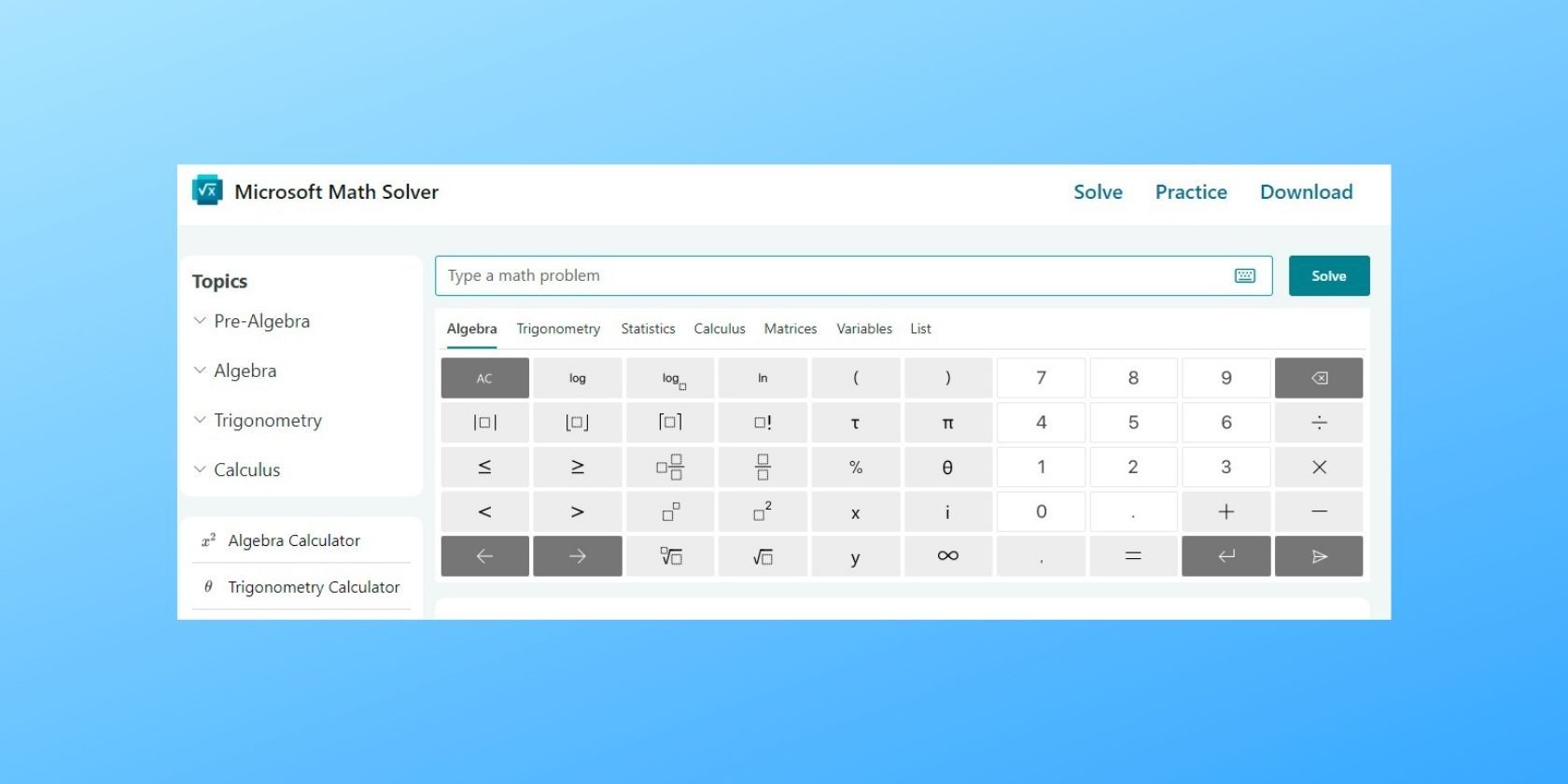
Что такое Math Solver
Math Solver — инструмент от Microsoft, встроенный в браузер Edge. Он использует методы распознавания изображений и алгоритмы математического анализа, чтобы автоматически решать задачи, показывать пошаговые решения и визуализировать результаты на графиках.
Кратко: распознавание (OCR) преобразует картинку в выражение, затем движок пытается подобрать методы решения и показывает их по шагам.
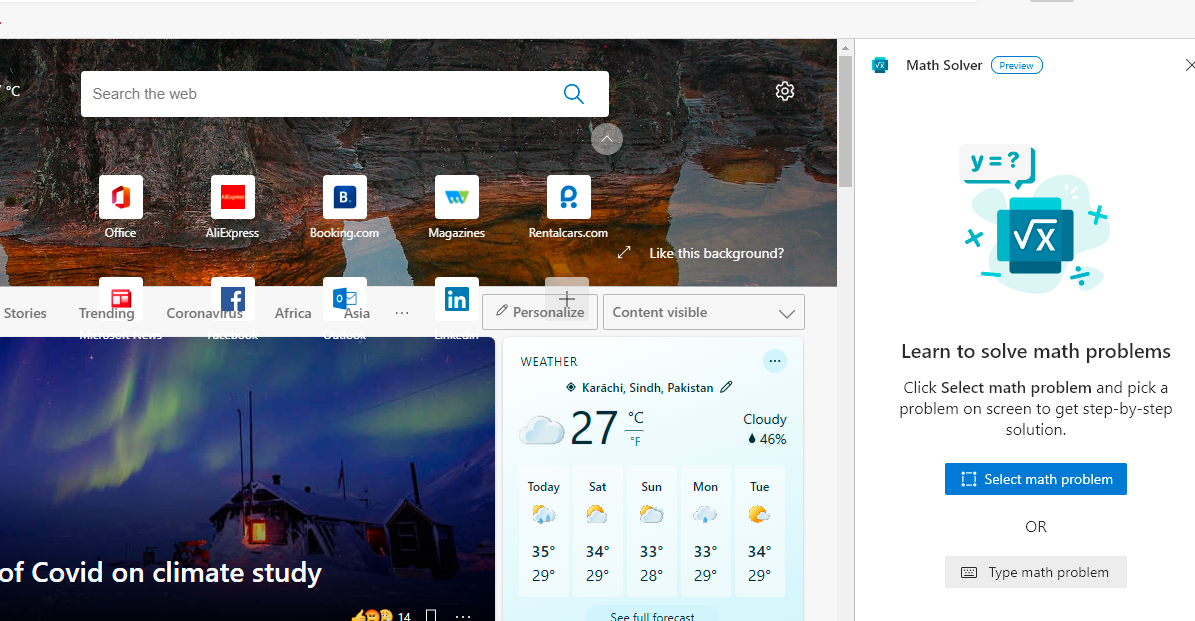
Начиная с обновления Edge 91 Math Solver стал доступен прямо в окне браузера. До этого он существовал как отдельное приложение и веб‑сервис. Сегодня вы можете открыть его в боковой панели, не теряя контекст вкладки.
Важно: Math Solver также интегрируется в результаты поиска Bing и доступен как отдельные приложения на Android, iOS и в вебе.
Какие типы задач Math Solver умеет решать
Math Solver поддерживает широкий набор тем — от предварительной алгебры до интегрального исчисления:
- Предалгебра: НОК, НОД, смешанные дроби, корни, степени.
- Алгебра: неравенства, системы уравнений, матрицы, линейные и квадратные уравнения.
- Статистика: среднее, мода, медиана.
- Тригонометрия: уравнения, графики тригонометрических функций.
- Математический анализ: производные, пределы, интегралы.
Пояснение терминов: OCR — оптическое распознавание символов (преобразует картинку в текст); пошаговое решение — последовательность операций, объясняющих ход вывода ответа.
Как открыть и закрепить Math Solver в Edge
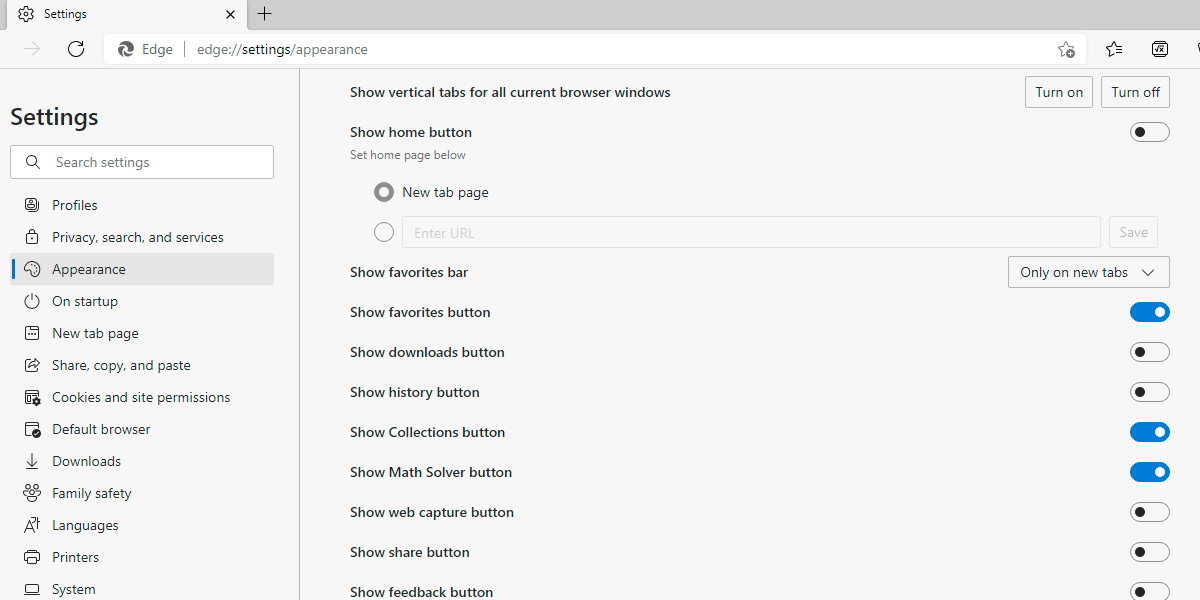
Добавление кнопки Math Solver на панель инструментов
- Нажмите на меню Еще в правом верхнем углу окна Edge (иконка с тремя точками).
- Выберите Настройки.
- Откройте раздел «Внешний вид».
- Найдите опцию Показывать кнопку Math Solver и включите её.
- На панели инструментов появится иконка Math Solver — кликните её, чтобы открыть боковую панель.
Совет: если вы учитель или студент, закрепите панель, чтобы быстро возвращаться к решателю.
Три способа задать задачу
Math Solver позволяет вводить задачу тремя способами: выделением на экране (снимком), печатью с цифровой клавиатуры и обычным вводом с клавиатуры компьютера. Ниже — подробная методика и рекомендации.
1. Выделение области экрана (рекомендуемый способ для печатного текста и картинок)
- Откройте изображение или документ в Edge.
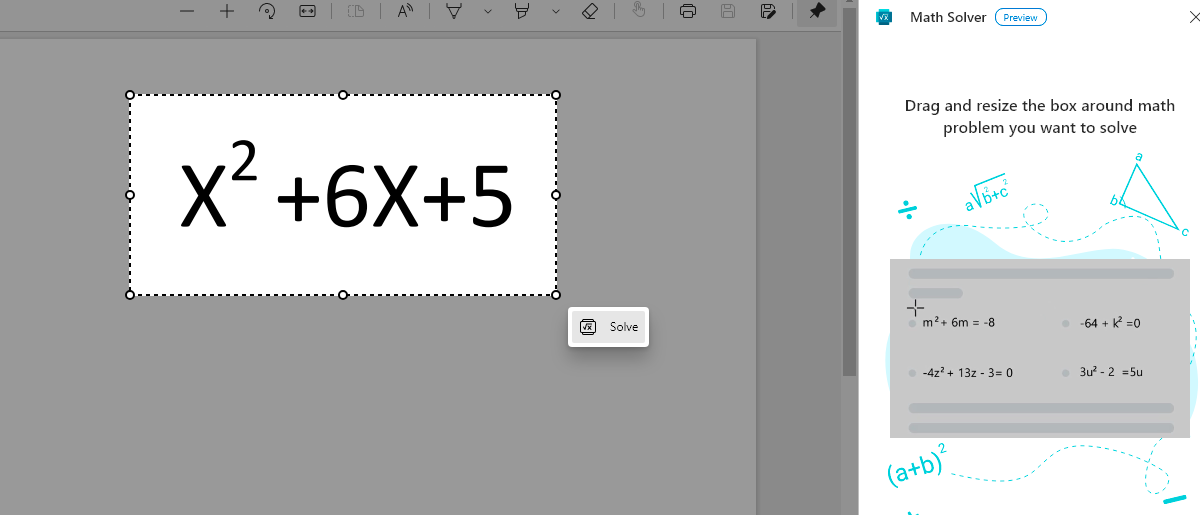
- В боковой панели Math Solver нажмите Выделить задачу.
- Окно при этом затемняется, и курсор превращается в рамку выделения.
- Перетащите и отрегулируйте рамку так, чтобы обвести только задачу.
- Нажмите Решить.
Практические советы по выделению:
- Обводите только математическое выражение, без длинных заголовков и пояснительного текста.
- Если рукописный текст плохо распознаётся, попробуйте увеличить изображение или переписать выражение с клавиатуры.
- Для задач с несколькими строками выделяйте всю область, где находятся формулы.
2. Набор с цифровой клавиатуры Math Solver (лучше для сложных символов)
Нажмите Ввести задачу и используйте встроенную цифровую клавиатуру с вкладками по типам выражений.
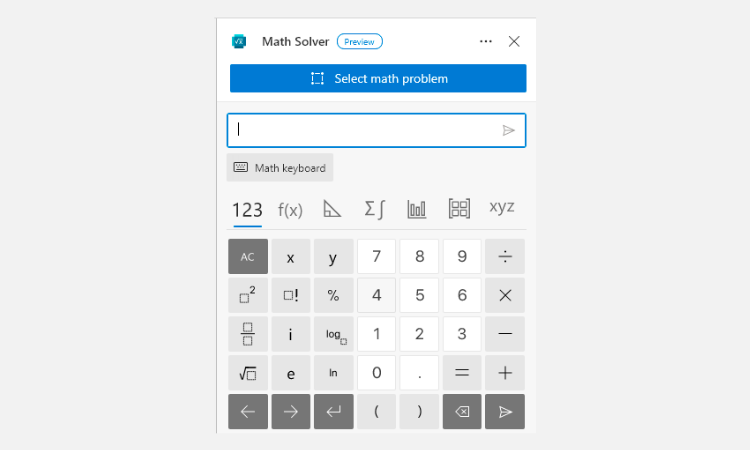
Краткое описание вкладок клавиатуры:
- Вкладка 1: цифры и базовые операции.
- Вкладка 2: дроби, логарифмы, радикалы, неравенства.
- Вкладка 3: тригонометрические функции (sin, cos и др.).
- Вкладка 4: статистические операции (mean, mode, LCM, GCF).
- Вкладка для матриц: ввод матриц и операций над ними.
- Вкладка с буквами: переменные и алгебраические символы.
Когда использовать цифровую клавиатуру:
- Когда формула содержит специальные символы, которые неудобно вводить с обычной клавиатуры.
- При вводе матриц, интегралов и символов нижнего/верхнего индекса.
3. Набор с обычной клавиатуры
Обычная клавиатура подойдёт для простых выражений: арифметика, уравнения первой степени, простые дроби. Для сложных выражений используйте цифровую клавиатуру или выделение.
Как просматривать и проверять решение
После обработки Math Solver выдаёт:
- Итоговый ответ.
- Пошаговое решение с короткими пояснениями на каждом шаге.
- Альтернативные методы решения, если они применимы.
- График (для уравнений и функций).
- Рекомендованные обучающие видео и похожие задания.
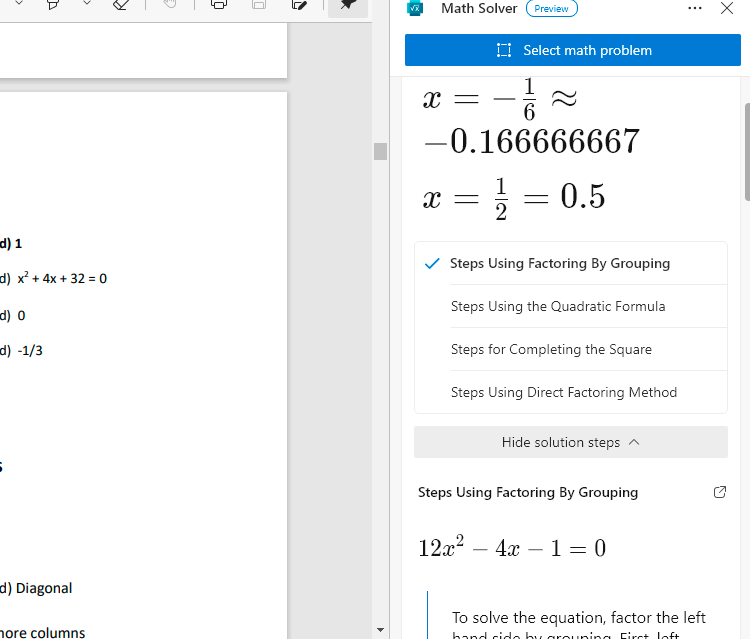
Важно: проверяйте каждый шаг, особенно если задача содержит контекст (ограничения, условные обозначения). Math Solver показывает возможные пути, но не всегда учитывает все контекстные нюансы задачи.
Учебные материалы и совместное использование
Ниже панели с решением Math Solver предлагает рекомендованные видео и ссылки на дополнительные задания.
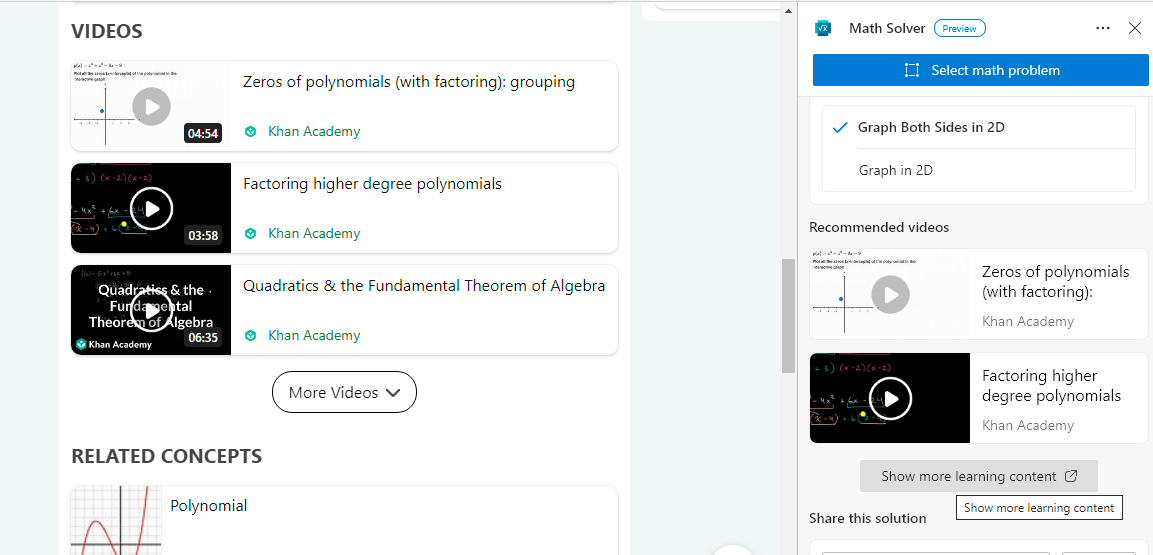
- Кнопка Показать больше обучающего контента ведёт на сайт Math Solver с задачами и рабочими листами.
- Чтобы поделиться решением, скопируйте ссылку внизу панели. При переходе по ссылке другой пользователь увидит решение на сайте Math Solver.
Пример сценариев использования:
- Студент решает домашнюю задачу и делится ссылкой с одноклассником.
- Преподаватель собирает примеры типичных ошибок и создаёт подборку задач для класса.
Когда Math Solver даёт неверный или неполный ответ
Несмотря на мощные алгоритмы, у Math Solver есть ограничения. Вот типичные случаи, когда распознавание или решение может пойти не так:
- Нечёткий или размазанный снимок, низкое качество OCR.
- Рукописные формулы с необычным почерком.
- Отсутствие контекстных условий (например, области определения функции, диапазоны переменных).
- Задачи с «словесным» условием, требующие моделирования, а не чисто символьного решения.
Что делать, если результат вызывает сомнения:
- Проверьте правильность распознанного выражения в верхней части панели.
- Попробуйте выделить область заново, увеличив изображение.
- Введите задачу вручную через цифровую клавиатуру.
- Сверьте несколько методов решения, если Math Solver предлагает альтернативы.
- При необходимости решите задачу вручную или используйте другой инструмент для проверки.
Альтернативы и сравнение
Короткая сравнительная таблица (качественные характеристики):
| Инструмент | Встроен в браузер | Поддержка OCR | Пошаговые решения | Подходит для школ |
|---|---|---|---|---|
| Math Solver (Edge) | Да | Да | Да | Да |
| Google Lens | Нет (отдельно) | Да | Частично | Да |
| WolframAlpha | Нет | Ограниченно | Да (формулы) | Частично |
| Photomath | Частично (мобильные) | Да | Да | Да |
Комментарий: выбор зависит от задачи. Math Solver удобен для быстрого анализа прямо в браузере и для интеграции с поиском Bing.
Практическая методика (мини‑методология) для быстрого решения задач в Edge
- Оцените тип задачи (алгебра, тригонометрия, статистика и т.д.).
- Попробуйте выделить область экрана для печатных задач.
- Если OCR ошибается, используйте цифровую клавиатуру.
- Сравните предложенные шаги и выберите тот, который понятнее.
- Проверьте ответ: подставьте найденное значение в исходное выражение при возможности.
Эта методика помогает сократить время и повысить надёжность результата.
Роль‑ориентированные чеклисты
Студент:
- Включил кнопку Math Solver на панели.
- Выделил задачу или ввёл выражение.
- Прочитал пошаговое решение и сделал пометки.
- Скопировал ссылку для повторной проверки.
Преподаватель:
- Проверил корректность распознавания.
- Использовал несколько методов для демонстрации.
- Подготовил дополнительные вопросы на основе типичных ошибок.
Родитель:
- Проверил объяснения на понятность для ребёнка.
- Поделился ссылкой с учителем или учеником.
SOP для учителя: как подготовить класс к использованию Math Solver
- Попросите студентов установить Edge и включить кнопку Math Solver.
- На уроке покажите, как выделять задачи и проверять распознанный ввод.
- Дайте задание: решите одну задачу вручную и одну с помощью Math Solver, затем сравните шаги.
- Обсудите случаи, когда инструмент ошибается и как это обнаружить.
- Соберите обратную связь и подготовьте набор задач для практики.
План действий при некорректном распознавании (инцидентный план)
- Замените изображение на более чёткое или увеличьте его.
- Введите выражение вручную через цифровую клавиатуру.
- Если Math Solver всё ещё даёт ошибку, проверьте альтернативный инструмент (WolframAlpha, Photomath).
- Документируйте пример неправильного распознавания для отправки в поддержку Microsoft, если это повторяется.
Критерии приёмки работы решения (тест‑кейсы)
- Ввод: простое линейное уравнение. Ожидаем: корректное символьное решение и проверка подстановкой.
- Ввод: квадратное уравнение. Ожидаем: два корня и график параболы.
- Ввод: интеграл. Ожидаем: первообразную и, при возможности, численную оценку.
- Ввод: матрица 3x3. Ожидаем: определитель и обратную матрицу (если существует).
Эти тесты помогают убедиться в полноте функционала для учебных сценариев.
Ментальные модели и эвристики
- Если задача «визуальная» (чернёвая формула), сначала попробуйте выделение экрана.
- Если формула крупная и чёткая, OCR обычно корректен.
- При словесных задачах сначала моделируйте математическую формулу вручную, затем вставляйте её в Math Solver.
Совместимость и миграция
- Требуется Edge версии 91 или выше для полноценной интеграции в боковую панель.
- Math Solver доступен также на Android, iOS и в вебе — используйте мобильные приложения для съёмки рукописных задач.
Приватность и заметки по данным
Math Solver отправляет изображение и распознанный текст на серверы для обработки. Если вы работаете с конфиденциальными документами или экзаменационными материалами, учитывайте правила приватности и политики вашей организации. Для безопасной работы используйте локальные материалы и избегайте загрузки личных данных.
Важно: при использовании в образовательном учреждении согласуйте использование внешних сервисов с политикой школы.
Мозаика типичных ошибок (галерея крайних случаев)
- Рукописные дроби, в которых горизонтальная черта плохо видна.
- Подстрочные и надстрочные индексы, написанные на одной линии.
- Схемы и рисунки с вкраплениями текста — OCR может спутать текст и графику.
Краткий словарь терминов
- OCR — преобразование изображения в текст.
- Пошаговое решение — последовательные математические операции с пояснениями.
- Матрица — прямоугольная таблица чисел, используемая в линейной алгебре.
Решение: быстрый чеклист перед отправкой решения однокласснику
- Проверил корректность распознавания формулы.
- Убедился в корректности итогового ответа.
- Скопировал ссылку и отправил однокласснику.
Принятие решения: когда использовать Math Solver, а когда ручной расчёт
flowchart TD
  A[Есть изображение задачи?] -->|Да| B[Попробовать выделение]
  A -->|Нет| C[Есть время набрать вручную?]
  C -->|Да| D[Использовать цифровую клавиатуру]
  C -->|Нет| E[Ввести обычной клавиатурой]
  B --> F{OCR корректно распознан?}
  F -->|Да| G[Посмотреть пошаговое решение]
  F -->|Нет| D
  G --> H{Ответ очевиден и проверен?}
  H -->|Да| I[Поделиться ссылкой]
  H -->|Нет| J[Проверить альтернативы или решать вручную]
Социальная карточка и короткое объявление
OG Title: Math Solver в Microsoft Edge — быстрое решение математических задач
OG Description: Решайте задачи прямо в Edge: выделяйте область, вводите выражение и смотрите пошаговые решения и графики.
Короткий анонс (100–200 слов): Math Solver в Microsoft Edge упрощает работу с математикой. Инструмент распознаёт задачи на изображениях и через ввод, даёт пошаговые объяснения, альтернативные методы и графики. Добавьте кнопку в панель Edge, используйте выделение экрана для печатных задач или цифровую клавиатуру для сложных выражений. Math Solver помогает учащимся понять ход решения и экономит время при проверке домашних заданий. Для преподавателей — это удобный способ демонстрации нескольких способов решения и сбора типичных ошибок класса. Обратите внимание на ограничения: неразборчивые рукописи и контекстно‑словесные задачи требуют ручной проверки.
Часто задаваемые вопросы
Math Solver бесплатен?
Да, он встроен в Edge и доступен бесплатно.
Math Solver хранит мои изображения?
Изображения отправляются на сервисы Microsoft для обработки. Для чувствительных материалов используйте локальные методы проверки.
Можно ли использовать Math Solver в браузерах кроме Edge?
Полноценная интеграция есть только в Edge. Для других браузеров используйте веб‑версию Math Solver или альтернативные приложения.
Итог и рекомендации
Math Solver — удобный инструмент для быстрого решения многих типов задач. Он экономит время и помогает понять ход решения благодаря пошаговым объяснениям и визуализациям. Используйте выделение экрана для печатных задач и цифровую клавиатуру для сложных символов. Всегда перепроверяйте результаты при работе с нечеткими изображениями или задачами со словесным условием.
Важно: Math Solver — помощник, а не замена математического мышления. Применяйте его как инструмент проверки и обучения.

Похожие материалы

Несколько аккаунтов Skype: Multi Skype Launcher

Журнал для работы: повысить продуктивность

Персональные звуки уведомлений на Android

Скачивание шоу Hulu для офлайн‑просмотра

Microsoft Start: персонализированная новостная лента
