
Как использовать Microsoft Copilot в MS Word

Важно: Copilot помогает ускорить работу, но не гарантирует точность фактов, дат и цифр — всегда проверяйте критические данные вручную.
Microsoft Copilot — генеративный ИИ‑ассистент от Microsoft, который отвечает на запросы, суммирует тексты, исправляет грамматику, генерирует письма, создаёт изображения по подсказке и даже пишет код (JavaScript, C, Python и др.). Microsoft интегрирует Copilot в Windows, браузер Edge, приложения Office и в Bing. Ниже — детальная инструкция и практические советы по использованию Copilot именно в MS Word: от установки до повседневных приёмов и сценариев для ролей в команде.
Что нужно подготовить перед началом
- Требование: для работы с Copilot в Word необходимы Microsoft 365 Apps for Enterprise. Copilot не поддерживает старые версии Word.
- Аккаунт Microsoft с активной подпиской, интернет‑подключение и обновлённые компоненты Office.
- Разрешения в корпоративной сети: в некоторых организациях доступ к Copilot блокируется политиками безопасности — уточните у IT.
Совет: если вы на Windows 11 и хотите переназначить клавишу вызова Copilot, найдите наше руководство по remap (переназначению) клавиш для Copilot.
Быстрый старт: шаги для установки и первого запуска
- Скачайте Microsoft Copilot из Microsoft Store или с официального сайта Microsoft. Существует Copilot Pro с дополнительными функциями и бесплатная версия. Цена Pro‑подписки может отличаться по регионам.
- Установите Copilot и убедитесь, что Word закрыт во время установки. После установки откройте MS Word.
- При первом запуске появится подсказка с объяснением, как начать работу с Copilot в Word.
- В меню Word появится иконка Copilot, а также возможность вызывать черновик через сочетание клавиш.
Генерация черновика в MS Word
- Нажмите ALT+I, чтобы открыть поле черновика Copilot. Это быстрое сочетание позволяет вызывать окно ввода подсказки.
- Введите подробную подсказку: опишите цель документа, тон, аудиторию, желаемую длину и ключевые пункты. Чем конкретнее — тем точнее результат.
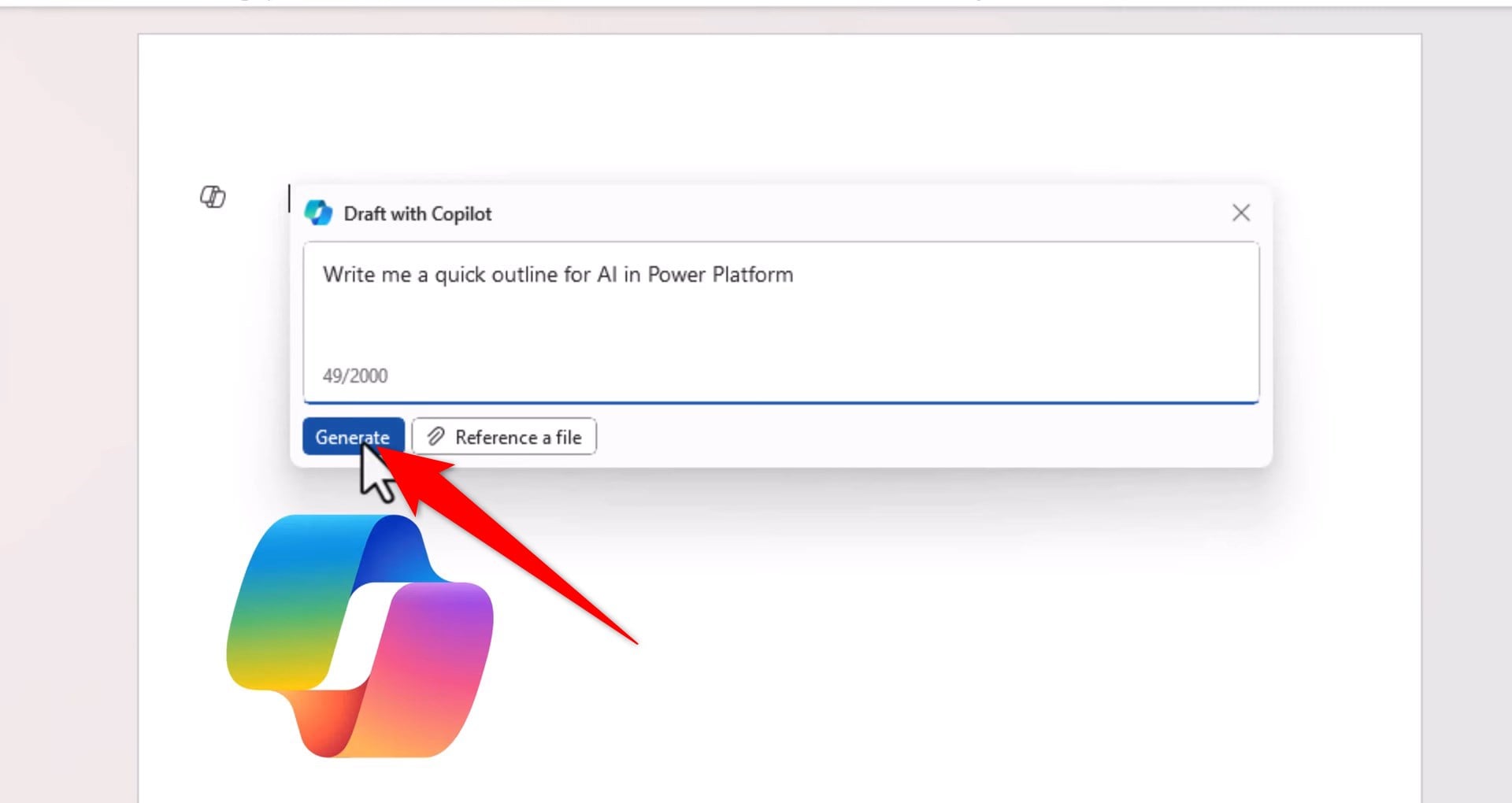
- Нажмите Generate (или кнопку Генерировать) и подождите несколько секунд. Copilot создаст вариант черновика.
- Просмотрите результат, отредактируйте при необходимости и нажмите Keep it (Сохранить), чтобы вставить текст в документ.
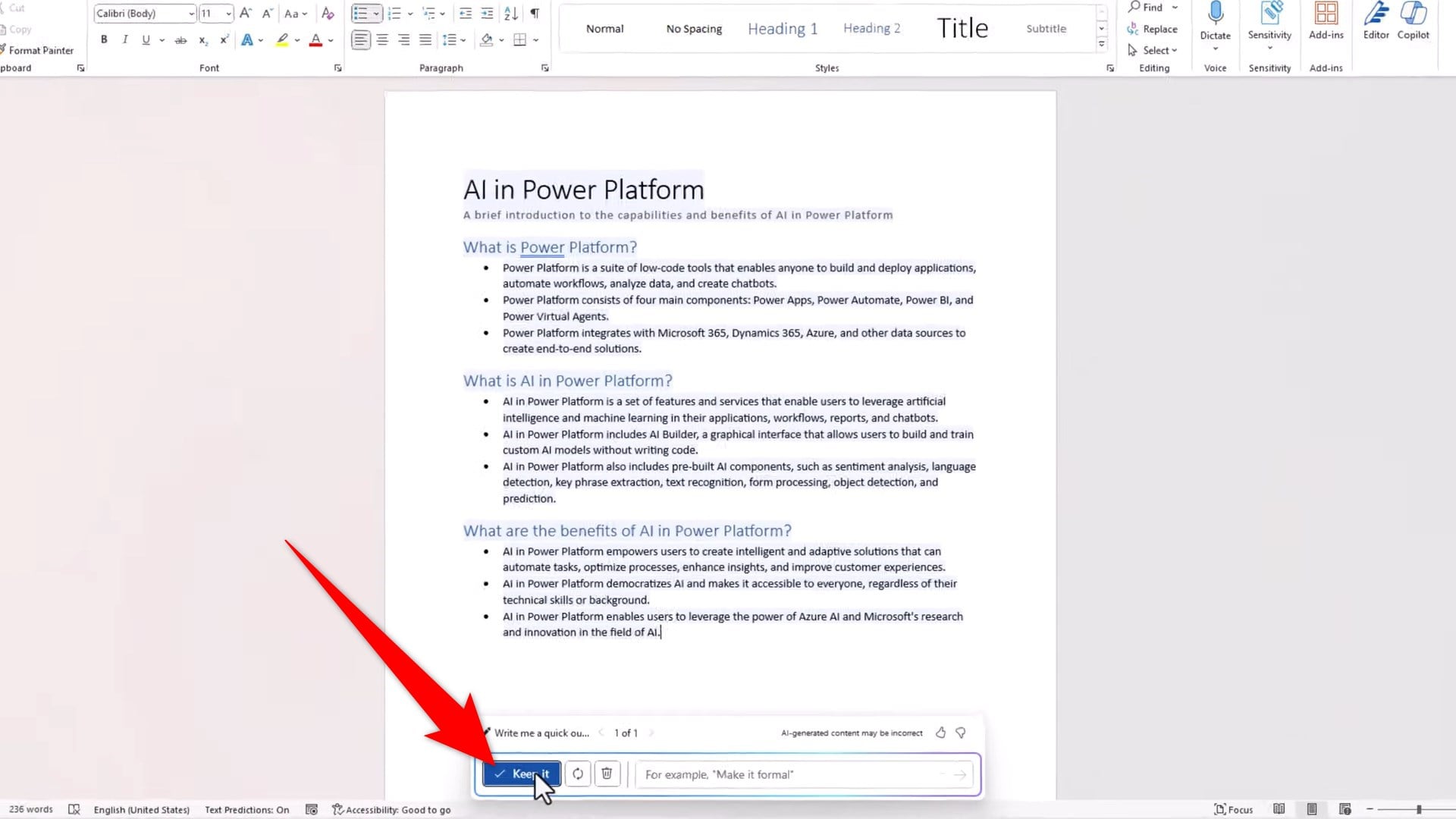
- Если хотите другой вариант, нажмите Regenerate (иконка круговой стрелки) — Copilot предложит новую версию.
Подсказка: если вы получаете однообразные ответы, измените стиль подсказки: укажите примеры, желаемую структуру (заголовки, буллеты), ограничения по длине и тон (формальный, разговорный, продающий и т. п.).
Редактирование и доработка текста с помощью Copilot
Copilot умеет редактировать выделенный текст и предлагать изменения по инструкции.
- Выделите фрагмент текста в документе.
- Нажмите на появившийся логотип Copilot рядом с выделением.
- Выберите опцию Make Changes (Внести изменения) в меню.
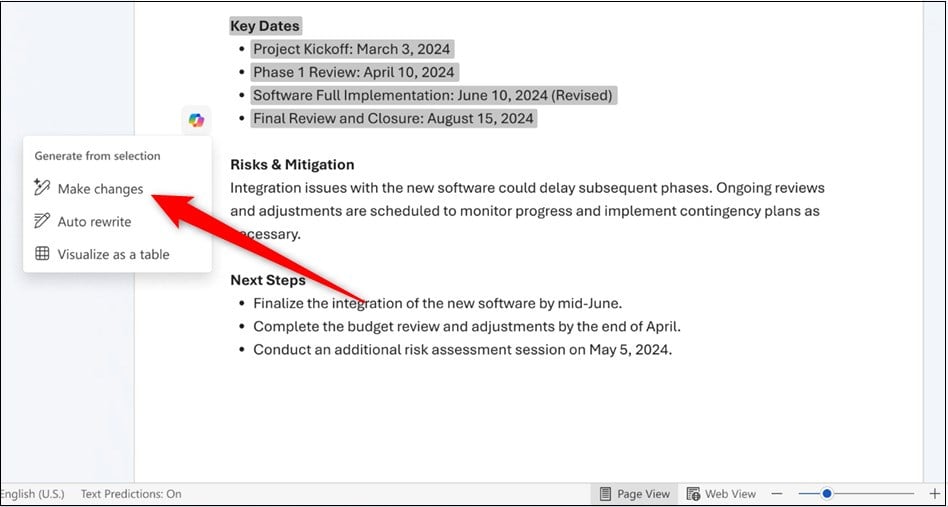
- Укажите правила правки: «упрости язык», «сделай формальный тон», «вставь заголовки», или «добавь примеры». Нажмите Generate.
- Copilot подсветит предлагаемые изменения бледно‑голубым — решите, принять их или отклонить.
- Если в тексте много дат и чисел, попросите Copilot визуализировать данные в виде таблицы для удобной проверки.
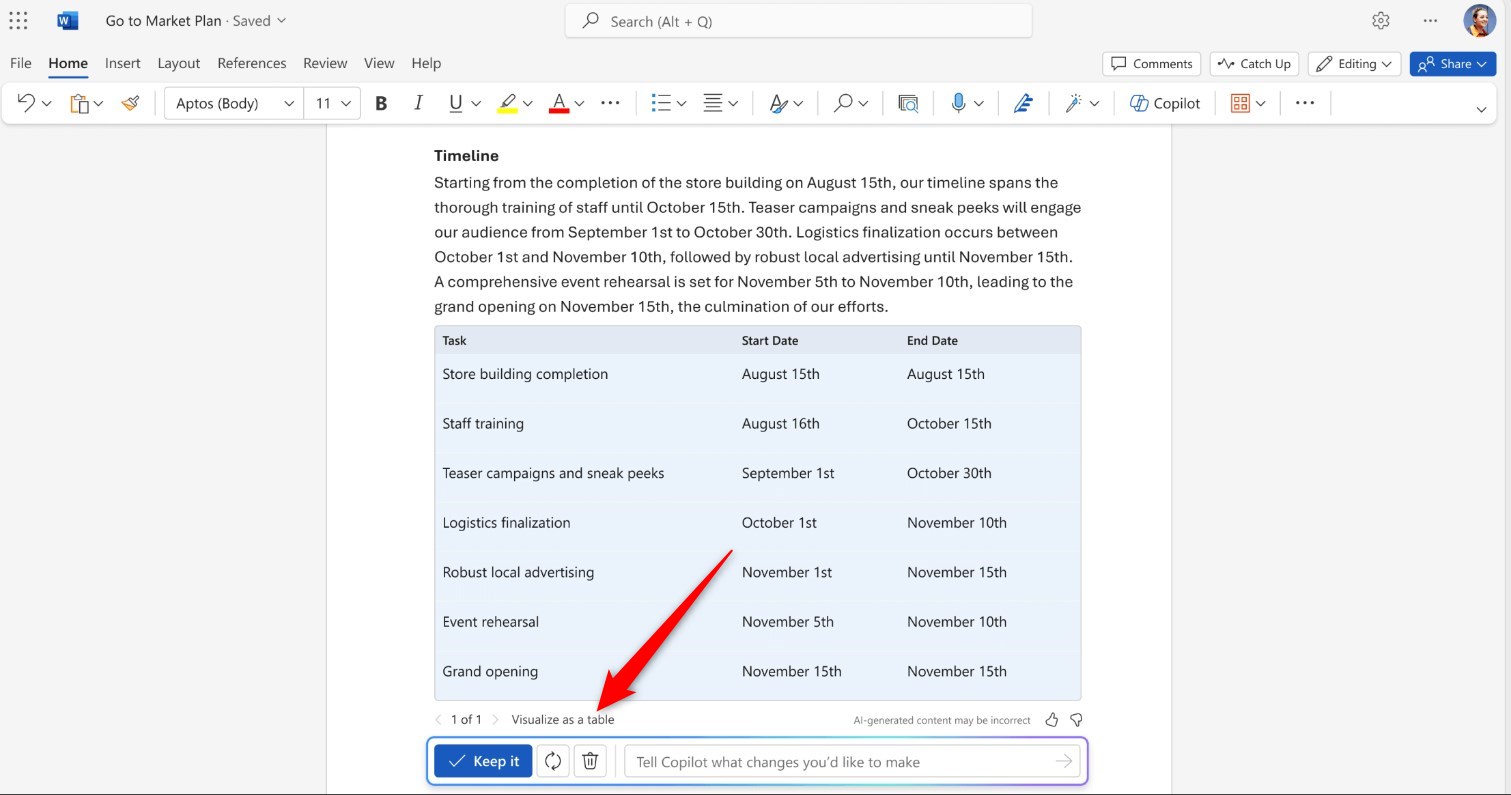
Важно: при работе с фактами, датами и цифрами выполняйте ручную проверку — Copilot может ошибаться или генерировать устаревшую информацию.
Общение и диалог с Copilot в документе
- На вкладке «Главная» (Home) в правом краю панели найдите иконку Copilot и щёлкните по ней.
- Введите вопрос в текстовое поле и нажмите Enter для отправки.
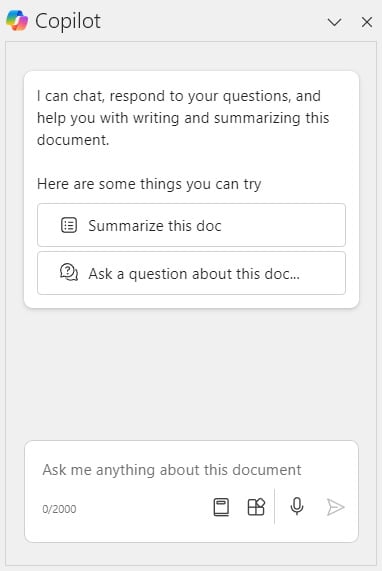
- Если Copilot отвечает медленно или зависает — возможно, проблема на серверах Microsoft. Попробуйте повторить запрос позже.
Используйте чат для: поиска идей, получения ссылок (по возможности проверить), уточнения формата, запроса рефакторинга текста или предложений по структуре документа.
Когда Copilot ошибается: типичные случаи и как их обнаружить
- Неверные факты или даты: Copilot может «галлюцинировать» конкретные цифры. Всегда проверяйте критические данные по первоисточникам.
- Ссылки без источников: ответы иногда не содержат проверяемых источников — запросите источники или найдите подтверждение вручную.
- Конфликт требований: если вы даёте противоречивые инструкции (короткий текст, но с множеством деталей), результат может быть непоследовательным.
Как обнаружить ошибки:
- Сверьте ключевые факты с официальными сайтами или авторитетными источниками.
- Попросите Copilot объяснить, откуда он взял тот или иной вывод («Ссылка на источник»). Если ответа нет — считайте информацию неподтверждённой.
- Для чисел используйте визуализацию в таблице и проверьте суммы и формулы вручную.
Альтернативные подходы и инструменты
Если Copilot не подходит или недоступен, рассмотрите альтернативы:
- Встроенные инструменты Word: редактор текста (Editor), шаблоны и корректоры стиля.
- Сторонние плагины: Grammarly, ProWritingAid — полезны для стиля и грамматики.
- Bing Chat или другие LLM‑сервисы для мозгового штурма и поиска идей.
- Ручная проверка экспертами: для юридических, финансовых и медицинских текстов полагайтесь на профильного специалиста.
Роль‑ориентированные чеклисты при работе с Copilot
Чеклист для автора:
- Формулирую цель документа и целевую аудиторию.
- Даю Copilot чёткие инструкции по тону и структуре.
- Проверяю факты и ссылки.
Чеклист для редактора:
- Проверил все даты, цифры и ссылки.
- Прогнал текст через корпоративный гайд по стилю.
- Внёс правки и отметил изменения в трекинге.
Чеклист для менеджера проекта:
- Убедился, что использование Copilot соответствует политике безопасности компании.
- Проверил права доступа и хранение данных.
- Назначил ответственных за финальную верификацию контента.
Шаблоны подсказок (prompt templates)
- Создание черновика: «Напиши 600‑словный черновик для внутренней презентации на тему X, аудитория — менеджеры среднего звена, тон — деловой, ключевые пункты: A, B, C.»
- Упрощение текста: «Упростить выделенный абзац до уровня B1, убрать жаргон, сохранить смысл.»
- Добавление структуры: «Разбей текст на заголовки и буллет‑список, добавь вводный абзац и заключение.»
- Генерация идей: «Предложи 8 идей заголовков и 4 варианта подзаголовков для статьи о Y.»
Используйте эти шаблоны как основу и адаптируйте под задачу.
Краткая методика проверки качества (мини‑методология)
- Семантическая проверка: убедитесь, что смысл не искажен.
- Фактическая проверка: сверка с первоисточниками для всех упомянутых фактов и цифр.
- Языковая проверка: стиль, пунктуация, согласование терминов с корпоративным глоссарием.
- Пользовательская проверка: прочтите текст вслух или дайте целевой аудитории короткий тест‑фидбек.
Критерии приёмки
- Все факты подтверждены минимум одним надёжным источником.
- Тон и стиль соответствуют целевой аудитории и внутренним правилам.
- Документ не содержит конфиденциальных данных без авторизации.
Безопасность и конфиденциальность
- Не вставляйте в подсказки личные данные клиентов, конфиденциальные финансовые или юридические документы без одобрения службы безопасности.
- Проверьте политику Microsoft и корпоративные регламенты по обработке данных. В ряде организаций использование облачных LLM для чувствительных данных может быть запрещено.
- GDPR и локальные правила: если работа связана с персональными данными граждан ЕС или других юрисдикций, соблюдайте требования по обработке и хранению данных.
Примечание: Copilot обрабатывает контент в облаке Microsoft; уточняйте у IT‑безопасности детали логирования и хранения запросов.
Глоссарий в одну строку
- Copilot — генеративный AI‑ассистент Microsoft, интегрируемый в продукты Office.
- Prompt — текстовая подсказка, которую вы даёте ИИ для получения результата.
- Regenerate — команда Copilot для повторной генерации альтернативного варианта.
Часто задаваемые вопросы
Q: Нужна ли отдельная подписка для Copilot в Word?
A: Для базовой работы требуется Microsoft 365 Apps for Enterprise; для расширенных функций существует Copilot Pro, но детали оплаты лучше уточнить на официальном сайте.
Q: Могу ли я использовать Copilot офлайн?
A: Нет — Copilot требует подключения к серверам Microsoft для генерации ответов.
Q: Как отменить изменения, предложенные Copilot?
A: Copilot подсвечивает предложенные правки; вы решаете, принять их или отклонить. Также можно использовать стандартные фильмы Undo в Word.
Короткое объявление для команды (100–200 слов)
Microsoft Copilot теперь доступен в MS Word и может ускорить создание черновиков, правку текста и поиск идей. Для работы потребуется Microsoft 365 Apps for Enterprise и доступ к интернету. Copilot генерирует варианты текста по вашим подсказкам — указывайте тон, длину и ключевые пункты для точных результатов. Помните: AI‑ассистент помогает, но не заменяет экспертов — проверяйте факты, даты и конфиденциальные данные. IT‑служба должна проверить соответствие корпоративной политики безопасности перед массовым развёртыванием. Для начала используйте короткие подсказки (prompt) и одну из готовых шаблонных инструкций — это даёт предсказуемые и управляемые результаты.
Итог и ключевые выводы
- Copilot ускоряет работу с текстом в Word: создаёт черновики, редактирует и ведёт диалог.
- Для работы нужен Microsoft 365 Apps for Enterprise и подключение к интернету.
- Всегда проверяйте факты, цифры и конфиденциальные данные вручную.
- Используйте шаблоны подсказок и роль‑ориентированные чеклисты, чтобы интегрировать Copilot в рабочие процессы.
Краткое резюме и рекомендации: начинайте с простых задач, прописывайте чёткие подсказки, внедряйте контроль качества и согласуйте использование Copilot с политиками безопасности вашей организации.

Похожие материалы

Несколько аккаунтов Skype: Multi Skype Launcher

Журнал для работы: повысить продуктивность

Персональные звуки уведомлений на Android

Скачивание шоу Hulu для офлайн‑просмотра

Microsoft Start: персонализированная новостная лента
