
Math Notes на iPad — подробное руководство по использованию и настройке
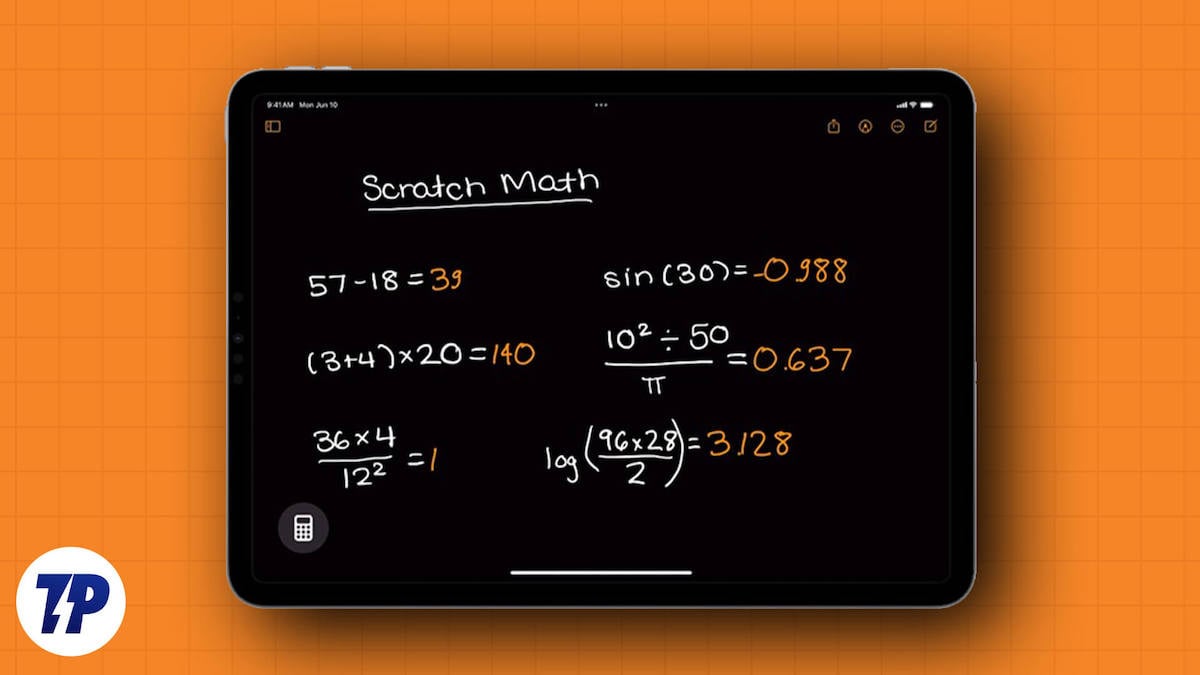
Важно: Math Notes доступна на устройствах с iOS 18 и iPadOS 18 и выше.
Что такое Math Notes в iPadOS и iOS
Math Notes — это функция, добавленная в iOS 18 и iPadOS 18, которая распознаёт рукописные и набранные математические выражения, решает их и строит графики в реальном времени. Поддерживается ввод Apple Pencil и клавиатурой.
Видео-демонстрация: https://techpp.com/wp-content/uploads/2024/07/Apple-Math-Notes-demonstration.mp4
Ключевые возможности:
- Автоматический расчёт и показ результата по мере ввода.
- Поддержка базовой арифметики, тригонометрии, дифференцирования/интегрирования и построения графиков.
- Автосинхронизация заметок через iCloud в приложении «Заметки».
- Редактируемые значения, изменение цветов шрифта и динамическая корректировка выражений.
Примечание: идеи автоматического решения задач не новы — похожие функции есть в OneNote, Mathway, WolframAlpha. Преимущество Math Notes — интеграция прямо в систему Apple и бесплатный доступ без установки сторонних приложений.
Где работает Math Notes: примечания по совместимости
- Требуется iOS 18 / iPadOS 18 или новее.
- Работает на iPad с поддержкой Apple Pencil; также доступен при вводе с клавиатуры.
- Некоторые сложные символы или рукопись очень низкого качества могут не распознаваться.
Важно: если у вас более старая версия iOS/iPadOS — обновите устройство через Настройки → Основные → Обновление ПО.
Как включить и использовать Math Notes в приложении «Калькулятор» на iPad
Я рекомендую запускать Math Notes прямо в приложении «Калькулятор» для упрощённого и «чистого» интерфейса. Math Notes включён по умолчанию, но при необходимости его можно отключить в настройках «Заметок».
Шаги для работы в приложении «Калькулятор» или «Заметки»:
- Откройте приложение «Калькулятор» и нажмите на значок калькулятора в верхней части экрана. Альтернативно: откройте приложение «Заметки», создайте новую заметку или откройте существующую, нажмите меню с тремя точками в панели инструментов, выберите «Результаты математики», затем — «Вставить» или «Предложить результаты».
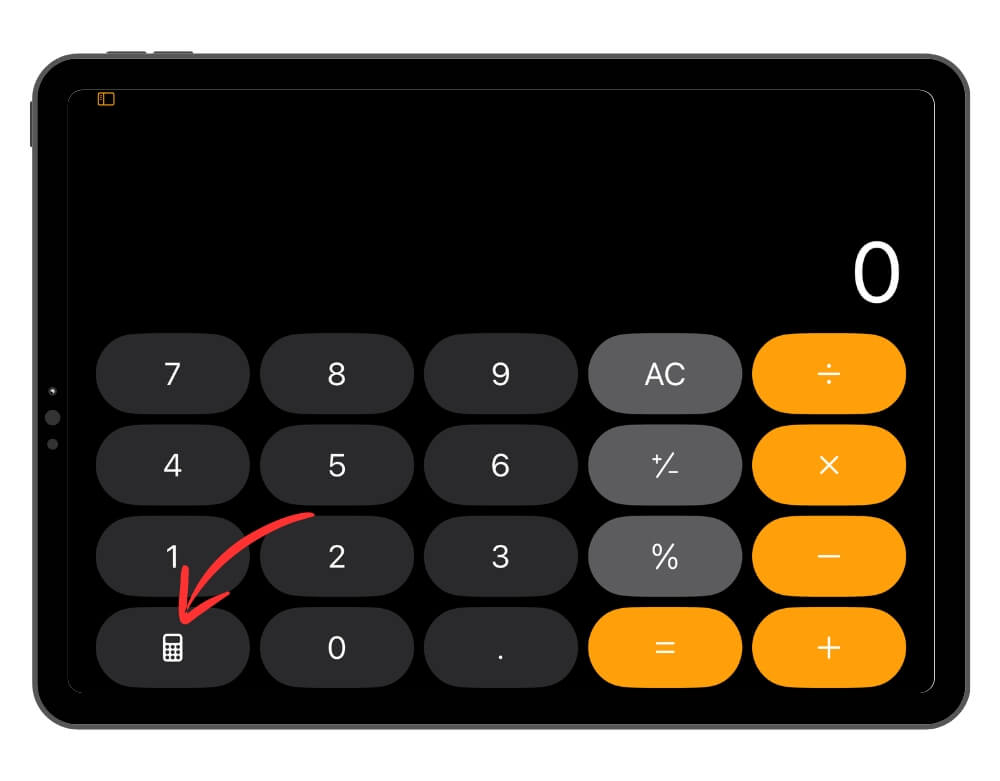
- Выберите Math Notes (Математические заметки).
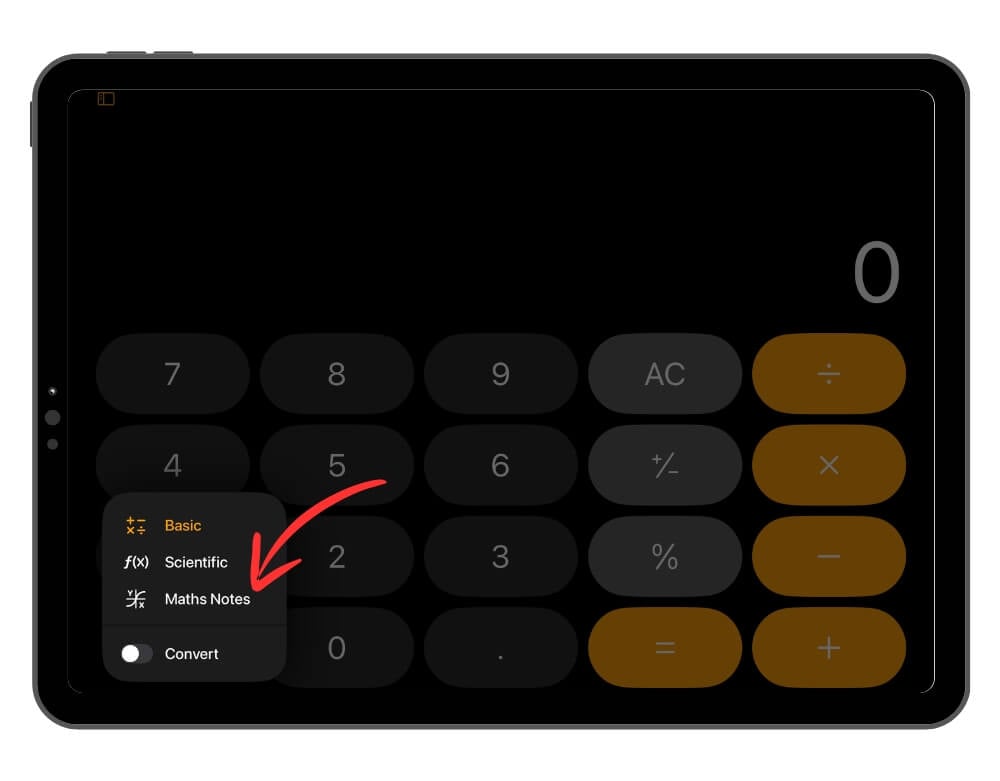
- Нажмите на меню с тремя точками вверху и выберите «Результаты математики».
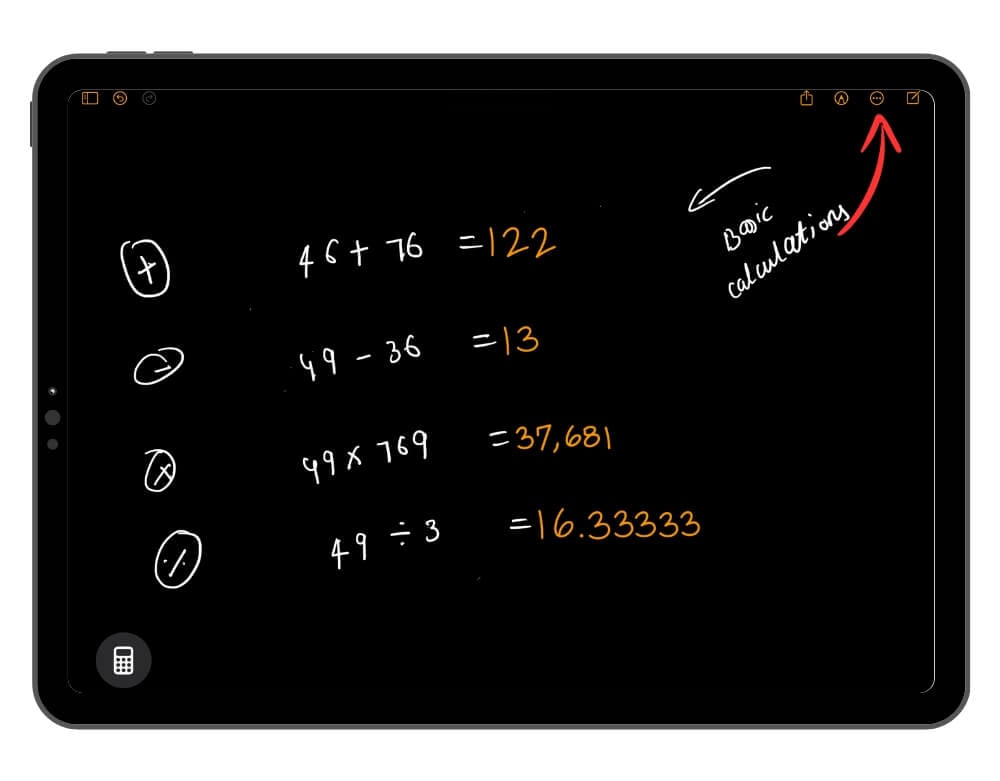
- Нажмите «Вставить результаты» или «Предлагать результаты», если хотите получать подсказки без автоматической вставки.
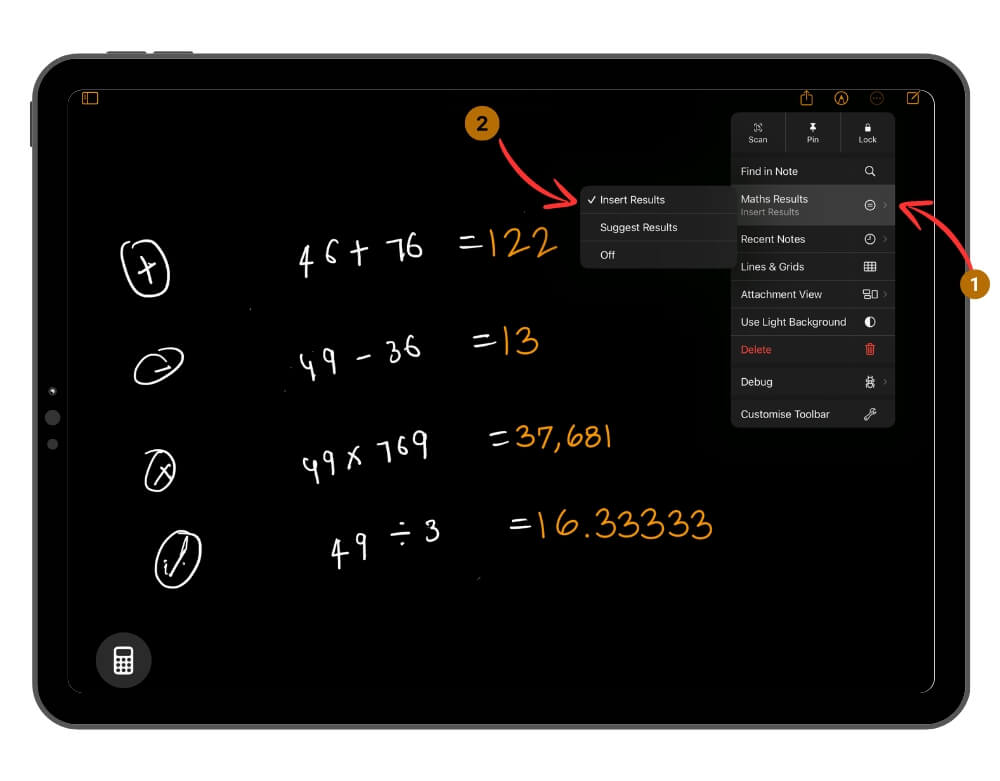
Совет: если используете Apple Pencil, убедитесь, что почерк разборчив — так повышается точность распознавания.
Как решать разные типы задач с Math Notes
Ниже — практические рекомендации по типам задач и поведению системы.
Базовые вычисления
Math Notes отлично подходит для базовых арифметических операций: сложение, вычитание, умножение, деление, проценты и работа с десятичными дробями.
- Откройте Math Notes и напишите выражение (рукописью или с клавиатуры).
- Ввод «=» часто заставляет систему показать результат мгновенно.
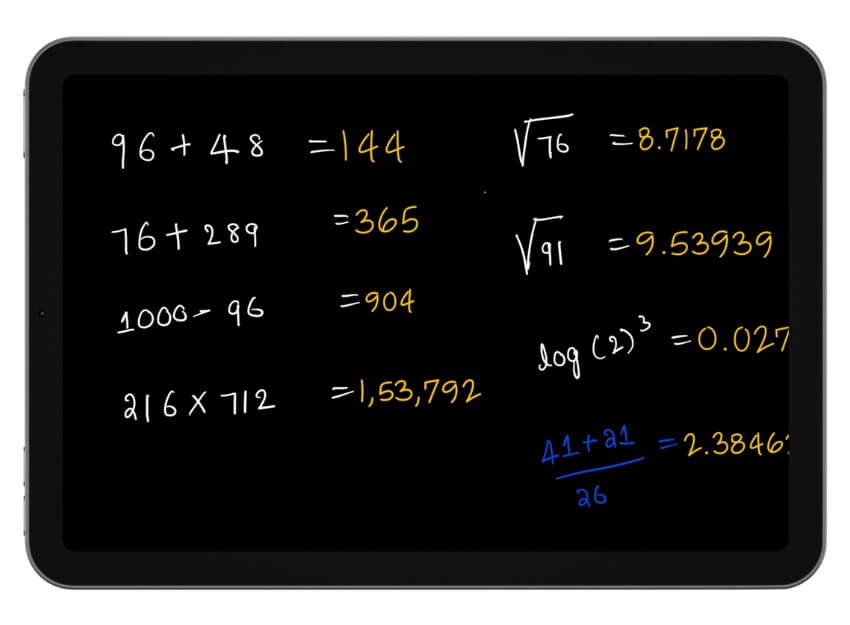
Пример использования: быстрый расчёт ежемесячного бюджета, суммирование чеков или подсчёт скидок.
Средний уровень: тригонометрия, логарифмы, производные
Math Notes поддерживает более продвинутые выражения: тригонометрические функции, логарифмы, степенные функции и базовые задачи по дифференцированию/интегрированию.
- Введите уравнение, например y = sin(x) или d/dx (x^2), и посмотрите на подсказки.
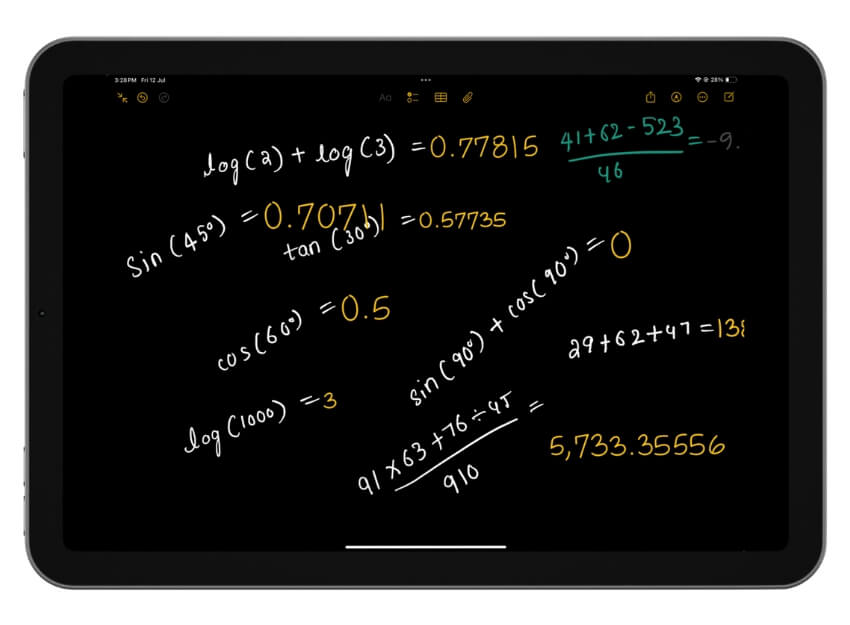
Ограничения: сложные многопараметрические интегралы или специализированные символы могут не распознаваться корректно.
Построение и вставка графиков
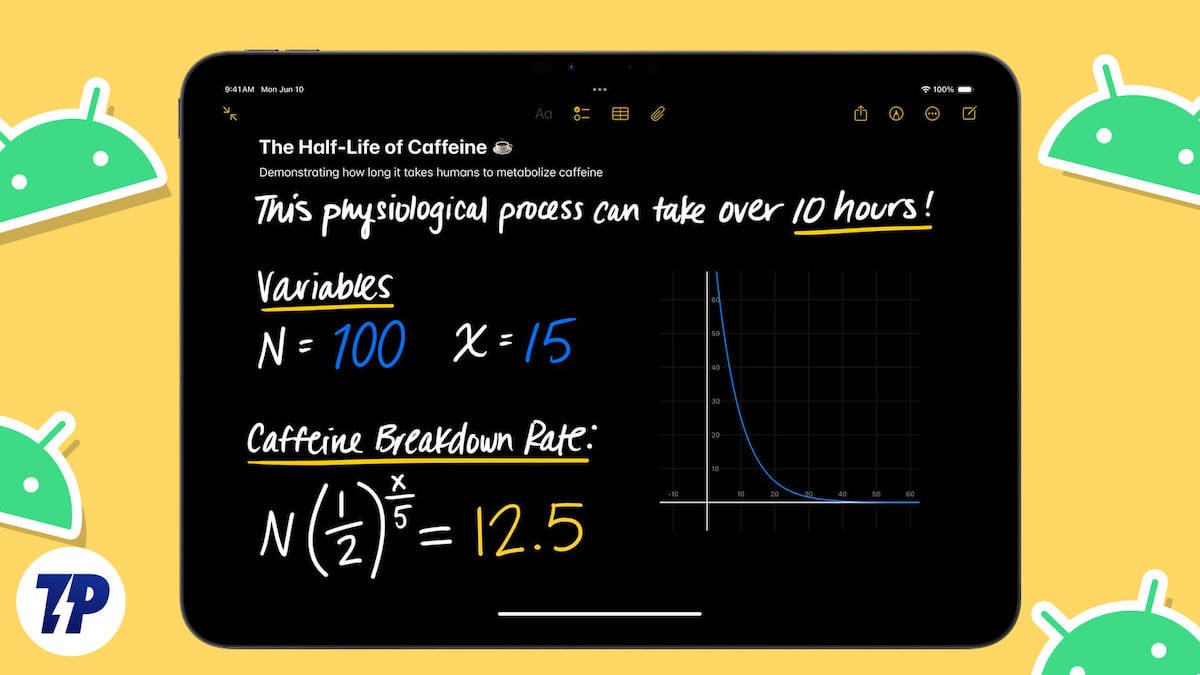
Math Notes умеет автоматически строить графики по введённым выражениям.
- Введите квадратное или тригонометрическое уравнение — появится опция вставить график.
- Вставленный график можно перетаскивать, изменять размер и взаимодействовать с переменными.
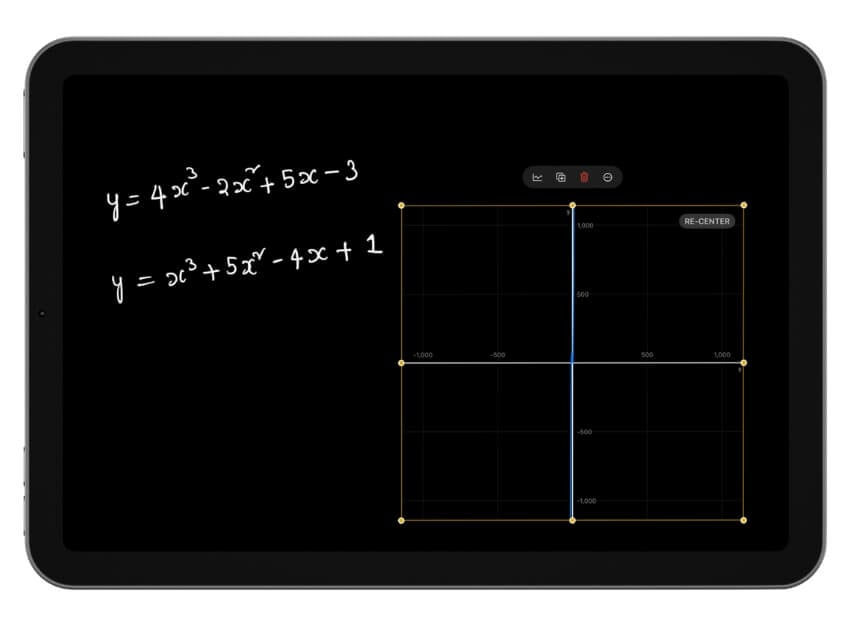
Практическое применение: визуализация корней уравнений, исследование поведения функций при изменении параметров.
Настройка и редактирование заметок
Вы можете настроить внешний вид и поведение Math Notes прямо в заметке:
- Изменение значения: тапните по числу и используйте ползунок для увеличения/уменьшения.
- Копирование уравнения: тап по выражению → «Копировать». Аналогично можно копировать ответ.
- Выравнивание и перевод в текст: долго нажмите на значение и выберите нужный пункт меню.
Совет: используйте цветовое выделение для разных частей вычисления — так легче следить за шагами при сложных задачах.
Когда Math Notes может не сработать (ограничения и ошибки)
- Нечёткая рукопись: система хуже распознаёт смазанные или очень сжатые символы.
- Специализированные символы и нотации (например, некоторые виды математических юникодов) могут не распознаваться.
- Многошаговые рассуждения с текстовыми объяснениями: Math Notes лучше обрабатывает отдельные выражения, чем длинные доказательства.
- Некоторые продвинутые CAS‑операции (символьное интегрирование в общем виде, решение сложных PDE) могут оказаться недоступны.
Важно: если система дала некорректный результат, перепроверьте шаги вручную или используйте специализированное ПО (WolframAlpha, Mathematica).
Альтернативные подходы и когда их использовать
- WolframAlpha / Mathematica — для глубокого символьного анализа и сложных интегралов.
- Mathway — быстрые решения и пошаговые объяснения для школьных задач.
- OneNote — если вы уже используете экосистему Microsoft и хотите интегрировать заметки с Office.
Выбор зависит от цели: для быстрых заметок и графиков на iPad лучше Math Notes; для академического символьного анализа — Wolfram/Mathematica.
Ментальные модели и методика работы с Math Notes
Ментальная модель: думайте о Math Notes как о «интерактивном калькуляторе + блокноте», где каждое выражение — отдельный объект, который можно редактировать, копировать и визуализировать.
Короткая методология (быстрый рабочий цикл):
- Запишите уравнение или данные.
- Наблюдайте результат/подсказку.
- При необходимости вставьте график и настройте параметры.
- Сохраните/скопируйте результаты в основную заметку.
Контрольные списки по ролям
Студент:
- Убедиться, что iPad обновлён до iPadOS 18.
- Открыть Math Notes и попрактиковаться с примерами.
- Использовать цветовое выделение для шагов решения.
Учитель:
- Создать шаблоны задач в «Заметках» с заранее вставленными выражениями.
- Демонстрировать графики при объяснении тем.
- Проверять аккуратность рукописи учеников.
Бухгалтер / менеджер бюджета:
- Вводите суммы транзакций в Math Notes для моментальных сумм и проверок.
- Копируйте итоговые суммы в основную финансовую запись.
Конфиденциальность и работа в офлайн режиме
- Math Notes работает офлайн для базовых вычислений и распознавания рукописи.
- Синхронизация заметок через iCloud соответствует стандартным настройкам приватности Apple: данные сохраняются в вашем iCloud‑аккаунте.
Примечание: при обмене заметками с третьими лицами убедитесь, что вы не включаете чувствительные финансовые или персональные данные без необходимости.
Когда стоит использовать сторонние приложения
- Нужны детальные пошаговые объяснения (студентам иногда полезны платные сервисы с обучающими подсказками).
- Требуется символьный анализ или работа с большими объёмами данных.
Короткое объявление (100–200 слов)
Math Notes теперь встроен в iPad: обновитесь до iPadOS 18, откройте приложение «Калькулятор» или «Заметки», и вы сможете писать уравнения рукописно или с клавиатуры, получать мгновенные результаты и вставлять интерактивные графики. Функция поддерживает базовую и продвинутую математику, синхронизируется через iCloud и удобно работает с Apple Pencil. Это быстрый способ переводить заметки в численные результаты и визуализации без установки дополнительных приложений.
Практические тесты и критерии приёмки
- Тест 1: Ввести простое выражение 12.5 * 4, получить ответ 50.
- Тест 2: Ввести y = x^2 и увидеть опцию вставки графика.
- Тест 3: Ввести d/dx (x^3) и получить 3x^2.
Критерии приёмки: результаты должны отображаться мгновенно, графики вставляться в заметку и быть интерактивными.
Заключение
Math Notes на iPad — это полезный инструмент для студентов, преподавателей и всех, кто регулярно работает с числами. Он не заменит специализированные математические системы для сложных символьных вычислений, но отлично справится с повседневными задачами: от бюджета до школьных упражнений и быстрой визуализации функций.
Основные рекомендации: обновите устройство, потренируйтесь с Apple Pencil, используйте цвет и копирование выражений для удобства работы.
Часто задаваемые вопросы
Можно ли использовать Math Notes без Apple Pencil?
Да. Math Notes работает и с клавиатурой: просто введите выражение и дождитесь подсказки или результата.
Где сохраняются Math Notes?
Заметки автоматически сохраняются в приложении «Заметки» и синхронизируются через iCloud (если синхронизация включена).
Работает ли Math Notes офлайн?
Да, базовые функции распознавания и вычисления доступны офлайн.
Можно ли интегрировать Math Notes с другими приложениями?
Math Notes поддерживает вставку результатов в «Заметки» и экспорт заметок через стандартную систему обмена iOS. Интеграция со сторонними приложениями ограничена.
Можно ли поделиться Math Notes с другими?
Да. Откройте заметку в «Заметках» или Math Notes в приложении «Калькулятор», нажмите значок «Поделиться» и выберите способ отправки (AirDrop, Копировать, Сторонние приложения).

Похожие материалы

Несколько аккаунтов Skype: Multi Skype Launcher

Журнал для работы: повысить продуктивность

Персональные звуки уведомлений на Android

Скачивание шоу Hulu для офлайн‑просмотра

Microsoft Start: персонализированная новостная лента
