
Как скрыть информацию на фото с помощью Разметки (Markup) на iPhone и iPad
Зачем это нужно
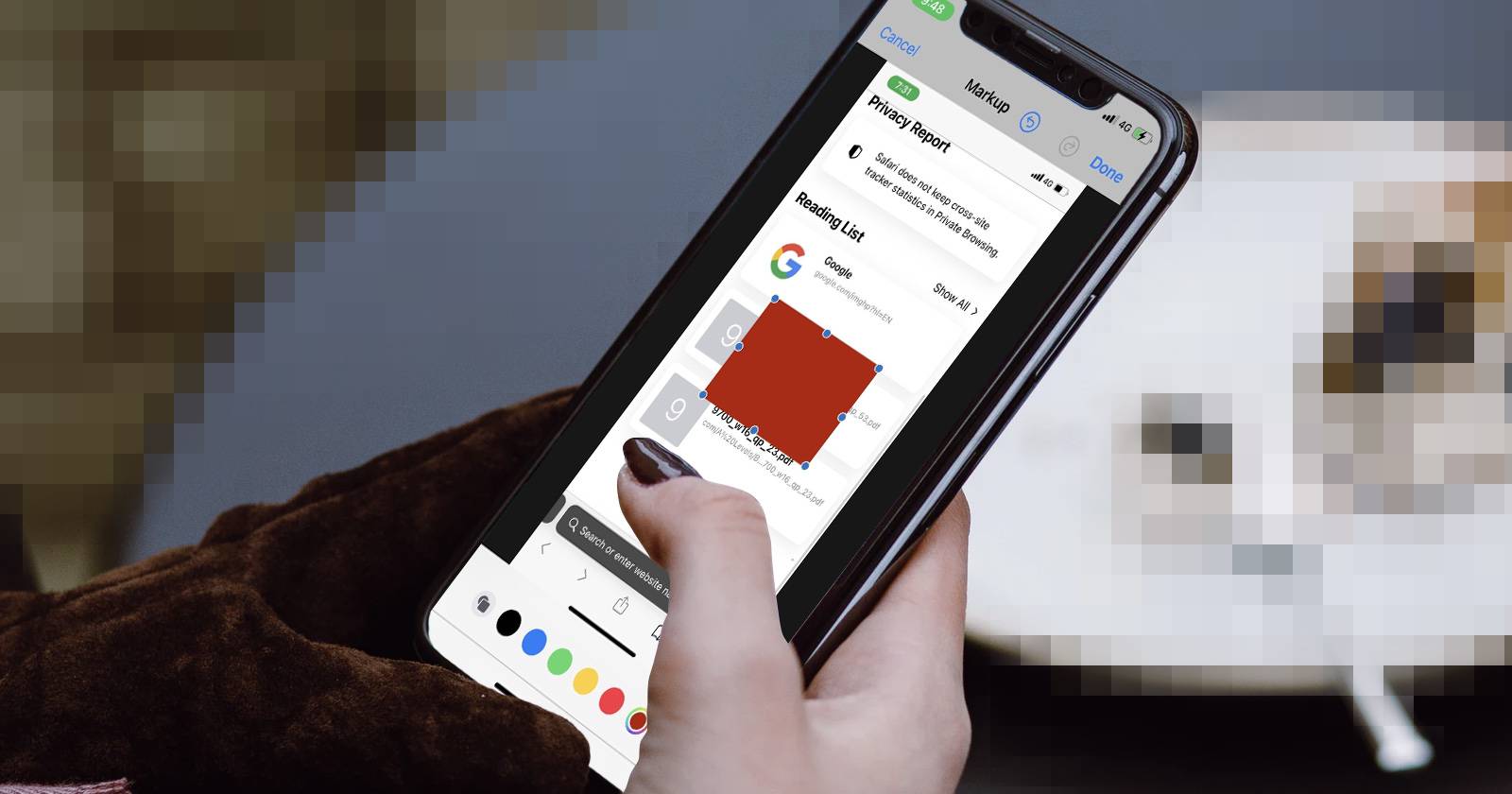
Разметка — это стандартный инструмент в приложениях «Фото» и «Скриншоты» на iOS/iPadOS. Она экономит время и не требует дополнительного софта. Подойдёт, когда нужно быстро скрыть номера, адреса, личные заметки или часть документа перед отправкой.
Как использовать непрозрачную ручку в Разметке
Разметка легко доступна через кнопку Изменить при просмотре изображения. Ниже — пошаговое руководство.
- Откройте приложение «Фото» и выберите изображение или скриншот.
- Нажмите Изменить в правом верхнем углу экрана.
- Нажмите значок с маркером, чтобы открыть меню Разметка.
- Выберите инструмент «ручка» или «маркер». Настройте толщину и цвет линии.
- Двигайте ползунок прозрачности максимально вправо — до 100%.
- Проведите плотные штрихи по скрываемой информации или закрасьте область ровным цветом.

Важно
- Убедитесь, что ползунок прозрачности установлен на 100%. При частичной прозрачности цвета изображения можно скорректировать и разгадать скрытую информацию.
- Для лучшего результата используйте тёмные цвета и закрашивайте область несколькими перекрывающими штрихами. На Mac используйте трекпад и ту же технику.
Как добавить заполненную фигуру в Разметке
Заполненные фигуры просты и выглядят аккуратно. Они особенно удобны для прямоугольных полей формы или полос с текстом.
- Откройте изображение и нажмите Изменить → значок маркера → +.
- Выберите «Фигура» из списка опций.
- Перетащите и измените размер фигуры поверх текста, который нужно скрыть.
- Нажмите на иконку с квадратиком поверх круга, чтобы открыть параметры заливки и контура.
- Выберите заполненную (solid) версию фигуры и нужный цвет.
- Проверьте, что непрозрачность фигуры 100%.
Совет: если фон у изображения однотонный (например, белый), используйте тот же цвет фона для фигуры — так цензура будет выглядеть естественно и достоверно.
Когда Разметка может не сработать (ограничения и риски)
- Метаданные (EXIF) остаются в файле, если вы не сохраняете копию без них. EXIF может содержать геолокацию и время съёмки. Удаляйте метаданные перед публикацией, если это важно для приватности.
- При частичной прозрачности или слабой заливке опытный пользователь сможет восстановить видимую информацию с помощью коррекции уровней или цветовых фильтров.
- Разметка не деструктивно редактирует оригинал только если вы сохраняете изменения в той же копии. Работайте с дубликатом файла, если хотите сохранить исходное фото без изменений.
Альтернативные подходы
- Пикселизация (pixelate) — размывает область и делает восстановление сложнее. Нативной пикселизации в Разметке нет, но есть сторонние приложения, которые это делают.
- Полное обрезание (crop) — удаляет конфиденциальную часть изображения без наложения графики.
- Экспорт в PDF и редактирование в PDF-редакторе — удобно для документов: можно скрыть поля форм и затем сохранить чистый PDF.
Мини‑методология: быстрый SOP перед отправкой
- Сделайте дубликат фото: «Сохранить как копию».
- На копии примените Разметку: заполненная фигура или плотная заливка.
- Проверьте на 100% непрозрачность и на отсутствие просветов.
- Обрежьте лишнее, если это безопаснее.
- Удалите метаданные (геолокацию) перед отправкой: используйте «Поделиться» → «Параметры» → выключите Геолокацию.
- Отправьте файл выбранным каналом.
Критерии приёмки
- Скрытая область полностью закрывает исходный текст/данные при увеличении и изменении цвета.
- Файл не содержит геолокационных метаданных.
- Получатель не может восстановить скрытую информацию стандартными инструментами просмотра.
Чек‑лист для разных ролей
Для отправителя:
- Сделан дубликат исходного файла.
- Использована 100% непрозрачность.
- Проверено при 200% увеличении.
- Удалены метаданные.
Для получателя (роли: коллега/юрист):
- Убедитесь, что смысл документа остаётся понятным без скрытых полей.
- При необходимости запросите чистую версию без конфиденциальных данных.
Как тестировать и принять результат (тестовые случаи)
- Откройте изображение на другом устройстве и увеличьте. Скрытая информация не должна просвечивать.
- Попробуйте применить авто‑коррекцию яркости и контраста — текст не должен появляться.
- Проверьте EXIF‑данные через просмотрщик метаданных: поля «Геолокация», «Дата/время» должны быть удалены или очищены.
Замечания по приватности и GDPR
Если вы отправляете изображение с личными данными граждан ЕС, обратите внимание на правила конфиденциальности: удаление видимой информации — это только часть работы. Удалите геометки и другие метаданные, используйте защищённые каналы передачи и сохраняйте минимально необходимый объём данных.
Быстрые советы и приёмы
- Для документов: используйте прямоугольные фигуры того же цвета, что и фон.
- Для скриншотов с цветной панелью: применяйте тёмные цвета, затем тонко подкручивайте контраст, чтобы убедиться в отсутствии просветов.
- Если нужно быстро поставить водяной знак — используйте текстовый инструмент Разметки.
Короткое резюме
Разметка — это простой и эффективный способ скрыть конфиденциальные данные на фото и скриншотах прямо на iPhone или iPad. Всегда работайте с копией, используйте 100% непрозрачность, тестируйте результат и удаляйте метаданные перед отправкой.
Важно: если нужна более стойкая маскировка (пикселизация или удаления частей изображения), рассмотрите специализированные приложения или экспорт в PDF и редактирование в PDF‑редакторе.

Похожие материалы

Несколько аккаунтов Skype: Multi Skype Launcher

Журнал для работы: повысить продуктивность

Персональные звуки уведомлений на Android

Скачивание шоу Hulu для офлайн‑просмотра

Microsoft Start: персонализированная новостная лента
