
Редактирование пейзажной фотографии в Luminar AI: пошаговый практический гайд
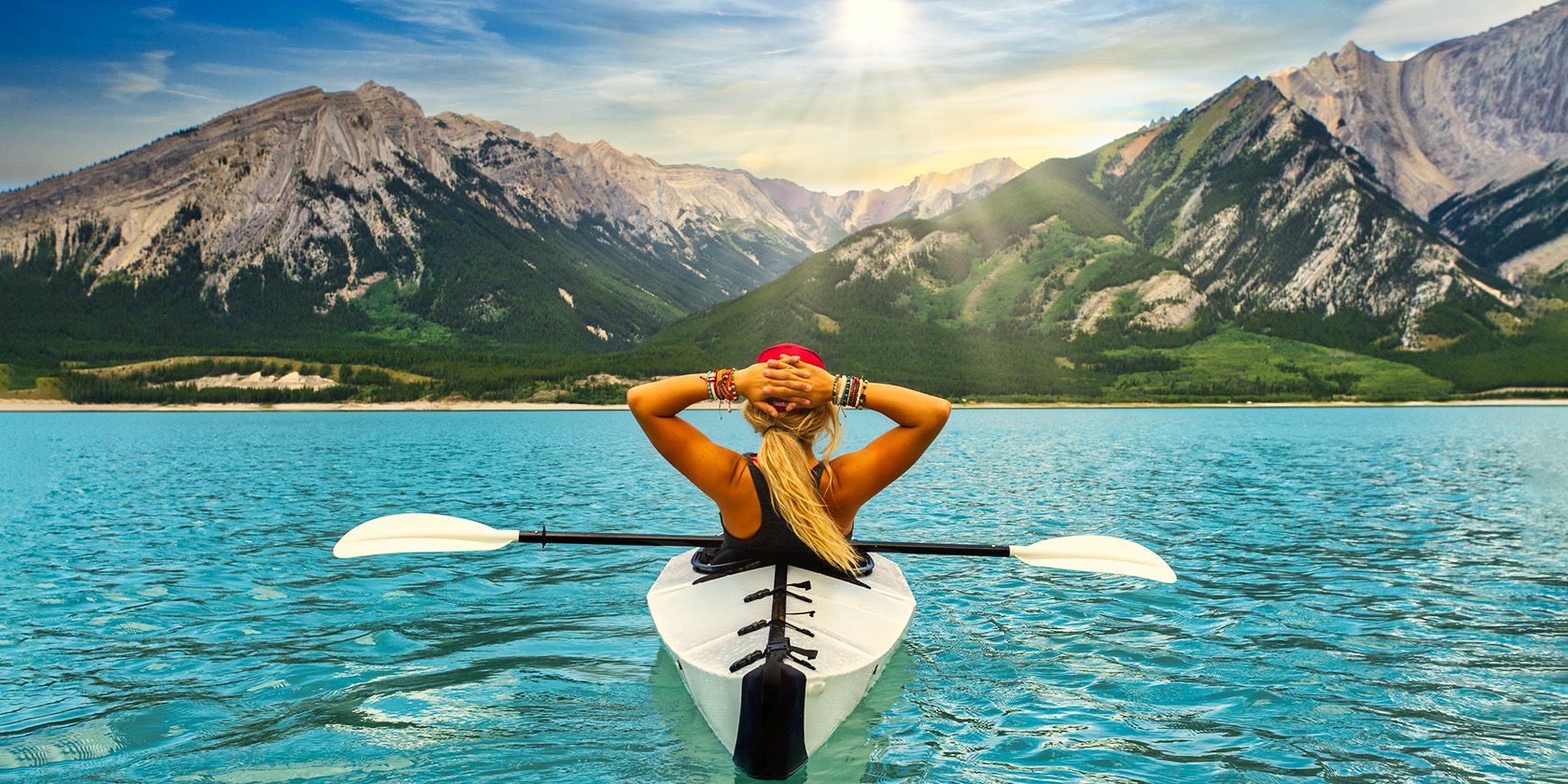
Краткое введение
Редактирование пейзажной фотографии часто кажется сложнее, чем съёмка: диапазон тонов, текстуры и небо требуют разных приёмов. Luminar AI позиционирует себя как инструмент, который снимает часть кривой обучения — он сочетает автоматические и ручные инструменты, понятный интерфейс и интеллектуальные AI-модули.
Ниже приведены два подробных примера: замена неба и усиление деталей в «открытом» пейзаже, а также осветление и добавление лучей солнца в лесной сцене. Каждый шаг переведен и адаптирован так, чтобы вы могли повторить его в Luminar AI (как плагин для Photoshop или как отдельное приложение).
Важно: если вы используете Luminar AI как отдельную программу, пропустите начальные шаги по дублированию слоя в Photoshop и переходите сразу к загрузке изображения в Luminar AI.
Почему Luminar AI подходит новичкам?
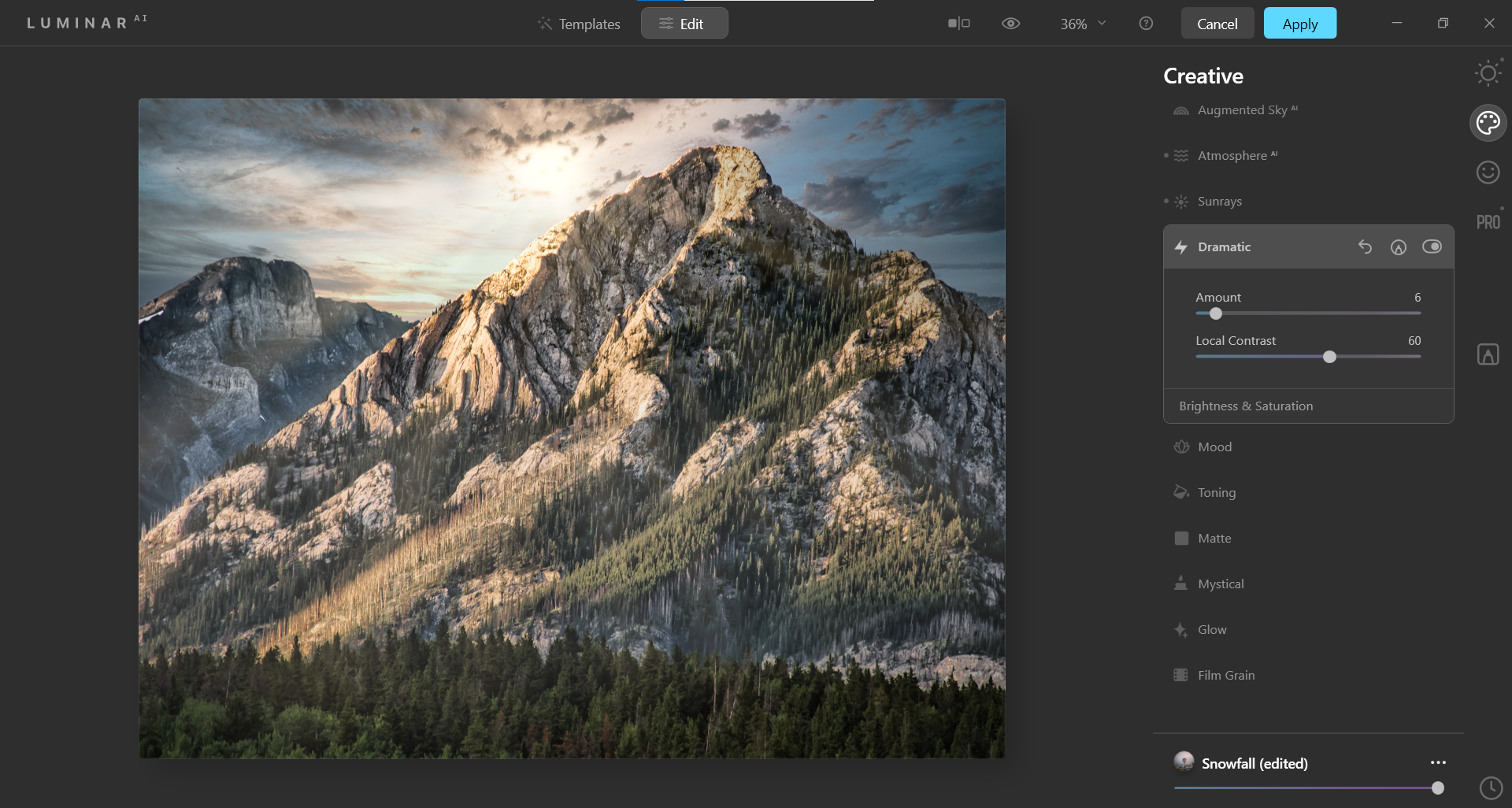
Luminar AI объединяет шаблоны (Templates), отдельные AI-приёмы (Enhance AI, Sky AI, Structure AI и т.д.) и ручную настройку. Ключевые преимущества для новичка:
- Простой рабочий процесс: шаблоны дают быстрое визуальное направление.
- Контролируемая автоматизация: AI предлагает изменения, которые вы можете корректировать вручную.
- Меньше технической терминологии: элементы интерфейса интуитивны.
Понятие в одну строку — Sky AI: модуль, который автоматически распознает небо и подставляет новое, корректируя освещение сцены.
Урок 1 — Улучшение деталей и замена неба (открытый пейзаж)
Этот пример подходит, если ваше фото «недостаточно эффектно»: небо плоское, детали кажутся тусклыми, а общий контраст слабый. Мы начинаем с выбора шаблона, затем корректируем небо и основные модули для деталей, цвета и финальной виньетки.
Примечание: можно скачать исходное изображение с Unsplash и повторить шаги для практики.
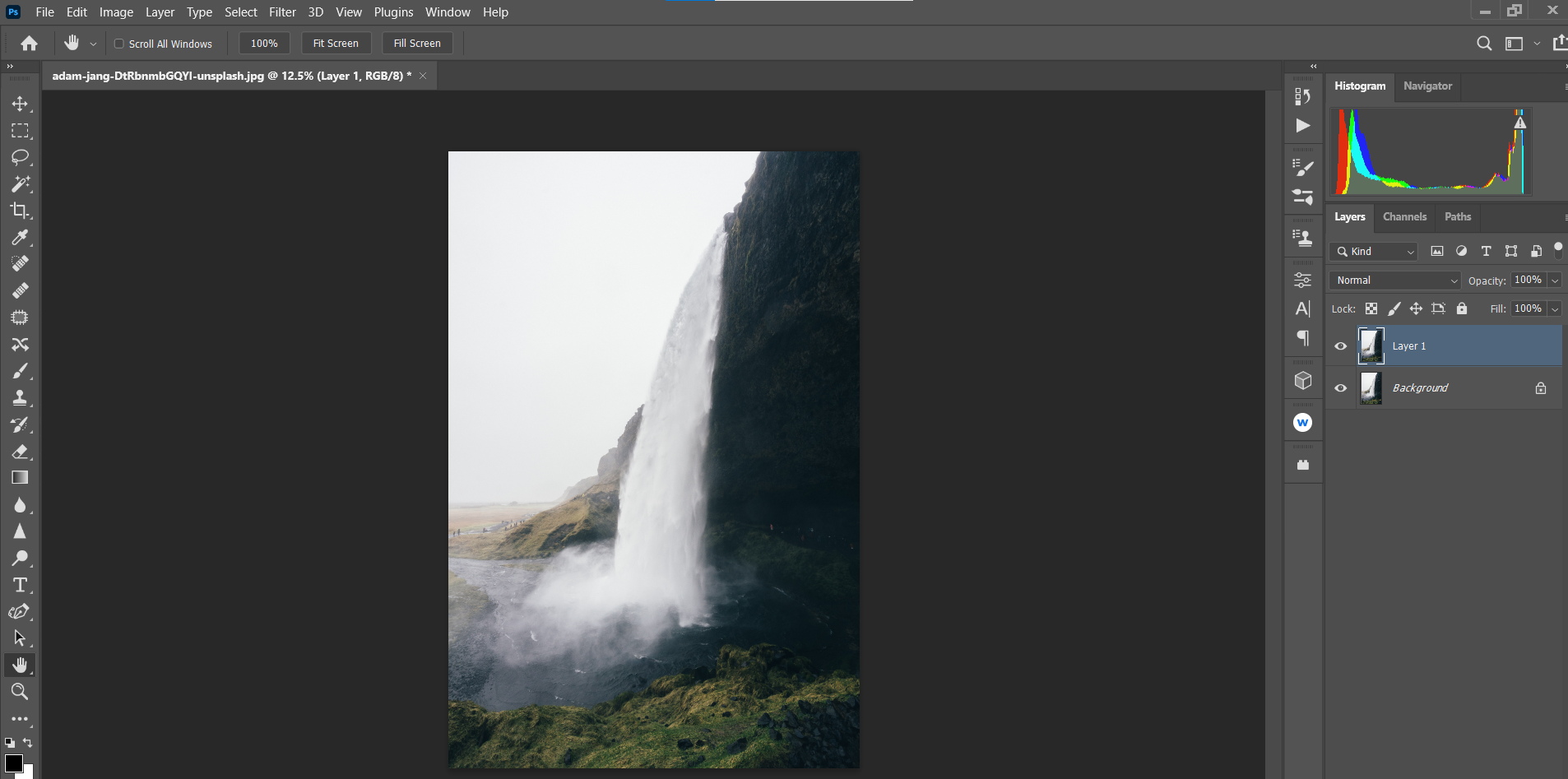
- В Photoshop создайте дубликат слоя сочетанием клавиш Ctrl + J. Если вы не используете Photoshop, загрузите изображение прямо в Luminar AI и переходите к шагу 4.
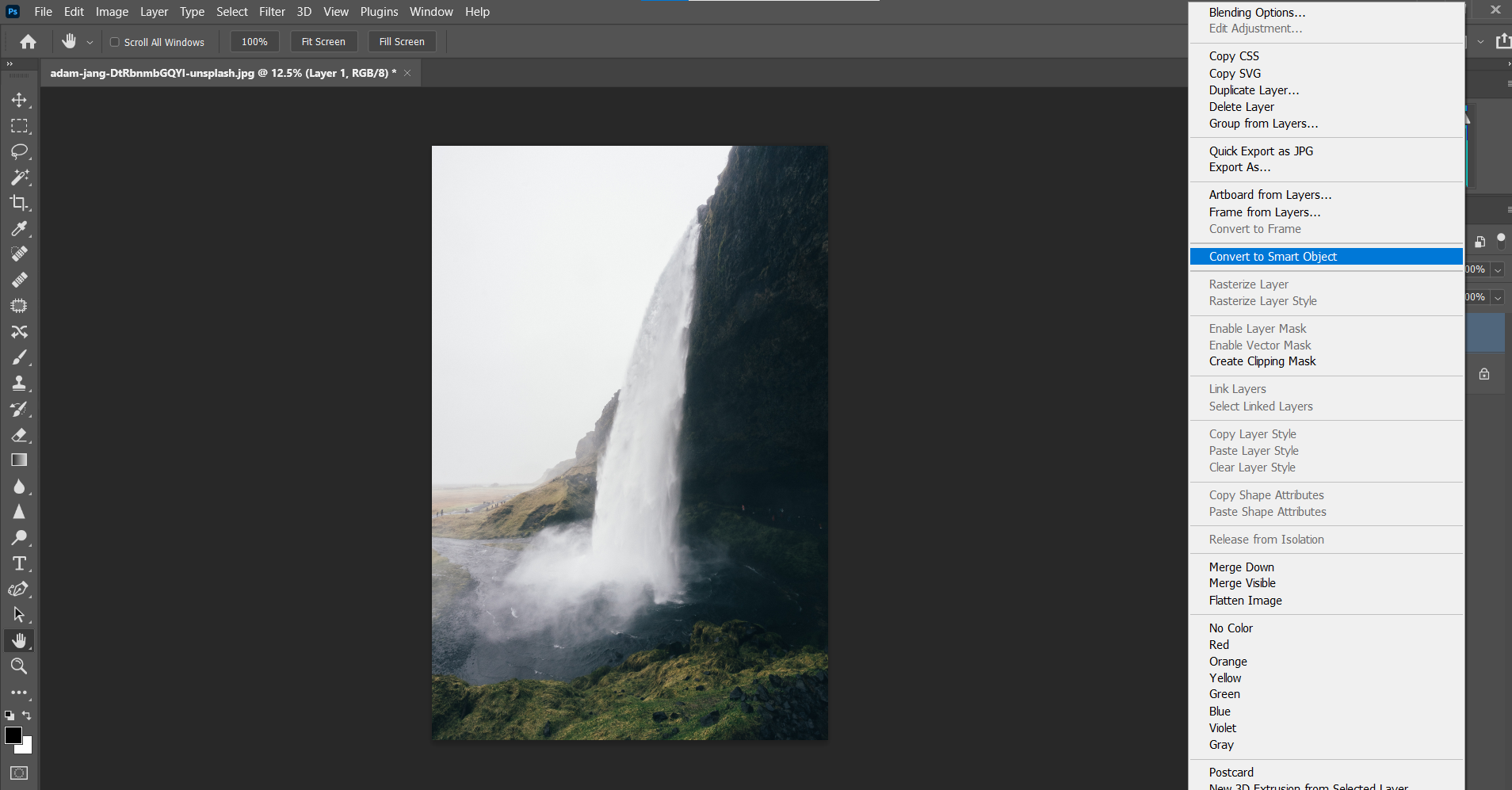
- Преобразуйте слой в Smart Object: правый клик по копии Layer 1, затем выберите Convert to Smart Object.
- Перейдите в меню Filter > Skylum Software > Luminar AI.
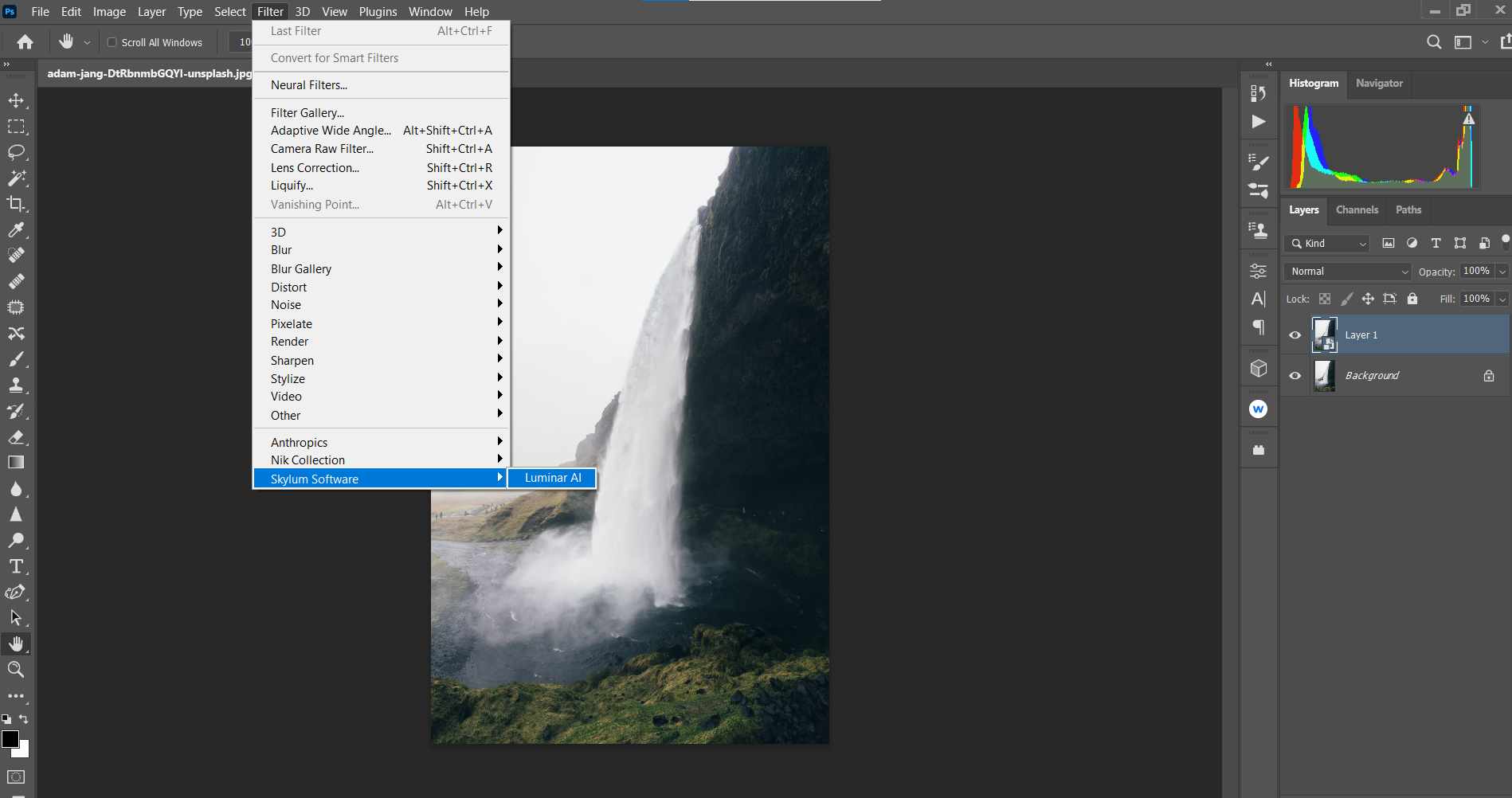
- В меню Templates выберите Easy Landscape Collection, затем — опцию Long Exposure.
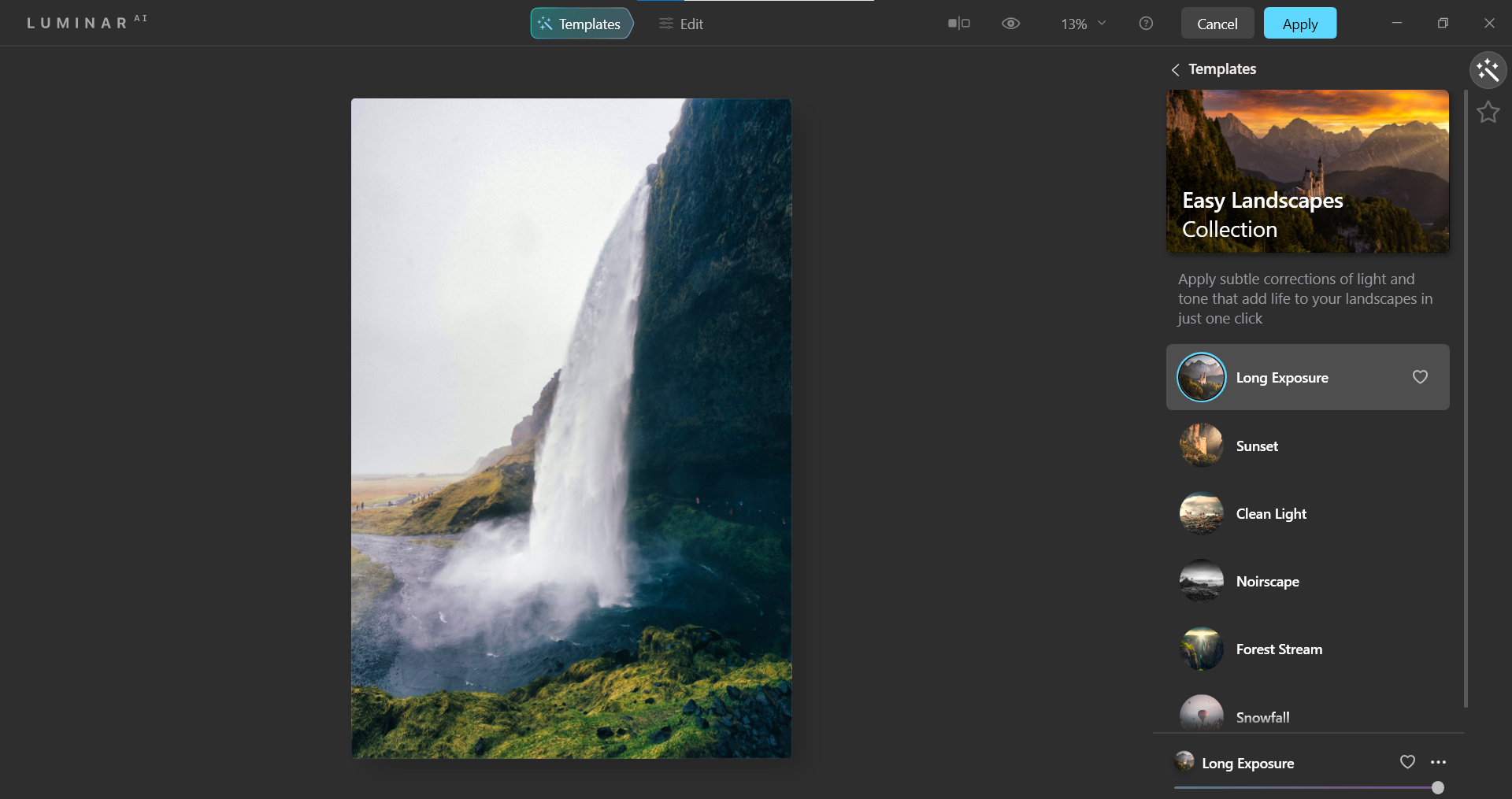
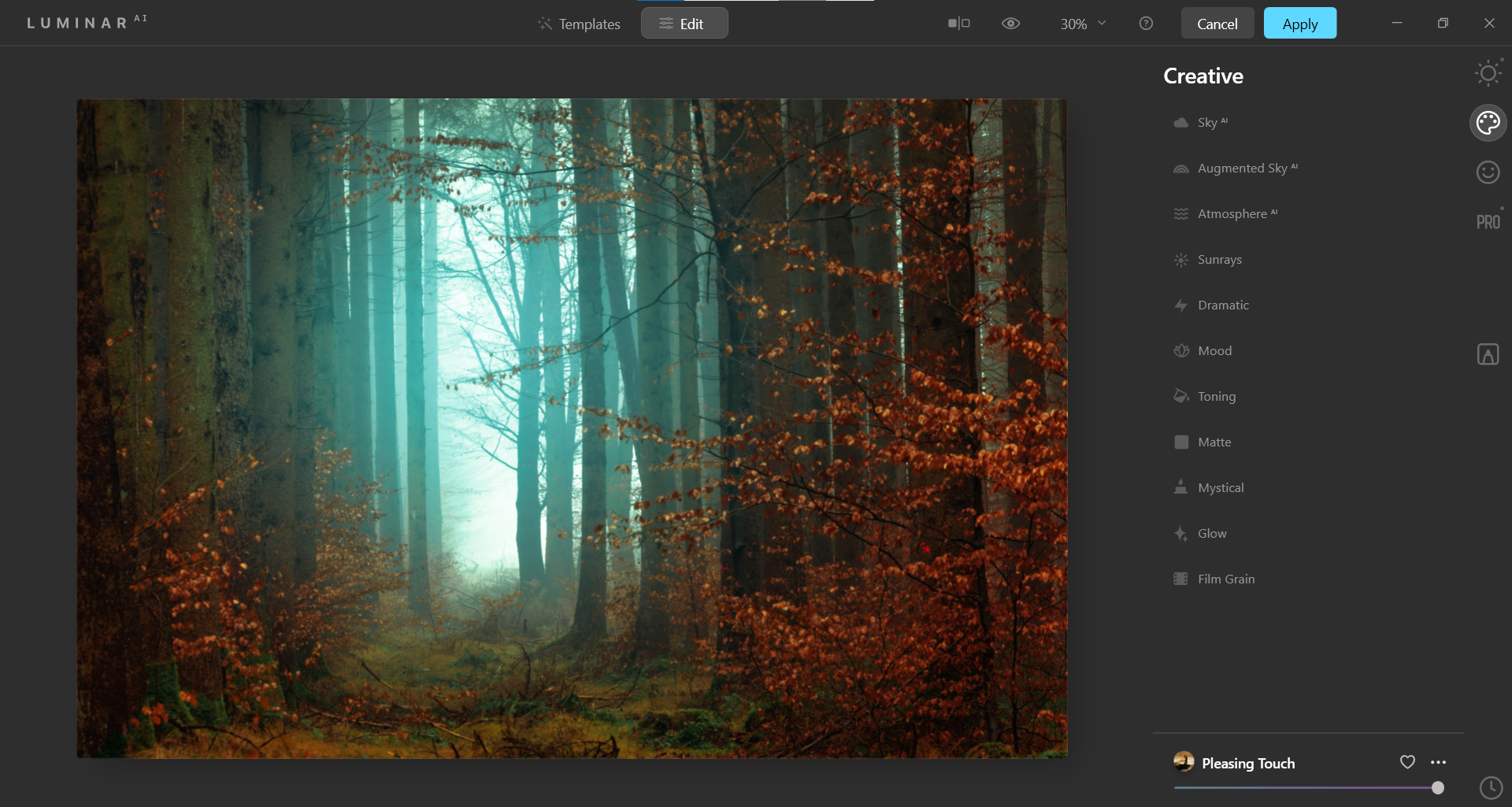
- Нажмите Edit (рядом с Templates) в верхней части экрана. С правого меню выберите Creative (иконка палитры).
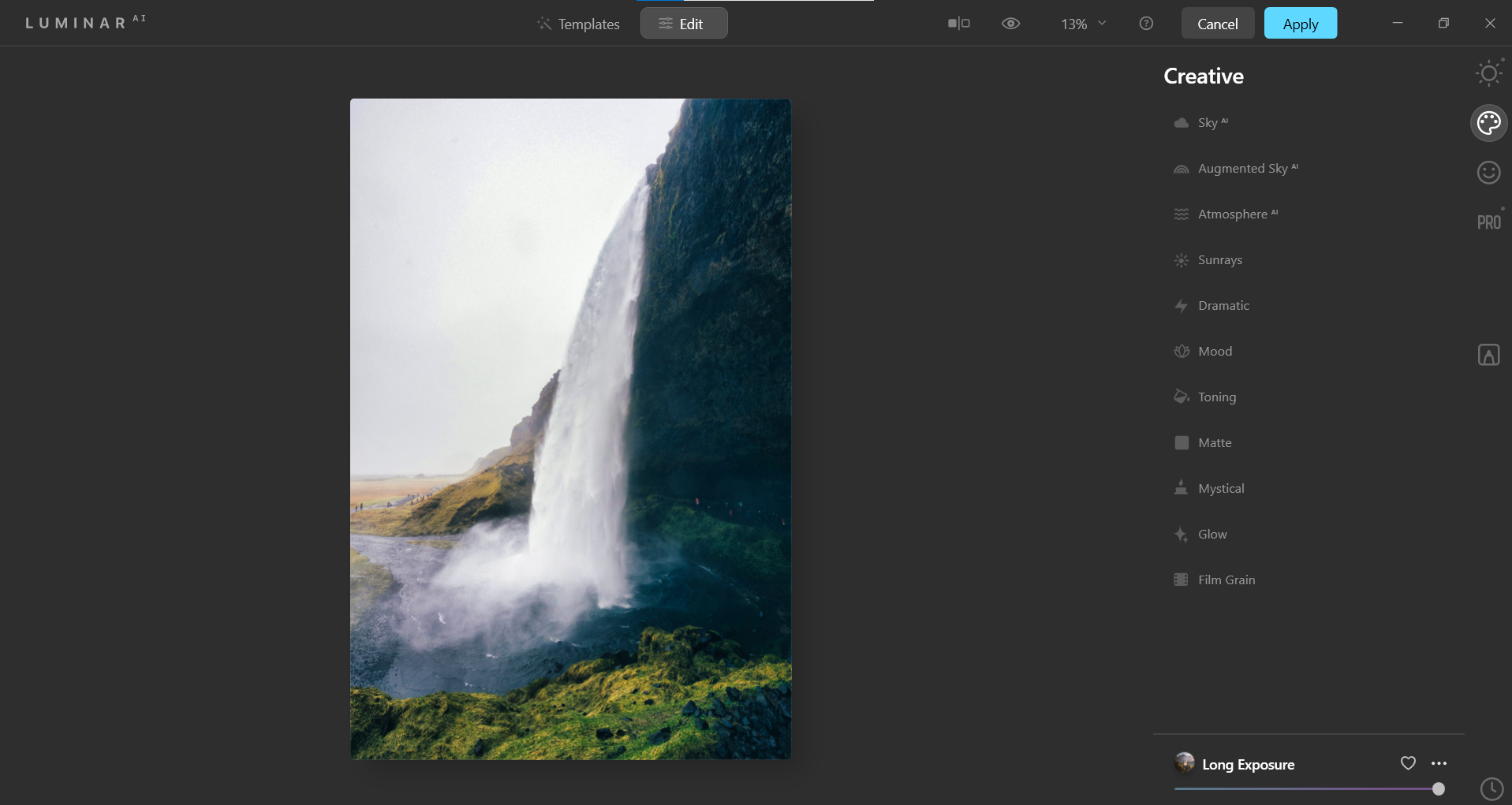
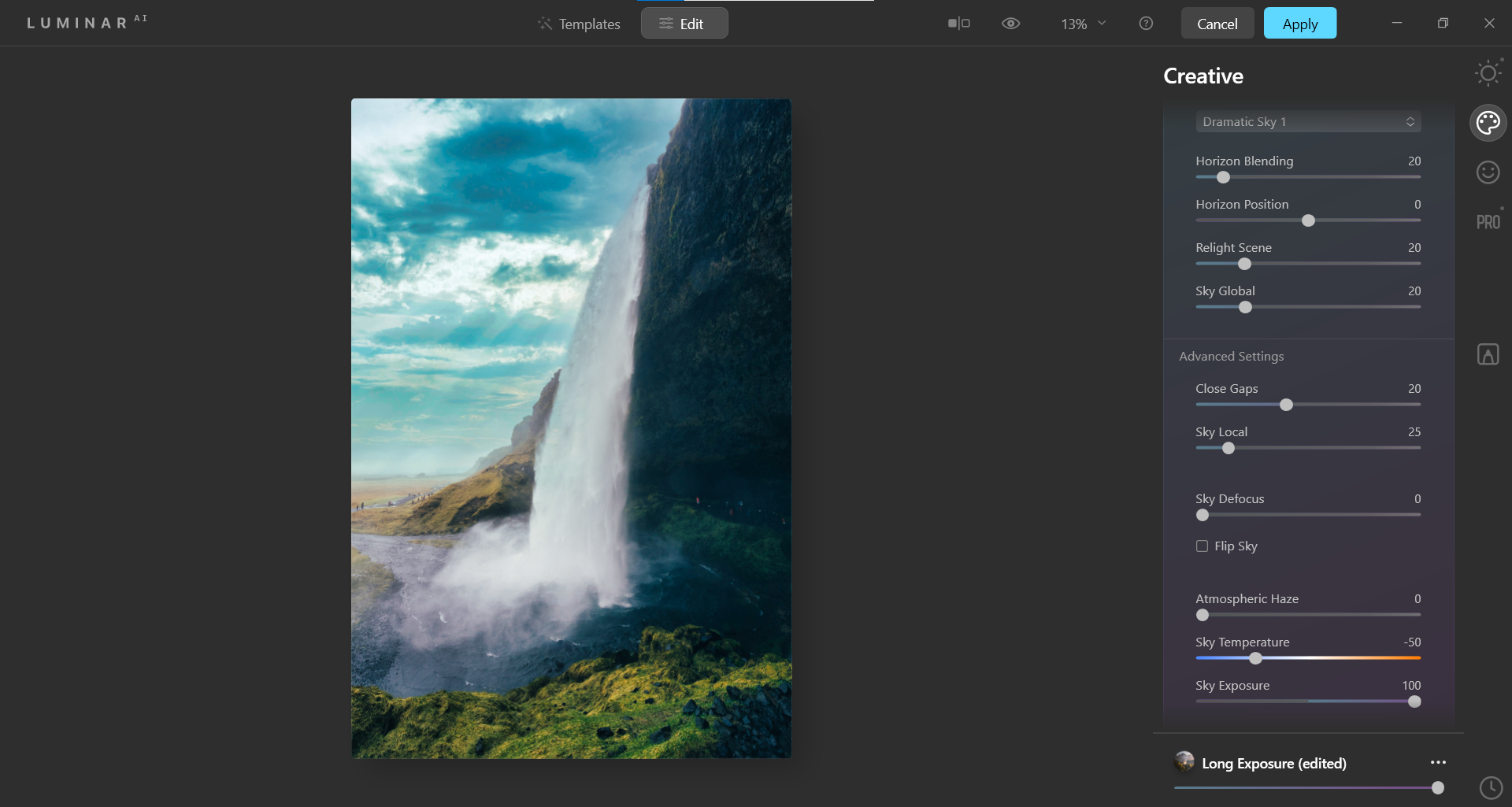
- Откройте Sky AI. В выпадающем списке выберите Dramatic Sky 1. Установите значения слайдеров: Horizon Blending: 20, Horizon Position: 0, Relight Scene: 20, Sky Global: 20. Учтите, что некоторые параметры уже могут быть заданы шаблоном Long Exposure.
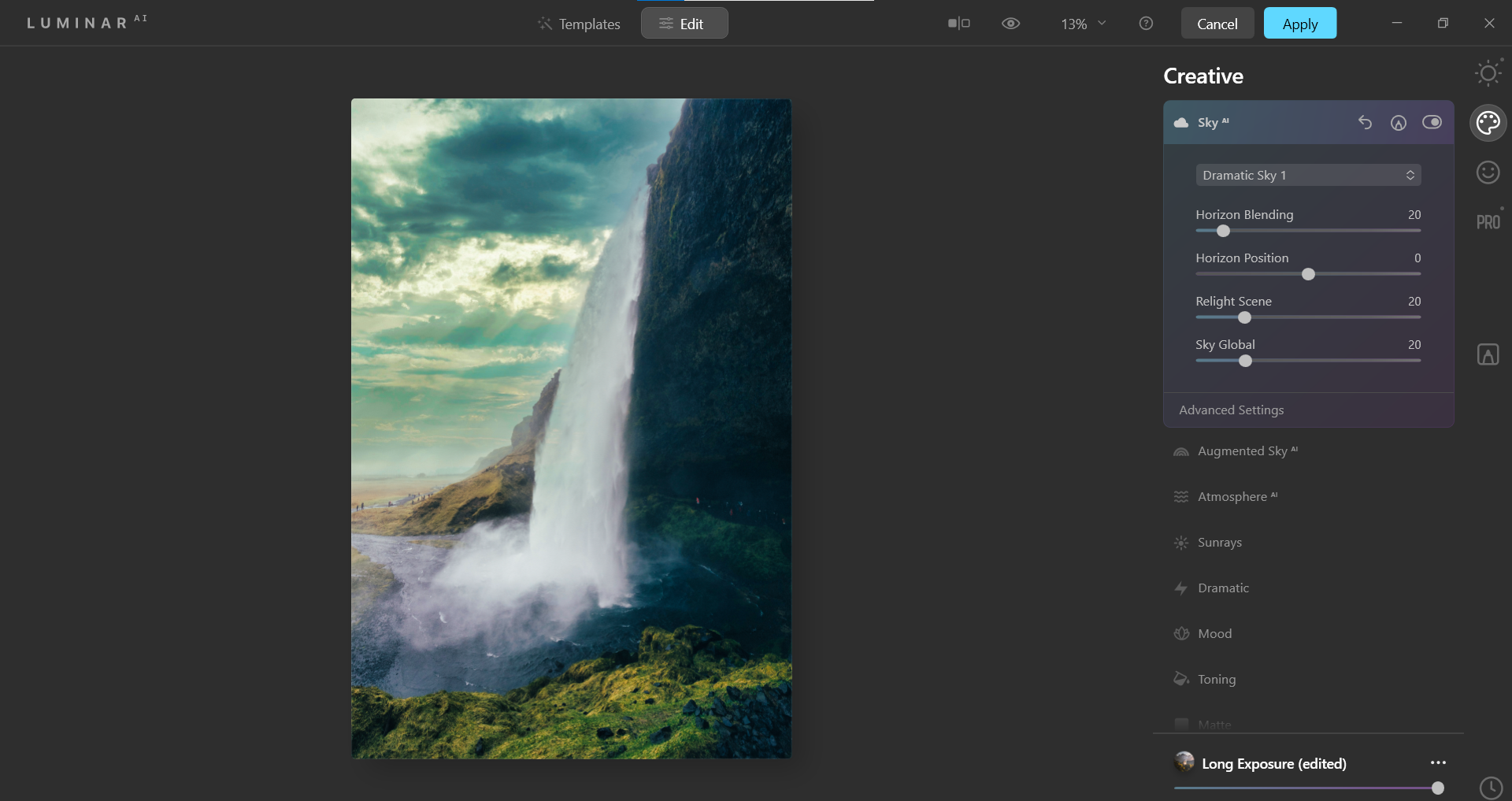
- Откройте вкладку Advanced Settings в Sky AI. Введите: Close Gaps: 20, Sky Local: 25, затем Sky Temperature: -50, Sky Exposure: 100. Эти настройки помогают точнее встроить небо и выровнять экспозицию.
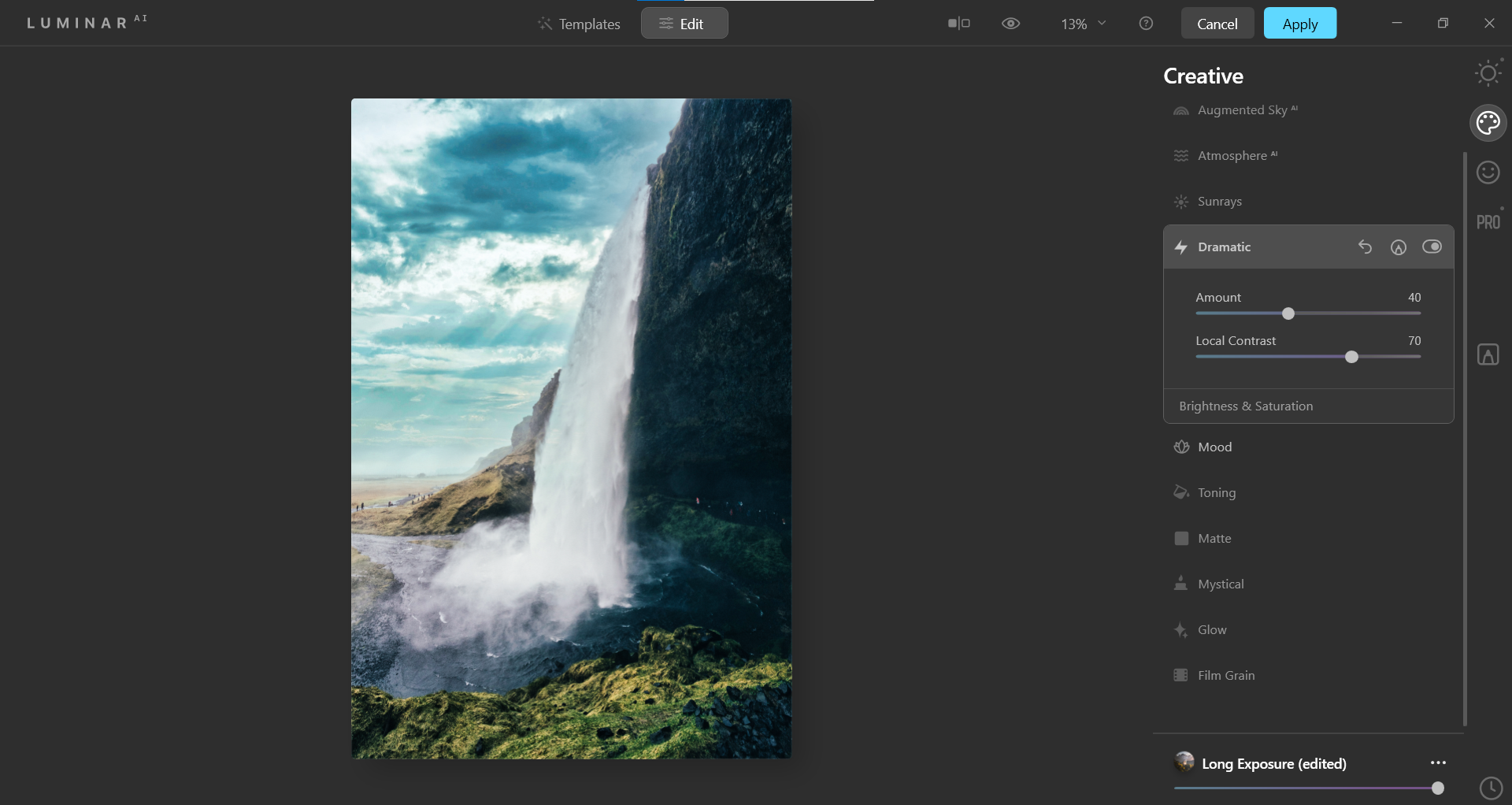
- В разделе Creative найдите предустановку Dramatic. Введите: Amount: 40, Local Contrast: 70. Это добавит локального контраста для более «картинного» вида.
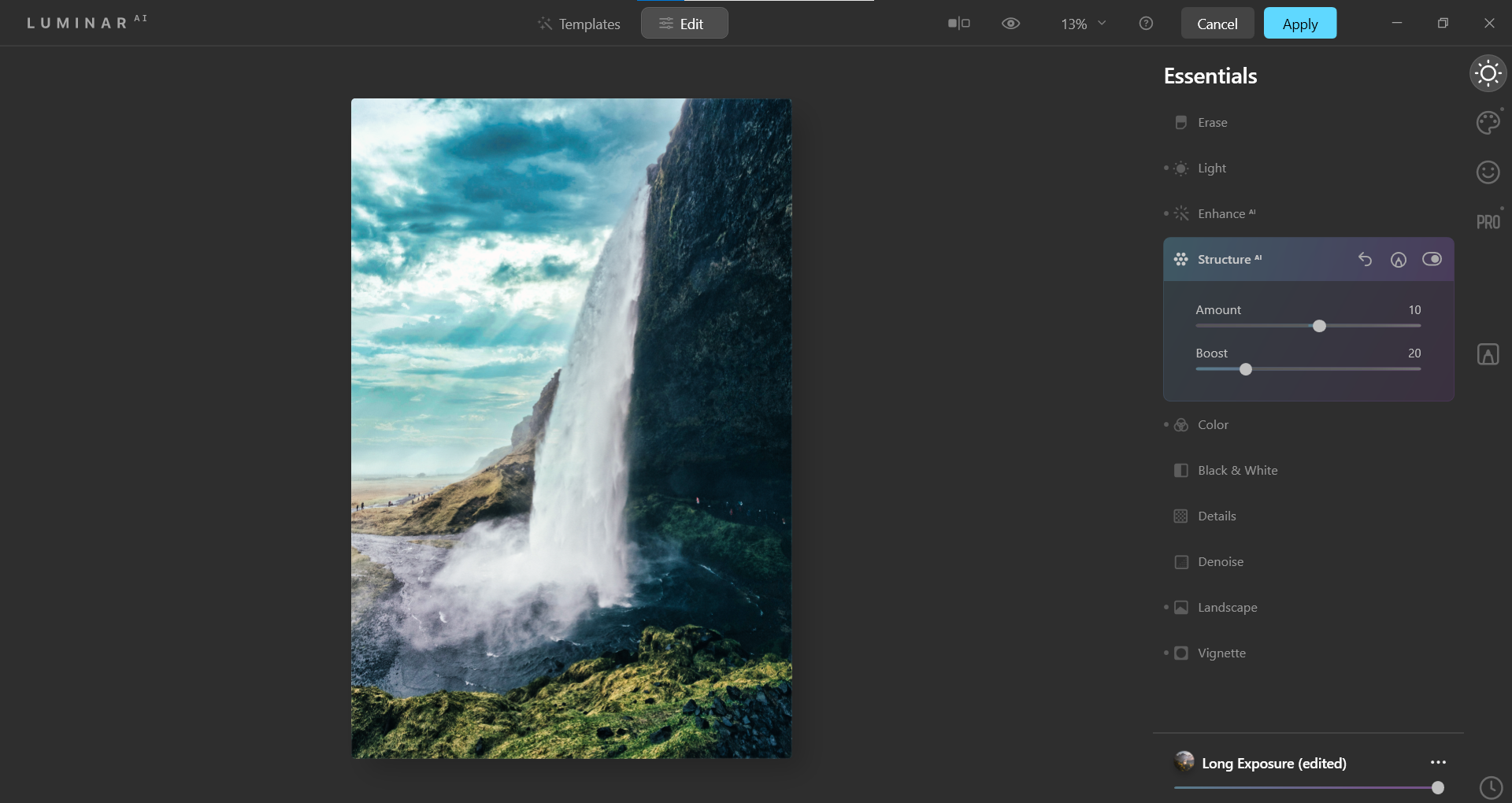
- Перейдите в Essentials → Structure AI: Amount: 10, Boost: 20. Structure AI усиливает восприятие текстур, не делая изображение слишком «жестким».
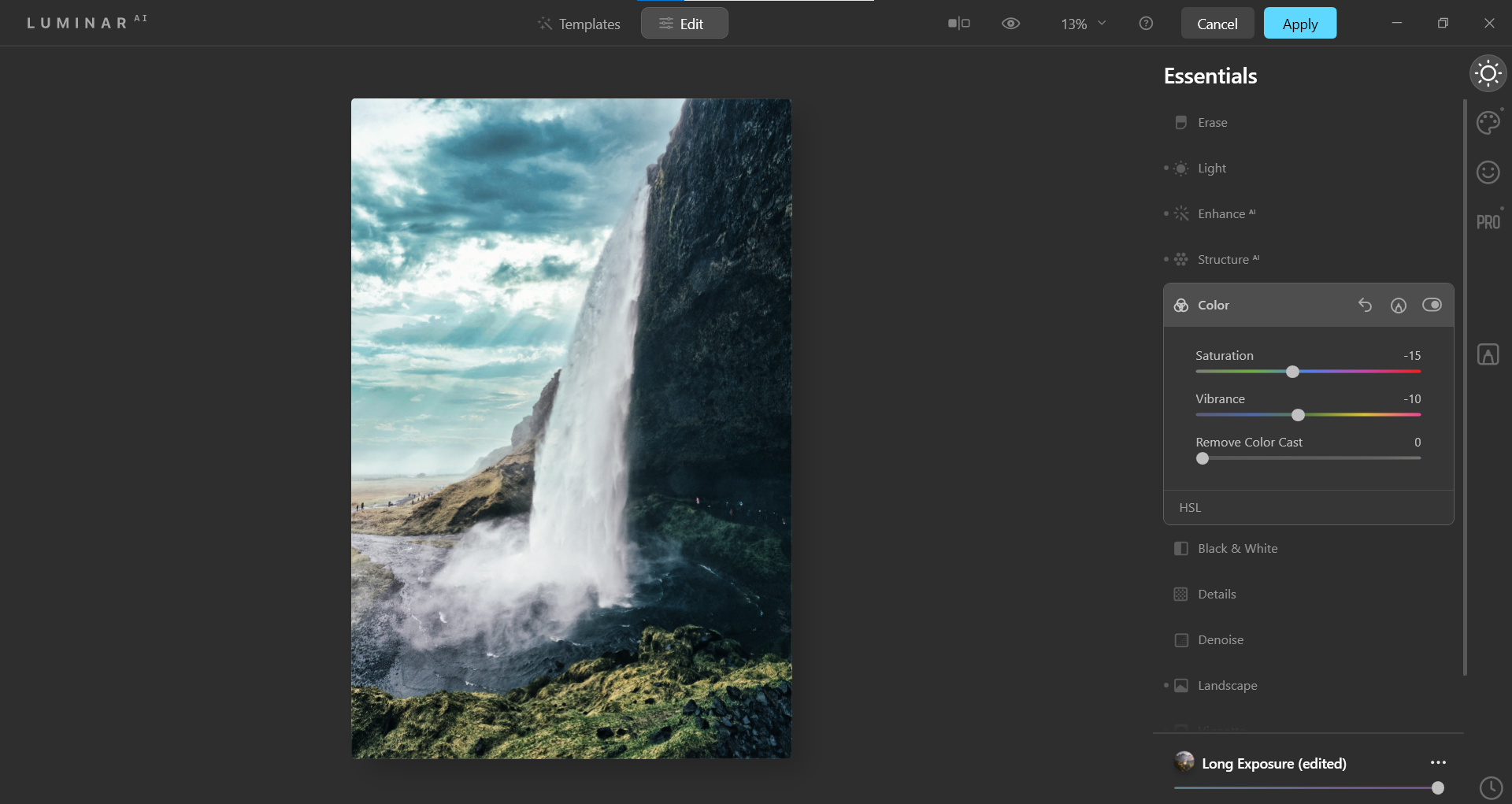
- В Essentials → Color установите: Saturation: -15, Vibrance: -10. Небольшое снижение насыщенности предотвращает «пересвет» при сильном небе.
- В Essentials → Landscape: Dehaze: 10, Golden Hour: 10, Foliage Enhancer: 30. Эти слайдеры улучшают глубину сцены и цвет листвы.
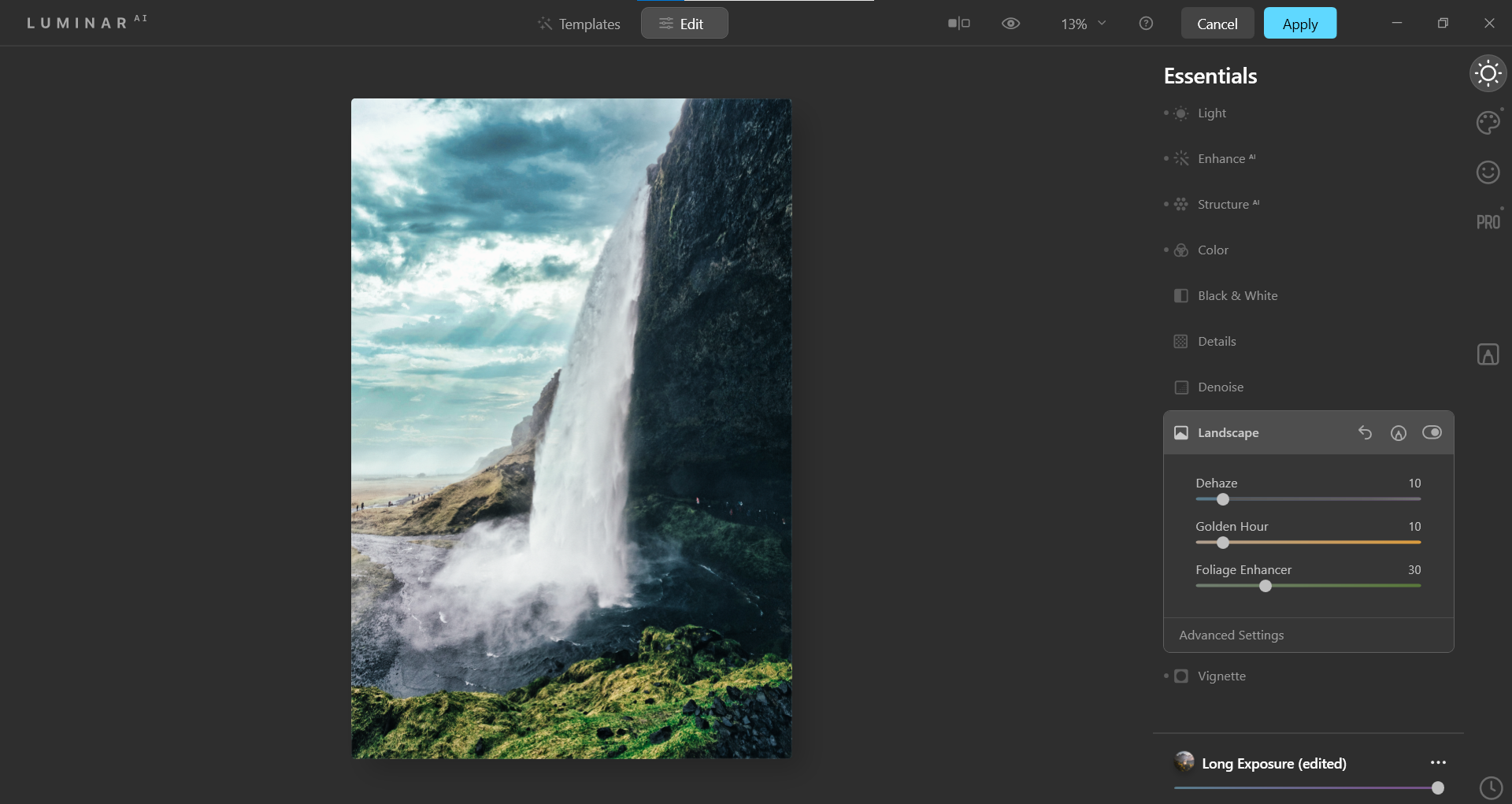
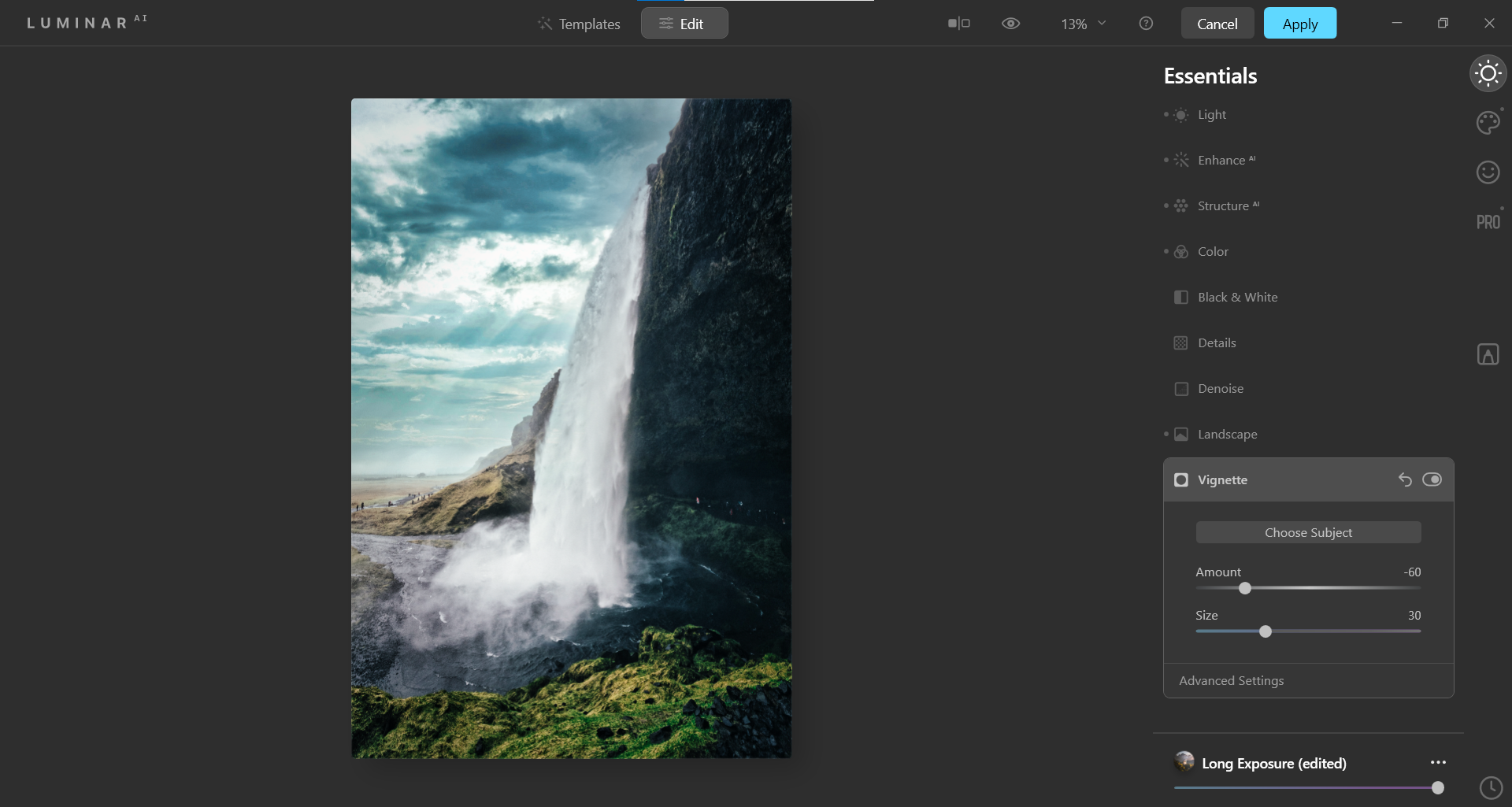
- В Essentials → Vignette: Amount: -60, Size: 30. Виньетка концентрирует взгляд на центре кадра.
- Для удаления людей и искажённых брызг в воде выберите Erase в меню Essentials. Прокруткой колеса мыши увеличьте масштаб и аккуратно выделите объекты, которые нужно убрать.
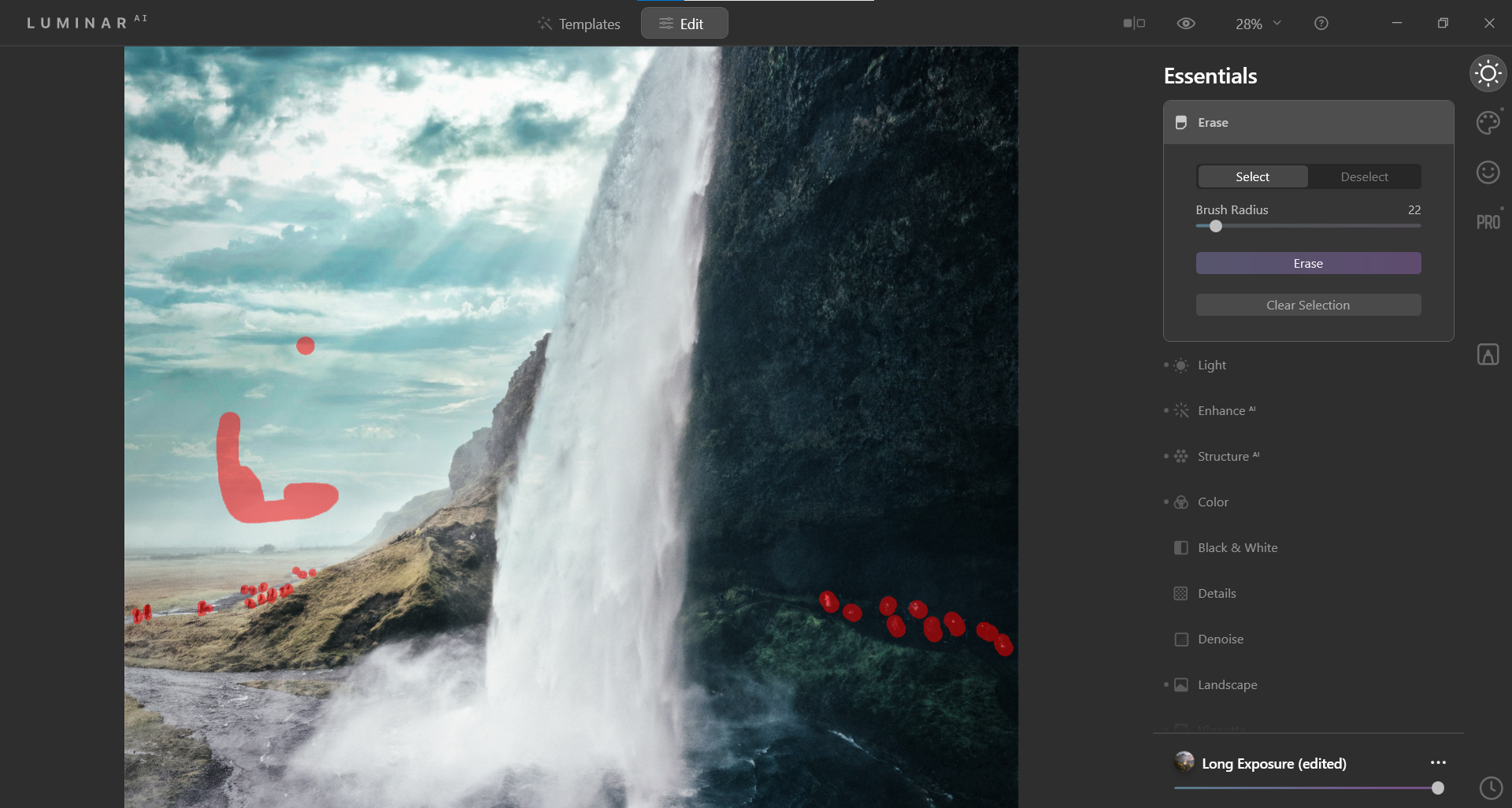
- Нажмите Erase. При необходимости повторите, чтобы добиться плавного результата.
- Нажмите Apply, чтобы экспортировать результат обратно в Photoshop. В standalone-версии Luminar AI используйте опции экспорта.

Ниже сравнение до и после редактирования.
До:
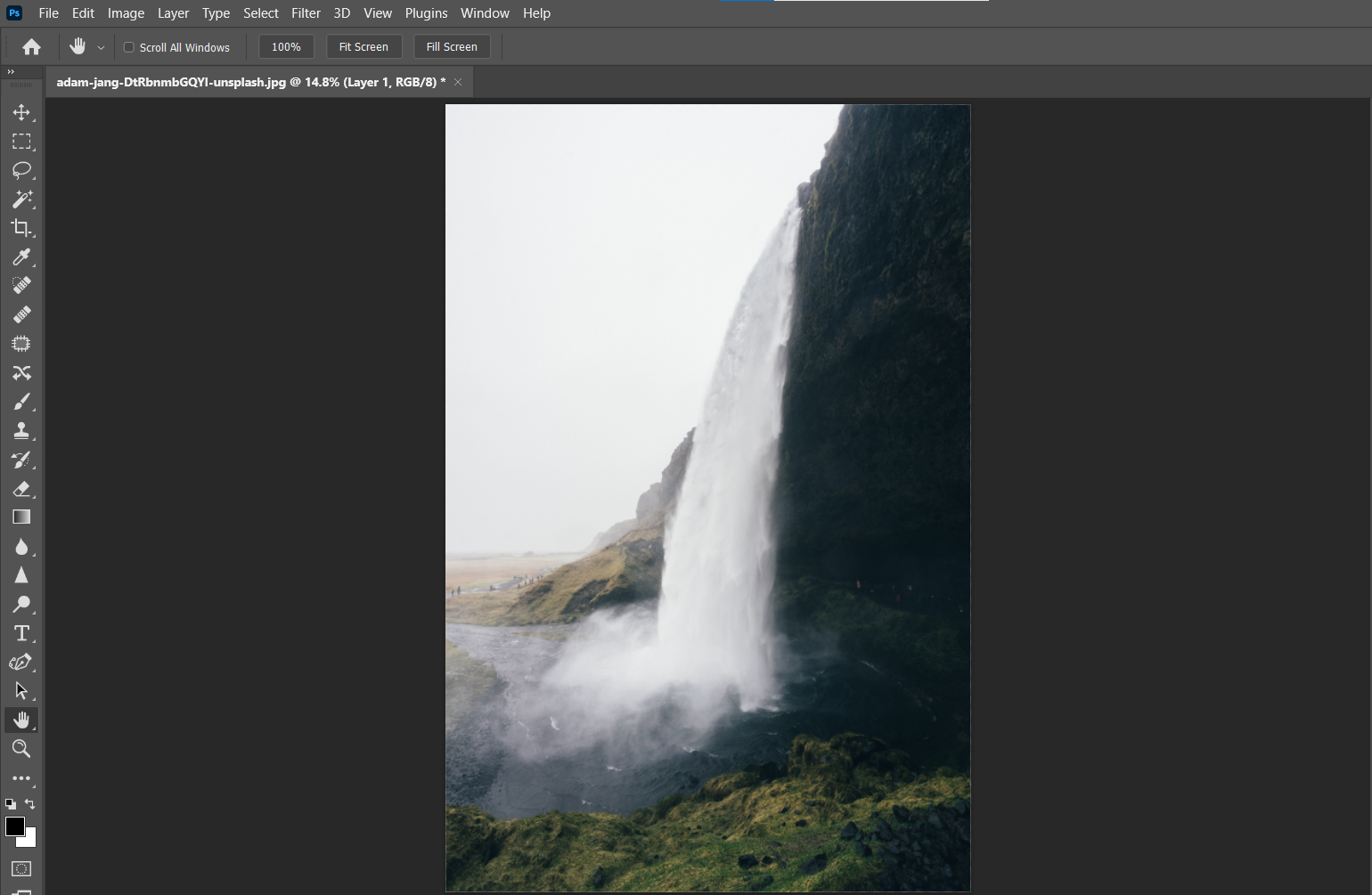
После:
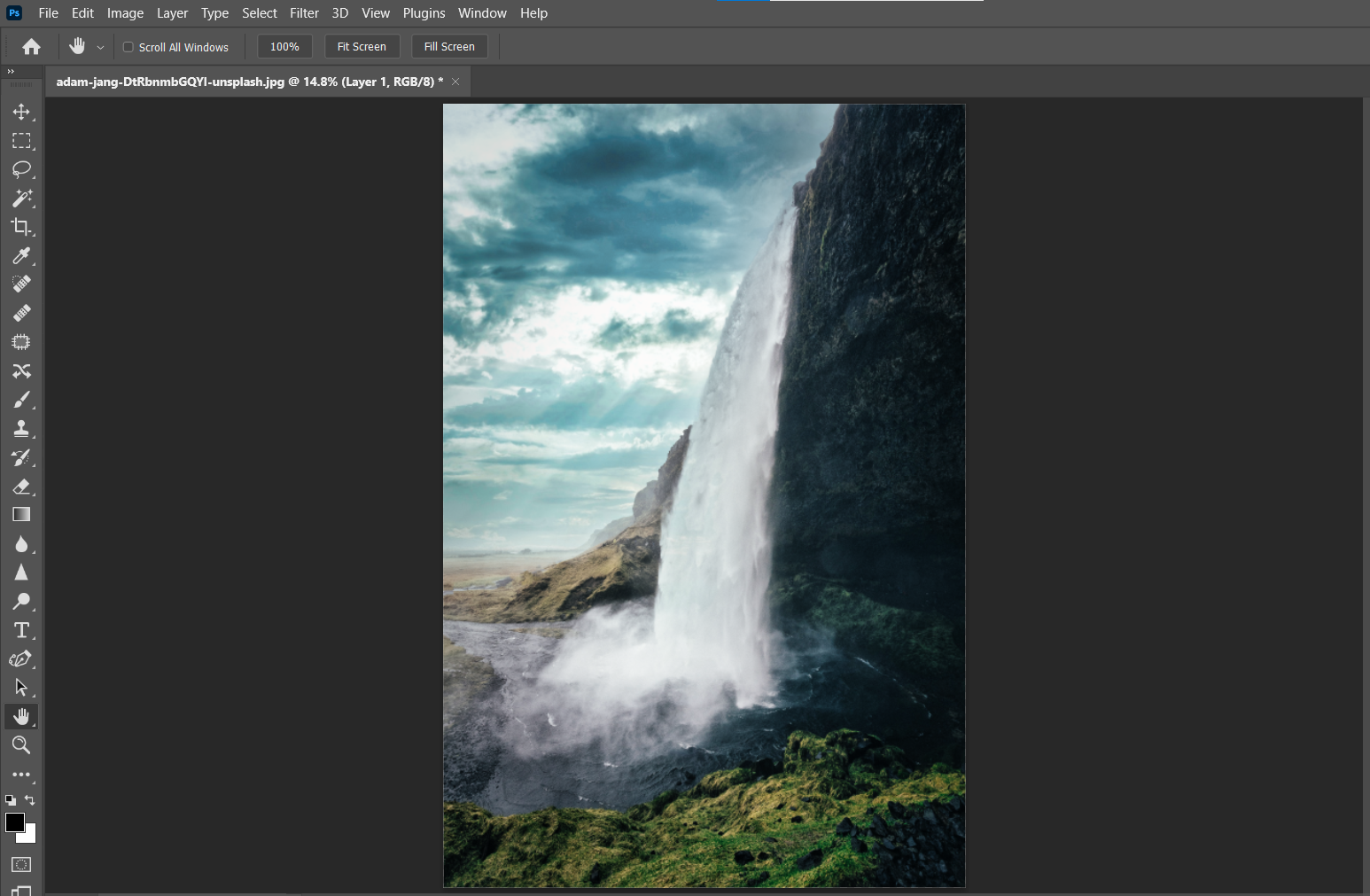
Совет: сохраняйте промежуточные варианты и используйте маски, если хотите вернуть часть оригинального неба или деталей.
Урок 2 — Редактирование лесной сцены (освещение и лучи солнца)
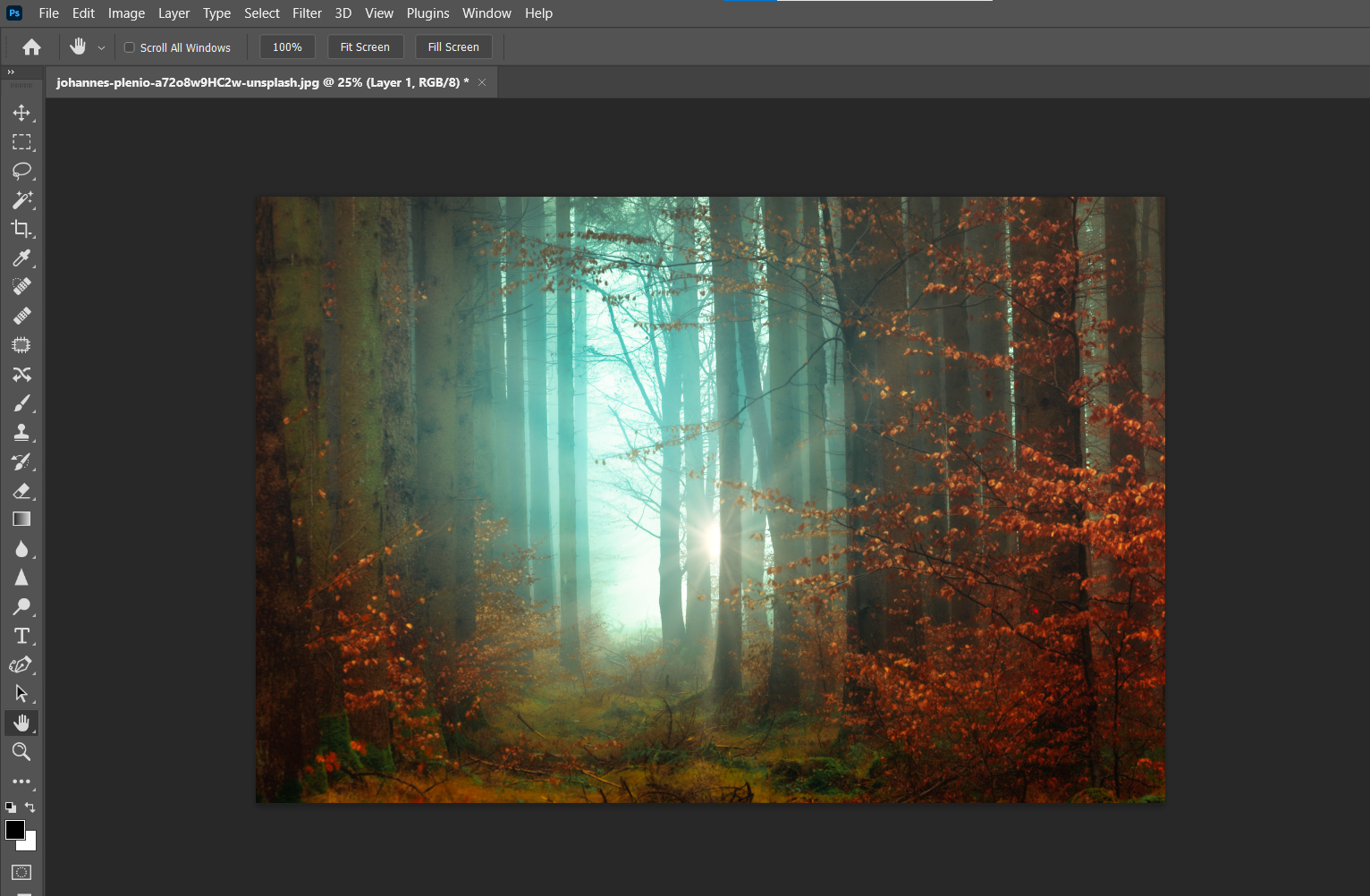
Лесные сцены часто снимаются при слабом естественном освещении, с сильными тенями и малой глубиной. В этом примере мы добавим атмосферу (Mist), лучи солнца и осветлим передний план.
- Повторите шаги 1–3 из предыдущего урока (дублирование слоя, Smart Object, запуск Luminar AI).
- В Templates выберите Scenery Collection, затем — Pleasing Touch.
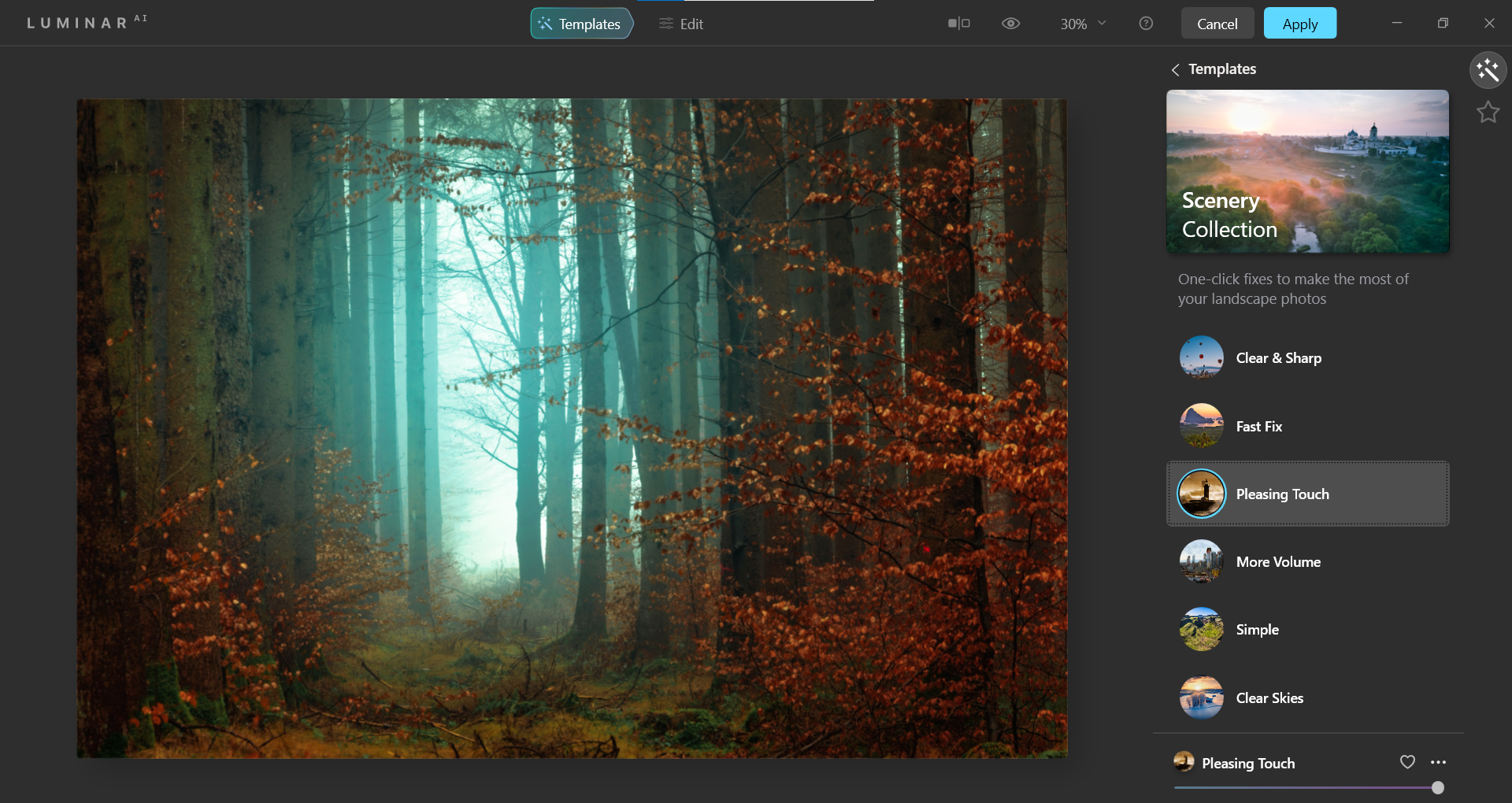
- Нажмите Edit, затем в правом меню выберите Creative.
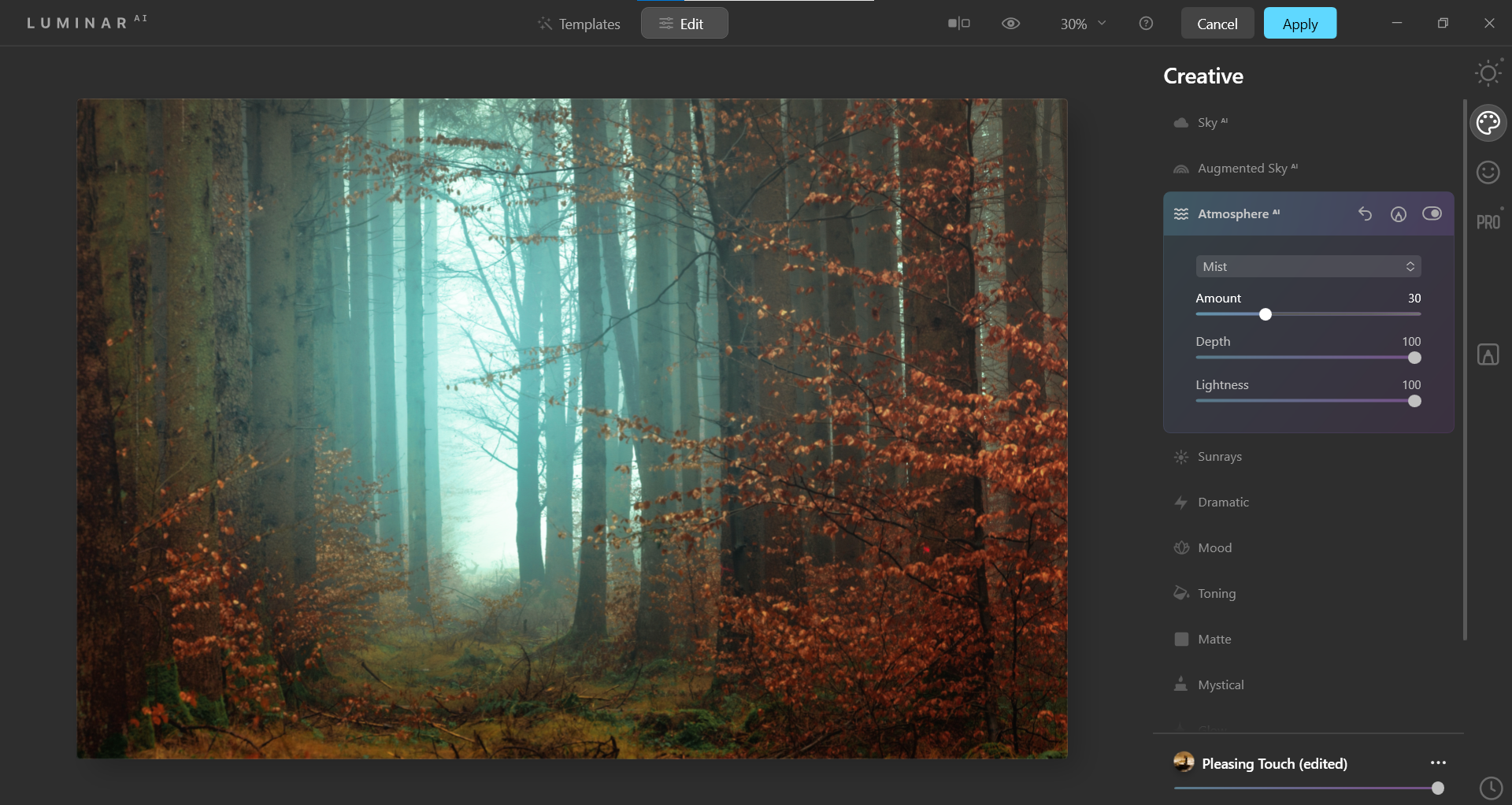
- Выберите Atmosphere AI → Mist. Установите: Amount: 30, Depth: 100, Lightness: 100. Туман добавляет глубину и помогает выделить слои в лесу.
- В Creative выберите Sunrays. Нажмите Place Sun Center и поместите солнце в центр кадра. Установите: Amount: 20, Overall Look: 30, Sunrays Length: 40, Penetration: 50.
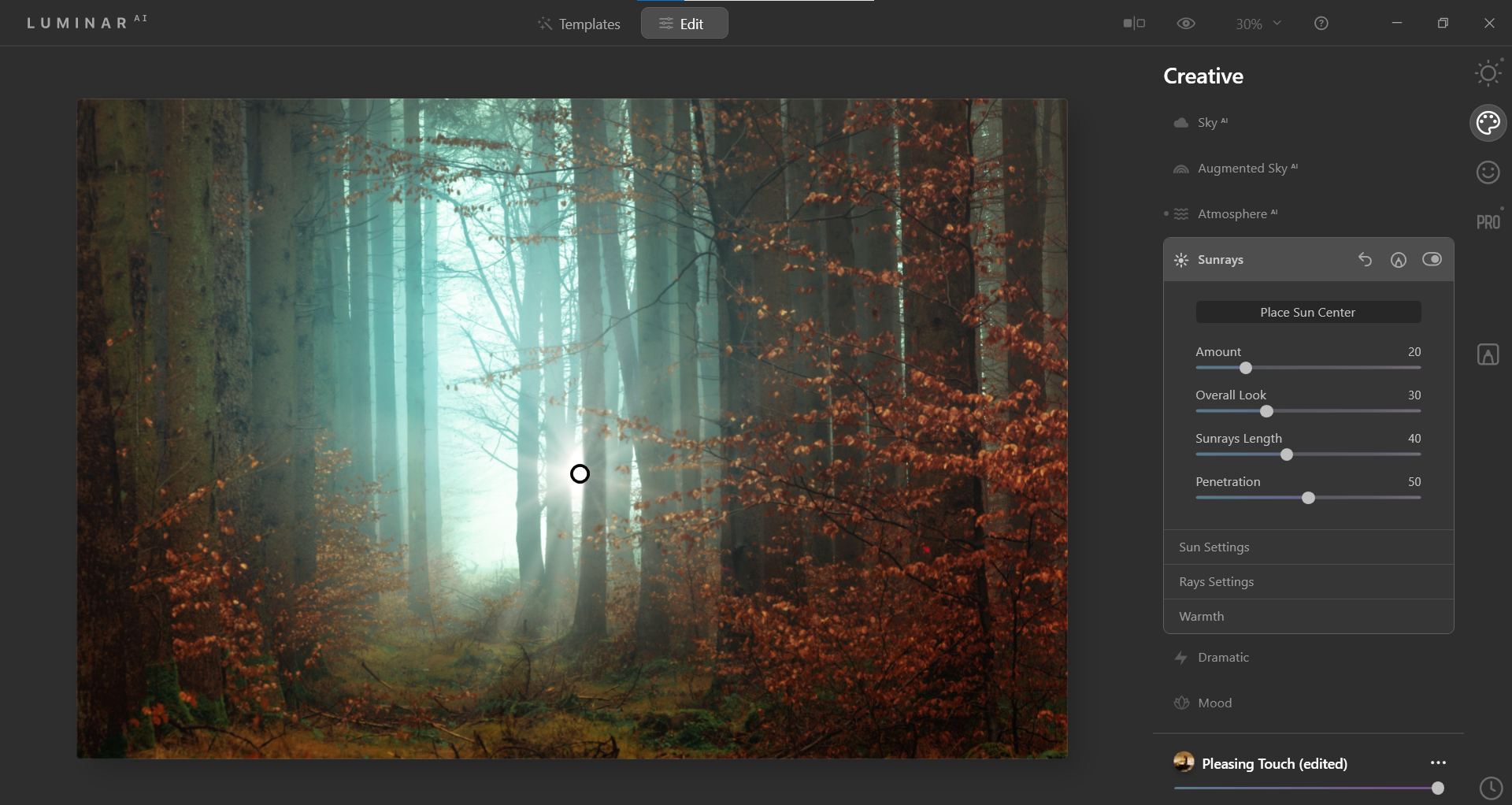
- В Sun Settings установите: Sun Radius: 30, Sun Glow Radius: 70, Sun Glow Amount: 70. Эти параметры задают форму и свечение солнца.
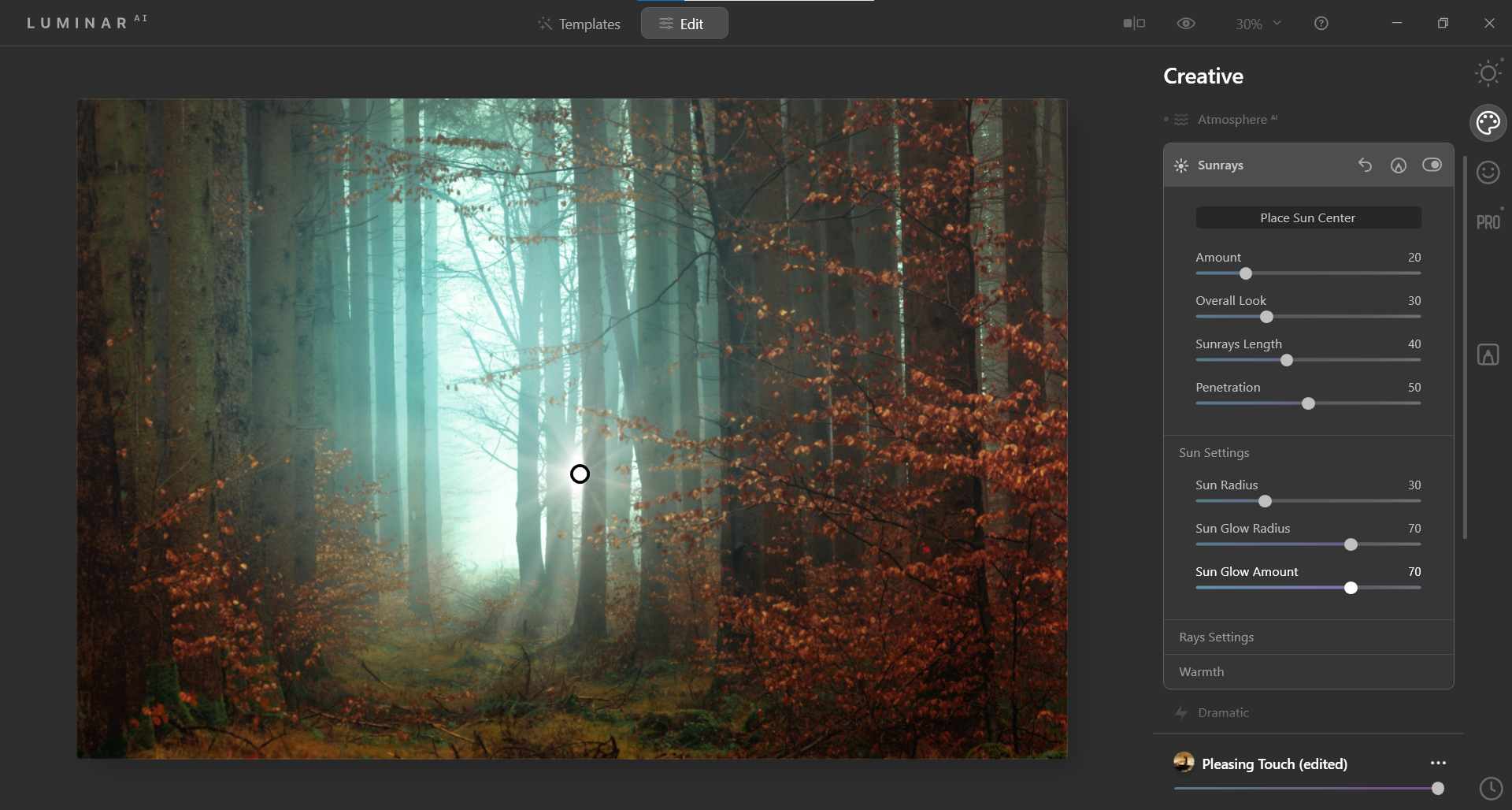
- В Ray Settings задайте Number of Sunrays: 62 для плотности лучей.
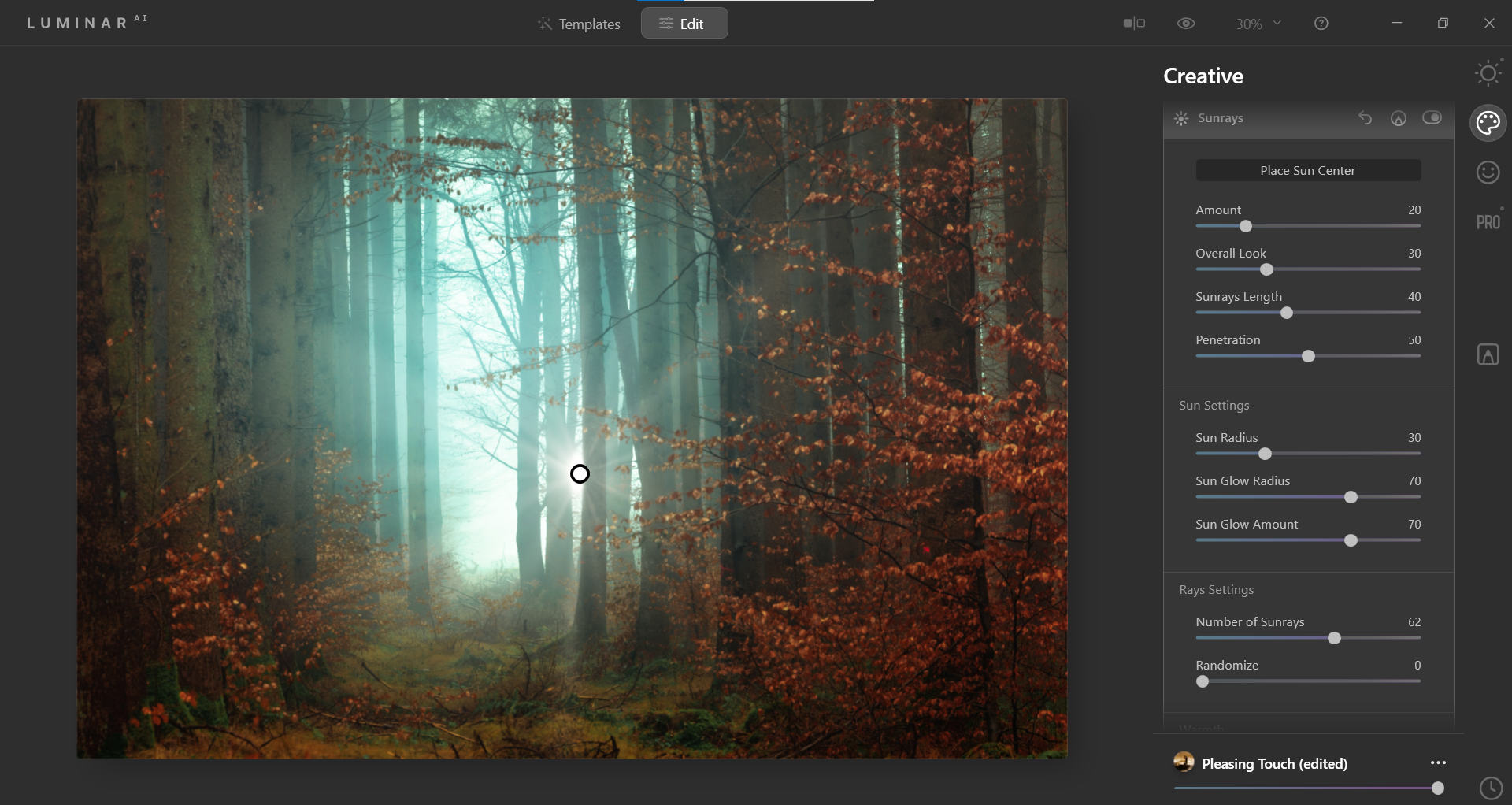
- В Warmth задайте: Sun Warmth: 45, Sunrays Warmth: 50, чтобы придать лучам приятный цветовой тон.
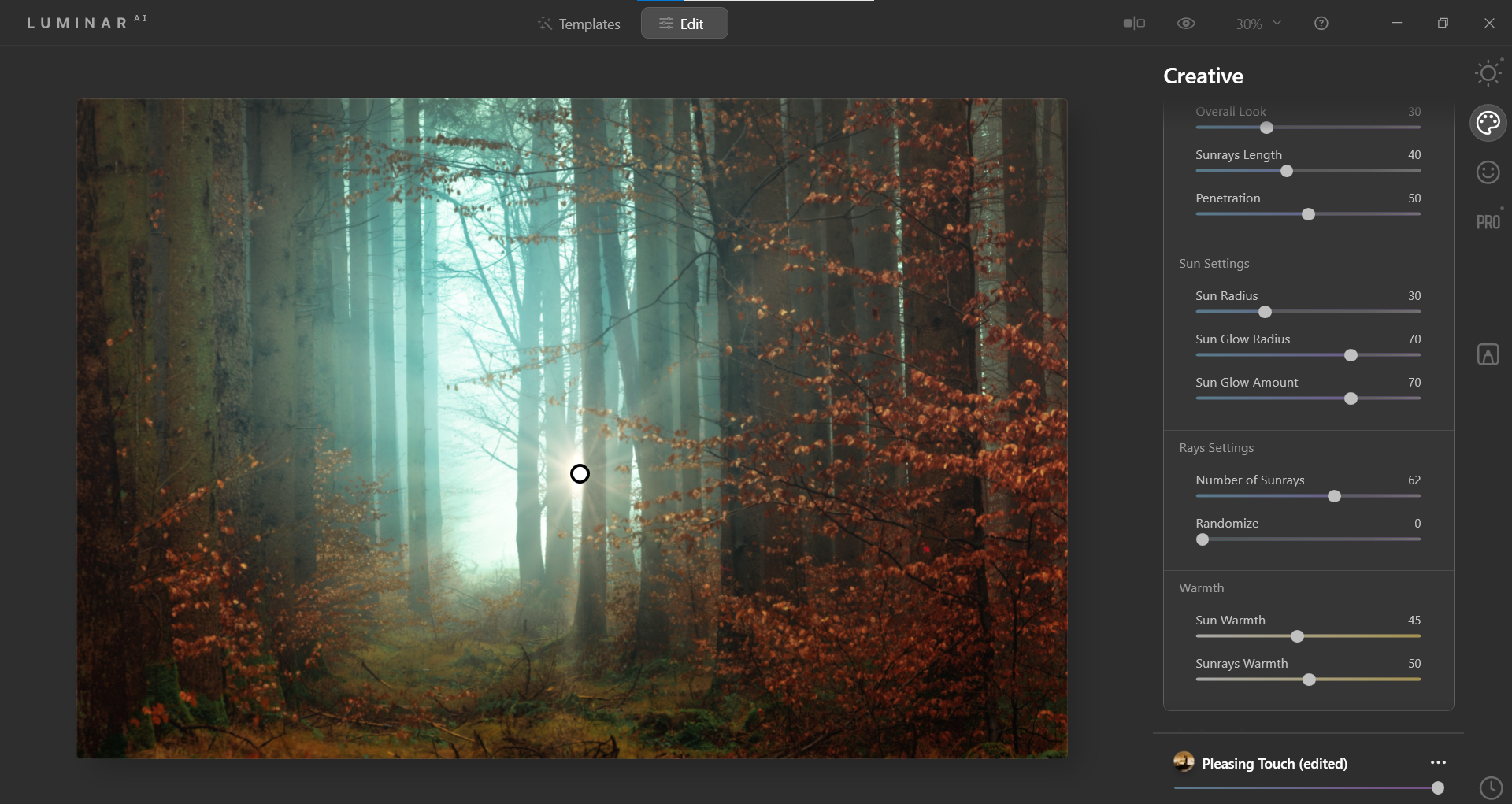
- Перейдите в Essentials → Enhance AI: Accent: 70 для общего улучшения сцены.
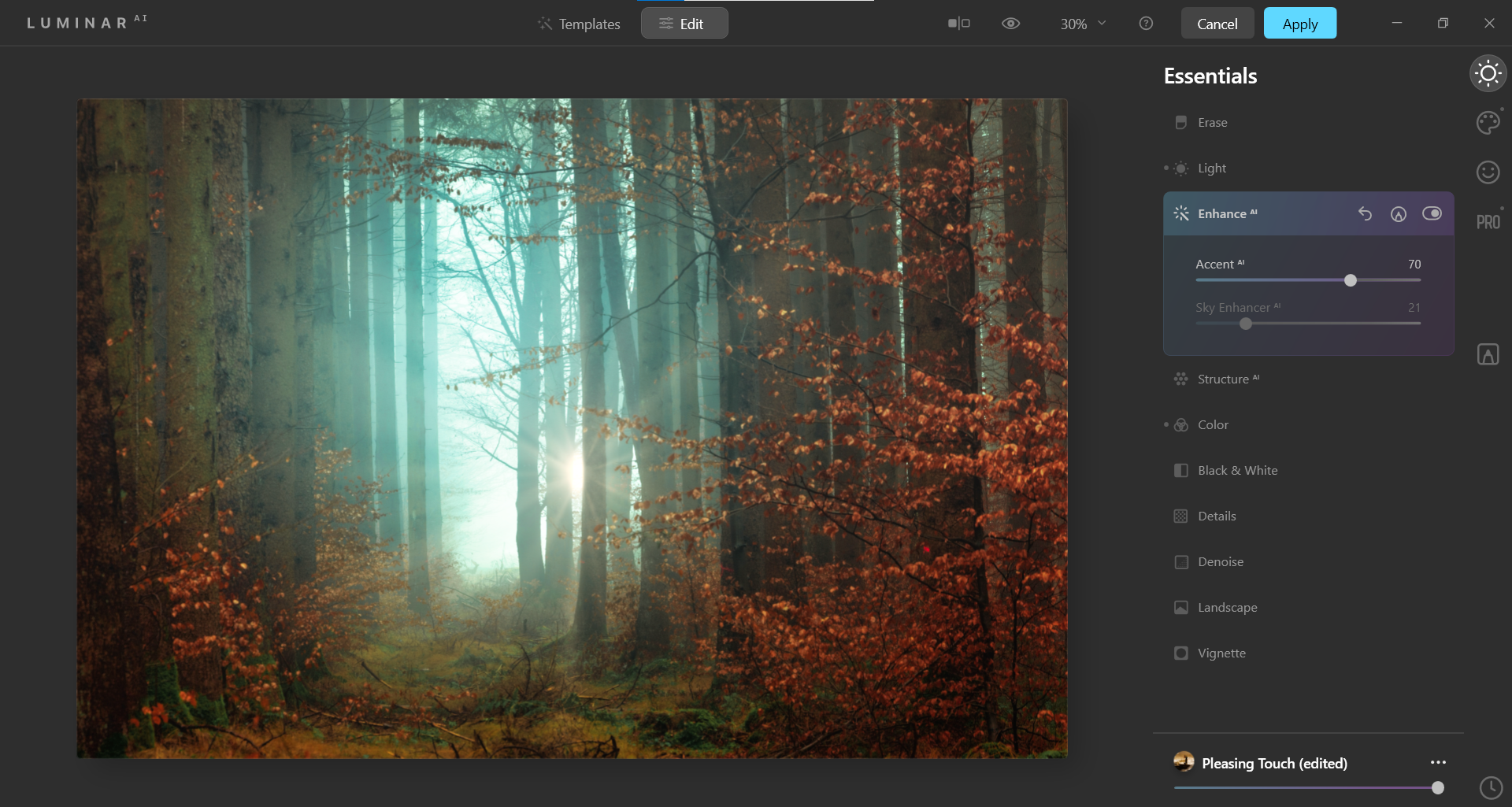
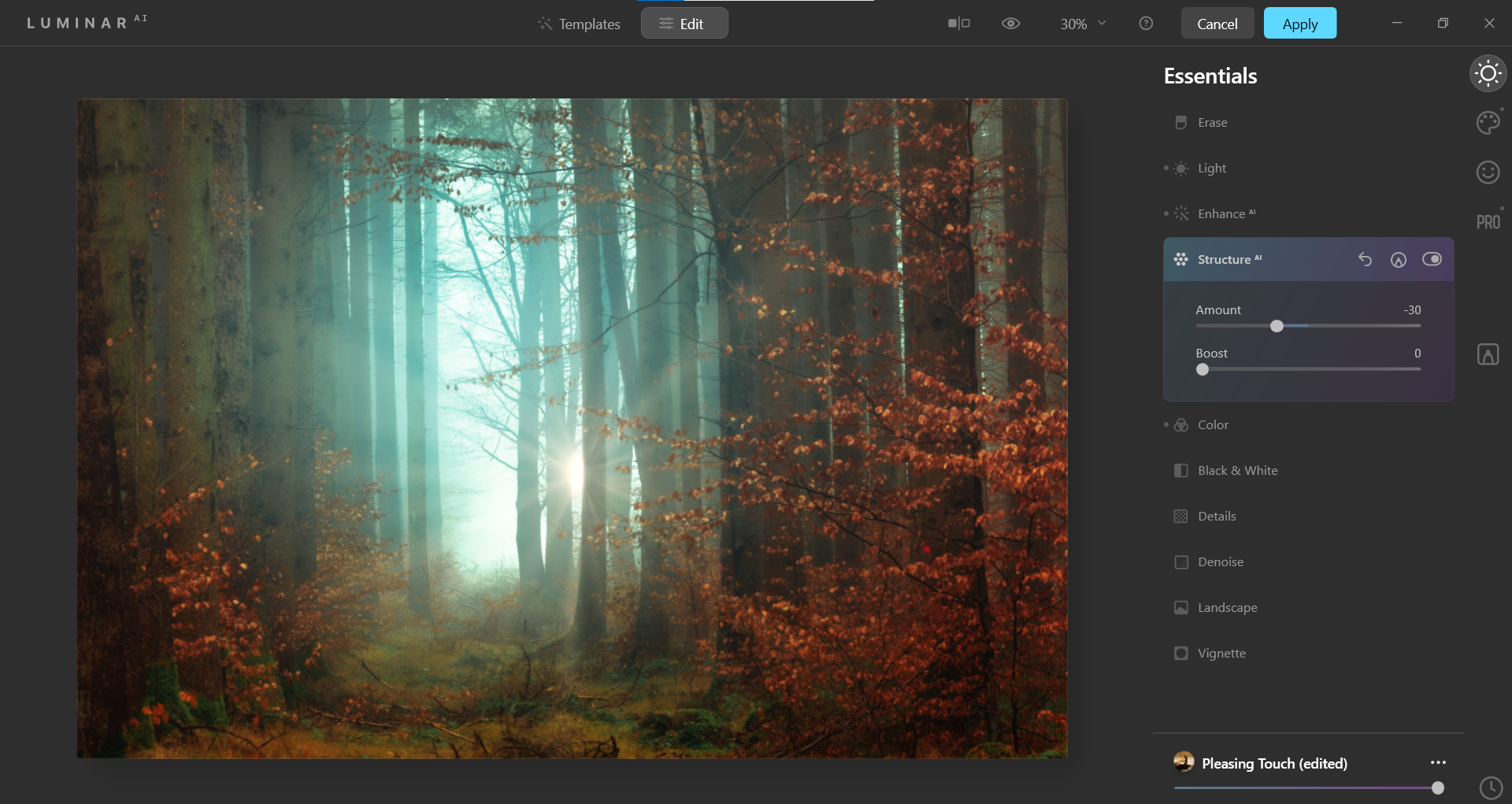
- В Essentials → Structure AI установите Amount: -30, чтобы сохранить мягкость в тенях и не «пересигналивать» текстуры.
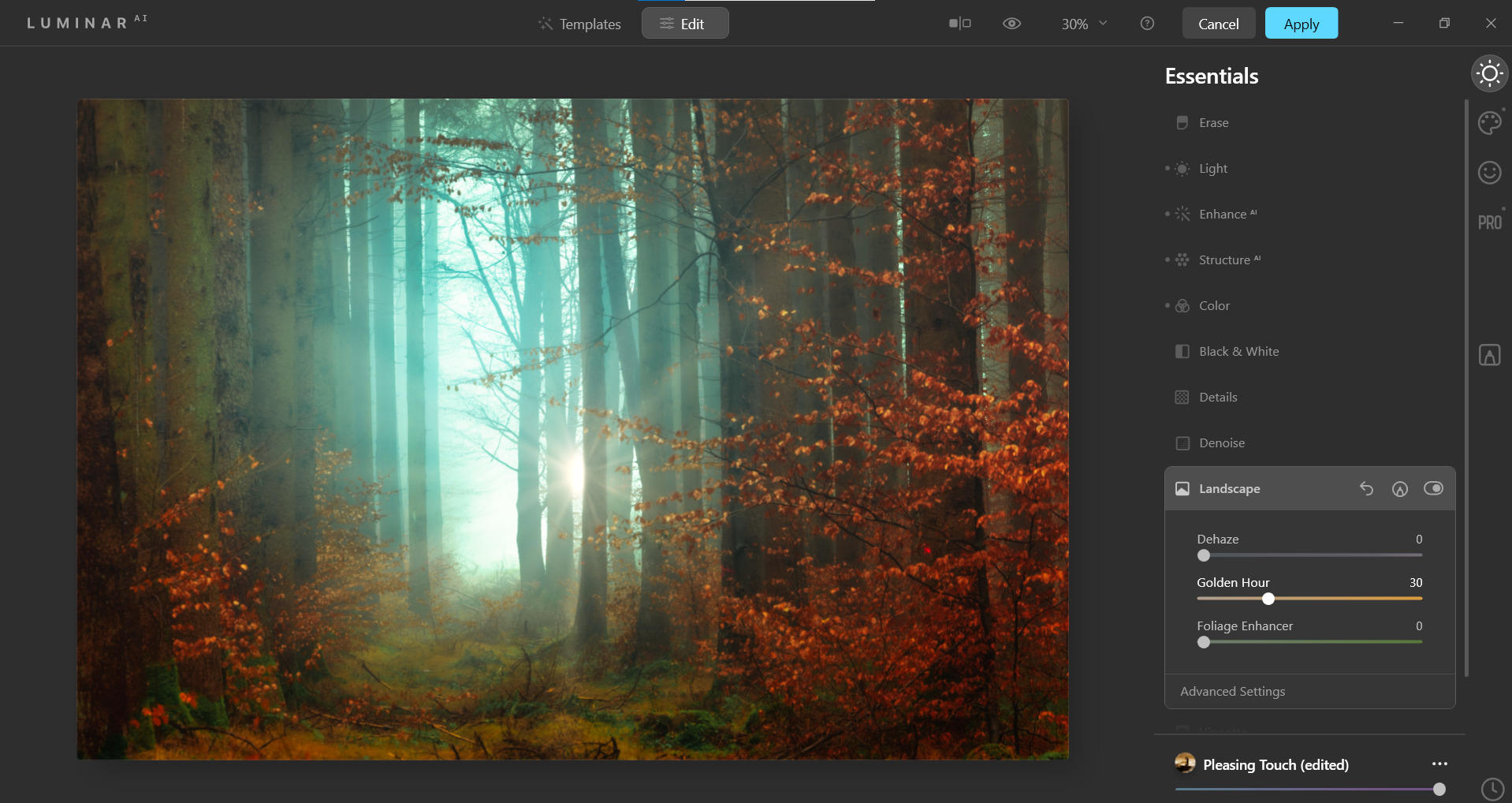
- В Essentials → Landscape задайте Golden Hour: 30, что усилит ощущение тёплого света.
- Нажмите Apply для экспорта обратно в Photoshop или сохранения в standalone-версии.

Сравнение до и после:
До:
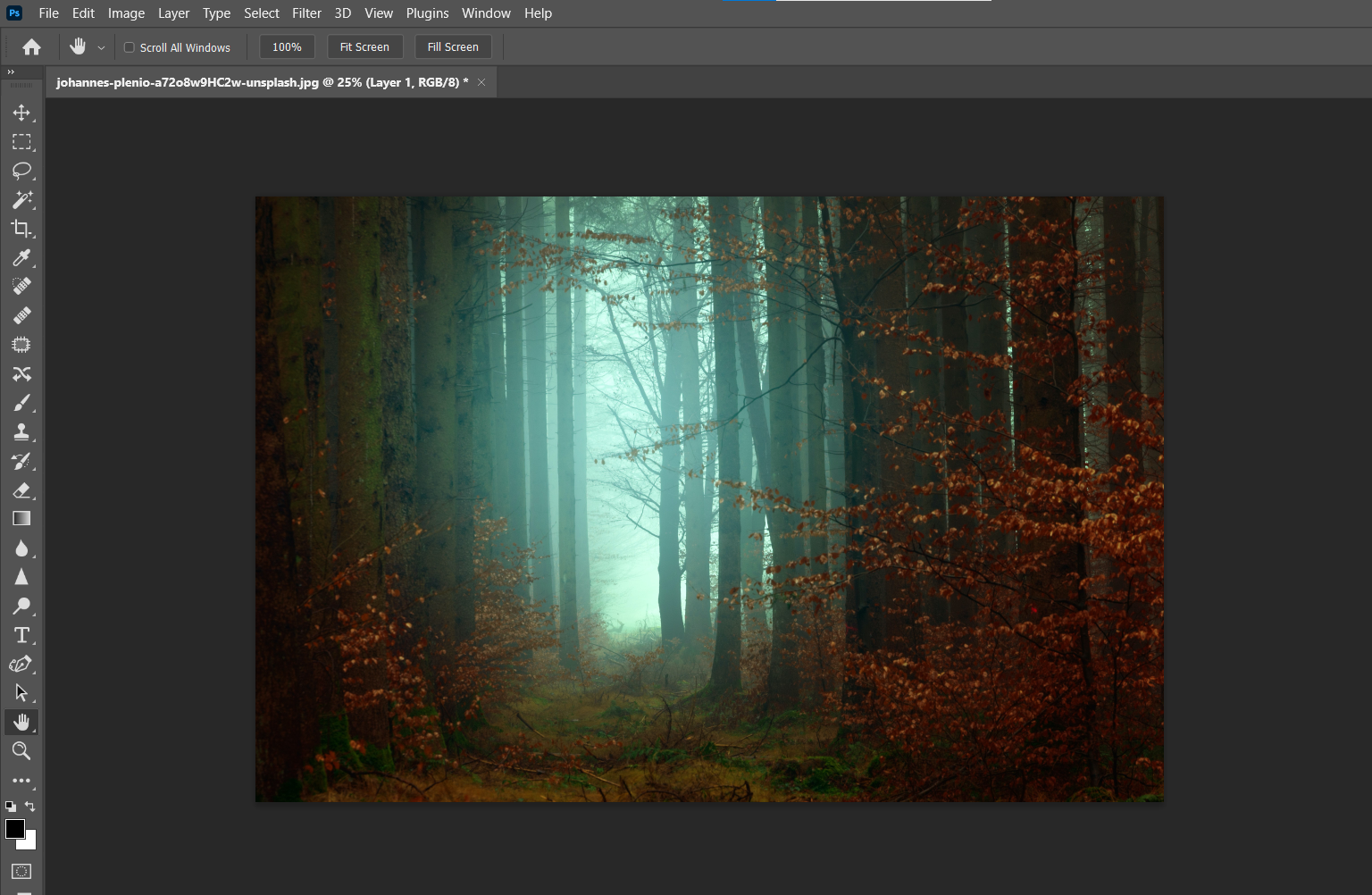
После:
Не забывайте: для дополнительной цветокоррекции можно использовать Hue/Saturation в Photoshop после экспорта.
Когда Luminar AI не лучший выбор (когда это может не подойти)
- Если нужно тонкое локальное ретуширование с миллиметровой маской (например, удаление проводов в сложных структурах), профессиональные инструменты маскирования в Photoshop дадут больше контроля.
- Для пакетной обработки тысяч снимков с одинаковыми параметрами удобнее использовать Lightroom и пресеты.
- Если вам нужны чисто неретушируемые, полностью нелинейные нереструктурированные RAW-конверсии с точной кривой — предпочтительнее Capture One.
Альтернативные подходы и комбинирование инструментов
- Luminar AI + Photoshop: быстрая генерация визуального результата в Luminar AI и финальная детальная работа в Photoshop.
- Lightroom → Luminar AI → Photoshop: правильный порядок при работе с каталогами и метаданными.
- Capture One для продвинутого контроля цвета, Luminar AI для творческой составляющей.
Мини-методология: универсальный рабочий процесс для пейзажа (шаги)
- Оцените кадр: выявите основной объект, силуэт и проблемные зоны (небо, тени, отвлекающие элементы).
- Скопируйте исходник и работайте на дубликате (несколько версий — «A/B»).
- Быстрая правка через шаблон, чтобы получить направление (Templates).
- Коррекция неба (Sky AI) и сцены (Relight/Enhance AI).
- Детализация (Structure AI, локальные маски) и цвет (Vibrance/Color, Landscape).
- Ретушь объектов (Erase) и финальная виньетка/тональные правки.
- Экспорт и проверка в полном размере; при необходимости — финальные правки в Photoshop.
Чек-лист по ролям
Новичок:
- Скачайте шаблон и примените его.
- Подберите 1–2 параметра (Sky, Enhance) и потрогайте слайдеры от 0 до 50.
- Экспортируйте, чтобы увидеть результат в полный размер.
Любитель/энтузиаст:
- Используйте Smart Object в Photoshop для недеструктивного редактирования.
- Корректируйте локальные области с помощью Erase и масок.
- Сравнивайте версии (Before/After).
Профессионал:
- Комбинируйте Luminar AI для творческой идеи и Photoshop/Capture One для финальной цветокоррекции и вывода в печать.
- Используйте 16-битный экспорт для защиты тональных переходов.
Критерии приёмки (как понять, что результат готов)
- Композиция читается с первого взгляда, взгляд зрителя направлен к главному объекту.
- Цвета выглядят естественно, без «пересвеченных» участков и цветового шума.
- Тональные переходы в небе и тенях плавные; при увеличении 100% нет явных артефактов AI.
- Удалённые объекты не оставляют заметных швов; рельеф и текстуры воды/листвы смотрятся правдоподобно.
Короткий глоссарий (1 строка каждый)
- Sky AI: модуль Luminar AI для распознавания и замены неба с автоматическим релоутинтом освещения.
- Structure AI: усиление текстур и деталей с учётом контекста сцены.
- Enhance AI: «всё-в-одном» улучшатель контраста, экспозиции и насыщенности.
- Atmosphere AI: добавление атмосферы (туман, дым, дождь) с автоматическим влиянием на освещение.
Советы по рабочему процессу и производительности
- Работайте с копиями слоёв и сохраняйте промежуточные PSD, чтобы откатиться при ошибках.
- Если Luminar AI как плагин замедляет систему, используйте standalone-версию или уменьшите разрешение превью.
- Экспортируйте в TIFF или PSD при дальнейшем редактировании в Photoshop — так вы сохраните максимально возможный динамический диапазон.
Примеры ошибок и способы их устранения
- Артефакты вокруг сложных границ неба: уменьшите силу Sky Local и вручную поправьте маску в Photoshop.
- «Пластиковые» листья после Structure AI: снизьте Amount или используйте негативное значение Structure для мягкости.
- Слишком тёплое/холодное небо: корректируйте Sky Temperature и Relight Scene, а также применяйте локальные корректирующие слои в Photoshop.
Итог и рекомендации
Luminar AI — отличный инструмент для быстрого получения выразительного результата в пейзажной фотографии, особенно для тех, кто не хочет сразу вникать в сложную технику Photoshop. Он удобен как стартовая точка для творчества и отлично сочетается с более точечными инструментами. Помните, что автоматизация — это помощь, а не замена художественного решения: всегда проверяйте результат при 100% масштабе и в разных условиях вывода (экран/печать).
Важно: указывайте авторство исходных изображений при публикации. В этом материале исходные изображения предоставлены Kalen Emsley / Unsplash.
Краткое резюме:
- Используйте шаблоны для направления, затем переходите к Sky AI и Creative-модулям.
- Сохраняйте промежуточные версии и работайте недеструктивно.
- Комбинируйте Luminar AI и Photoshop для максимального контроля.

Похожие материалы

Несколько аккаунтов Skype: Multi Skype Launcher

Журнал для работы: повысить продуктивность

Персональные звуки уведомлений на Android

Скачивание шоу Hulu для офлайн‑просмотра

Microsoft Start: персонализированная новостная лента
