
Режим блокировки macOS Ventura: что это и как включить
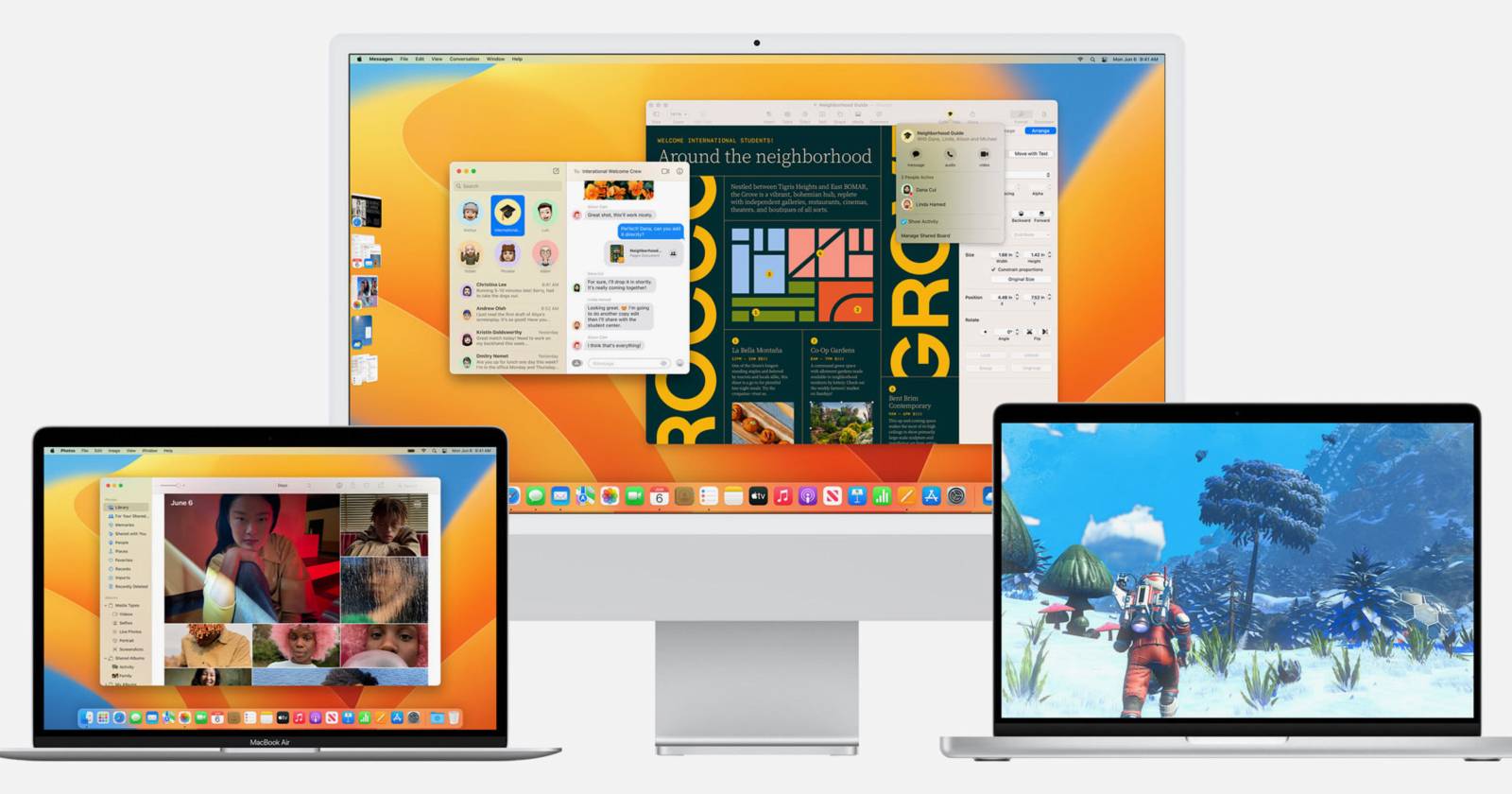
Режим блокировки — это усиленный профиль безопасности в macOS Ventura, iOS 16 и iPadOS 16, который ограничивает потенциально опасные функции, чтобы уменьшить риск целенаправленных атак. Включается в «Системных настройках» → «Конфиденциальность и безопасность» и требует перезагрузки. Используйте его при подозрении на взлом или если вы подвержены целевым угрозам.

Что такое режим блокировки
Режим блокировки (Lockdown Mode) — это дополнительный защитный профиль, который временно ограничивает набор функций операционной системы и приложений, чтобы снизить поверхность атаки при целенаправленных попытках взлома. Коротко:
- Отключаются большинство вложений в iMessage, кроме простого текста.
- Блокируются некоторые веб-технологии в браузерах (что может влиять на сложные сайты и интерактивный контент).
- Блокируются вызовы FaceTime от неизвестных абонентов.
- Запрещается автоматическое подключение физических устройств по USB/Thunderbolt, пока Mac не разблокирован и пользователь явно не разрешил подключение.
Режим предназначен для людей, которые могут быть целью сложных атак (журналисты, активисты, сотрудники с доступом к чувствительным данным). Он не заменяет стандартные средства безопасности, такие как FileVault или брандмауэр, а дополняет их.
Когда стоит включать режим блокировки
Режим блокировки нужен в сценариях повышенного риска:
- Вы получили угрозы или замечаете признаки целевой компрометации.
- Вы работаете с чувствительной информацией и возможна попытка целенаправленного взлома.
- Вы используете устройство в небезопасной физической среде и хотите ограничить внешние подключения.
Не обязательно держать режим включённым постоянно: он ограничивает функциональность (например, некоторые сайты и вложения будут недоступны). Обычным пользователям обычно достаточно FileVault, брандмауэра и обновлений системы.
Important: Режим блокировки снижает удобство, но повышает безопасность при целевых атаках.
Где доступен режим блокировки
Режим доступен на macOS Ventura и новее, а также на iOS 16 и iPadOS 16 и новее. Если ваше устройство не обновлено до этих версий, сначала выполните обновление системы.
Как включить режим блокировки в macOS
Следуйте этим шагам на Mac с macOS Ventura или новее:
- Закройте важные приложения и сохраните все несохранённые данные.
- Откройте Системные настройки через Dock или Spotlight.
- Выберите Конфиденциальность и безопасность.
- Прокрутите до раздела Безопасность.
- Рядом с Режим блокировки нажмите Включить.
- Появится предупреждение с объяснением ограничений режима — внимательно прочитайте.
- Подтвердите действие; при включённом пароле или Touch ID потребуется ввести пароль или использовать Touch ID.
- Нажмите Включить и перезагрузить.
После перезагрузки система останется визуально прежней, но некоторые функции будут ограничены. В Safari вы увидите пометку о режиме блокировки при посещении сайтов («Lockdown Enabled»/«Режим блокировки включён»), а ряд вложений в Сообщениях будут блокированы.
Как отключить режим блокировки
Отключение проводится тем же способом через Системные настройки → Конфиденциальность и безопасность → Режим блокировки → Отключить. Для отмены также потребуется подтверждение и, возможно, перезагрузка.
Что изменится в поведении системы
Ожидаемые последствия после включения:
- Вложения в iMessage: большая часть вложений будет блокироваться.
- Веб-сайты: некоторые современные API и функции будут отключены, что может сломать часть интерактивного контента.
- Внешние устройства: автоматические подключения по USB/Thunderbolt запрещены до разблокировки Mac и ручного одобрения.
Это нормальное поведение — обмен удобством на безопасность.
Мини‑методология при подозрении на атаку
- Оцените признаки компрометации: странные уведомления, неизвестные процессы, неожиданные всплывающие окна.
- Включите режим блокировки для ограничения дальнейших рисков.
- Изолируйте устройство: отключите от ненадёжных сетей (публичный Wi‑Fi), включите VPN при необходимости.
- Свяжитесь с IT‑службой или специалистом по безопасности и следуйте процедурам инцидент‑менеджмента.
Критерии приёмки
Проверьте, что режим действительно включён:
- В Системных настройках напротив «Режим блокировки» стоит статус «Включён».
- После перезагрузки в Safari отображается пометка о режиме блокировки при переходе на сайты.
- Попытки открыть вложения в iMessage должны иметь ограничения.
Роль‑ориентированные чек‑листы
Для обычного пользователя:
- Сохранить данные.
- Включить режим блокировки при подозрении на атаку.
- Проверить доступность критичных сервисов после включения.
Для IT‑специалиста:
- Проинформировать администрацию и зафиксировать время включения режима.
- Подготовить план восстановления и инвентаризацию подключённых устройств.
- Провести форензику при наличии признаков компрометации.
Для журналиста/активиста:
- Включать режим перед поездками или мероприятиями с повышенным риском.
- Использовать вместе с FileVault и надёжными паролями.
Альтернативные подходы и когда режим не подойдёт
- Постоянное использование режима блокировки неудобно: он ограничит функциональность браузеров и обмена файлами.
- Для повседневной защиты обычно достаточно FileVault, актуальных обновлений и брандмауэра.
- Если угроза нецелевой и нецеленаправленная (вирусы массового распространения), режим блокировки даёт меньше пользы, чем современные антивирусные и эвристические решения.
Факты и рекомендации
- Режим блокировки — инструмент для защиты от целенаправленных атак, особенно эксплойтов нулевого дня и атак через подсознательные вложения.
- Используйте режим вместе с другими средствами безопасности: FileVault, обновления системы, двухфакторная аутентификация.
Быстрая памятка по безопасности
- Всегда держите систему и приложения в актуальном состоянии.
- Включите FileVault для шифрования диска.
- Используйте уникальные пароли и менеджер паролей.
- Подумайте о включении режима блокировки при повышенном риске.
Диаграмма принятия решения
flowchart TD
  A[Есть подозрение на целевую атаку?] -->|да| B[Включить режим блокировки]
  A -->|нет| C[Обычная защита]
  B --> D[Перезагрузить устройство]
  D --> E[Оценить доступность сервисов]
  E --> F{Критические сервисы работают?}
  F -->|да| G[Продолжить мониторинг и связаться с IT]
  F -->|нет| H[Отключить режим, если нельзя работать]
Небольшой словарь терминов
- Режим блокировки: профиль, ограничивающий функции ОС для уменьшения поверхности атаки.
- FileVault: встроенное шифрование диска в macOS.
- Touch ID: биометрическая аутентификация на устройствах Apple.
Часто задаваемые вопросы
Повлияет ли режим блокировки на все приложения?
Да, режим влияет на функции системы и некоторые API, которые используют приложения; это может привести к ограничению или неверной работе отдельных программ.
Можно ли включить режим блокировки удалённо?
Нет, режим включается локально через Системные настройки и требует перезагрузки, поэтому удалённое включение не реализовано.
Нужно ли делать бэкап перед включением режима?
Рекомендуется сохранить рабочие данные и сделать бэкап, особенно если вы включаете режим в критический рабочий момент.
Режим блокировки — полезный инструмент для ситуаций с повышенным риском. Он не заменяет базовую гигиену безопасности, но даёт мощный механизм ограничения возможностей атакующего. Включайте его осознанно, и всегда комбинируйте с другими мерами защиты.

Похожие материалы

Несколько аккаунтов Skype: Multi Skype Launcher

Журнал для работы: повысить продуктивность

Персональные звуки уведомлений на Android

Скачивание шоу Hulu для офлайн‑просмотра

Microsoft Start: персонализированная новостная лента
