
Живой перевод AirPods Pro — руководство и советы
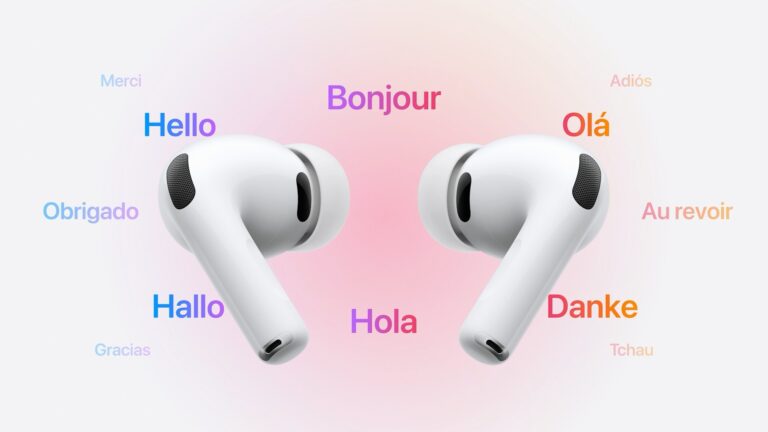
Что такое Живой перевод?
Live Translation — это функция Apple (iOS 26 и новее) для отдельных моделей AirPods, которая переводит устную речь в реальном времени и воспроизводит результат прямо в наушниках. Она ориентирована на разговоры лицом к лицу: вы говорите, устройство переводит и воспроизводит перевод вашему собеседнику (или вам), без постоянного взаимодействия со смартфоном.
Определение: Живой перевод — это потоковый аудиоперевод с минимальным вмешательством пользователя, где iPhone выступает как «мозг», а AirPods — как интерфейс прослушивания.
Отличие от традиционных приложений: старые переводчики часто требуют смотреть на экран, нажимать кнопки и передавать телефон. Live Translation упрощает процесс и делает его «hands-free».
Какие устройства поддерживают Live Translation?
Ключевые требования:
- iPhone с iOS 26 или новее. В статье упоминается iPhone 15 Pro как пример совместимого устройства, но важна версия iOS.
- Одна из поддерживаемых моделей AirPods (поддержку уточняйте в спецификациях Apple для вашей модели).
- Обновлённая прошивка AirPods и включённые функции Apple Intelligence в настройках iPhone.
Важное: сами наушники не переводят автономно — большая часть обработки идёт на iPhone, а часть — через функции Apple Intelligence и, при необходимости, облачные сервисы.
Поддерживаемые языки и регионы
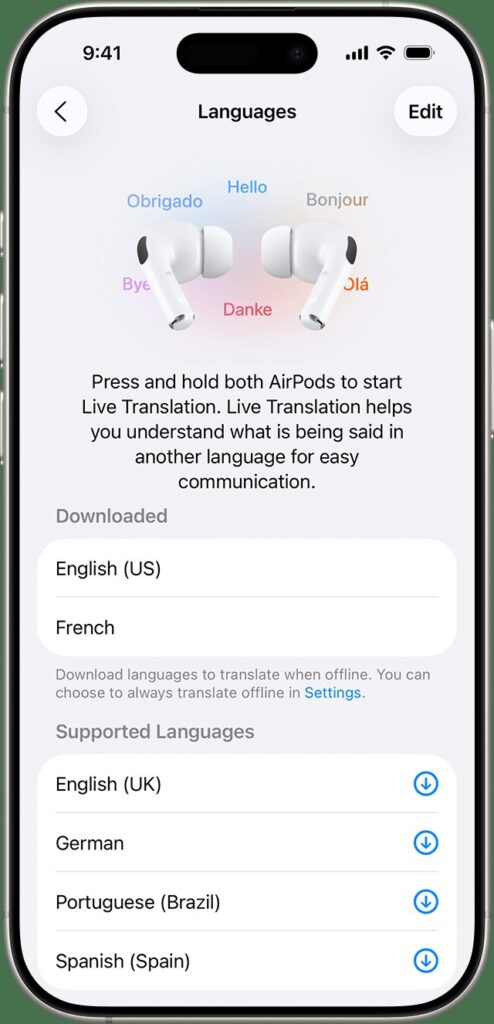
Первоначально Live Translation доступен не на всех языках и не во всех регионах. На старте поддерживаются:
- Английский (США и Великобритания)
- Французский (Франция)
- Немецкий (Германия)
- Португальский (Бразилия)
- Испанский (Испания)
В планах на будущее указаны другие языки — например, японский, корейский, итальянский и китайский (упрощённый/традиционный), но точные сроки не объявлены.
Региональные ограничения: в некоторых случаях, особенно при нахождении устройства в Европейском союзе или если учётная запись Apple привязана к EU-стране (включая Великобританию при определённых настройках), функция может быть недоступна. Проверьте актуальную информацию в настройках Apple и в справочных статьях компании.
Подготовка: что сделать до первого использования
Шаг 1 — Проверьте совместимость
Убедитесь в совместимости AirPods и iPhone. Если у вас старые наушники или старый iPhone, функция работать не будет.
Шаг 2 — Обновите устройства
- Обновите iPhone до iOS 26 или новее.
- Установите последнюю прошивку для AirPods (обычно обновление происходит автоматически, если наушники соединены с iPhone и находятся в кейсе).
- Зарядите оба устройства перед использованием.
Шаг 3 — Подключите AirPods к iPhone
- Откройте кейс с наушниками рядом с iPhone.
- Нажмите Connect при появлении всплывающего окна.
- Проверьте подключение в Настройки > Bluetooth.
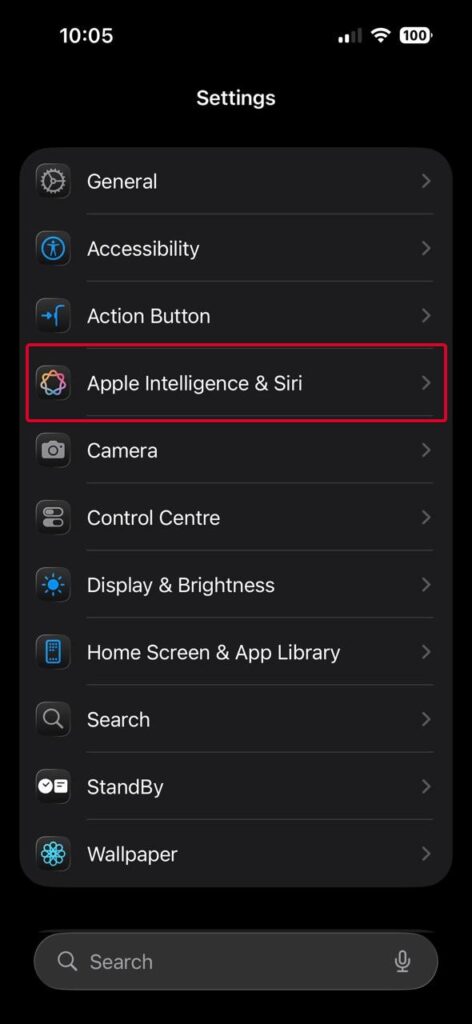
Шаг 4 — Включите Apple Intelligence
- Откройте Настройки > Основные > Apple Intelligence.
- Включите Apple Intelligence и опции, связанные с переводом.
Шаг 5 — Загрузите языковые пакеты
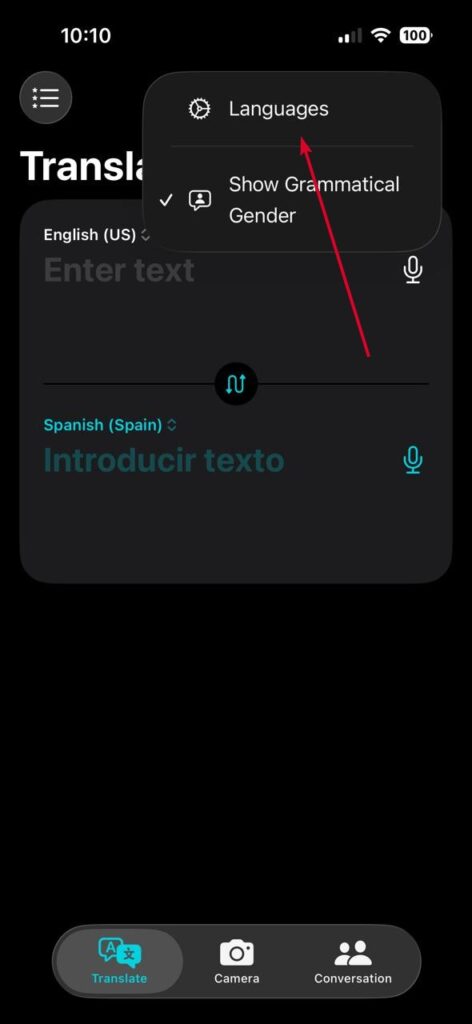
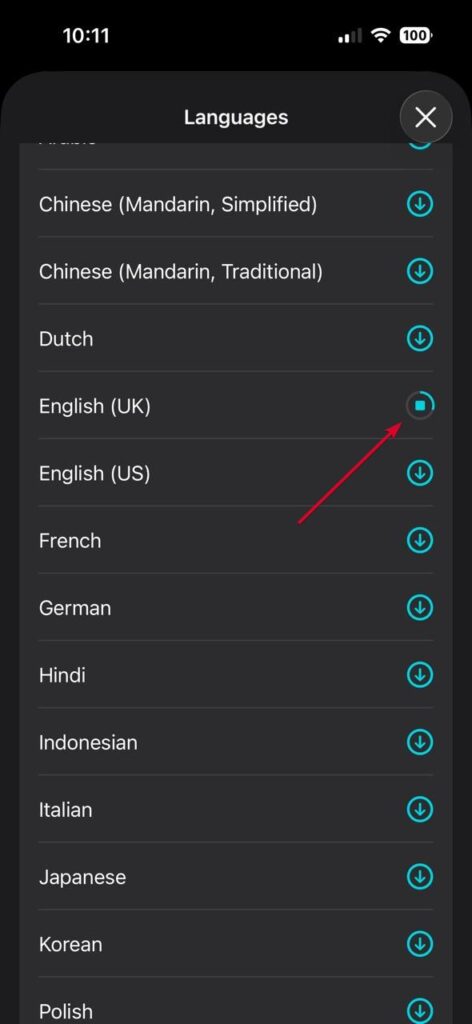
- Откройте приложение «Переводчик» на iPhone.
- Выберите нужные языки и нажмите Скачать для офлайн-режима.
Шаг 6 — Запустите Живой перевод
- Наденьте AirPods Pro.
- Убедитесь, что Live Translation включён в приложении «Переводчик».
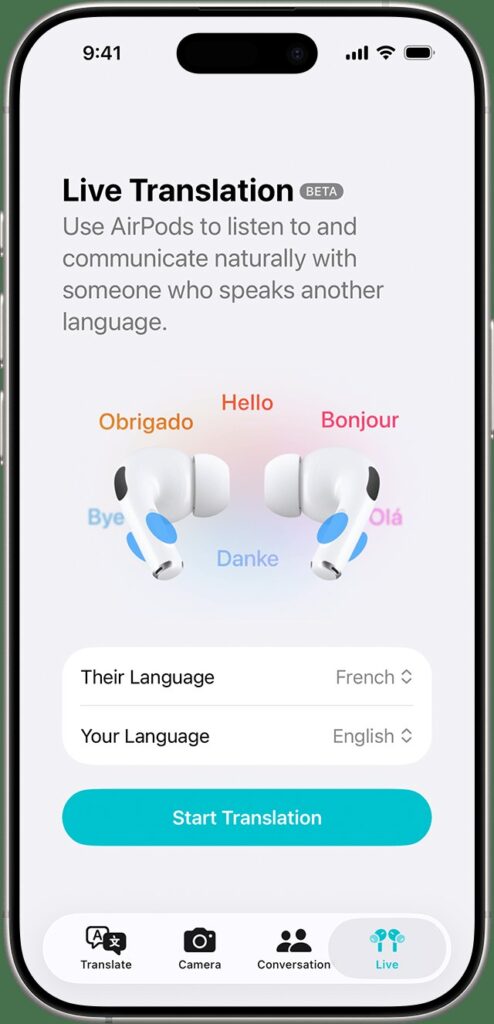
- Активируйте Siri командой «Привет, Siri, переведи» или используйте действие кнопки на наушниках.
- Говорите в iPhone или дайте собеседнику говорить — перевод будет воспроизводиться в AirPods.
- Если оба человека носят поддерживаемые AirPods, каждому будет слышен перевод на своём языке.
Шаг 7 — Настройте удобные параметры
- В приложении «Переводчик» включите «Автоперевод» (Auto Translate), чтобы не нажимать кнопки при каждом реплике.
- Включите «Вид разговора» (Conversation View), чтобы видеть текст на экране и следить за ходом беседы.
- Настройте жесты AirPods (нажатие и удержание) для быстрого запуска перевода.
Типичные сценарии использования
Live Translation полезен в ситуациях:
- Путешествия: заказ еды, вопросы о маршруте, общение с местными жителями.
- Бизнес-встречи: быстрый устный перевод на переговорах и презентациях.
- Социальные контакты: знакомства на мастер-классах, языковые обмены, встречи с родственниками.
- Экстренные ситуации: быстрый обмен информацией при необходимости помощи.
Ограничения и случаи, когда ожидать проблем
Живой перевод удобен, но имеет ограничения:
- Ограниченный набор поддерживаемых языков на старте.
- Региональные ограничения и привязка к аккаунту Apple.
- Ошибки перевода при сленге, идиомах, узкоспециальной лексике или очень быстром говоре.
- Задержка (латентность) в сложных сетевых условиях или при обработке больших фраз.
- Функция опирается на iPhone и на его соединение, поэтому автономной работы без телефона нет.
Совет: при важном сообщении повторяйте ключевые фразы коротко и чётко, чтобы снизить риск ошибочной передачи смысла.
Практическое руководство: пошаговый чеклист
Перед поездкой или встречей выполните этот чеклист:
- Обновите iPhone до iOS 26+.
- Убедитесь, что AirPods подключены и прошивка обновлена.
- Включите Apple Intelligence в настройках.
- Загрузите языковые пакеты в приложении «Переводчик» для офлайн-работы.
- Настройте автоперевод и вид разговора.
- Попробуйте короткий тест с другом: проверьте задержку и точность.
Роль-ориентированные подсказки:
- Путешественник: загрузите язык страны и слова для экстренных ситуаций.
- Бизнесмен: заранее договоритесь о краткой фразеологии и проверьте термины.
- Медработник: не полагайтесь исключительно на перевод для критических диагнозов — используйте приём уточняющих вопросов.
Когда Live Translation не подходит — альтернативы
Если функция недоступна или не справляется, используйте:
- Специализированные приложения-переводчики (например, офлайн-словарь и приложения с поддержкой профессионального перевода).
- Устную помощь переводчика-офлайн (человеческий переводчик) для юридических или медицинских ситуаций.
- Текстовый ввод в приложении «Переводчик» для точного перевода терминов.
Проверка качества и методология тестирования
Мини-методология для оценки пригодности Live Translation:
- Выберите набор типичных фраз (обычные фразы, технический жаргон, идиомы).
- Запишите разговор в контролируемой среде (тишина, шум улицы, кафе).
- Оцените точность по шкале: понятна/частично понятна/непонятна.
- Замерьте задержку между оригиналом и переводом.
- Повторите в офлайн-режиме (загруженные пакеты) и онлайн-режиме.
Критерии приёмки:
- Точность базовых фраз: ≥90% понятности (качественная оценка).
- Приёмлемая задержка: перевод слышен в течение 1–3 секунд.
- Стабильность соединения: не теряется в течение сессии.
Инцидентный план и откат
Если перевод перестал работать во время важной беседы:
- Переключитесь на текстовый режим в приложении «Переводчик».
- Временно используйте телефон как громкоговоритель, если наушники теряют связь.
- Если проблема в настройках Apple Intelligence — выключите и включите её заново.
- При критической необходимости привлеките человеческого переводчика.
Совместимость и миграция
Таблица ключевых требований:
- iPhone: iOS 26+
- AirPods: модели с поддержкой Live Translation (проверяйте список в техподдержке)
- Языки: ограниченный набор на старте
- Регион: возможны ограничения в EU
Если у вас старое устройство — рассмотрите обновление iPhone или использование сторонних переводческих решений.
Безопасность и конфиденциальность
Live Translation обрабатывает голосовые данные. Следует помнить:
- Часть обработки может выполняться локально, часть — через сервисы Apple Intelligence. Точные детали зависят от настроек и загруженных пакетов.
- Не отправляйте чувствительную личную информацию через функцию перевода без уверенности в каналах передачи.
- Проверьте настройки конфиденциальности Apple и настройки приложения «Переводчик».
Частые ошибки и способы их устранения
- Проблема: Наушники не воспроизводят перевод. Решение: проверьте подключение Bluetooth и зарядку AirPods.
- Проблема: Низкое качество перевода. Решение: переключитесь на офлайн-пакет (если скачан), говорите чётче, избегайте фонового шума.
- Проблема: Функция недоступна в регионе. Решение: проверьте регион аккаунта Apple и текущее местоположение устройства.
Практические советы для лучшего результата
- Говорите медленно и чётко, особенно при использовании терминологии.
- Сокращайте сложные предложения на простые фразы.
- Используйте «Вид разговора», чтобы участники могли читать текст параллельно с прослушиванием.
- Тестируйте заранее в условиях, близких к реальным: шумный ресторан, улица, конференц-зал.
Краткий факт-бокс
- Требования: iOS 26+, поддерживаемые AirPods.
- Первые языки: англ., франц., нем., португ., испан.
- Режимы: онлайн и офлайн (при загрузке пакетов).
- Ограничения: региональные блоки в ЕС, возможные ошибки на сленге и жаргоне.
Заключение
Живой перевод в AirPods Pro облегчает устное общение между людьми, говорящими на разных языках. Он не заменяет профессионального переводчика в критических ситуациях, но отлично подходит для повседневного использования: путешествий, деловых встреч и быстрых разговоров. Подготовьтесь заранее: обновите устройства, скачайте языковые пакеты и протестируйте функцию в тех условиях, где планируете её использовать.
Ключевые действия сегодня: убедитесь в совместимости, включите Apple Intelligence, загрузите языки и попробуйте «Привет, Siri, переведи» в спокойной обстановке.
Важное: если функция недоступна из-за региональных ограничений или отсутствия языка — используйте текстовые и офлайн-альтернативы, а для ответственных ситуаций привлекайте живого переводчика.

Похожие материалы

Несколько аккаунтов Skype: Multi Skype Launcher

Журнал для работы: повысить продуктивность

Персональные звуки уведомлений на Android

Скачивание шоу Hulu для офлайн‑просмотра

Microsoft Start: персонализированная новостная лента
