
Как пользоваться Live Text на iPhone, iPad и Mac

Оглавление
- Что такое Live Text
- Требования к устройствам
- Как включить Live Text
- Как использовать Live Text для фото на iPhone и iPad
- Как использовать Live Text для фото на Mac
- Live Text для видео на iPhone, iPad и Mac
- Ограничения и когда Live Text даёт ошибки
- Альтернативные подходы и инструменты
- Практическое руководство: проверка качества распознавания
- Чек-листы для ролей и сценариев использования
- Конфиденциальность и советы по GDPR
- Часто задаваемые вопросы
Что такое Live Text
Live Text — встроенная функция Apple, использующая распознавание символов (OCR) и on‑device intelligence (обработку на устройстве) для извлечения текста из изображений и видеокадров. Она позволяет не только копировать текст, но и выполнять с ним действия: звонить по номеру, отправлять письмо, переходить по ссылке, находить адрес в Картах, отслеживать посылки и переводить фразы.
Короткое определение: OCR — технология, преобразующая картинку с текстом в машинно читаемую строку символов.
Ключевые возможности:
- Копирование и вставка текста в другие приложения.
- Выделение всего текста в кадре.
- Быстрые действия (телефон, почта, сайт, карты, отслеживание).
- Перевод текста на другой язык.
- Поиск выделенной фразы в интернете.
- Поделиться текстом через AirDrop, Сообщения, Почту и другие каналы.
Важно: часть быстрых действий вызывает соответствующие приложения или сервисы (например, Mail, Safari, Maps), поэтому для завершения операции может понадобиться подключение к интернету.
Требования к устройствам
Перед началом убедитесь, что ваше устройство поддерживает Live Text. Поддержка отличается для фото и видео.
Поддержка iPhone
- iPhone SE (2‑го поколения) и новее
- iPhone XR, XS, XS Max
- iPhone 11, 11 Pro, 11 Pro Max и новее
- iPhone 12 mini и iPhone 13 mini также поддерживаются
Требования по ПО: iOS 15 и новее для фото; iOS 16 и новее для взаимодействия с текстом в видео.
Поддержка iPad
- iPad mini (5‑го поколения) и новее
- iPad (9‑го поколения) и новее
- iPad Air (3‑го поколения) и новее
- iPad Pro 11” — все поколения
- iPad Pro 12.9” — 3‑е поколение и новее
Требования по ПО: iPadOS 15.2 и новее для фото; iPadOS 16 и новее для видео.
Поддержка Mac
- Для фото: macOS 12 Monterey и новее
- Для видео: macOS 13 Ventura и новее
Совет: проверьте локальную доступность функций на странице поддержки Apple для вашей страны и версии ПО.
Как включить Live Text
Ниже описаны шаги включения на iPhone/iPad и Mac. После активации функция доступна в Камере, Фото, Safari, Preview и других приложениях, которые поддерживают взаимодействие с изображениями.
Включение на iPhone и iPad
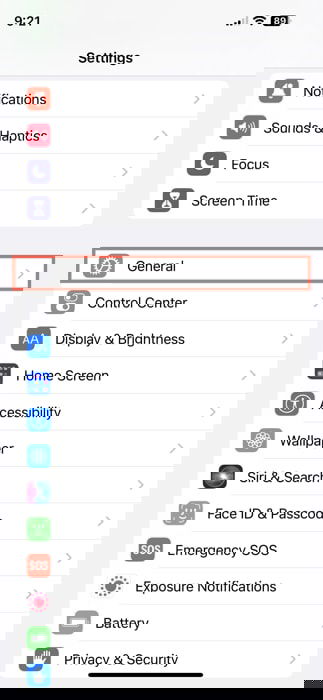
- Откройте приложение «Настройки» и выберите «Основные».
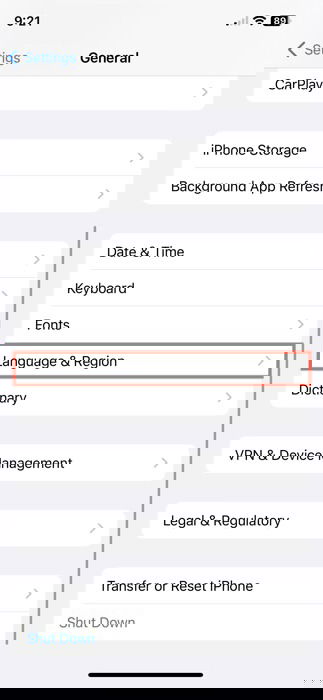
- Нажмите «Язык и регион».
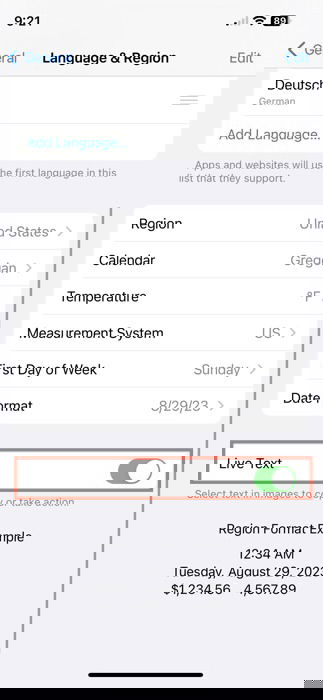
- Включите переключатель «Live Text».
Совет по доступности: на iPhone и iPad можно дополнительно настроить голосовые подсказки и другие опции доступности для взаимодействия с распознанным текстом.
Включение на Mac
- Откройте «Системные настройки» через значок в Dock или меню Apple.
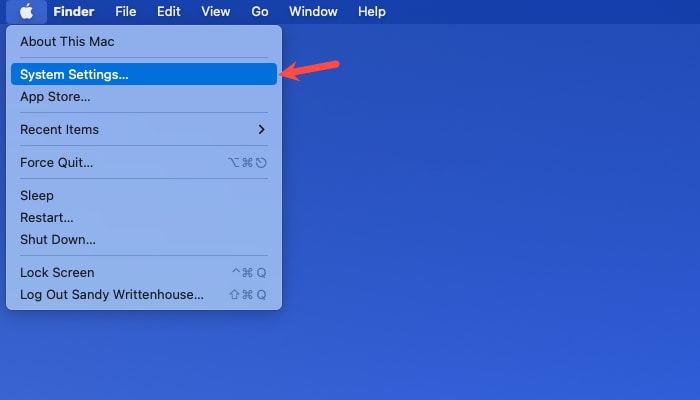
- Выберите «Основные», затем «Язык и регион».
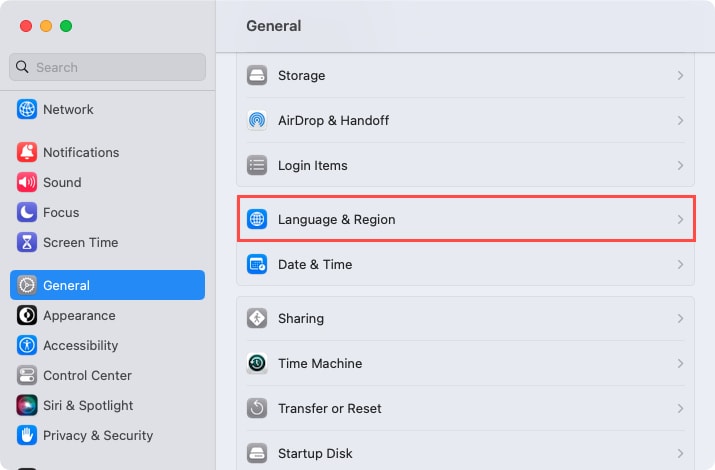
- Включите переключатель «Live Text».
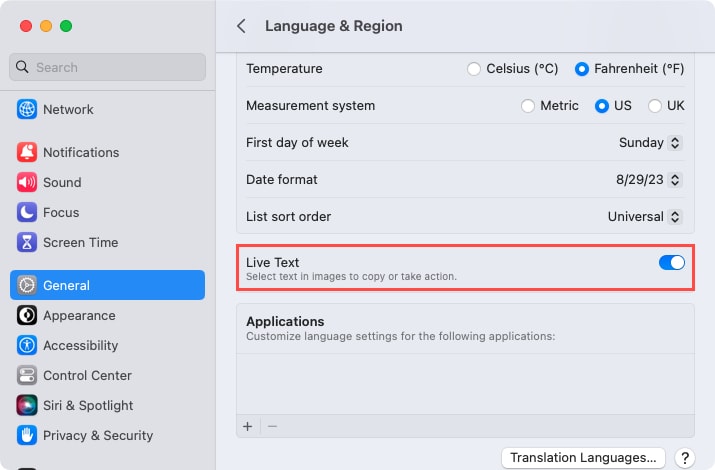
Важно: на macOS возможны дополнительные параметры для использования Live Text с альтернативными методами ввода для людей с ограниченными возможностями.
Как использовать Live Text для фото на iPhone и iPad
Live Text работает в нескольких местах: приложение «Фото», встроенная Камера, и браузер Safari. Ниже пошаговые инструкции и полезные советы.
Live Text в приложении «Фото» (пошагово)
Откройте «Фото» и выберите изображение, чтобы оно было в полноэкранном режиме.
Нажмите на значок Live Text в правом нижнем углу экрана.
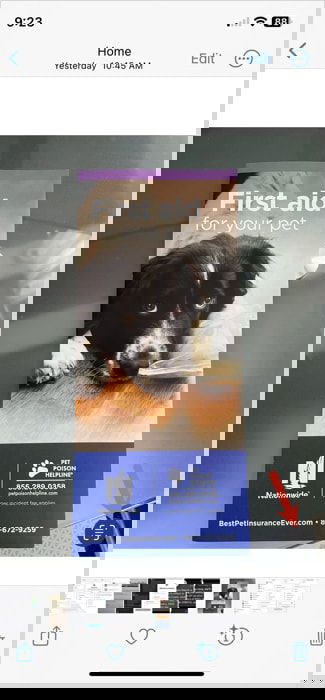
- Если Live Text распознал текст, вы увидите подсветку и быстрые действия (например, сайт, номер телефона, адрес) внизу экрана. Нажмите на одно из предложенных действий или выберите «Ещё» для дополнительных опций.
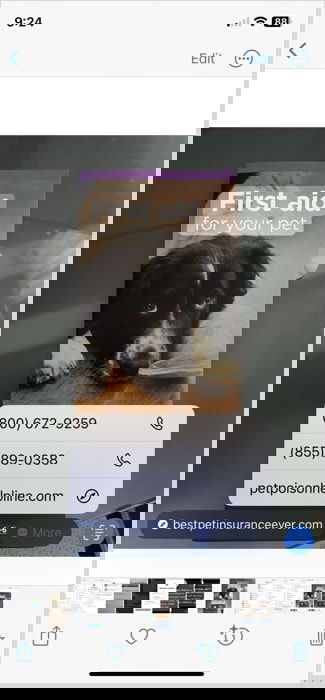
- Чтобы выбрать определённый кусок текста, нажмите и перетащите маркеры в начале и конце фрагмента.
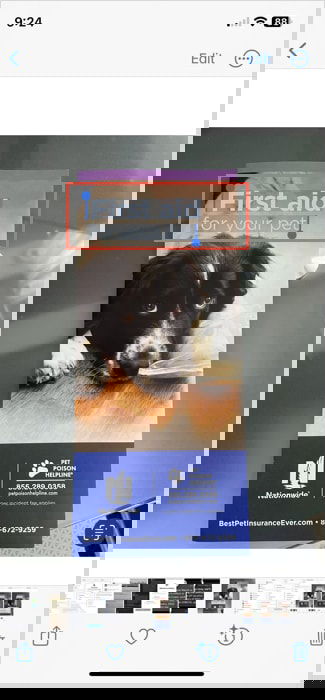
- После выделения появится панель инструментов над текстом — копирование, выделить всё, поиск в Интернете, перевод, поделиться.
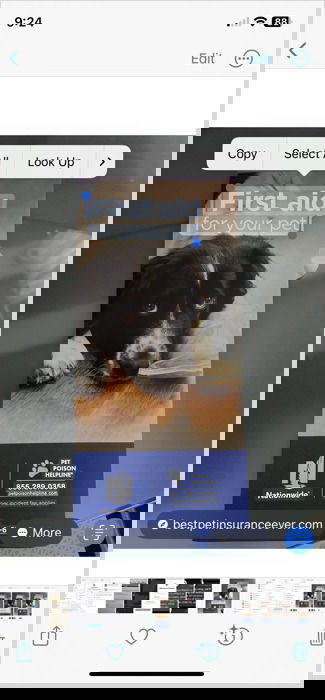
- По завершении нажмите значок Live Text, чтобы вернуться в обычный режим просмотра.

Совет: Visual Lookup (поиск по изображению) совместим с Live Text и позволяет искать похожие изображения и факты при помощи Siri Knowledge.
Live Text в приложении «Камера» (пошагово)
- Откройте приложение «Камера» и наведите камеру на текст.
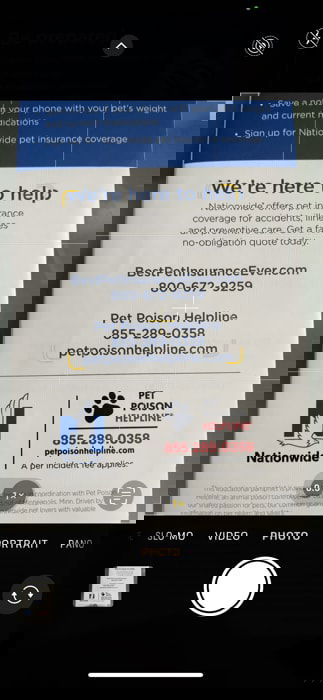
- Наведите перекрестие на текст и дождитесь появления значка Live Text в правом нижнем углу, затем нажмите на него.
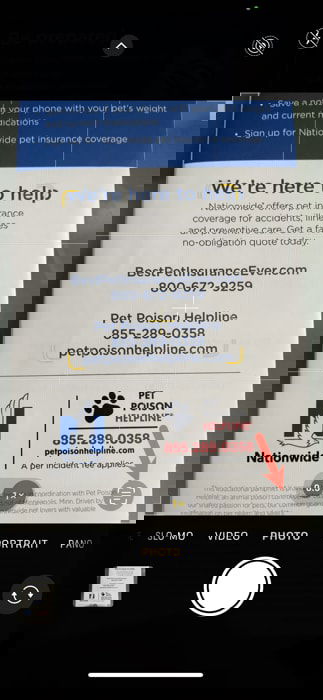
- Текст появится в центре экрана; используйте быстрые действия или панель над выделенным текстом, чтобы скопировать, посмотреть в интернете, перевести или поделиться.

- Нажмите значок Live Text ещё раз, чтобы отключить режим и вернуться в видоискатель.
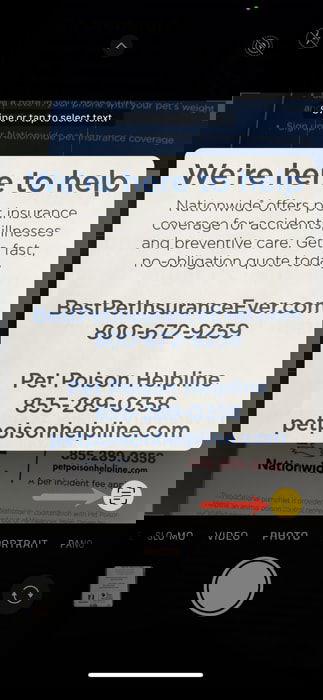
Советы по съёмке для лучшего распознавания:
- Используйте достаточное освещение и избегайте сильных бликов.
- Старайтесь держать камеру неподвижно при наведении на текст.
- Для мелкого текста увеличьте масштаб или подойдите ближе.
Live Text в Safari (пошагово)
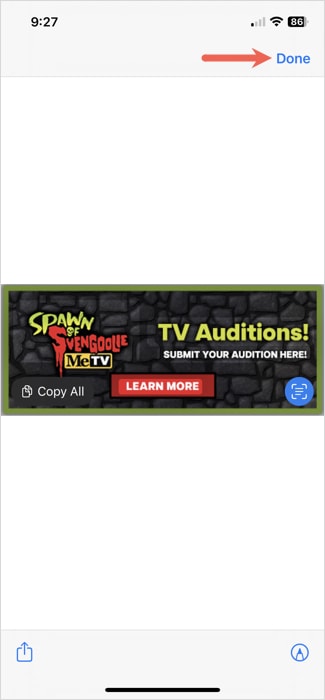
- На странице в Safari долгим нажатием откройте меню для изображения и выберите «Показать текст».
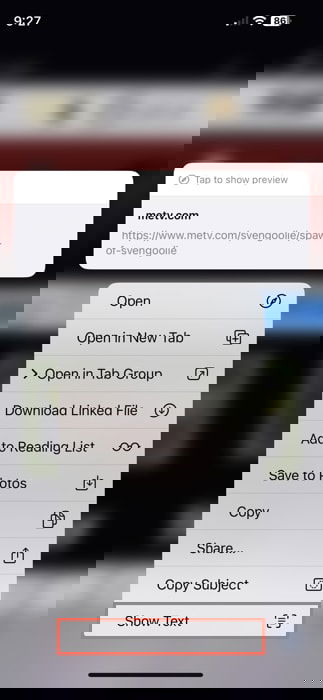
- Вы увидите значок Live Text и доступные быстрые действия, например «Скопировать всё».
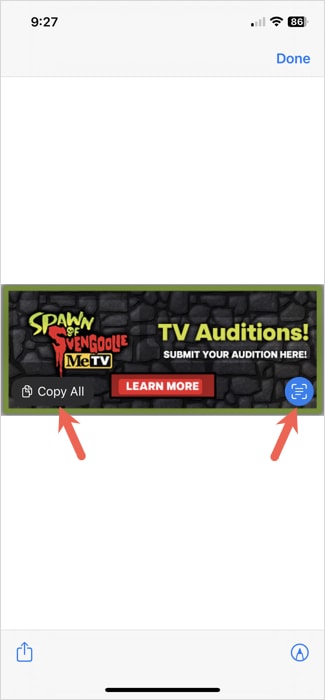
- Для точечного выбора текста перетащите маркеры и используйте панель над текстом для дальнейших действий.
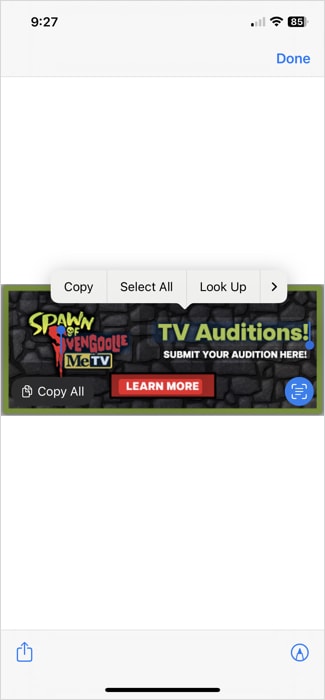
- По окончании нажмите «Готово» в правом верхнем углу, чтобы закрыть режим.
Как использовать Live Text для фото на Mac
На Mac Live Text доступен в приложениях Фото и Preview. Поведение похоже на мобильные устройства, но управление осуществляется мышью и контекстными меню.
Live Text в Фото на Mac
- Откройте «Фото», дважды щёлкните изображение, чтобы открыть его в полноэкранном режиме, и нажмите значок Live Text в правом нижнем углу.

- Система подсветит распознанные фрагменты текста; вы можете использовать быстрые действия или нажать «Ещё» для дополнительных опций.
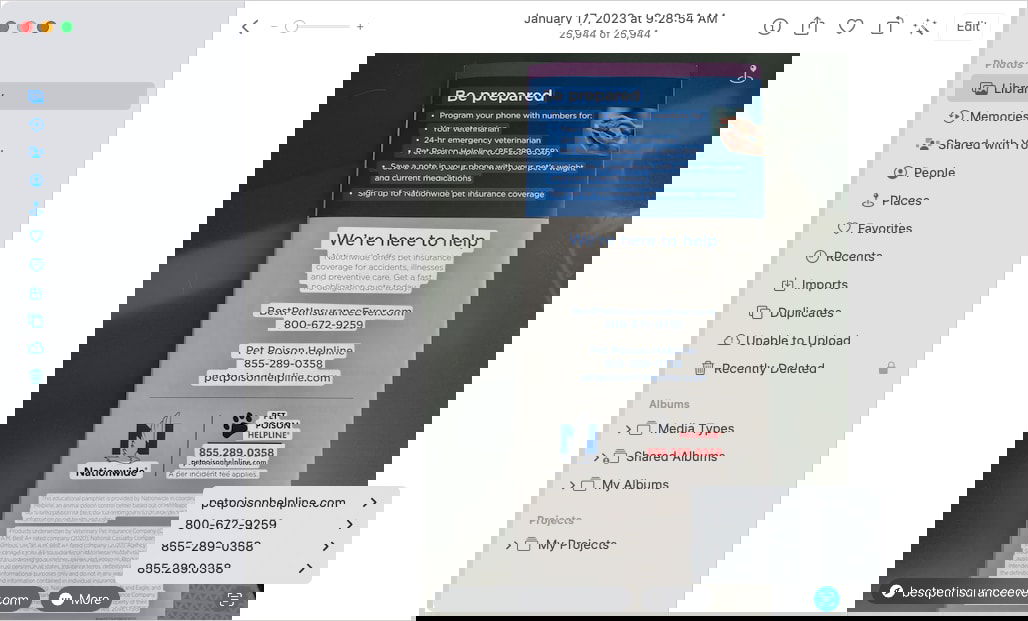
- Для выделения текста перетащите курсор; затем щёлкните правой кнопкой или удерживайте Control и выберите действие (поиск, перевод, копирование, обмен).

Совет: сторонние приложения для macOS могут расширять возможности работы с распознанным текстом и добавлять интеграции в меню «Службы».
Live Text в Preview
- Откройте изображение или скриншот в Preview.

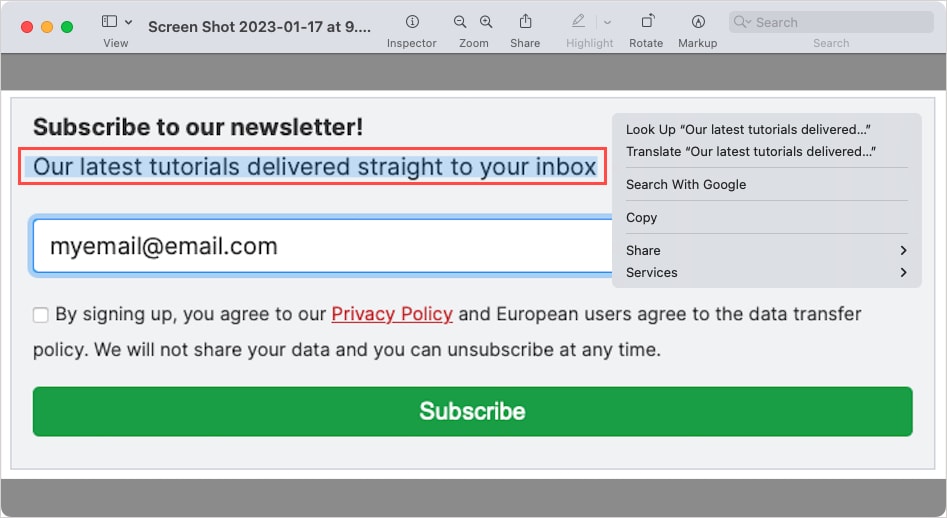
- Выделите нужный участок текста, далее щёлкните правой кнопкой мыши или удерживайте Control и выберите действие: копировать, перевести, найти в интернете или поделиться.
- Для распознаваемых элементов (сайты, номера, почта, трекинг‑номера) при наведении появится стрелка раскрывающегося меню с дополнительными действиями.
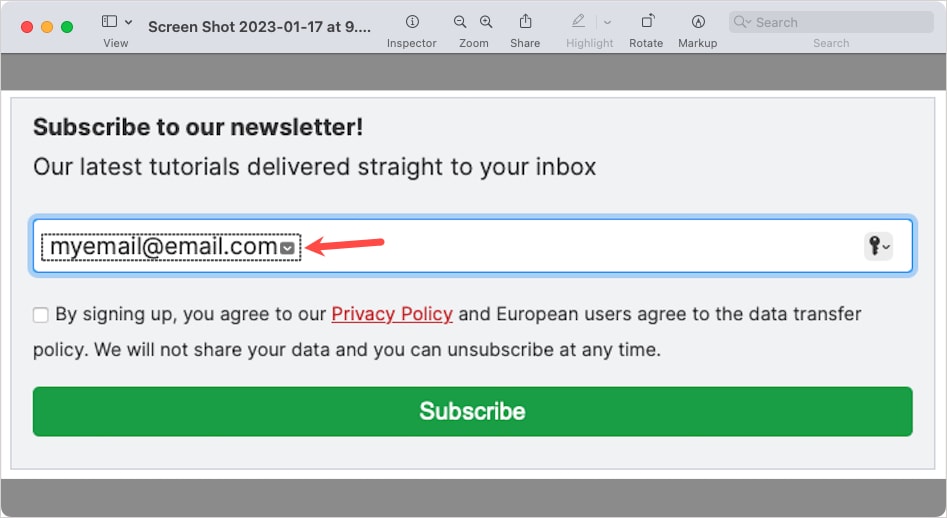
- Щёлкнув стрелку, вы увидите опции: добавить в Контакты, позвонить, отправить письмо или сообщение.

Live Text для видео на iPhone, iPad и Mac
Live Text работает и с видеорядом: если поставить видео на паузу на момент, где виден нужный текст, можно взаимодействовать с кадром так же, как с фото.
Пошагово:
- Воспроизведите видео и поставьте на паузу на нужном кадре; в правом нижнем углу появится значок Live Text.
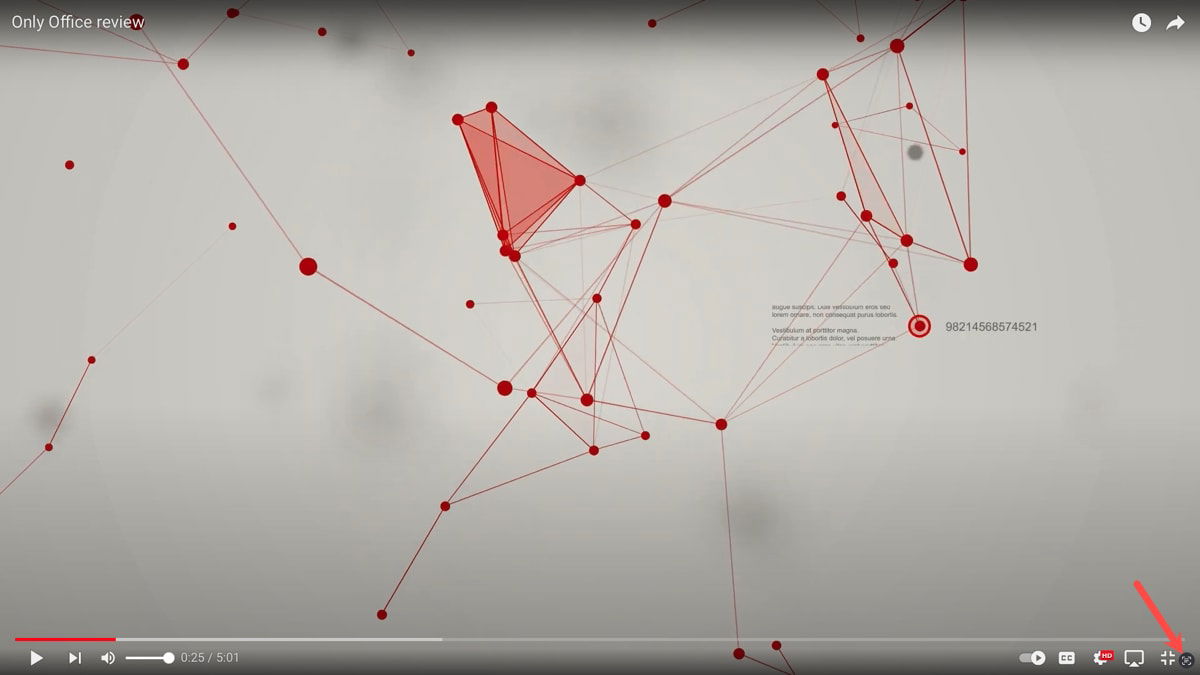
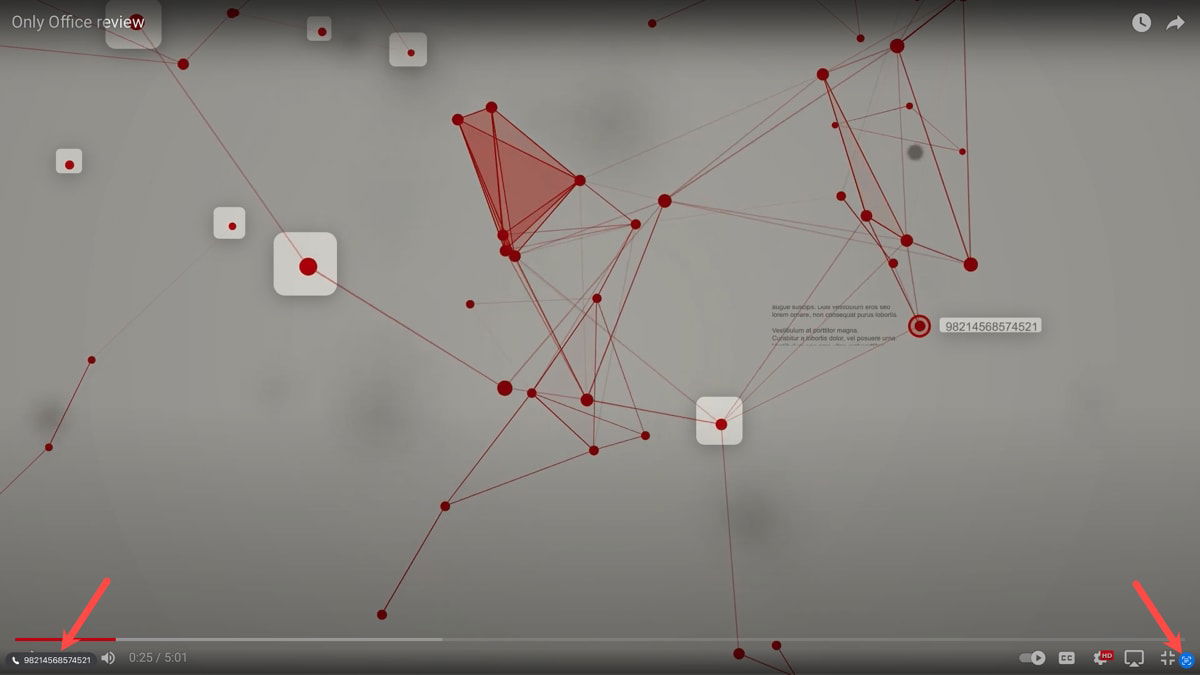
- Нажмите значок — все обнаруженные в кадре блоки текста подсветятся; доступны быстрые действия и кнопка «Скопировать всё».
- Для точечного выбора текста используйте маркеры (на iPhone/iPad — пальцем, на Mac — курсором). Затем откройте панель действий или контекстное меню.

- Выберите действие: копировать, перевести, найти в сети, поделиться или другое.
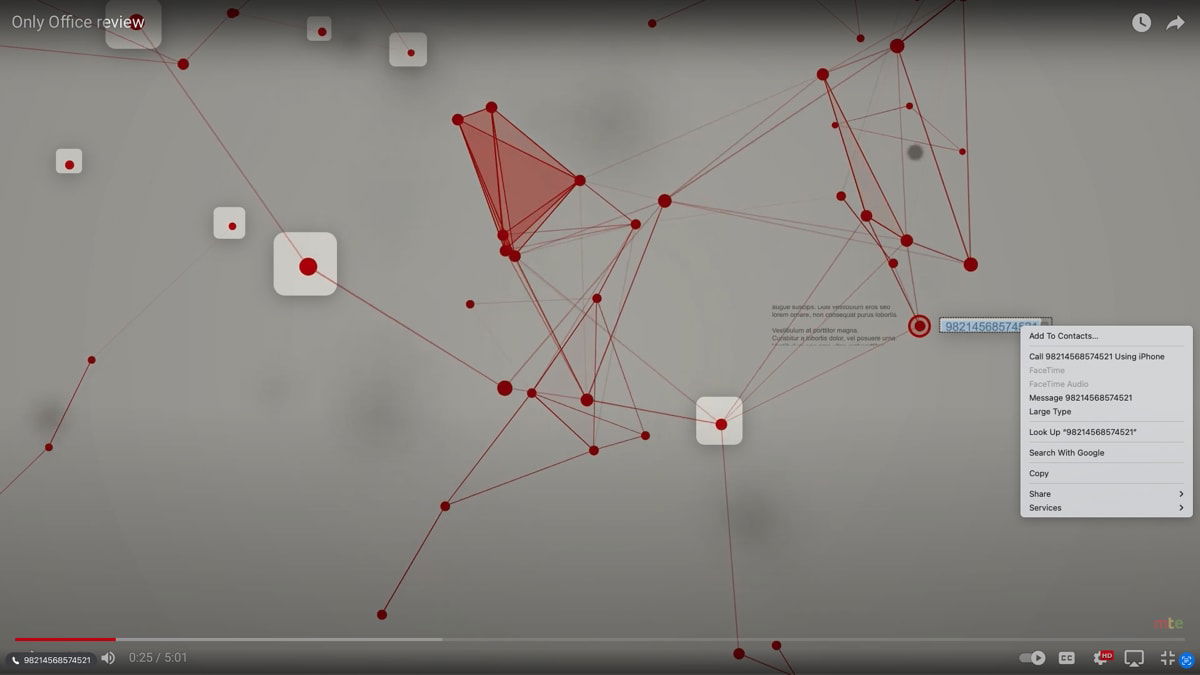
Совет: для сайтов вроде YouTube на Mac лучше использовать полноэкранный режим, чтобы гарантированно увидеть и активировать значок Live Text. Если вы используете Safari на Linux — Live Text не доступен.
Ограничения и когда Live Text даёт ошибки
Live Text — мощный инструмент, но у него есть ограничения. Понимание этих ограничений помогает выбрать альтернативный подход или заранее подготовить изображение.
Типичные причины ошибок распознавания:
- Плохое освещение, контровой свет или сильный блик.
- Низкое разрешение изображения или сильное сжатие (шум, артефакты JPEG).
- Неровный, декоративный или рукописный шрифт — особенно сложны неформатированные рукописные тексты.
- Текст на изогнутых поверхностях (бутылки, чашки) или текст с эффектами (градиенты, тени).
- Маленький размер символов, которые оказываются ниже порога разрешения сенсора.
- Сложные фоны и небольшая контрастность между текстом и фоном.
Когда Live Text работает плохо:
- Рукописные заметки с быстрыми каракулями.
- Надписи на видео с быстрым движением и размытиями.
- Тексты на языках, не поддерживаемых вашей версией локальных языковых пакетов (проверьте настройки языка).
Рекомендации для повышения качества распознавания:
- Повышайте освещённость и убирайте блики.
- Снимайте с ближней дистанции без цифрового зума; используйте оптический зум, когда он есть.
- Если текст важен, сделайте несколько снимков с разных ракурсов.
- Для документов используйте режим «Сканировать документ» в Камере, чтобы получить однородный фон и корректное выравнивание.
Контрпримеры, когда Live Text не подходит:
- Массовая обработка тысяч сканов для архивации — лучше использовать серверные OCR‑решения с пакетом настроек и вывода в структурированные форматы (PDF/A, XML).
- Сложные форматы таблиц и финансовые документы — для извлечения структурированных данных чаще требуются специализированные OCR‑движки с распознаванием таблиц.
Альтернативные подходы и инструменты
Если Live Text не даёт требуемого качества или вам нужна пакетная обработка, рассмотрите альтернативы:
- Google Lens (мобильные устройства Android и iOS) — имеет свои алгоритмы распознавания и интеграцию с Google сервисами.
- Специализированные OCR‑сервисы (Tesseract, ABBYY, Google Cloud Vision) — подходят для пакетной обработки и интеграции в рабочие процессы.
- Приложения‑сканеры (Scanner Pro, Adobe Scan) — часто лучше умеют готовить документ к распознаванию (кроп, выравнивание, коррекция перспективы).
Модели «когда использовать что» — простая эвристика:
- Нужна быстрая одноразовая проверка текста на фото → Live Text.
- Нужно интегрировать распознавание в рабочий процесс → облачный OCR или локальный серверный OCR.
- Необходимо распознавать рукопись → специализированные модели для рукописного текста (HWR).
Практическое руководство: проверка качества распознавания
Мини‑методология для оценки, подходит ли Live Text для вашей задачи:
- Подготовьте контрольный набор: 10–20 изображений, представляющих реальную сложность (разный свет, шрифты, размеры).
- Выполните распознавание через Live Text и сохраните результаты.
- Оцените точность вручную: сравните количество правильно распознанных символов и ошибок (критичные ошибки = номера, адреса, суммы).
- Если точность ≥ 95% для вашей задачи — Live Text подходит. Если ниже — протестируйте одно из альтернативных решений.
Критерии приёмки
- Распознавание номеров телефонов и адресов корректно на 98% в контрольной выборке.
- Ключевые поля (например, даты, суммы) распознаются без искажений в 95% случаев.
- Быстрые действия (переход по ссылке, звонок) работают корректно для всех распознанных объектов.
Тестовые кейсы и критерии приёмки можно формализовать в простую таблицу: изображение, ожидаемый текст, распознанный текст, статус (OK/FAIL), примечание.
Чек‑листы для ролей
Ниже — краткие чек‑листы, адаптированные под разные роли.
Пользователь (быстрое взаимодействие):
- Включил Live Text в настройках.
- Навёл камеру и проверил наличие значка Live Text.
- Выделил и скопировал текст, если нужно — перевёл.
- Очистил фрагмент перед отправкой (убрал лишние пробелы или символы).
Системный администратор (IT/Helpdesk):
- Проверил версии ОС и совместимость устройств в парке.
- Настроил политики обновлений, чтобы устройства получали iOS/iPadOS/macOS нужной версии.
- Подготовил инструкции для пользователей и FAQ для внутренней поддержки.
Пользователь с ограниченными возможностями:
- Активировал дополнительные настройки доступности (VoiceOver, увеличение текста).
- Проверил голосовое чтение распознанного текста.
- Тренировался с несколькими примерами, чтобы понять, как система работает в их сценариях.
Конфиденциальность и соответствие GDPR
Live Text выполняет распознавание преимущественно на устройстве (on‑device), что уменьшает передачу данных в облако. Это преимущество для приватности: текст обычно не покидает устройство при базовом использовании.
Тем не менее:
- Некоторые быстрые действия или перевод могут требовать обращения к онлайн‑сервисам (например, перевод через интернет), что может отправлять часть данных в облако.
- При работе с чувствительной информацией (паспортные данные, кредитные карты, медкарты) избегайте автоматического обмена результатами и проверяйте, какие сервисы получают доступ к данным.
Рекомендации для соответствия GDPR и внутренней политике конфиденциальности:
- Документируйте, какие функции приложения используют внешние сервисы.
- Если нужно, отключите сетевые функции или используйте режим полёта для локального OCR.
- Для корпоративных задач используйте сертифицированные серверные OCR‑решения с контролем доступа и журналированием.
Дополнительные советы по безопасности
- Не делитесь сканами с чувствительной информацией через общедоступные каналы.
- Проверяйте содержимое перед отправкой — OCR может ошибаться и раскрыть неверную информацию.
- При интеграции распознавания в рабочие процессы уточняйте, какие внешние API вызываются и где хранятся результаты.
Часто задаваемые вопросы
Как отключить Live Text?
На iPhone и iPad: Настройки → Основные → Язык и регион → выключите переключатель Live Text. На Mac: Системные настройки → Основные → Язык и регион → выключите Live Text.
Есть ли похожая функция на Android?
Да. Google Lens на Android и iOS предлагает похожие возможности: перевод, поиск по изображению, добавление контактов и распознавание текста. Поведение и качество распознавания могут отличаться от Live Text.
Как работает Live Text?
В двух словах: Live Text использует OCR (оптическое распознавание символов), чтобы преобразовать пиксели изображения в текст. На устройствах Apple часть обработки выполняется локально, что повышает приватность и скорость.
Поддерживает ли Live Text рукописный текст?
Частично. Live Text лучше справляется с печатными и чёткими шрифтами. Рукописный текст может распознаваться с переменной точностью в зависимости от почерка. Для сложных рукописных записей лучше искать специализированные HWR‑модели.
Работает ли Live Text офлайн?
Да, базовое OCR выполняется на устройстве. Однако перевод и некоторые дополнительные функции (например, поиск в Интернете) требуют подключения к сети.
Короткий глоссарий
- OCR: оптическое распознавание символов.
- HWR: распознавание рукописного текста.
- On‑device: обработка данных непосредственно на устройстве, без отправки в облако.
- Quick actions: быстрые действия — опции, предлагаемые системой при распознавании специальных типов текста.
Социальные и анонс‑версии
Social preview (OG):
- OG title: Live Text на iPhone, iPad и Mac — быстрое руководство
- OG description: Как включить и эффективно использовать Live Text: копирование, перевод, звонки и безопасность при работе с текстом на фото и видео.
Короткое объявление (для рассылки или поста, 100–200 слов):
Live Text от Apple делает текст на фото интерактивным: копируйте, переводите, звоните по номерам и переходите по ссылкам — прямо из Камеры, Фото и Safari. Включите функцию в «Настройках» → «Основные» → «Язык и регион» на iPhone и iPad или в «Системных настройках» → «Основные» на Mac. Функция работает локально, повышая приватность, и доступна для большинства современных устройств под iOS, iPadOS и macOS. В материале собраны пошаговые инструкции, советы по съёмке для лучшего распознавания, контроль качества и рекомендации по безопасности и GDPR.
Итог
Live Text — практичная и удобная функция для быстрого извлечения и взаимодействия с текстом на фотографиях и видео. Для повседневных задач она часто превосходит сторонние решения за счёт простоты и приватности, но для массовой автоматической обработки документов и сложных форматов лучше применять специализированный OCR. Следуя рекомендациям по съёмке и проверке качества, вы получите надёжный инструмент для работы с текстом прямо на своих устройствах Apple.
Image credit: Pixabay. All screenshots by Sandy Writtenhouse.

Похожие материалы

Несколько аккаунтов Skype: Multi Skype Launcher

Журнал для работы: повысить продуктивность

Персональные звуки уведомлений на Android

Скачивание шоу Hulu для офлайн‑просмотра

Microsoft Start: персонализированная новостная лента
