
Как пользоваться Live Text на iPhone с iOS 15
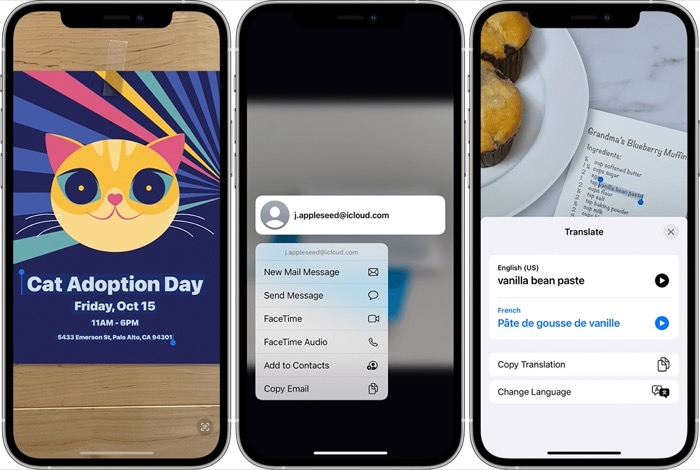
Live Text — функция распознавания текста в iOS 15, которая позволяет выделять, копировать, переводить, искать, звонить и отправлять письма/сообщения прямо из фотографий и через камеру в реальном времени. Проверьте совместимость устройства, включите Live Text в Настройках — и используйте в приложениях «Фото» и «Камера». В статье — пошаговые инструкции, советы по устранению проблем, контрольные списки и тесты приёмки.
Что такое Live Text
Live Text — краткое описание: встроенная функция оптического распознавания символов (OCR) в iOS 15, которая извлекает текст из изображений и даёт действия над ним: копирование, перевод, поиск, вызов номера, отправка сообщения или письма.
Определение в одну строку: OCR — технология распознавания текста на изображениях и преобразования его в редактируемый формат.
Важно: Live Text работает локально на устройстве, если установлены соответствующие языковые пакеты, но для некоторых функций (поиск в сети) требуется подключение к интернету.
Требования и совместимость
- Необходимая модель iPhone: iPhone XS, iPhone XR или новее. Более старые модели не поддерживаются из‑за аппаратных ограничений.
- Необходимая версия ОС: iOS 15 или новее.
- Для перевода — дополнительные языковые пакеты можно загрузить из «Язык и регион» при первом использовании.
Совместимые iPad
- iPad mini (5‑го поколения или новее)
- iPad (8‑го поколения или новее)
- iPad Air (3‑го поколения или новее)
- iPad Pro 11‑inch (все поколения)
- iPad Pro 12.9‑inch (3‑го поколения или новее)
Как включить Live Text
- Откройте Настройки.
- Перейдите в Основные > Язык и регион.
- Включите переключатель Live Text.
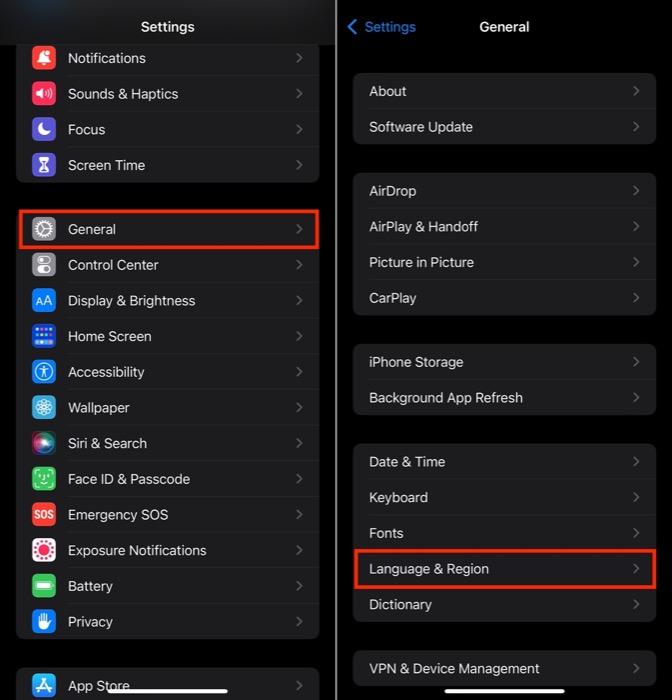
Примечание: если переключатель не активен, убедитесь, что на устройстве iOS 15 и модель поддерживается.
Основные сценарии использования Live Text
Ниже — подробные инструкции для распространённых задач.
Копирование текста из фото
- Откройте приложение «Фото» и выберите изображение с текстом или откройте изображение в браузере.
- Нажмите и удерживайте слово, чтобы начать выделение, затем используйте маркеры для расширения выделения. Для выделения всего текста выберите «Выделить всё» в контекстном меню или нажмите на индикатор в правом нижнем углу изображения.
- Нажмите «Копировать».
- Перейдите в нужное приложение, коснитесь поля ввода и выберите «Вставить».
Совет: для рукописного текста распознавание зависит от аккуратности письма — лучше делать крупные, чёткие символы.
Перевод текста в изображении
- В «Фото» или в браузере откройте изображение с нужным текстом. Либо запустите «Камера» и наведите на текст в реальном времени.
- Выделите текст так же, как при копировании.
- В появившемся меню выберите «Перевести». При первом запуске нажмите «Продолжить».
- Нажмите «Выбрать язык» и укажите целевой язык. Если нужного языка нет, выберите «Управлять языками» и скачайте пакет.
Поддерживаемые языки на момент выхода iOS 15 включают английский, китайский, французский, итальянский, немецкий, португальский и испанский. В будущем Apple может расширять список.
Поиск значения слова в интернете
- Откройте фото и выделите слово или фразу.
- Выберите «Просмотреть» (или «Найти»/«Look Up», если интерфейс на другом языке).
- Если выбран единичный термин, откроется словарь с определением. Для фразы появится подсказка «Нет содержимого» и опция «Поиск в интернете» — её можно использовать для поиска.
Примечание: для расширенного веб‑поиска требуется подключение к интернету.
Звонок, сообщение или письмо по данным в изображении
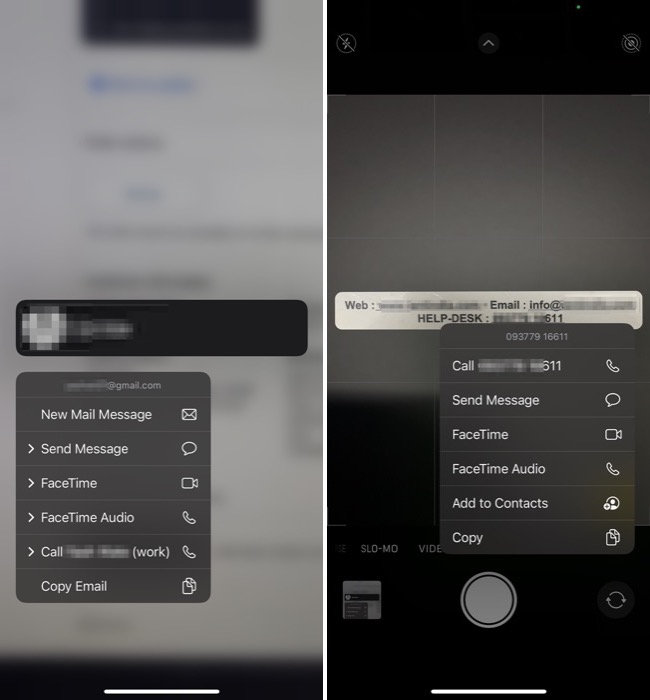
- Откройте фото или наведение в «Камере» на номер телефона или адрес электронной почты.
- Коснитесь распознанного номера или адреса.
- Выберите «Позвонить», «Отправить сообщение» или, для адреса электронной почты, откроется приложение «Почта».
Иногда также доступны опции «FaceTime» или «Добавить в Контакты».
Когда Live Text может ошибаться и как с этим работать
- Плохое освещение и шум на изображении уменьшают точность распознавания. Рекомендация: делайте фото при хорошем освещении.
- Рукописный текст может распознаваться хуже, особенно при нестандартном почерке.
- Шумные фоны, сложные шрифты и плотное расположение символов снижают качество распознавания.
Как улучшить результат:
- Подойдите ближе и сфокусируйте камеру.
- Сфотографируйте под прямым углом, избегая искажений перспективы.
- Используйте встроенную кнопку индикатора текста, чтобы выделить весь текст целиком.
Альтернативные подходы
- Использовать сторонние OCR‑приложения (например, специализированные сканеры документов), если нужно распознавание нестандартных форматов или пакетная обработка.
- Для массового извлечения текста с большого количества изображений удобнее экспортировать изображения и обработать их на ПК через специализированное ПО.
Контраргумент: сторонние сервисы часто требуют передачи изображений в облако, что повышает риски приватности — Live Text выполняет обработку локально при поддержке языковых пакетов.
Методология быстрой проверки работы Live Text (мини‑метод)
- Выберите тестовое изображение с чётким печатным текстом (например, визитка). 2. Сделайте фото в нормальном освещении. 3. Откройте «Фото» → выделите → «Копировать» → вставьте в заметку. 4. Повторите с номером телефона: нажмите и проверьте, доступны ли «Позвонить»/«Отправить сообщение». 5. Тест перевода: выберите текст на иностранном языке и выполните «Перевести».
Если один из шагов не выполняется — проверьте обновления iOS, языковые пакеты и совместимость устройства.
Роли и чек‑листы
Для обычного пользователя:
- Убедиться, что iPhone обновлён до iOS 15.
- Проверить модель iPhone (XS, XR или новее).
- Включить Live Text в Настройках → Основные → Язык и регион.
- Протестировать на одном‑двух изображениях.
Для IT‑администратора в организации:
- Проверить политику конфиденциальности при использовании OCR‑функций.
- Обновить руководства по поддержке пользователей.
- Если запрещено облачное распознавание, предупредить о возможных внешних сервисах.
Для разработчика приложения:
- Учесть, что Live Text доступен системно; не полагаться на внешние OCR до проверки на целевых устройствах.
- Тестировать интеграцию с текстовыми буферами при вставке из Live Text.
Стандартная операционная процедура при сбоях (SOP)
- Убедитесь, что устройство соответствует требованиям (модель + iOS 15).
- Перезагрузите устройство.
- Проверьте, включён ли Live Text в Настройках → Основные → Язык и регион.
- Обновите iOS до последней версии.
- Проверьте разрешения приложений (Камера, Фото).
- Если проблема сохраняется — создайте резервную копию и обратитесь в техподдержку Apple.
Критерии приёмки
- Распознавание печатного текста: корректно извлекается не менее 90% слов в тестовой фотографии при хорошем освещении.
- Действия: после выделения текста доступны опции «Копировать», «Перевести», «Просмотреть» и действия по контактам, если применимо.
- Перевод: целевой язык доступен и корректно загружен через «Управлять языками».
Примечание: проценты используются как ориентиры и не являются официальными метриками Apple.
Тестовые сценарии и приёмочные тесты
- Сценарий: копирование адреса электронной почты из фото. Ожидаемый результат: корректная вставка адреса в поле «Кому» в почтовом приложении.
- Сценарий: перевод трёхфразного меню на иностранном языке. Ожидаемый результат: перевод фраз на выбранный язык через опцию «Перевести».
- Сценарий: нажатие на телефонный номер. Ожидаемый результат: появление опции «Позвонить», номер корректно распознан.
- Сценарий: выделение рукописного текста. Ожидаемый результат: распознавание зависит от читаемости; достаточно чёткие символы распознаются успешно.
Безопасность и приватность
- Live Text обрабатывает текст локально на устройстве при поддержке локальных языковых пакетов. Поиск в интернете отправляет выбранный текст в сеть.
- Если вы работаете с конфиденциальными документами, избегайте отправки распознанного текста в сторонние приложения без шифрования.
Сравнение с альтернативами
- Live Text (встроенный): удобен, приватен (локальная обработка), прост в использовании.
- Сторонние OCR‑сервисы: чаще предлагают пакетную обработку и расширенные форматы (PDF, CSV), но могут требовать загрузки в облако.
Выбор зависит от потребностей: приватность и простые сценарии — Live Text; массовая обработка и интеграция — сторонние решения.
Глоссарий на одну строку
- OCR: распознавание текста на изображениях.
- Live Text: встроенный OCR в iOS 15 для работы с текстом в фотографиях и через камеру.
Часто задаваемые вопросы о Live Text на iPhone и iPad
1. Какие iPhone поддерживают Live Text?
Поддерживаются iPhone XS, iPhone XR и более новые модели при условии установки iOS 15.
2. Поддерживают ли iPhone 7 или iPhone 8 Live Text?
Нет. Модели старше iPhone XR не имеют необходимого аппаратного ускорения для Live Text.
3. Работает ли Live Text на iPad?
Да. Live Text совместим с перечисленными моделями iPad и требует iPadOS 15.
4. Как включить Live Text на iPad?
Тот же алгоритм, что и на iPhone: Настройки → Основные → Язык и регион → включить Live Text.
Короткое резюме
Live Text в iOS 15 значительно упрощает работу с текстом на изображениях: копирование, перевод, поиск и взаимодействие с контактной информацией выполняются в пару касаний. Перед использованием проверьте совместимость устройства и при необходимости скачайте языковые пакеты.
Ключевые рекомендации:
- Обновите iPhone до iOS 15.
- Включите Live Text в настройках.
- Тестируйте на нескольких изображениях, чтобы понять ограничения по качеству распознавания.
Важно: при работе с конфиденциальными данными учитывайте риски передачи текста в интернет при использовании опций поиска.

Похожие материалы

Несколько аккаунтов Skype: Multi Skype Launcher

Журнал для работы: повысить продуктивность

Персональные звуки уведомлений на Android

Скачивание шоу Hulu для офлайн‑просмотра

Microsoft Start: персонализированная новостная лента
