
Live Captions на Mac: как включить и использовать
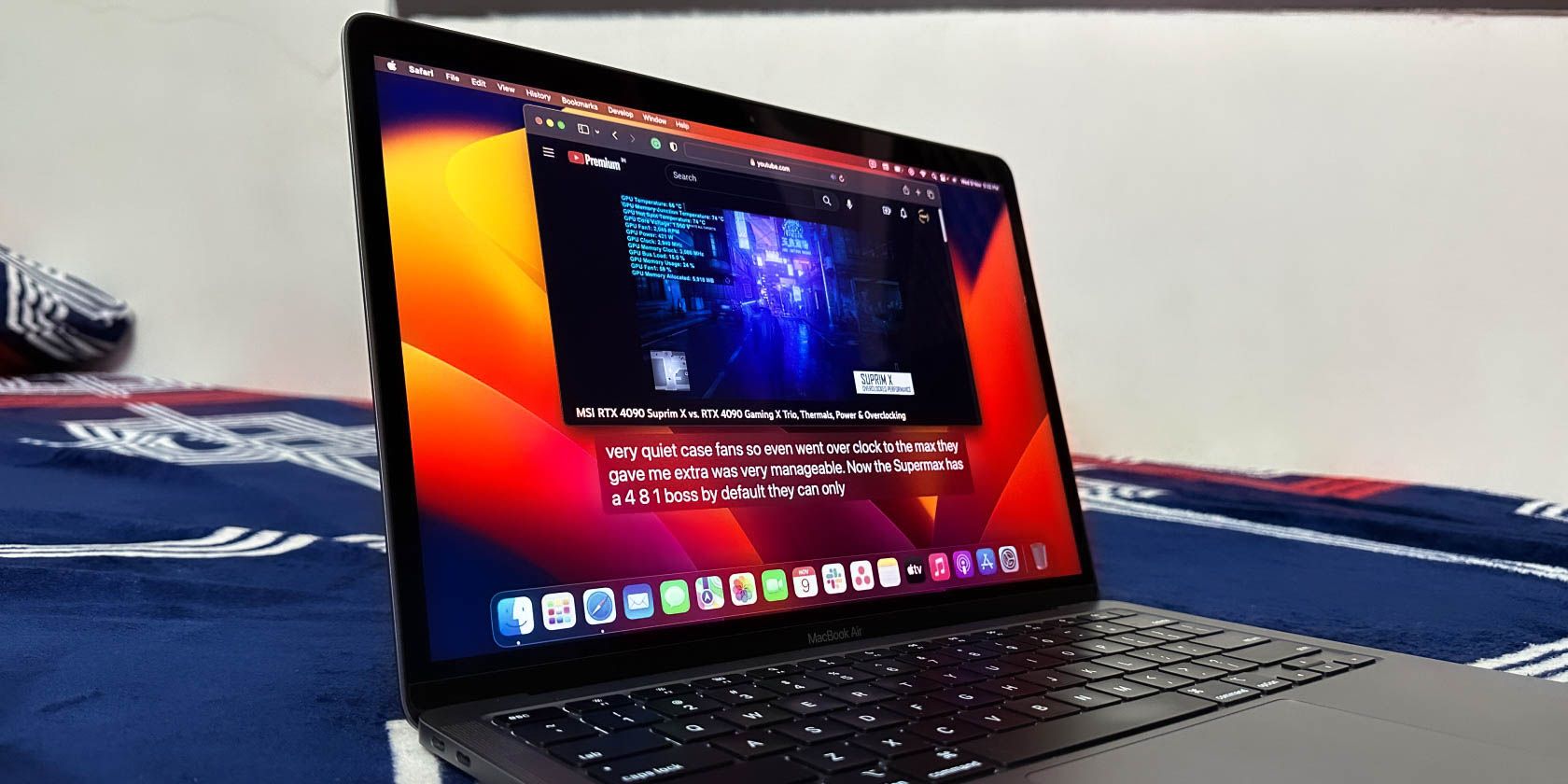
Краткое описание изображения: ноутбук MacBook с окном субтитров Live Captions в нижней части экрана.
Что такое Live Captions и как это работает
Live Captions — встроенная функция доступности macOS, которая в реальном времени транскрибирует системный звук и звук с микрофона в текст прямо на вашем Mac. Она также включает режим «Type to Speak», который озвучивает введённый вами текст. Транскрипция выполняется локально, на устройстве, поэтому функция работает офлайн после загрузки языковых данных.
Определение термина: транскрипция — автоматическое преобразование речи в текст.
Важно: функция требует нейронный движок Apple Silicon, поэтому на Mac с процессором Intel Live Captions недоступна.
Когда Live Captions полезна и когда не стоит полагаться на неё
- Полезно для людей с нарушениями слуха, при просмотре видео, подкастов или при общении на близком расстоянии.
- Полезно для всех, когда нужно снизить громкость или вести заметки в реальном времени.
Когда не стоит полагаться:
- В критических или экстренных ситуациях — Apple предупреждает, что бета-версия может допускать ошибки.
- При сильном фоновом шуме, плохом качестве звука или нестандартных акцентах точность падает.
Важно: синие пунктирные линии под фразами указывают на возможные неточности в транскрипции.
Как включить Live Captions на Mac
- Откройте меню Apple и выберите «Системные настройки».
- Перейдите в раздел «Универсальный доступ» → «Live Captions (бета)».
- Включите переключатель рядом с «Live Captions». При первом включении дождитесь загрузки языковых пакетов с серверов Apple.
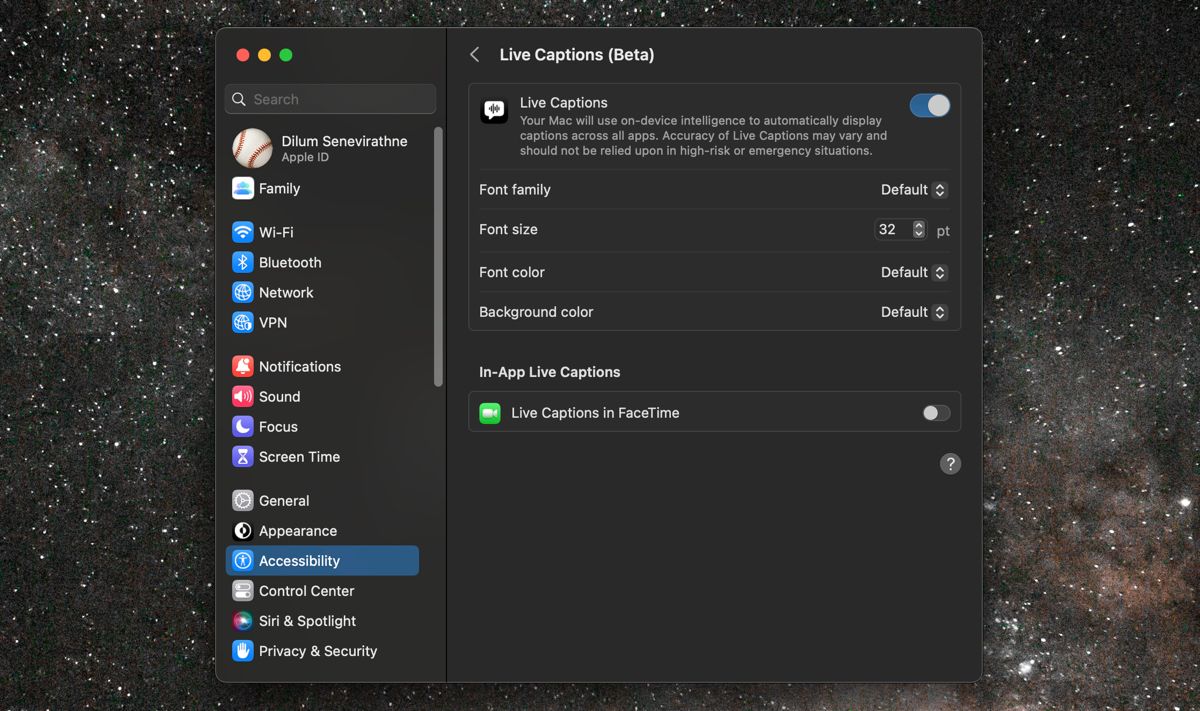
Краткое описание изображения: окно настроек macOS с переключателем Live Captions и параметрами шрифта и фона.
- Настройте внешний вид субтитров через меню «Семейство шрифтов», «Размер шрифта», «Цвет шрифта» и «Цвет фона».
- Включите «Live Captions в FaceTime», чтобы получить дополнительные визуальные подсказки, например, указание говорящего в групповых звонках FaceTime.
Примечание: языковые данные загружаются один раз; после этого функция работает локально и не требует постоянного подключения к интернету.
Как использовать Live Captions во время воспроизведения аудио и в разговоре
Live Captions автоматически появляется в нижней части экрана при воспроизведении видео или аудиофайла со словами. Вы можете перемещать или изменять размер окна субтитров.
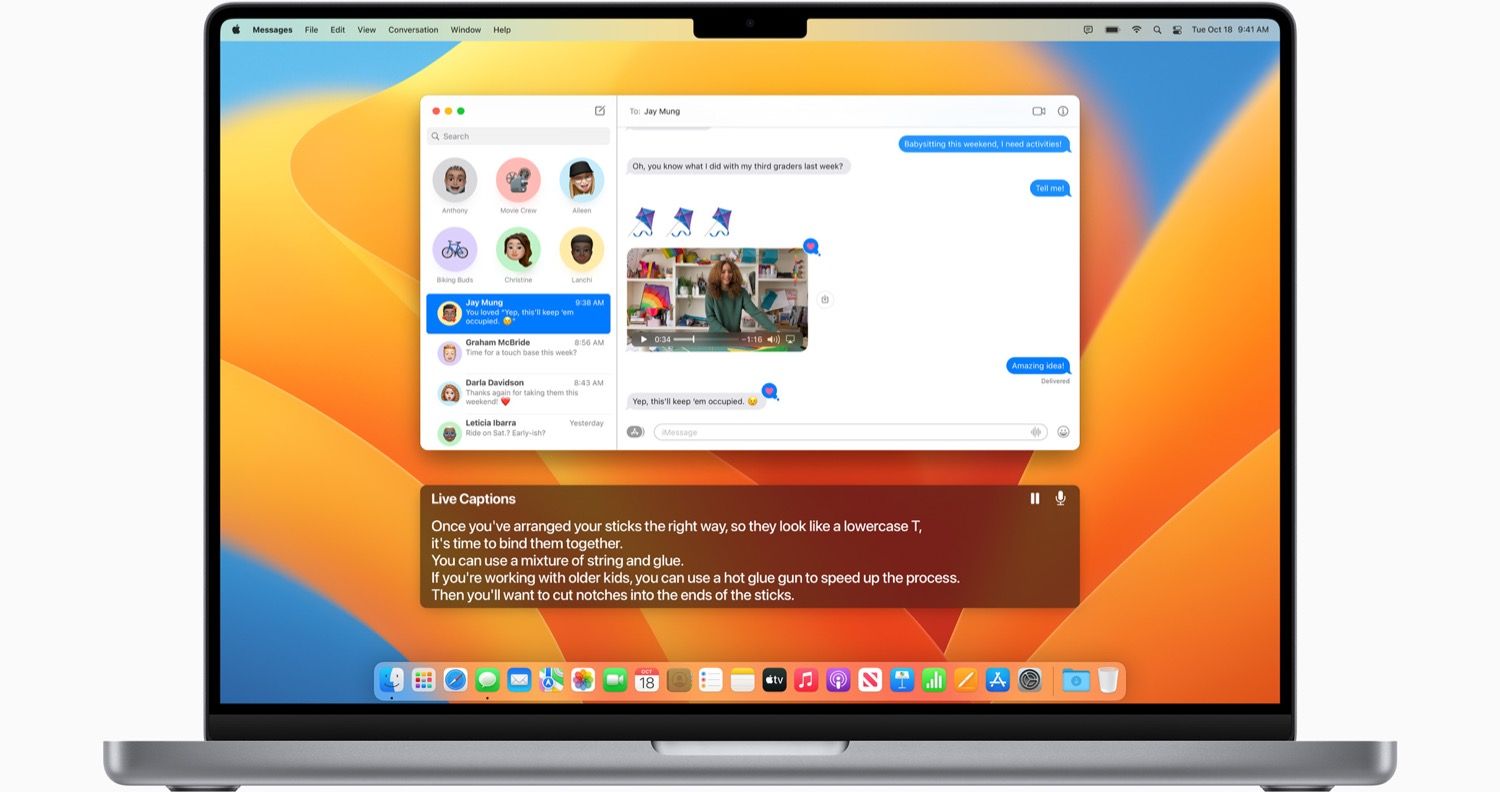
Краткое описание изображения: окно субтитров Live Captions поверх видео на рабочем столе Mac.
- По умолчанию источником является системный звук. Чтобы переключиться на микрофон, выберите значок микрофона в окне Live Captions.
- Чтобы приостановить или возобновить транскрипцию, используйте кнопки «Пауза» / «Возобновить» в окне.
- Значок статуса Live Captions на панели меню позволяет быстро управлять функцией и выбирать источник:
- Запустить / Остановить Live Captions
- Системный звук
- Микрофон
- Всегда на экране
- Type to Speak
- Восстановить стандартное положение
Режим Type to Speak: введите текст в окне — Mac озвучит ввод и одновременно будет транскрибировать звук с микрофона. Полезно при проблемах с вербальной речью.
Настройки внешнего вида и удобства использования
- Шрифт и размер: для максимально читаемых субтитров используйте контрастный шрифт без засечек и увеличьте размер при необходимости.
- Цвета и фон: тёмный фон с белым текстом помогает в ярко освещённых сценах; при длительном чтении выбирайте фон с лёгкой прозрачностью, чтобы не закрывать контент.
- Позиция: переместите окно в любое удобное место экрана, чтобы оно не закрывало важную информацию.
Совет: сохраняйте настройки, которые вы используете чаще всего, чтобы не перенастраивать их при каждой сессии.
Ограничения и типичные ошибки
- Неточность при шумном окружении и перекрывающей речи.
- Проблемы с распознаванием имён собственных, технических терминов и сленга.
- Задержки и пропуски фраз в случаях с плохим качеством аудио.
Когда это не работает лучше: если веб-приложение или видеоплеер уже поддерживает встроенные субтитры, используйте их — они, как правило, точнее.
Альтернативные подходы и сравнение
- Встроенные закрытые субтитры в приложении (Apple TV, YouTube, Netflix) — чаще точнее, потому что создаются вручную или автоматически на сервере с постобработкой.
- Сторонние приложения для живой транскрипции — могут предлагать дополнительные языки или интеграции, но часто требуют интернет-подключения и передачи аудио на серверы.
- Внешние аппаратные решения (портативные петличные микрофоны) — помогают улучшить качество записи и повысить точность.
Краткая таблица выбора:
- Нужна точность → используйте встроенные субтитры приложения
- Нужно офлайн-решение → Live Captions на Apple Silicon
- Нужна многопользовательская интеграция → сторонние сервисы с сетевой синхронизацией
Пошаговая методика устранения неполадок
- Убедитесь, что ваш Mac работает на Apple Silicon и установлена macOS Ventura или новее.
- Проверьте настройки «Системные настройки» → «Универсальный доступ» → «Live Captions (бета)»: включён ли переключатель.
- Если транскрипция не запускается, перезагрузите Mac и проверьте подключение к интернету (для первой загрузки языковых пакетов).
- Проверьте уровень громкости и качество источника звука; при необходимости подключите внешний микрофон.
- Сбросьте позицию окна через пункт меню «Восстановить стандартное положение».
Критерии приёмки
- Live Captions появляется при воспроизведении речи.
- Возможность переключения источника (системный звук ↔ микрофон).
- Настройки шрифта и фона сохраняются между сессиями.
Ролевые контрольные списки
Для пользователя с нарушением слуха:
- Включить Live Captions
- Настроить читаемый шрифт и контрастный фон
- Включить «Live Captions в FaceTime» для групповых звонков
Для администратора ИТ в организации:
- Проверить совместимость устройств (Apple Silicon)
- Обучить сотрудников, как включать и настраивать функцию
- Разработать инструкцию по использованию при онлайн-встречах
Для общего пользователя:
- Включать только при необходимости
- По возможности использовать встроенные субтитры приложений для точности
Приватность и соответствие требованиям защиты данных
Live Captions обрабатывает звук локально на устройстве после загрузки языковых данных. Это значит, что аудио не обязательно отправляется на серверы Apple для транскрипции при нормальной работе. Тем не менее, при первоначальной загрузке языковых пакетов потребуется интернет. Если защита данных критична (например, в медицинской или юридической среде), уточните внутренние политики вашей организации по использованию локальных и облачных сервисов.
Совет по GDPR и конфиденциальности: проверяйте корпоративные политики перед использованием функции в средах с чувствительной информацией.
Полезные эвристики и ментальные модели
- Модель 80/20: если 80% речи понятны, Live Captions полезны; если нет — ищите альтернативы.
- Шум → ухудшение точности: снижайте фоновые шумы или используйте микрофон ближе к говорящему.
- Локальная обработка = меньше утечек данных, но бета-статус = возможны ошибки.
Глоссарий в одну строку
Транскрипция — автоматическое преобразование устной речи в текст.
Краткое объявление для команды или соцсетей (100–200 слов)
Live Captions теперь доступна на Mac с macOS Ventura и Apple Silicon. Функция обеспечивает локальную транскрипцию системного и микрофонного звука в реальном времени и включает режим озвучивания введённого текста. Это удобное решение для людей с нарушениями слуха, для тихих пространств и для тех случаев, когда нужно видеть текст разговора. Обратите внимание, что Live Captions всё ещё находится в бета и может допускать неточности, особенно при шумном окружении. Для максимально точных субтитров используйте встроенные закрытые субтитры приложений или внешние решения при необходимости. Чтобы включить Live Captions, зайдите в Системные настройки → Универсальный доступ → Live Captions и настройте шрифт, цвет и поведение окна.
Часто задаваемые вопросы
Какой mac нужен для Live Captions? Требуется Mac на базе Apple Silicon и macOS Ventura или новее.
Нужно ли подключение к интернету для работы? Интернет требуется для первой загрузки языковых пакетов; затем транскрипция работает локально.
Можно ли изменить язык транскрипции? Да, в настройках Live Captions можно выбирать доступные языки (при их поддержке и загрузке пакетов).
Итог и рекомендации
Live Captions — удобный инструмент для повседневной транскрипции и доступности на Mac с Apple Silicon. Он хорошо подходит для неформального использования, но пока остаётся бета-продуктом. Для критичных задач и более высокой точности продолжайте использовать фирменные субтитры приложений или профессиональные сервисы.
Ключевые действия
- Включите в Системных настройках → Универсальный доступ → Live Captions
- Настройте внешний вид и источник звука
- Используйте встроенные субтитры приложений там, где важна точность
Авторская заметка: этот материал описывает функциональность по состоянию на релиз macOS Ventura; поведение и возможности могут измениться в будущих релизах.

Похожие материалы

Несколько аккаунтов Skype: Multi Skype Launcher

Журнал для работы: повысить продуктивность

Персональные звуки уведомлений на Android

Скачивание шоу Hulu для офлайн‑просмотра

Microsoft Start: персонализированная новостная лента
