
Бесплатный доступ к LinkedIn Learning через публичную библиотеку

LinkedIn Learning — преемник Lynda.com. Раньше люди приходили на Lynda, чтобы изучать программы Autodesk или совершенствовать навыки работы в Excel. После покупки Lynda компанией LinkedIn в 2015 году многие курсы и подходы сохранились. Сегодня LinkedIn Learning предлагает тысячи часов профессионального контента по самым разным темам: от программирования и дизайна до «мягких» навыков и управления.
В этой статье вы найдёте практическое руководство по получению бесплатного доступа через вашу библиотеку, чек-листы, пошаговую методологию для регулярного обучения и рекомендации, что делать, если библиотека не предоставляет доступ.
Что такое LinkedIn Learning и почему это важно
LinkedIn Learning — платформа для онлайн-обучения, где курсы создают эксперты отрасли. Платформа особенно полезна для:
- профессионального развития и повышения квалификации;
- изучения новых инструментов и технологий;
- подготовки к смене профессии или освоению смежных навыков.
Ключевая выгода бесплатного доступа через библиотеку — вы получаете полнофункциональную подписку без платы, со всеми видеокурсами, практическими файлами и рекомендациями по обучению.
Как узнать, предоставляет ли ваша библиотека доступ
- Начните с простого поиска в интернете: введите название вашей публичной библиотеки + “LinkedIn Learning for Library”.
- Если в результатах ничего не выходит, позвоните в библиотеку или зайдите лично. Сотрудники обычно быстро скажут, участвует ли учреждение в программе.
- Задайте прямой вопрос: “Есть ли у вас доступ к LinkedIn Learning для читателей?” — это сэкономит время.
Примечание: в небольших населённых пунктах информация может быть неактивно опубликована онлайн. Личный визит или звонок — самый надёжный способ.
Что потребуется для оформления библиотечной карточки
Чтобы получить карточку, обычно нужно предъявить фото-удостоверение личности и подтверждение адреса. Ниже — перечень документов, которые принимают многие библиотеки (список ориентировочный):
- Государственное удостоверение личности с фотографией (водительские права штата, ID-карта);
- Паспорт;
- Просроченное водительское удостоверение (при наличии подтверждения адреса);
- Военный билет, служебное удостоверение, студенческий билет;
- Рабочая виза (если применяется).
Документы для подтверждения адреса (если адрес не указан в ID):
- Письмо с почтовым штампом;
- Выписка из банка или чековая книжка;
- Договор аренды или документы по ипотеке;
- Текущая учебная ведомость или табель успеваемости;
- Удостоверение избирателя;
- Квитанция об оплате коммунальных услуг.
Если вы уже имеете карточку, уточните у сотрудника библиотеки, поддерживает ли она LinkedIn Learning и как получить библиотечный код и временный PIN.
Пошаговая инструкция: как зарегистрироваться в LinkedIn Learning через библиотеку
- Получите библиотечную карточку и спросите код LinkedIn Learning для вашей библиотеки. Запишите также личный PIN.
- На компьютере или мобильном устройстве откройте страницу входа LinkedIn Learning for Library (можно найти через Google или сайт вашей библиотеки).
- Введите идентификатор (Library ID) вашей библиотеки.
- На следующем экране введите номер вашей библиотечной карточки и личный PIN.
- Если это ваш первый вход, вас попросят указать области интересов и, при желании, установить цель обучения (например, 60 минут в неделю).
- После регистрации вы получите доступ к каталогам, плейлистам и материалам курса.
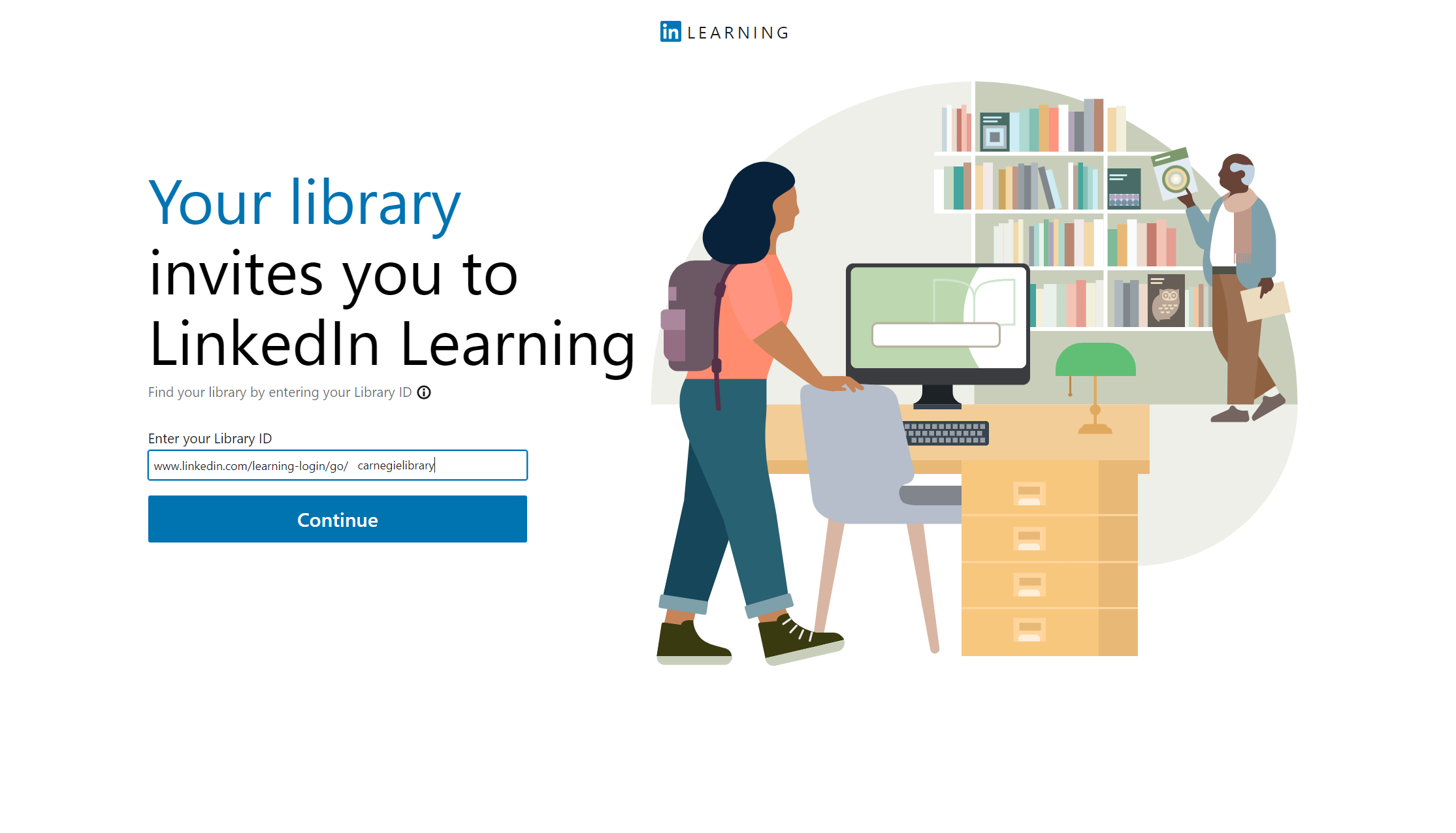
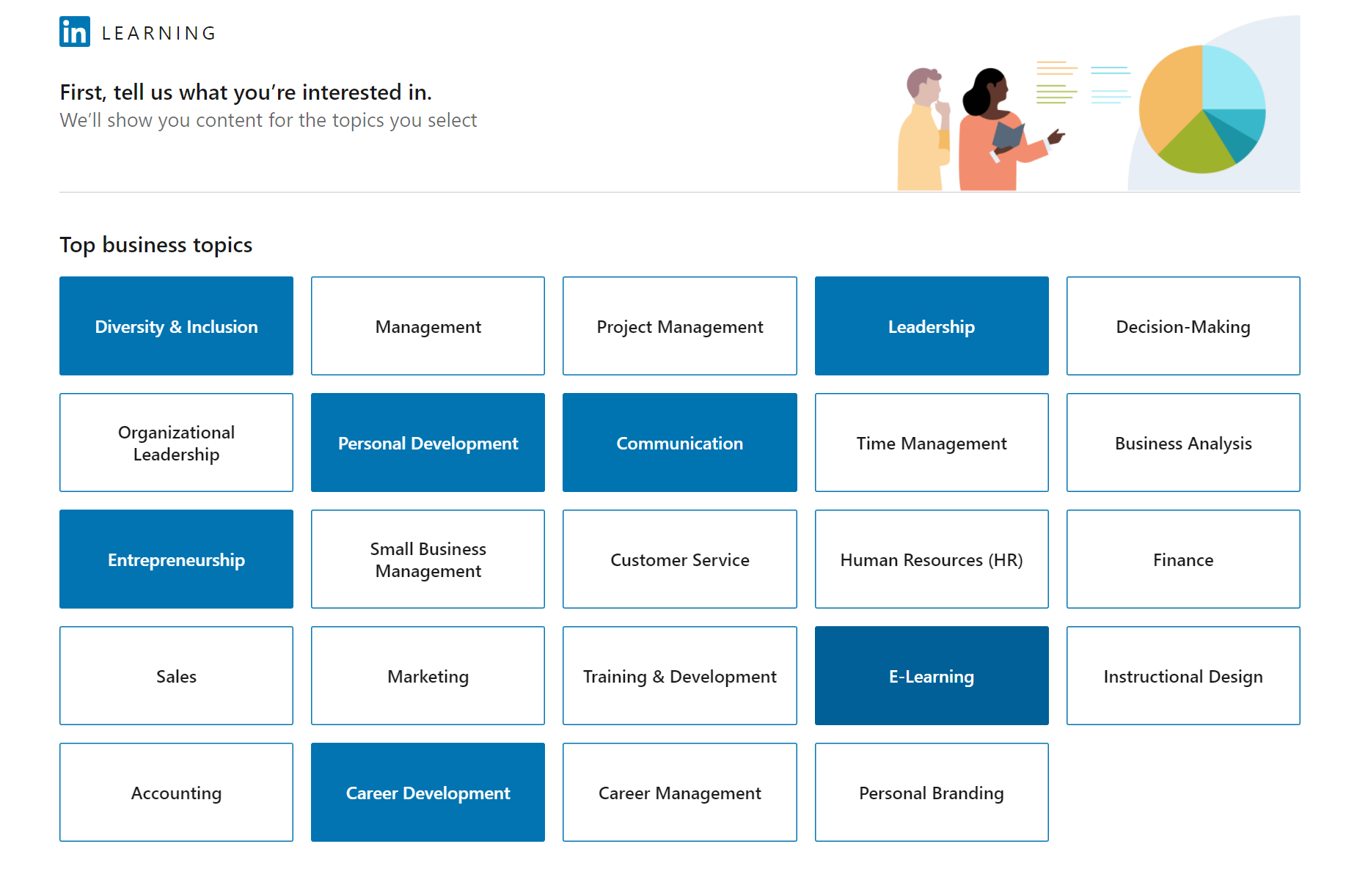
Если вы столкнулись с проблемой входа, обратитесь в справочную библиотеку — чаще всего проблема решается проверкой правильности номерa карточки и PIN.
Как выбрать курсы и построить план обучения
Советы по выбору и планированию:
- Начинайте с цели. Определите, чему хотите научиться через 3 месяца.
- Делите цель на небольшие темы (модули) по 1–2 часа. Это помогает фиксировать прогресс.
- Используйте функцию целей платформы: 30–60 минут в неделю — реалистично и устойчиво.
- Смотрите обзоры и рейтинги курса. Обратите внимание на опыт инструктора.
- Сохраняйте курсы в списки и составляйте собственные плейлисты по задачам.
Мини-методология для недели занятий:
- Понедельник: обзор плана — 15 минут.
- Среда: просмотр основного видео — 30–60 минут.
- Суббота: практика или повтор — 30–60 минут.
- В конце недели: заметки и метаданные (что вы усвоили, что нужно повторить).
Роли и чек-листы: быстрое руководство по использованию
Чек-лист для студента:
- Получить библиотечную карточку.
- Узнать библиотечный код и PIN.
- Выбрать курсы по специальности.
- Назначить 3–4 учебных сессии на неделю.
Чек-лист для профессионала, подтягивающего навыки:
- Определить KPI (например, освоить функцию X в софте).
- Подобрать 2 практических курса.
- Проходить упражнения параллельно с рабочими задачами.
Чек-лист для хоббиста:
- Найти вводный курс по теме.
- Попробовать проект-миниму: 1 платный проект в месяц.
- Делать заметки и сохранять полезные материалы.
Когда этот путь не сработает и что делать
- Если библиотека не участвует в программе: спросите, планируют ли подключаться, и поинтересуйтесь временными альтернативами. Вы также можете изучить бесплатные курсы на YouTube, Khan Academy или официальных сайтах производителей ПО.
- Если у вас нет документов для регистрации: спросите в библиотеке о временных вариантах или дистанционном подтверждении (некоторые библиотеки предлагают упрощённую регистрацию онлайн).
- Если вы не можете войти в систему после ввода кода: проверьте правильность библиографического номера и PIN, попробуйте другой браузер, очистите кэш, обратитесь в поддержку библиотеки.
Альтернативы и дополнения к LinkedIn Learning
- Публичные курсы и MOOC (Coursera, edX) — часто предлагают бесплатный доступ к лекциям без сертификата.
- Официальная документация и учебники разработчиков (для технических тем).
- Локальные курсы при университетах и культурных центрах.
Каждый инструмент имеет свои сильные стороны. LinkedIn Learning удобен своей практической направленностью и форматами коротких видеолекций.
Практическая диаграмма выбора пути
flowchart TD
  A[Найти библиотеку] --> B{Библиотека участвует?}
  B -- Да --> C[Получить карточку, код и PIN]
  C --> D[Зайти на LinkedIn Learning for Library]
  D --> E[Выбрать курсы и установить цель]
  B -- Нет --> F[Поиск альтернатив: YouTube, Coursera]
  F --> G[Подписка или бесплатный курс]
Критерии приёмки
- У вас есть действующая библиотечная карточка с номером.
- Вы получили библиотечный код LinkedIn Learning и личный PIN.
- Успешный вход в LinkedIn Learning через библиотечный интерфейс.
- Вы сохранили первый курс в список и назначили первую учебную сессию.
Факто-бокс
- Количество курсов: более 16 000.
- Примерная цель, предлагаемая платформой: 60 минут в неделю.
- Типичный формат: видеолекции + практические материалы.
Советы по безопасности и приватности
- Не делитесь своим PIN или номером карточки публично.
- Используйте личную почту для регистрации, если платформа запрашивает контактные данные.
- Проверяйте политику библиотеки по срокам доступа и продлению.
Часто задаваемые вопросы
Могу ли я пользоваться LinkedIn Learning из дома через библиотеку?
Да. После ввода библиотечного кода и ваших учетных данных доступ обычно активируется удалённо, и вы можете смотреть курсы из любого места.
Сколько длится доступ через библиотеку?
Срок доступа зависит от политики конкретной библиотеки. Некоторые библиотеки дают постоянный доступ до момента изменения политики, другие — временный (например, год) с возможностью продления.
Нужен ли у меня аккаунт LinkedIn (соцсеть)?
Чаще всего для входа через библиотеку создаётся отдельный профиль LinkedIn Learning; в некоторых случаях платформа предлагает связать его с аккаунтом LinkedIn, но обязательной привязки не всегда требуется.
Что делать, если я потерял библиотечную карточку?
Обратитесь в библиотеку для восстановления номера карточки и перевыпуска. До восстановления зайти в систему не получится без действительного номера.
Итог: LinkedIn Learning через публичную библиотеку — это удобный и экономичный путь к профессиональному образованию. Получите библиотечную карточку, узнайте код и PIN, войдите на платформу и начните учиться по плану: даже 30–60 минут в неделю дадут ощутимый результат.

Похожие материалы

Несколько аккаунтов Skype: Multi Skype Launcher

Журнал для работы: повысить продуктивность

Персональные звуки уведомлений на Android

Скачивание шоу Hulu для офлайн‑просмотра

Microsoft Start: персонализированная новостная лента
