
Как переименовать диск через команду label в Windows

Быстрые ссылки
О инструменте Label
Переключатели и параметры Label
Синтаксис Label
Практика: пример и пошагово
О инструменте Label
Label — это утилита командной строки для установки или изменения метки тома (volume label). Изначально она создавалась для гибких дисков, но с развитием носителей стала применима к HDD, SSD, USB-накопителям и смонтированным сетевым томам.
Кратко о важном:
- Метка тома — текстовая метка, видимая в Проводнике и упрощающая идентификацию устройств.
- NTFS поддерживает до 32 символов; FAT (FAT12/FAT16/FAT32) — до 11 символов.
- В метках можно использовать пробелы; табы запрещены. На FAT-томах недопустимы некоторые символы.
Запрещённые символы для FAT-томов:
* ? / \ | . , ; : + = [ ] < > "Важно: оптические приводы обычно недоступны для переименования с помощью label. Также операция требует прав записи метаданных тома — чаще всего нужны права администратора для системных и смонтированных томов.
Примечание: метка — это удобство для человека, она не влияет на размещение файлов и разделов.
Переключатели и параметры Label
Основные переключатели:
- /MP — указывает, что указанный volume следует трактовать как точку монтирования или имя тома (mount point / volume name).
- /? — вывод справки по команде.
Параметры команды:
- Drive — буква диска, которую вы хотите переименовать (например, C: или D:).
- Label — новое имя тома.
- Volume — буква диска, точка монтирования или имя тома. Если указать имя тома, /MP можно опустить.
Синтаксис
Согласно встроенной справке, синтаксис выглядит так:
LABEL [/MP][volume] [drive:][label]Несколько разъяснений:
- Аргументы можно указать в разном порядке: либо задать volume с /MP, либо сразу указать drive: и метку.
- Если метка содержит пробелы, обычно достаточно просто писать их через пробелы в командной строке, но для наглядности можно использовать кавычки.
Практика: пошаговая инструкция
- Подключите внешний носитель (флешку, внешний HDD) или определите букву диска для локального тома.
- Откройте командную строку с правами администратора. В Windows 7/10 в меню «Пуск» найдите cmd, правой кнопкой мыши выберите «Запуск от имени администратора». В Windows 8 воспользуйтесь поиском.
Картинка: пример окна с подсказкой о переименовании диска.
- Выполните команду, подставив букву нужного диска и желаемую метку. Пример:
label C:HTG RulesИли с кавычками:
label C:"HTG Rules"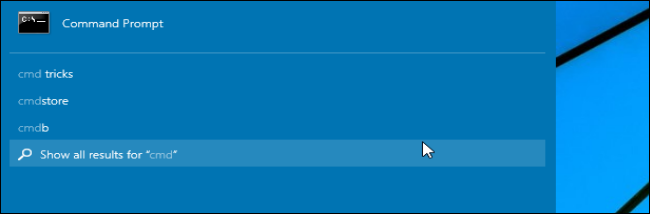
- После выполнения команды откройте «Этот компьютер» (или «Мой компьютер») — метка будет отображаться рядом с буквой диска.
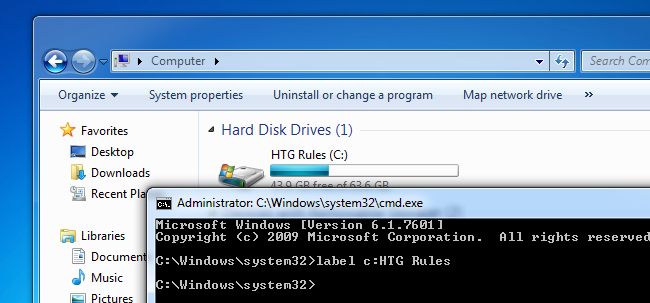
Подпись: пример изменения метки тома в Проводнике.
Image Credit: JD Hancock on Flickr
Примеры команд и типичные сценарии
- Переименовать флешку D: в MyUSB:
label D:MyUSB- Использовать точку монтирования или имя тома (пример для монтированной папки или GUID-тома):
label /MP \\?\Volume{GUID} Backup- Показать справку:
label /?Совет: для сетевых или смонтированных томов используйте /MP и точное имя тома, чтобы избежать путаницы с локальными буквами.
Когда команда не сработает
- Система сообщает об ошибке доступа: недостаточно прав — откройте CMD от имени администратора.
- Нельзя переименовать оптические диски (CD/DVD) или некоторые типы виртуальных томов.
- Попытка задать недопустимые символы на FAT-томах завершится с ошибкой или метка будет усечена.
- Для сетевых томов может потребоваться права на стороне сервера или соответствующая политика безопасности.
Альтернативные способы и когда их выбрать
- Проводник Windows (GUI) — подойдёт для обычных пользователей, удобен, если диск подключён локально.
- PowerShell — подходит для сценариев автоматизации. Команды и модули позволяют работать с томами более гибко.
- Управление дисками (Disk Management) — графический интерфейс для системных томов и когда нужно дополнительно менять буквы дисков.
Пример PowerShell-подхода (альтернативный путь для администраторов): используйте Get-Volume и Set-Volume из модуля Storage для изменения метки и дальнейшей автоматизации.
Контрольный список перед выполнением
- Убедитесь, что указали правильную букву диска.
- Проверьте файловую систему тома (NTFS/FAT) и ограничения символов.
- Откройте командную строку с правами администратора при работе с системными томами.
- При работе с сетевыми томами проверьте права на сервере.
Критерии приёмки
- Метка отображается в «Этот компьютер» для нужного тома.
- Для NTFS отображается до 32 символов, для FAT — до 11, без запрещённых символов.
- Операция не нарушила доступность файлов на томе.
Частые ошибки и как их исправить
- “Доступ запрещён” — перезапустите CMD как администратор.
- “Недопустимый символ” — проверьте список запрещённых символов для FAT.
- Ничего не изменилось — проверьте, не отказано ли в правах доступа на уровне сервера (для сетевых дисков).
Быстрый набор команд — шпаргалка
- Переименовать локальный диск:
label E:Backup- Переименовать с пробелами (в кавычках):
label E:"Backup 2025"- Использовать имя тома или точку монтирования:
label /MP "C:\Mounts\Data" DataStore- Справка по команде:
label /?Риски и рекомендации
- Риск — случайно переименовать не тот диск. Всегда дважды проверяйте букву тома.
- Сделайте резервную копию важных данных перед массовыми операциями с несколькими томами.
- Для автоматизации используйте скрипт с подтверждением и журналированием действий.
Роли и ответственность (кратко)
- Обычный пользователь: используйте Проводник для простых задач.
- Администратор: используйте CMD/PowerShell с правами администратора и автоматизацию для множества томов.
Глоссарий (1 строчка на термин)
- Метка тома: читаемое имя тома, отображаемое в Проводнике.
- FAT/NTFS: типы файловых систем с разными ограничениями по длине и символам метки.
- /MP: переключатель, указывающий, что аргумент — это точка монтирования или имя тома.
Краткое резюме
Команда label — простой и надёжный способ подписать том в Windows через командную строку. Она удобна для администраторов и тех, кто работает с множеством носителей. Учитывайте ограничения файловой системы и права доступа перед выполнением.

Похожие материалы

Несколько аккаунтов Skype: Multi Skype Launcher

Журнал для работы: повысить продуктивность

Персональные звуки уведомлений на Android

Скачивание шоу Hulu для офлайн‑просмотра

Microsoft Start: персонализированная новостная лента
