
Как использовать Kodi легально
Почему это важно
Kodi — это мощный медиаплеер с открытым исходным кодом. Сам по себе он абсолютно легален. Проблемы возникают из-за сторонних аддонов, которые предоставляют доступ к пиратскому контенту. Владелец устройства может не нарушать закон, если использует только легальные источники: собственные файлы, лицензионные сервисы и официальные аддоны.
В этой статье вы найдёте практическое руководство для разных сценариев: от простого удаления рискованных аддонов до организации домашнего NAS и базовой безопасности устройства.
Удалите сомнительные аддоны
Начните с ревизии всех установленных аддонов. Их нужно запускать по одному, чтобы понять, работают ли они и откуда берут контент. Если аддон стримит фильмы или сериалы, за которые вы не платите напрямую, его следует удалить.
Шаги:
- Запустите Kodi на вашем устройстве.
- Откройте меню Add-ons > My Add-ons.
- Выберите аддон и проверьте, работает ли он и какие источники использует.
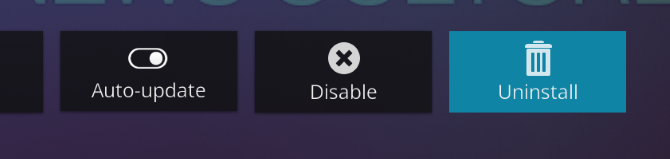
- Если аддон даёт доступ к пиратскому контенту, нажмите Uninstall и подтвердите удаление.
Важно: аддоны, связанные со спонсируемыми или официальными стриминг-сервисами (YouTube, Twitch и др.), обычно безопасны. Но любое неофициальное хранилище с платным контентом без проверки лицензионности — красный флаг.
Совет: записывайте названия удалённых аддонов. Это поможет восстановить рабочую конфигурацию, если вы удалили что-то по ошибке.
Официальные и легальные аддоны — где найти
Большинство доверенных аддонов доступны в официальном репозитории Kodi. Проверьте, что репозиторий включён, и скачивайте оттуда.
Рекомендуемые легальные аддоны:
- YouTube — универсальный источник видео и каналов.
- USTVNow — для подписчиков, предоставляющий трансляции ТВ‑каналов (региональные ограничения возможны).
- Twitch — стримы игровых и творческих сообществ.
- ESPN 3 — требует действующей подписки.
- Plex for Kodi — работает лучше с Plex Pass.
Вы найдёте также подкасты, образовательные каналы, телешоу с открыными правами и официальный контент от правообладателей.
Как установить:
- Откройте My Add-ons > Add-on Repository.
- Убедитесь, что репозиторий Kodi включён (enabled).
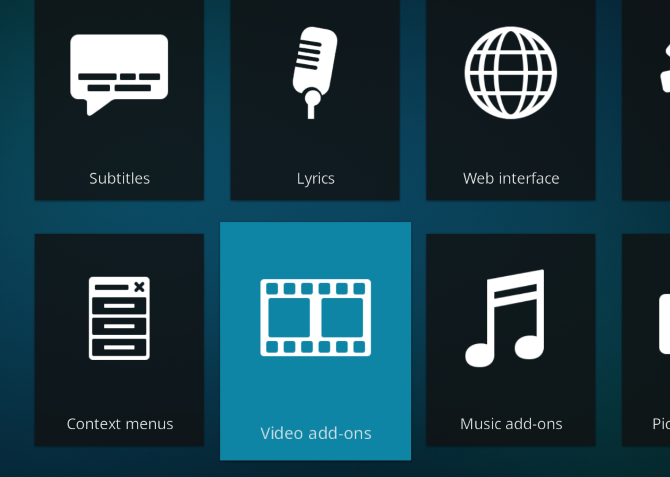
- Перейдите в Add-ons > Download > Video add-ons и выберите нужный аддон.
Добавьте локальное хранилище
Если у вас есть купленные фильмы и сериалы, лучше хранить их локально и воспроизводить через Kodi. Это полностью легально.
Как добавить файлы:
- Откройте раздел Movies, TV shows, Music или Music videos.
- Нажмите Enter Files.
- Добавьте папку: Add Videos > Browse > выберите директорию с файлами > OK.
- При появлении запроса подтвердите сканирование метаданных (обложки, описания).
Физические носители:
- USB-флешка, внешний HDD/SSD через USB.
- На маломощных устройствах (например, компактные Android‑box) внешний диск может потребовать отдельного питания.
- На HTPC просто скопируйте файлы по FTP или напрямую на диск.
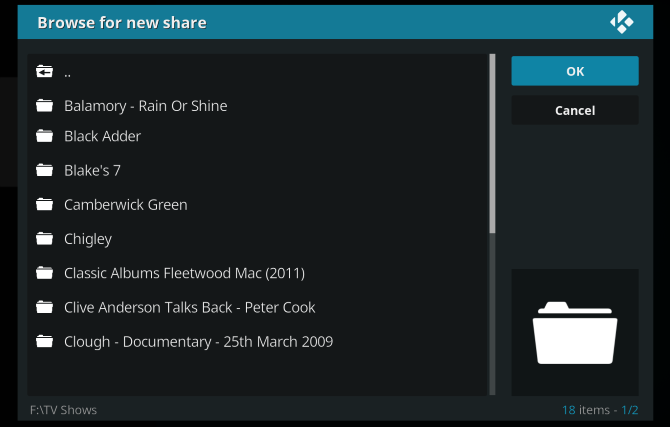
Критерии приёмки: после добавления директории все медиа должны отображаться в соответствующем разделе, обложки и описания подтянутся автоматически.
Потоковое воспроизведение из локальной сети
Если подключить внешний диск неудобно, используйте сетевые ресурсы — другой ПК или NAS. NAS ведёт себя как локальное облако и подходит для потоковой передачи видео по домашней сети.
Учтите:
- Некоторые купленные фильмы защищены DRM и не будут воспроизводиться на других устройствах.
- Для доступа к общему сетевому ресурсу настройте общий доступ в Windows или убедитесь, что NAS видим в сети.
Как подключить сетевой ресурс:
- Откройте Movies или другой раздел.
- Нажмите Add Videos > Browse > выберите network location (SMB, NFS, FTP и т.д.).
- Укажите учётные данные, если требуется.
- Добавьте директорию и подтвердите сканирование метаданных.
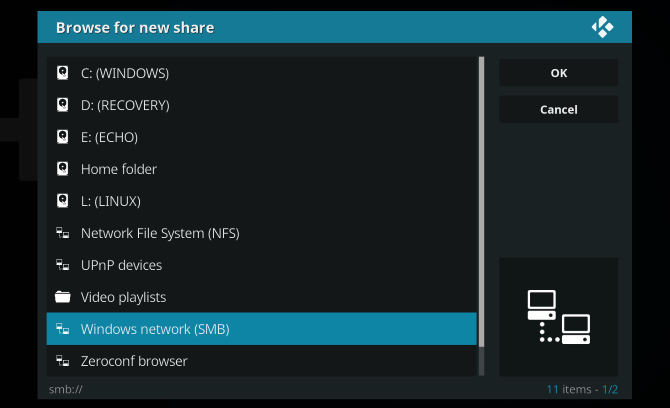
Совет: для лучшей производительности подключите NAS к роутеру по Ethernet и используйте гигабитную сеть, если есть такая возможность.
Меры безопасности и конфиденциальности
Даже при использовании легальных источников стоит позаботиться о безопасности устройства и приватности:
- Обновляйте Kodi и аддоны до актуальных версий.
- Отключите неиспользуемые службы и удалите ненужные аддоны.
- Используйте отдельную учётную запись в системе для медиаплеера на ПК, чтобы снизить риск заражения.
- Блокируйте входящие порты, которые не используются, в настройках роутера.
- По возможности включайте автоматическое резервное копирование медиатеки и настроек.
Права и данные: если вы используете сторонние аддоны, проверьте, какие данные они запрашивают. Убедитесь, что аддон не отправляет ваши локальные файлы или историю просмотров на сторонние серверы.
Настройки для устройств с низкой мощностью
Для Android‑коробок и Raspberry Pi есть особенности:
- Raspberry Pi: используйте OSMC или LibreELEC для стабильной работы. Подключайте внешний диск через USB 3.0 (на новых моделях) или через powered USB hub.
- Amazon Fire Stick: ограниченное количество портов. Рассмотрите сетевой медиасервер (NAS) или Plex для трансляции.
- Старые Android‑box: следите за совместимостью кодеков. Аппаратное декодирование может не поддерживать тяжёлые форматы.
Если устройство не тянет 4K или HEVC, используйте перекодирование на сервере (Plex, Jellyfin) или конвертируйте файлы в более лёгкий формат.
Альтернативные подходы
- Plex + Kodi: используйте Plex как сервер и смотрите через аддон Plex for Kodi. Это объединяет преимущества медиатеки и удобного UI Kodi.
- Jellyfin / Emby: открытые и полуоткрытые решения для управляющей медиатеки. Поддерживают транс-кодирование и многопользовательские профили.
- Прямые подписки: используйте официальные клиенты Netflix, Amazon Prime Video, Disney+ и т.д., если ваше устройство их поддерживает.
Когда этот план не подходит:
- Если вы нуждаетесь в конкретных платных каналах, проще купить подписку у провайдера.
- Если медиатека защищена DRM, её не всегда получится транслировать на Kodi.
Пошаговая методика легализации вашей Kodi-сборки
- Сделайте резервную копию текущих настроек (Export settings).
- Перечислите все установленные аддоны и запишите их.
- Поочерёдно проверяйте каждый аддон: запускайте, смотрите источник контента.
- Удаляйте аддоны, которые дают бесплатный доступ к платным фильмам/сериалам.
- Включите официальный репозиторий Kodi и установите легальные аддоны.
- Подключите локальное или сетевое хранилище для собственной медиатеки.
- Проверьте работу проигрывания, обновите метаданные.
- Настройте базовые меры безопасности и резервное копирование.
Ролевые контрольные списки
Для разных пользователей полезны разные чеклисты.
Для обычного пользователя:
- Удалены очевидные пиратские аддоны.
- Установлен YouTube и другие официальные аддоны.
- Добавлена одна локальная папка с фильмами.
- Включены обновления аддонов.
Для продвинутого пользователя:
- Настроен Plex или Jellyfin как медиасервер.
- NAS подключён по SMB/NFS и протестирован на воспроизведение.
- Включено резервное копирование базы данных Kodi.
- Проверены журналы аддонов на подозрительную активность.
Для администратора сети:
- Ограничены порты и доступы в роутере.
- Реализован VLAN для медиаплееров при необходимости.
- Настроено централизованное хранение и бэкапы.
Мета‑информация и проверка соответствия
Критерии приёмки:
- Все установленные аддоны имеют источник в официальном репозитории или от проверенного правообладателя.
- Нет аддонов, предоставляющих бесплатный доступ к защищённому авторским правом платному контенту.
- Медиа воспроизводятся корректно с локального или сетевого хранилища.
Important: владение Kodi и использование его для воспроизведения собственной медиатеки или официального контента — законно. Проблемы начинаются с аддонов, которые обеспечивают неавторизованный доступ к платному контенту.
Частые ошибки и когда этот подход не сработает
- Вы оставили неофициальные репозитории в списке — они могут автоматически устанавливать сомнительные аддоны.
- Ваши купленные фильмы защищены DRM и не воспроизводятся через Kodi на другом устройстве.
- Устройство слишком слабое для декодирования современных форматов.
Краткое руководство по восстановлению (Runbook)
- Если после удаления аддона что‑то перестало работать, восстановите резервную копию настроек.
- Проверьте логи Kodi (включите Debug mode) и найдите причину.
- Если проблема связана с отсутствующим аддоном, замените его официальной альтернативой.
- При проблемах с сетью проверьте доступность NAS или сетевой папки с другого устройства.
Небольшая галерея краёв и совместимость
- Raspberry Pi: отлично для 1080p, ограниченно для 4K на старых моделях.
- Android TV box: зависит от SoC и поддержки кодеков.
- Amazon Fire Stick: удобен, но ограничен портами и возможностями расширения.
- HTPC: максимальная гибкость и мощность для больших медиатек.
Глоссарий — 1 строка на термин
DRM — защита цифрового контента от неавторизованного воспроизведения. NAS — сетевое хранилище, доступное по локальной сети. Plex/Jellyfin — медиасерверы для управления и трансляции вашей медиатеки.
Заключение
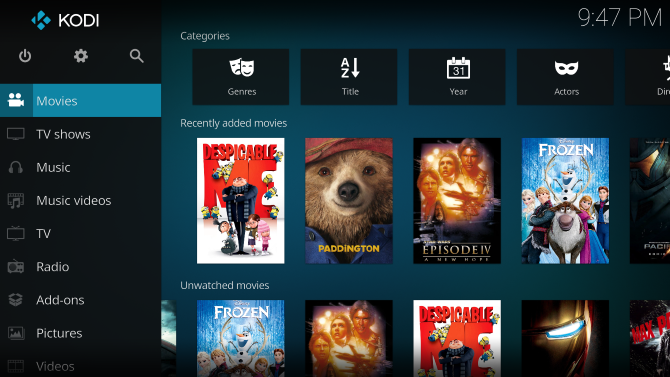
Kodi остаётся отличным медиаплеером. При небольшой дисциплине вы сохраните все преимущества и исключите юридические риски. Удалите пиратские аддоны, используйте официальные источники и организуйте локальное или сетевое хранилище. Немного усилий — и ваша медиатека будет в порядке.
Summary:
- Проведите ревизию аддонов и удалите пиратские.
- Оставляйте официальные и проверенные аддоны.
- Используйте USB или NAS для хранения собственных медиа.
- Настройте базовую безопасность и резервное копирование.
Notes: для оптимального опыта ознакомьтесь с настройками Kodi и руководствами по настройке конкретного устройства (Raspberry Pi, Fire TV, Android box или HTPC).

Похожие материалы

Несколько аккаунтов Skype: Multi Skype Launcher

Журнал для работы: повысить продуктивность

Персональные звуки уведомлений на Android

Скачивание шоу Hulu для офлайн‑просмотра

Microsoft Start: персонализированная новостная лента
