
Karabiner Elements: настройка клавиатуры Mac и расширенные сценарии использования
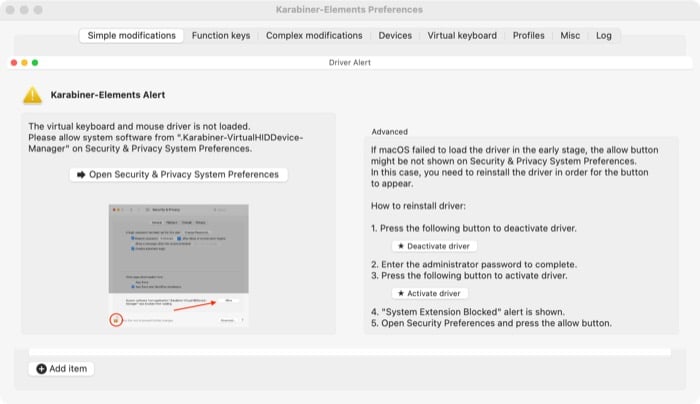
Important: при установке Karabiner Elements macOS запросит разрешения (Input Monitoring, безопасность). Без них утилита не сможет перехватывать нажатия клавиш.
Что такое Karabiner Elements
Karabiner Elements — это инструмент для глубокой кастомизации поведения клавиатуры в macOS. Он умеет переназначать обычные клавиши, функциональные (F1–F12) и модификаторы (Control, Option/Alt, Command), создавать профили и применять правила для конкретных устройств. Основная сила Karabiner — поддержка «сложных модификаций» (complex modifications), где правило описывается в JSON и может включать условия, последовательности и трансформации событий клавиатуры.
Краткое определение: complex modification — правило в формате JSON, которое преобразует одни события клавиатуры в другие при выполнении условий.
Для кого это полезно
- Разработчики: сокращения кода, быстрый запуск терминала, удобный доступ к часто используемым символам.
- Писатели и журналисты: быстрый ввод специальных символов, переключение раскладок и фиксация Caps Lock.
- Дизайнеры/мультимедийщики: переназначение редко используемых F-клавиш на поведение приложения.
- Power users: глобальные «гипер-клавиши», макросы и профильность по устройству.
Основные преимущества
- Гибкие правила для отдельных USB/Bluetooth-устройств.
- Возможность импортировать готовые правила из библиотеки.
- Поддержка Apple Silicon и Intel (см. раздел Совместимость).
- Работа на уровне перехвата событий — позволяет реализовать нестандартные сценарии.
Установка и первичная настройка
- Скачайте .dmg с официального сайта Karabiner Elements и запустите установщик. Следуйте подсказкам на экране.
- При первом запуске приложение предложит открыть «Безопасность и конфиденциальность» (Security & Privacy). Разрешите установку системного расширения. Если кнопки нет — перезагрузите macOS и повторите.
- При появлении оповещений «Keystroke Receiving» откройте системные настройки и перейдите в раздел Конфиденциальность.
- Разблокируйте настройки (иконка замка) и включите Karabiner в разделе «Монитор ввода» (Input Monitoring): отметьте karabiner_grabber и karabiner_observer.
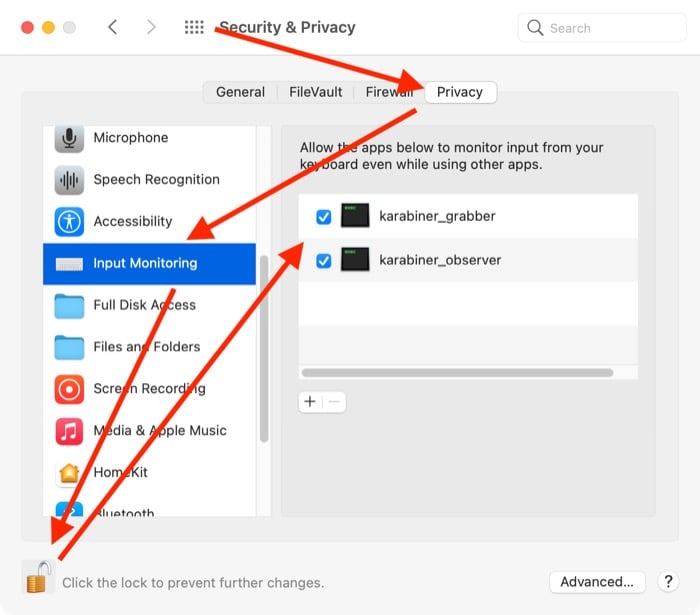
- Заблокируйте доступ обратно, чтобы предотвратить нежелательные изменения.
- Если появится «Помощник настройки клавиатуры» (Keyboard Setup Assistant), нажмите «Продолжить».
Важно: некоторые функции требуют перезапуска Karabiner или перезагрузки системы после изменения разрешений.
Структура приложения и термины
- Simple Modifications — простая подмена одной клавиши на другую.
- Function Keys — быстрые назначения для F1–F12 для выбранного устройства.
- Complex Modifications — правила на основе JSON с условиями, профилями и действиями.
- Profiles — набор правил и настроек, который можно быстро переключать.
- Devices (Target Device) — применение настроек к конкретной клавиатуре или всем устройствам.
Как пользоваться Karabiner Elements: пошагово
1. Простые модификации (Simple Modifications)
Simple Modifications позволяют поменять поведение одной клавиши на поведение другой: например, сделать Caps Lock клавишей Shift.
Шаги:
- Откройте вкладку Simple Modifications в окне настроек Karabiner-Elements.
- В выпадающем списке Target Device выберите устройство, на котором должно действовать правило.
- Нажмите Add item.
- В колонке From key выберите клавишу, поведение которой хотите изменить.
- В колонке To key выберите, на что менять (например, caps_lock → left_shift).
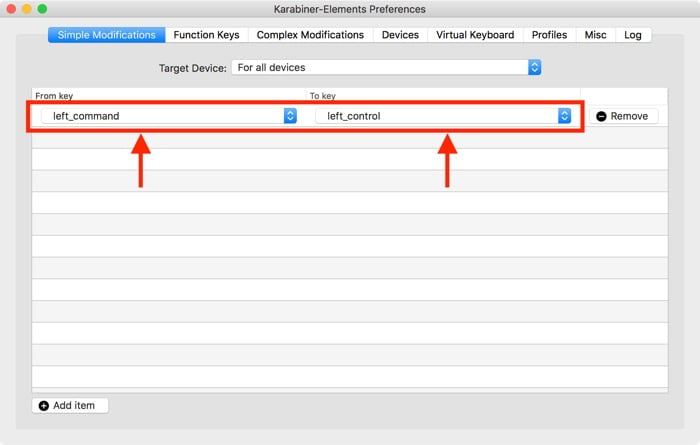
Когда использовать: если нужна однозначная замена клавиши без условий.
2. Настройка функциональных клавиш (Function Keys)
Если вы редко используете все F1–F12, имеет смысл переназначить их на другое поведение. Karabiner предоставляет удобную таблицу для каждого устройства.
Шаги:
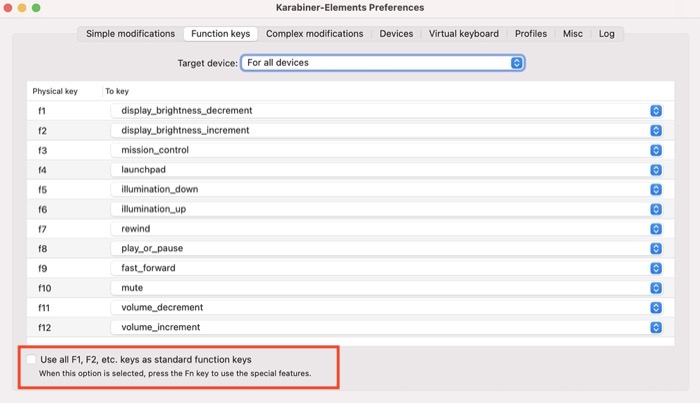
- Откройте вкладку Function Keys.
- Выберите Target Device.
- Для каждой F-клавиши выберите действие из списка.
Опция “Use all F1, F2, etc. keys as standard function keys” позволяет переключить режим по умолчанию, чтобы F-клавиши работали как стандартные без использования Fn.
3. Сложные модификации (Complex Modifications)
Complex Modifications — это JSON‑правила, которые могут описывать условия (например, приложение, профиль, устройство), последовательности клавиш и преобразования. Здесь можно реализовать автозакрытие скобок, расширенные сочетания клавиш и гипер‑клавиши.
Импорт готового правила:
- Откройте Complex Modifications → Rules.
- Нажмите Add rule → Import more rules from the Internet (откроется сайт библиотеки правил).
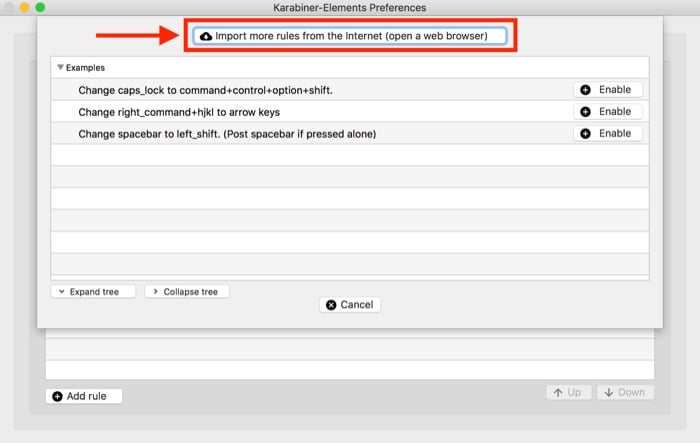
- Найдите подходящее правило и нажмите Import. Разрешите браузеру открыть Karabiner.
- В Karabiner нажмите Import у выбранного правила, затем Enable.
Примеры полезных правил:
- Запуск приложений (Launch apps);
- Переназначение caps_lock в другую клавишу (Change caps_lock_key);
- Caps Lock + цифра → функция (Capslock + number ⇒ Function keys);
- FN + стрелки — дополнительные действия;
- Горячие клавиши для терминала (Terminal shortcuts);
- Автозакрытие скобок и кавычек (Auto close brackets & quotes);
- Map Eject to Screenshot.
Готовую библиотеку правил можно просмотреть на сайте Karabiner Elements rules library.
Создание своего правила вручную
Если библиотека не содержит нужного поведения, можно написать правило в формате JSON. Пример простого правила, которое превращает однократное нажатие Caps Lock в Escape, а удержание — в Control (common vim-friendly mapping):
{
  "title": "Capslock as control when held, escape when tapped",
  "rules": [
    {
      "description": "Caps Lock: tap → Escape, hold → Left Control",
      "manipulators": [
        {
          "type": "basic",
          "from": {"key_code": "caps_lock", "modifiers": {"optional": ["any"]}},
          "to": [{"key_code": "left_control"}],
          "to_if_alone": [{"key_code": "escape"}]
        }
      ]
    }
  ]
}
Сохраните JSON в ~/.config/karabiner/assets/complex_modifications/ и затем импортируйте через интерфейс Karabiner.
Совет: проверяйте JSON через онлайн-валидатор перед записью в папку, чтобы избежать ошибок при загрузке.
Профили, устройства и синхронизация настроек
Karabiner поддерживает несколько профилей — удобно держать отдельные конфигурации для работы, игр и презентаций. Настройки можно применять к конкретному устройству (например, внешняя механическая клавиатура vs встроенная клавиатура MacBook).
Совет по рабочему процессу: заведите профиль «По умолчанию» и профиль «Приложения», где включайте правила, зависящие от приложения (например, особые сочетания в Photoshop или Terminal).
Практические сценарии использования и шаблоны
- Гипер-клавиша (Hyper key): объединяет четыре модификатора в одну клавишу (например, caps_lock → cmd+ctrl+opt). Используется как «второй модификатор» для множества быстрых сочетаний.
- Быстрый ввод специальных символов: переназначьте правый Alt/Option на набор часто используемых символов (→, —, …).
- Переход между раскладками: одно нажатие переключает раскладку, длинное удержание — включает Caps Lock.
- Автозакрытие скобок и кавычек: при вводе открывающего символа автоматически добавляется закрывающий и курсор помещается между ними.
Мини‑методология для внедрения правил в команду:
- Шаг 1: описать требуемое поведение в одном предложении.
- Шаг 2: проверить библиотеку правил Karabiner и Goku.
- Шаг 3: попытаться собрать правило в GUI-генераторе Karabiner.
- Шаг 4: при неудаче — написать JSON и протестировать локально.
- Шаг 5: зафиксировать правило в репозитории командных конфигураций (README + установочный скрипт).
Инструменты и альтернативы
Goku — генератор конфигураций, удобен для сборки сложных JSON без ручного правления.
Karabiner web generator — GUI‑инструмент на сайте для простых правил.
Альтернативы: BetterTouchTool (широкие возможности для трекпада и клавиш, платно), Hammerspoon (макросы на Lua, требует настроек), Keyboard Maestro (платно, мощный для автоматизации). Карта выбора:
Если нужна глубокая обработка событий клавиатуры на низком уровне — Karabiner.
Если важны GUI-макросы + мышь/трекпад — BetterTouchTool/Keyboard Maestro.
Если нужно программное расширение на Lua — Hammerspoon.
Когда Karabiner не подойдёт: если требуется управление окнами, перехват ввода на уровне приложений (GUI-автоматизация) — лучше комбинировать Karabiner с Hammerspoon или Keyboard Maestro.
Отладка и частые проблемы
Проблема: Karabiner не перехватывает клавиши
- Проверьте System Preferences → Security & Privacy → Privacy → Input Monitoring: karabiner_grabber и karabiner_observer должны быть включены.
- Перезапустите Karabiner и, при необходимости, систему.
Проблема: импорт правила не работает
- Убедитесь, что JSON корректен и файл сохранён в ~/.config/karabiner/assets/complex_modifications/.
- Посмотрите логи Karabiner в Console.app → search karabiner for errors.
Проблема: правила конфликтуют друг с другом
- Отключайте правила по одному, чтобы найти конфликт.
- Используйте профили для изоляции наборов правил.
Совместимость и миграция
Совместимость:
- Karabiner Elements поддерживает современные версии macOS; конкретная поддержка зависит от версии приложения.
- Работает как на Intel, так и на Apple Silicon (M1/M2), но для последних могут потребоваться обновлённые версии Karabiner и дополнительных разрешений.
Миграция настроек:
- Экспортировать папку ~/.config/karabiner/ и копировать её на новый компьютер.
- Проверьте права доступа и повторно включите Input Monitoring на новом устройстве.
Безопасность и конфиденциальность
Karabiner перехватывает события клавиатуры, поэтому macOS требует явных разрешений (Input Monitoring). Karabiner не шифрует и не передаёт нажатия сторонним сервисам по умолчанию: все правила хранятся локально в ~/.config/karabiner.
Рекомендации по безопасности:
- Загружайте Karabiner только с официального сайта.
- Проверяйте JSON‑правила перед импортом; сторонние правила могут иметь неожиданные побочные эффекты.
- В корпоративной среде согласуйте использование Karabiner с отделом безопасности, если политика запрещает перехват ввода.
Privacy/GDPR note: использование Karabiner с личными настройками не предполагает передачу персональных данных внешним сервисам, если вы сами не настроили удалённые экспорт/синхронизацию.
Когда Karabiner не сработает — типичные ограничения
- Нельзя полностью заменить аппаратное поведение в прошивке устройства (например, встроенные Fn-моды на некоторых клавиатурах).
- Не все комбинации можно легко оттестировать на Bluetooth-клавиатурах с задержками.
- Некоторые приложения (игры с античитом) могут блокировать перехват ввода.
Рекомендации по лучшим практикам
- Начинайте с простых модификаций и постепенно переходите к complex rules.
- Версионируйте свои настройки: храните ~/.config/karabiner/ в git с .gitignore для приватных секретов.
- Используйте профили для контекста (work / personal / presentation).
- Документируйте правила в README, чтобы коллеги понимали назначение каждой модификации.
Ролевые чек-листы
Для разработчика:
- Сделать Caps Lock → Control при удержании, Escape при тапе.
- Назначить гипер-клавишу для часто используемых шорткатов IDE.
- Создать профиль для внешней механической клавиатуры.
Для писателя:
- Назначить быстрый ввод тире (—) и многоточия (…).
- Включить автозакрытие кавычек и скобок.
- Установить переключение раскладки одной клавишей.
Для дизайнера:
- Переназначить F-keys на ярлыки приложений (Photoshop, Sketch).
- Создать профиль для презентаций, где некоторые клавиши отключены.
Примеры тестов и критерии приёмки
Тесты:
- Нажать Caps Lock коротко → ожидать Escape.
- Удержать Caps Lock → ожидать роль Control.
- При подключении внешней клавиатуры профиль X должен применяться автоматически.
Критерии приёмки:
- Все назначенные правила работают на целевом устройстве без заметных задержек.
- Правила не конфликтуют с системными сочетаниями (если не намеренно).
Короткий список полезных правил и где их найти
- Автозакрытие скобок — библиотека правил Karabiner.
- Caps Lock как Hyper — популярная настройка в сообществе.
- Коррекция Alt/Option → часто встречается в правилах для ввода специальных символов.
Часто задаваемые вопросы
Можно ли использовать Karabiner с Apple Silicon?
Да, Karabiner поддерживает Apple Silicon, но для корректной работы убедитесь, что установлена актуальная версия Karabiner Elements и повторно включены разрешения Input Monitoring.
Безопасна ли установка правил из интернета?
Правила, как правило, безопасны, но всегда проверяйте JSON перед импортом. Сторонние правила могут содержать неожиданные преобразования.
Можно ли синхронизировать настройки между несколькими Mac?
Да: скопируйте папку ~/.config/karabiner/ или храните её в приватном git-репозитории и клонируйте на других машинах.
Заключение
Karabiner Elements — мощный инструмент для тех, кто хочет превратить клавиатуру Mac в персонализированный контроллер. Он эффективен при переносе привычных сочетаний с других систем, создании гипер‑клавиш и реализации сложных преобразований ввода. Для безопасного и предсказуемого использования начинайте с простых правил, документируйте изменения и храните конфигурации под версионным контролем.
Notes: комбинируйте Karabiner с другими утилитами (Hammerspoon, BetterTouchTool) для комплексной автоматизации рабочего процесса.
Краткое резюме:
- Karabiner Elements даёт глубокую кастомизацию клавиатуры macOS.
- Поддерживает простые и сложные правила, профили и устройство‑специфичные настройки.
- Требует разрешений Input Monitoring; проверьте безопасность импортируемых правил.

Похожие материалы

Несколько аккаунтов Skype: Multi Skype Launcher

Журнал для работы: повысить продуктивность

Персональные звуки уведомлений на Android

Скачивание шоу Hulu для офлайн‑просмотра

Microsoft Start: персонализированная новостная лента
