
Как включить Vehicle Motion Cues в iOS 18 и снизить укачивание
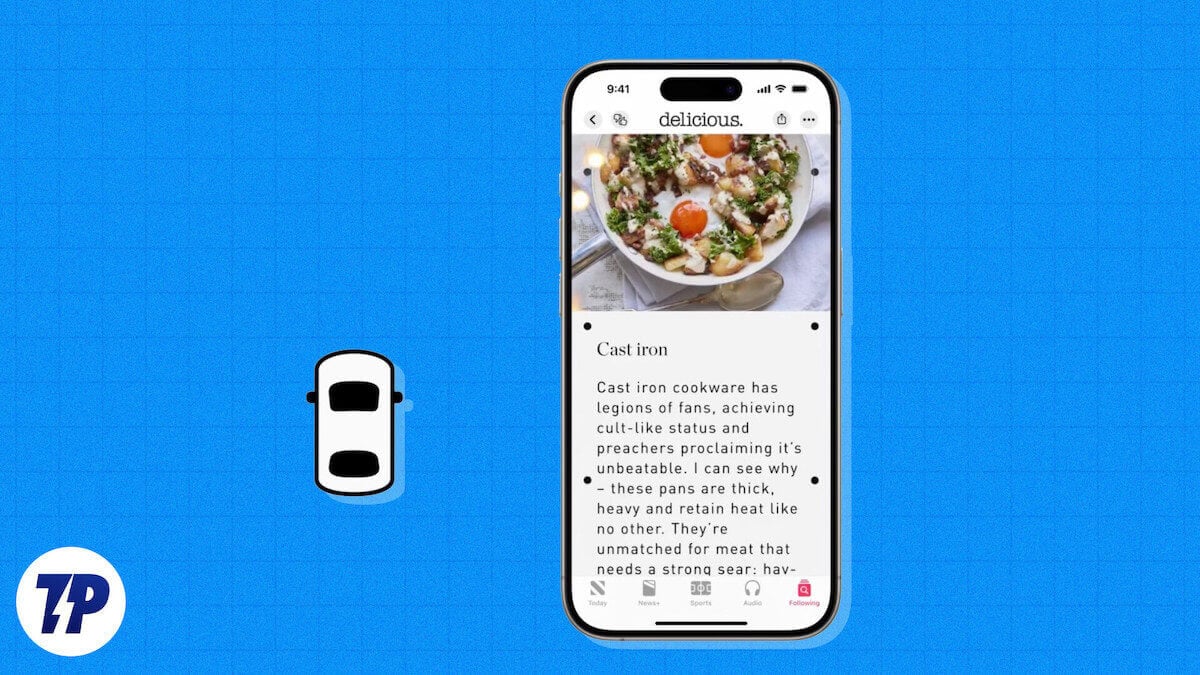
Apple представила Vehicle Motion Cues в iOS 18 как новую функцию доступности, которая помогает пассажирам снизить дискомфорт при движении автомобиля. Функция отображает тонкие анимированные точки по краям экрана, соответствующие направлению и ускорению транспортного средства; это снижает несоответствие между тем, что вы видите, и тем, что ощущает ваш вестибулярный аппарат.
В этой статье подробно разберём, что делает функция, какие требования для её работы, как установить бета‑версию iOS 18 и как корректно включить Vehicle Motion Cues через Пункт управления и через Настройки. В конце — чеклисты, сценарии тестирования и практические советы по уменьшению укачивания.
Что такое Vehicle Motion Cues?
Vehicle Motion Cues — это визуальные подсказки в виде движущихся точек по краям экрана iPhone или iPad. Они синхронизируются с данными датчиков устройства (акселерометр, гироскоп и спутниковая навигация), чтобы показывать направление и изменение скорости транспортного средства. Главная цель — уменьшить сенсорный конфликт между зрением и внутренним ощущением движения, не закрывая основной контент на экране.
Apple описывает механизм так: «Анимированные точки по краям экрана представляют изменения в движении транспортного средства, чтобы снизить сенсорный конфликт без помех основному содержимому. Используя встроенные сенсоры iPhone и iPad, функция распознаёт, когда пользователь находится в движущемся автомобиле, и реагирует соответствующим образом. Функцию можно показывать автоматически на iPhone или включать и выключать в Пункте управления.»
Для кого это работает и ограничения
Кому подходит:
- Пассажирам, склонным к укачиванию при движении в автомобиле.
- Людям, которые хотят пользоваться устройством в машине без сильного дискомфорта.
Ограничения и когда функция может не помочь:
- Не решит проблему при сильной форме укачивания — в таких случаях помогают медицинские способы или простые меры (см. раздел альтернатив).
- Может работать неточно в сложных условиях GPS (туннели, плотная городская застройка) или при плохом приёме данных о движении.
- На ранних бета‑сборках возможны баги: функция может не отображаться в Настройках → Доступность → Движение и потребовать добавления через Пункт управления.
Требования
- iPhone или iPad с поддержкой iOS 18 (на момент написания — iOS 18 Developer Beta).
- Включённые датчики движения и доступ к данным о местоположении (если требуется для алгоритма определения перемещения, версия iOS управляет разрешениями).
- Желательно: обновление до последней бета‑сборки — многие баги фиксируют между релизами.
Установка iOS 18 Developer Beta
Важно: бета‑профили и предварительные сборки предназначены для разработчиков и энтузиастов. Перед установкой создайте резервную копию данных.
- Откройте сайт beta.apple.com в браузере на iPhone.
- Нажмите Sign up и войдите под своим Apple ID.
- Зарегистрируйтесь в программе бета‑тестирования разработчиков (Developer Beta).
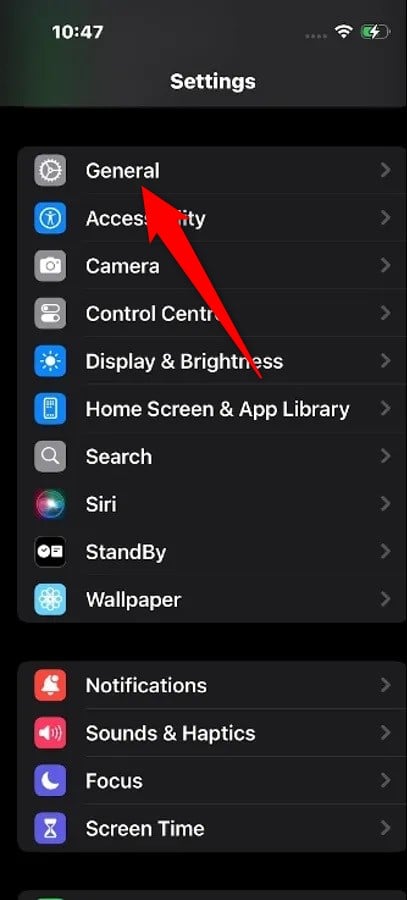
- На iPhone откройте «Настройки».
- Перейдите в «Основные».
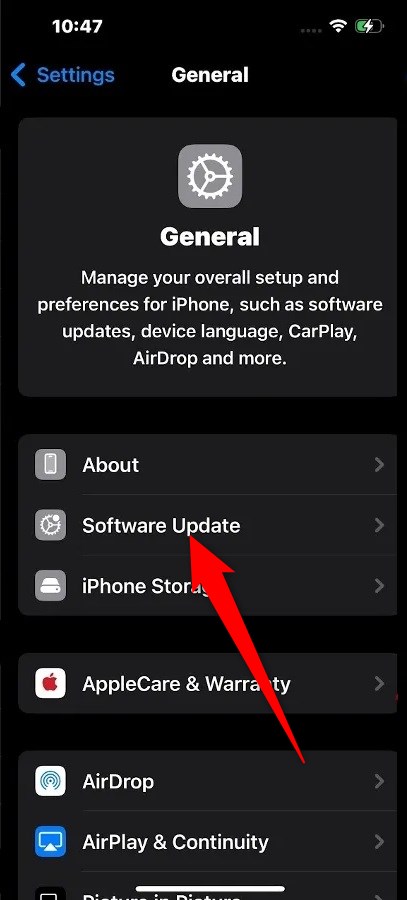
- Выберите «Обновление ПО».
- Перейдите в «Бета‑обновления».

- Установите профиль iOS 18 Developer Beta.
После установки профиля и перезагрузки устройства зайдите в «Обновление ПО» и загрузите доступную бета‑сборку.
Important: всегда делайте резервную копию перед установкой бета‑ПО; некоторые приложения и функции могут работать нестабильно.
Как включить Vehicle Motion Cues
Если функция не видна в Настройках → Доступность → Движение (иногда так бывает в бета‑сборках), используйте Пункт управления:
- Смахните от правого верхнего угла экрана вниз, чтобы открыть Пункт управления.
- Нажмите и удерживайте пустое пространство или один из блоков, чтобы войти в режим настройки (на iPad — откройте настройки Пункта управления).
- Нажмите «Добавить элемент» (Add a Control).
- В списке элементов найдите блок «Доступность зрения» (Vision Accessibility) и добавьте Vehicle Motion Cues.
- Выйдите из режима настройки.
- Нажмите на иконку Vehicle Motion Cues в Пункте управления и выберите режим: «Вкл.» или «Только в транспортном средстве».
Появление точек и поведение:
- «Вкл.» — точки будут показываться постоянно, когда устройство фиксирует движение.
- «Только в транспортном средстве» — точки появляются автоматически только при распознавании движения автомобиля.
Вы увидите маленькие движущиеся точки по краям экрана: они смещаются в сторону, соответствующую поворотам, и двигаются вперёд/назад при изменении скорости.
Что делать, если Vehicle Motion Cues не работает
- Проверьте, установлена ли последняя бета‑сборка iOS 18. Баги часто фиксируются в новых сборках.
- Перезагрузите iPhone — это простое, но часто эффективное решение.
- Сбросьте настройки местоположения и приватности: Настройки → Основные → Сброс → Сбросить настройки сети/локации.
- Убедитесь, что датчики работают: откройте приложения, использующие акселерометр/гироскоп (например, компас), и проверьте корректность показаний.
- Если функция не добавляется в Пункт управления — попробуйте удалить профиль бета и установить заново.
- Сообщите об ошибке через Feedback Assistant (для разработчиков) — это повышает шанс оперативного исправления.
Notes: в релизных версиях после публичного выхода iOS 18 часть описанных проблем должна исчезнуть.
Альтернативные способы уменьшить укачивание
Если Vehicle Motion Cues недостаточно, используйте проверенные подходы:
- Смотрите на дальнюю точку на горизонте — это согласует визуальную и вестибулярную информацию.
- Садитесь на переднее сиденье или ближе к центру транспортного средства — там меньше колебаний.
- Делайте короткие паузы в использовании экрана или переключайтесь на аудио.
- Используйте наружные средства: имбирь, специальные браслеты от укачивания или медикаменты после консультации с врачом.
- Подключите контент, который позволяет смотреть за окном (видео с видом дороги), чтобы уменьшить расхождение сигналов.
Ментальные модели и эвристики
- «Согласуй сенсоры»: уменьшение конфликта достигается, когда визуальная информация подкрепляет вестибулярную. Vehicle Motion Cues делает именно это — добавляет «локальные ориентиры» на экране.
- «Минимальная инвазивность»: подсказки должны быть заметными, но не перекрывать контент — ключевая дизайнерская цель.
- «Автоматизация»: предпочтение режиму «Только в транспортном средстве», чтобы не нагружать пользователя лишними элементами вне поездки.
Роли и чеклисты (быстрое руководство)
Пассажир:
- Установлен iOS 18 Developer Beta.
- Добавлен контроль Vehicle Motion Cues в Пункт управления.
- Выбран режим «Только в транспортном средстве» (рекомендуется).
- Проверено поведение в короткой поездке.
Родитель (ребёнок в машине):
- Ограничьте время использования экрана.
- Настройте авто‑повтор видео/аудио вместо постоянного листания.
QA-инженер / тестировщик:
- Проверить отображение точек при разных сценариях ускорения и поворотов.
- Тест на низком уровне GPS (туннель, городской каньон).
- Проверить работу при включённом режиме энергосбережения.
- Проверить взаимодействие с режимами доступности (контраст, масштаб).
Пошаговая методика тестирования (мини‑SOP)
- Установить iOS 18 Developer Beta на тестовый iPhone.
- Добавить Vehicle Motion Cues в Пункт управления.
- Запустить запись экрана и выйти на улицу/сесть в автомобиль с водителем.
- Выполнить последовательность манёвров: ровное движение, ускорение, торможение, повороты налево/направо, остановка.
- Сравнить поведение точек с телеметрией ускорения (если доступна) и отметить расхождения.
- Повторить тест в условиях с плохим приёмом GPS и в помещении.
- Задокументировать баги и шаги воспроизведения.
Критерии приёмки
- Точки появляются при распознавании движения и исчезают при остановке (в режиме «Только в транспортном средстве»).
- Точки реагируют на повороты и изменения скорости (визуально соотносимы с манёврами).
- Элемент не мешает основному содержимому (контент остаётся читаемым).
Кому не стоит полагаться только на эту функцию
- Людям с выраженным укачиванием, историей вестибулярных расстройств или тем, кто чувствует серьёзную тошноту — следует проконсультироваться с врачом и рассмотреть медикаменты или другие методы коррекции.
- Водителям: использование телефона за рулём небезопасно. Функция предназначена для пассажиров.
Дополнительные советы по удобству использования
- Выберите тёмную или светлую тему в iOS 18 в зависимости от ваших субъективных ощущений: у некоторых людей тёмная тема снижает яркость и напряжение глаз.
- Попробуйте оба режима активации (всегда/только в транспорте) и выберите тот, который вызывает меньше отвлечения.
- Если точки кажутся слишком навязчивыми — снизьте интенсивность взаимодействия с экраном (сократите шкалу активности и время использования).
Часто задаваемые вопросы
Работает ли функция без GPS?
Vehicle Motion Cues использует набор сенсоров, включая акселерометр и гироскоп; GPS помогает, но базовая реакция может работать и без него. В сложных условиях точность падает.
Нужен ли бета‑профиль разработчика?
На момент выхода этой инструкции функция доступна в iOS 18 Developer Beta. В публичной версии после релиза iOS 18 она станет доступна шире.
Можно ли отключить Vehicle Motion Cues?
Да — через Пункт управления или через Настройки — Доступность → Движение (в релизных сборках путь может отличаться).
Итоги
Vehicle Motion Cues — удобная экспериментальная функция iOS 18, направленная на снижение укачивания у пассажиров с помощью ненавязчивых визуальных подсказок. Чтобы попробовать её сейчас, установите бета‑профиль iOS 18 и добавьте элемент в Пункт управления. Если функция работает некорректно, следуйте инструкциям по устранению неполадок, описанным выше, и отправьте отчёт об ошибке разработчикам.
Краткие ключевые выводы:
- Функция уменьшает сенсорный конфликт визуальными подсказками.
- Доступна в iOS 18 (бета); добавляется через Пункт управления при необходимости.
- Не заменяет медицинские методы при сильном укачивании; сочетайте с проверенными стратегиями.
Если хотите, могу подготовить краткую памятку на русском для пассажиров (версия для печати) или шаблон отчёта об ошибке для Feedback Assistant.


Похожие материалы

Несколько аккаунтов Skype: Multi Skype Launcher

Журнал для работы: повысить продуктивность

Персональные звуки уведомлений на Android

Скачивание шоу Hulu для офлайн‑просмотра

Microsoft Start: персонализированная новостная лента
