
Как включить Фоновые звуки на iPhone и iPad
Что такое Фоновые звуки
Фоновые звуки — это функция доступности, которая воспроизводит непрерывные звуковые дорожки (например, дождь, океан, белый шум) для маскировки окружающего шума. Краткое определение: это способ снизить отвлекающие факторы с помощью постоянного фонового звука.
Варианты звуков: Сбалансированный шум, Яркий шум, Тёмный шум, Океан, Дождь, Ручей.
Важно: для работы требуется iOS 15 / iPadOS 15 или новее.
Быстрый план действий
- Обновите iPhone/iPad до iOS 15 / iPadOS 15 или новее.
- Откройте Настройки → Универсальный доступ → Аудио/Видео → Фоновые звуки.
- Включите «Фоновые звуки», выберите звук и отрегулируйте громкость.
- Альтернативы: Пункт управления (добавьте контрол «Слух»), Касание сзади (назначьте действие).
Подробная инструкция: как включить Фоновые звуки в Настройках
Откройте приложение «Настройки» на iPhone или iPad.
Прокрутите список и выберите «Универсальный доступ».
Нажмите «Аудио/Видео» в разделе «СЛУХ» и выберите «Фоновые звуки».
Переключите тумблер «Фоновые звуки», чтобы включить функцию.
Нажмите «Звук» и выберите желаемую дорожку: Сбалансированный шум, Яркий шум, Тёмный шум, Океан, Дождь или Ручей.
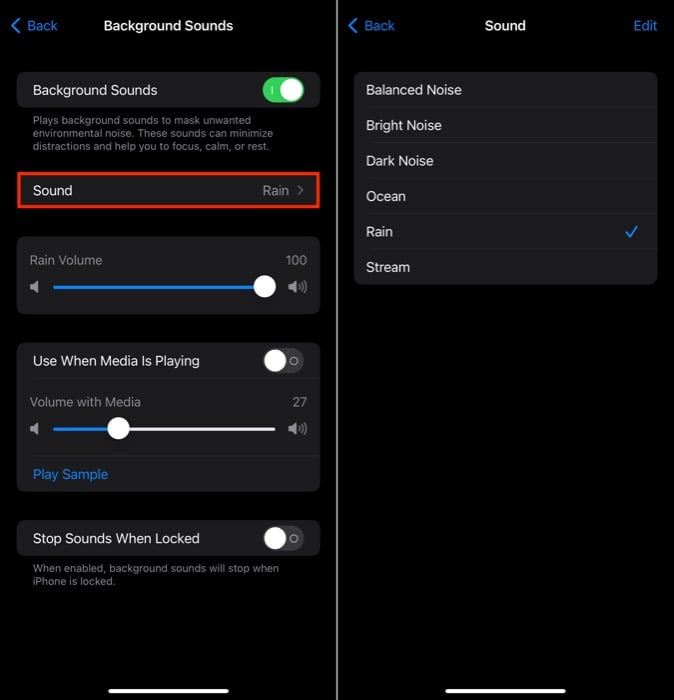
Вернитесь назад и отрегулируйте ползунок громкости фонового звука.
При желании включите «Использовать при воспроизведении медиа», чтобы звук продолжал играть вместе с музыкой или подкастами; ниже появится отдельный ползунок для этого уровня.
По умолчанию фоновые звуки продолжают воспроизводиться при блокировке устройства. Чтобы изменить это, включите «Остановить при блокировке».
Примечание: названия пунктов меню в iOS могут незначительно отличаться в зависимости от локализации и версии ОС — ищите разделы, связанные с «Универсальным доступом» и «Аудио/Видео».
Как включить через Пункт управления
Пункт управления позволяет быстро включать и выключать фоновые звуки без входа в Настройки.
Как добавить контроль «Слух» в Пункт управления:
- Откройте «Настройки» → «Пункт управления».
- Пролистайте вниз и нажмите зелёный плюс рядом с «Слух» в разделе «Ещё элементы управления».
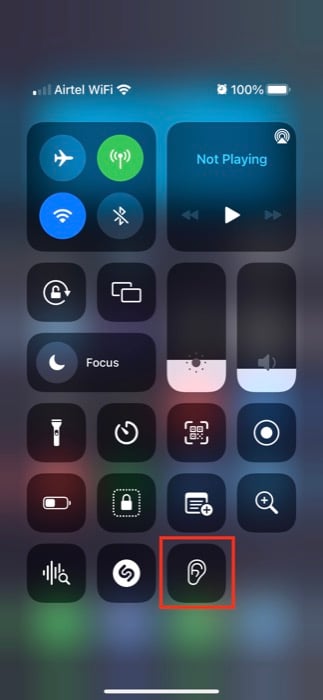
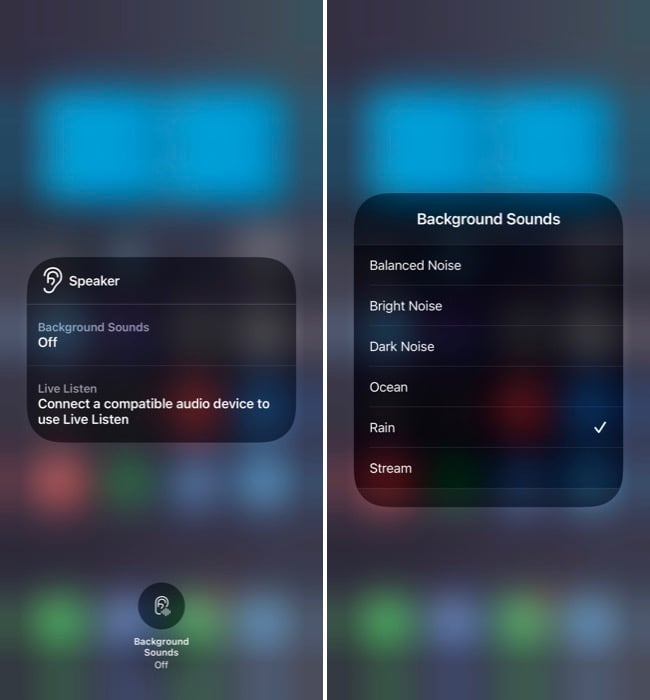
Теперь откройте Пункт управления: потяните вниз от правого верхнего угла (на устройствах без кнопки «Домой») или проведите вверх от низа экрана (на устройствах с кнопкой «Домой»). Нажмите иконку «Слух» (ушко), затем выберите «Фоновые звуки» и настройте звук и громкость.
Чтобы отключить фоновые звуки, снова нажмите иконку «Фоновые звуки» в Пункте управления.
Как включить с помощью Касания сзади (только iPhone)
Касание сзади — это жест, который позволяет дважды или трижды постучать по задней панели и выполнить заданное действие.
Настройка Касания сзади для фоновых звуков:
- Откройте «Настройки» → «Универсальный доступ».
- Нажмите «Касание» в разделе «ФИЗИЧЕСКИЕ И МОТОРНЫЕ».
- Прокрутите до конца и откройте «Касание сзади».
- Выберите «Двойное нажатие» или «Тройное нажатие».
- В списке действий в блоке «ДОСТУПНОСТЬ» найдите и выберите «Фоновые звуки».
Теперь двойное или тройное касание по задней панели будет включать/выключать Фоновые звуки. Для смены дорожки или точной регулировки громкости используйте Настройки или Пункт управления.
Когда Фоновые звуки не работают — типичные проблемы и их решение
- Звук не слышен: проверьте уровень громкости устройства и ползунок громкости фоновых звуков в настройках.
- Фоновые звуки прерываются при воспроизведении медиа: включите «Использовать при воспроизведении медиа».
- Не видно опции «Фоновые звуки»: убедитесь, что устройство обновлено до iOS 15 / iPadOS 15 или новее.
- Касание сзади не реагирует: возможно, на чехле или корпусе жест срабатывает хуже; попробуйте без чехла или настройте чувствительность (если доступно).
Совет: временно уменьшите громкость системных уведомлений или используйте режим «Не беспокоить», чтобы уведомления не перебивали фоновые звуки.
Когда Фоновые звуки не помогут (контрпримеры)
- Если источником помех являются внезапные громкие звуки (сигналы, сирены), постоянный фоновый шум не устранит резкие пики.
- Для полного шумоподавления в шумном транспорте лучше использовать наушники с активным шумоподавлением (ANC).
- Для людей с определёнными сенсорными расстройствами постоянный фон может вызывать дискомфорт — в таком случае метод не подходит.
Альтернативные подходы
- Наушники с ANC (активным шумоподавлением) — лучше для постоянного сильного шума.
- Приложения белого/розового шума в App Store — дают более гибкие подборки и таймеры.
- Физические беруши — простое и надёжное решение для сна и поездок.
Мини‑методика: как подобрать идеальный фон для работы или сна
- Цель: сосредоточиться / заснуть / расслабиться.
- Начните с мягкого «Сбалансированного шума».
- Регулируйте громкость на 10–20% от максимума: достаточно, чтобы маскировать фоновый шум, но не заглушать разговоры при необходимости.
- Если вы часто прерываетесь резкими звуками, попробуйте «Тёмный шум» или наушники с ANC.
- Для длительного сна задайте таймер в стороннем приложении, если нужна автоматическая остановка.
Ролевые чек‑листы
Пользователь (быстро):
- Убедиться, что iOS 15+ установлена.
- Открыть Настройки → Универсальный доступ → Аудио/Видео → Фоновые звуки.
- Включить, выбрать звук, отрегулировать громкость.
Родитель (дети или подростки):
- Установить безопасный уровень громкости (чтобы не повредить слух).
- Решить, разрешать ли фоновые звуки при мультимедиа (включить/выключить).
Специалист по доступности (администратор):
- Проверить, что группа устройств обновлена до iOS 15+.
- Подготовить инструкцию для пользователей и шаблон настройки Касания сзади.
Критерии приёмки (как убедиться, что всё настроено правильно)
- Фоновые звуки запускаются из Настроек и из Пункта управления.
- Выбранный звук воспроизводится непрерывно и слышен на фоновом уровне.
- Параметр «Использовать при воспроизведении медиа» работает: звук не прерывается при запуске музыки (если включён).
- Касание сзади включает/выключает фоновые звуки (для iPhone).
Тестовые сценарии
- Включение и выключение через Настройки.
- Включение через Пункт управления на разных моделях (с/без кнопки «Домой»).
- Активация Касания сзади и проверка двойного/тройного нажатия.
- Проверка поведения при блокировке экрана и при воспроизведении видео.
Модель принятия решений (Mermaid)
flowchart TD
  A[Нужны ли фоновые звуки?] -->|Да| B{На iPhone или iPad?}
  B -->|iPhone| C[Проверить iOS 15+]
  B -->|iPad| D[Проверить iPadOS 15+]
  C --> E{Добавить быстрый доступ?}
  D --> E
  E -->|Пункт управления| F[Добавить «Слух» в Пункт управления]
  E -->|Касание сзади 'iPhone'| G[Назначить «Фоновые звуки» на Касание сзади]
  F --> H[Включить и выбрать звук]
  G --> H
  H --> I{Работает при воспроизведении медиа?}
  I -->|Да| J[Оставить «Использовать при воспроизведении медиа» включённым]
  I -->|Нет| K[Выключить опцию или увеличить громкость]
Безопасность и конфиденциальность
Фоновые звуки — локальная функция устройства, она не передаёт звук или данные в облако. При использовании сторонних приложений для белого шума проверяйте, какие разрешения запрашивает приложение.
Совместимость и миграция
- Требование: iOS 15 / iPadOS 15 или новее.
- Старые устройства, не поддерживающие iOS 15, не смогут использовать встроенную функцию, но могут использовать сторонние приложения.
Краткие рекомендации по локальной настройке (Россия)
- В общественных местах выбирайте «Дождь» или «Ручей» — они хорошо маскируют разговоры и низкочастотный шум.
- Для работы в кофейне попробуйте «Сбалансированный шум» или «Тёмный шум».
- Для сна подойдёт «Океан» или «Тёмный шум», выставленный на низкую громкость.
Часто задаваемые вопросы
Как убрать фоновые шумы на iPhone?
Включите «Фоновые звуки» в Настройках → Универсальный доступ → Аудио/Видео и выберите подходящую дорожку. Это маскирует внешние звуки, но не заменяет активное шумоподавление наушников.
Почему Apple добавила Фоновые звуки?
Цель — помочь пользователям уменьшать отвлекающие факторы и улучшать концентрацию, отдых и сон, особенно для людей, которые чувствительны к фоновому шуму.
Где найти Фоновые звуки?
Откройте «Настройки» → «Универсальный доступ» → «Аудио/Видео» → «Фоновые звуки». Также доступно через «Слух» в Пункте управления и через Касание сзади на iPhone.
Короткое резюме
Фоновые звуки — простая встроенная функция iOS 15 / iPadOS 15, которая помогает маскировать окружающий шум для сосредоточенности и отдыха. Включается в Настройках, через Пункт управления или жест Касание сзади. Если требуется более серьёзное шумоподавление, рассмотрите наушники с ANC или физические беруши.
Подсказка: начните с низкой громкости и попробуйте разные дорожки, чтобы понять, какой звук лучше всего работает для вашей среды.

Похожие материалы

Несколько аккаунтов Skype: Multi Skype Launcher

Журнал для работы: повысить продуктивность

Персональные звуки уведомлений на Android

Скачивание шоу Hulu для офлайн‑просмотра

Microsoft Start: персонализированная новостная лента
