
Как использовать фоновые звуки на iPhone в iOS 15

Коротко о функции
Фоновые звуки — это системная опция iOS 15, которая воспроизводит ровный фон (например, белый шум, дождь или океан) для маскировки внешних шумов и улучшения концентрации. Определение: фоновые звуки — непрерывные звуковые дорожки, которые можно накладывать поверх других медиа или воспроизводить отдельно.
Быстрые шаги
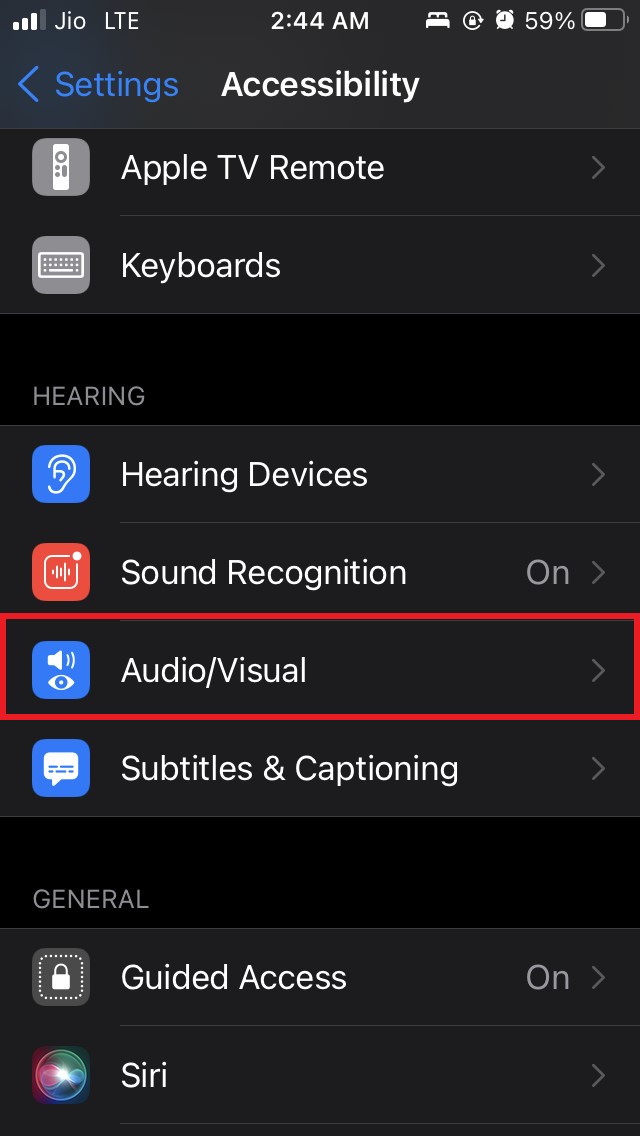
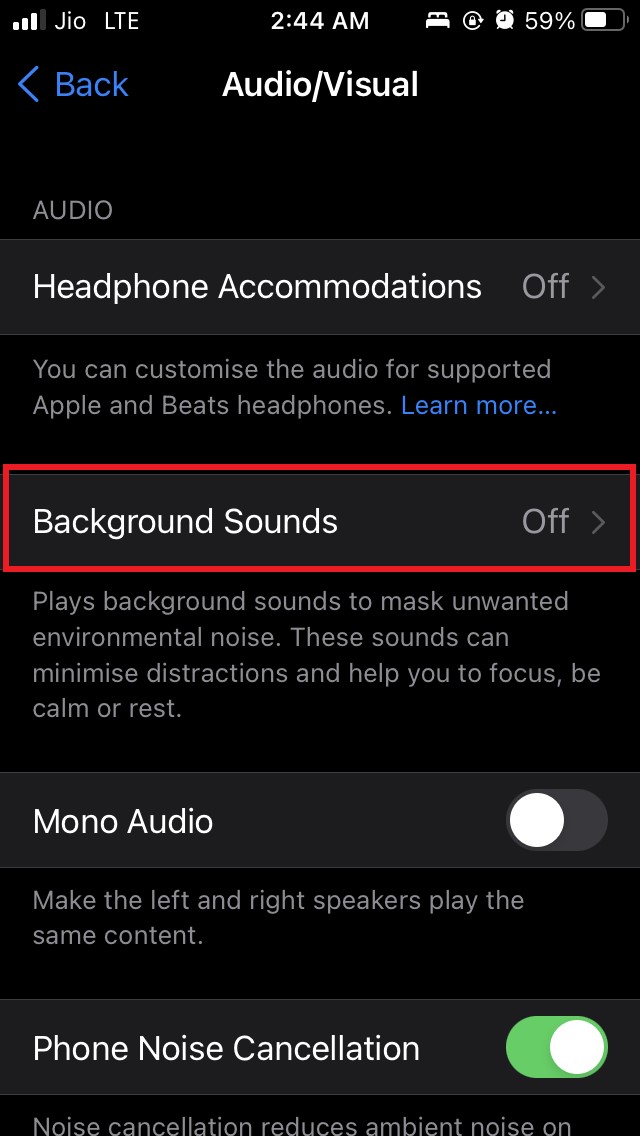
- Откройте Настройки → Универсальный доступ → Аудио/видео → Фоновые звуки.
- Включите переключатель «Фоновые звуки».
- Выберите звук, отрегулируйте громкость, при необходимости включите «Воспроизводить поверх медиа».
- Для быстрого доступа добавьте «Слух» в Пункт управления.
Подробная инструкция по включению фоновых звуков
- Откройте приложение Настройки на iPhone.
- Прокрутите вниз и выберите Универсальный доступ.
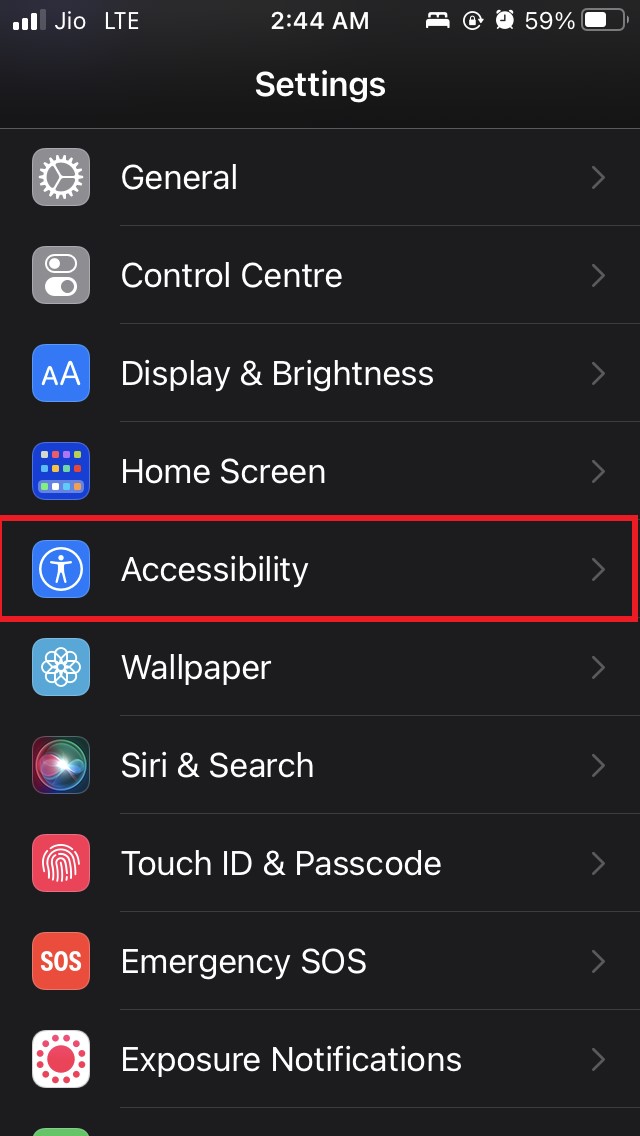
- В разделе найдите и откройте Аудио/видео.
- Перейдите в Фоновые звуки.
- Переключите ползунок рядом с «Фоновые звуки», чтобы включить функцию.
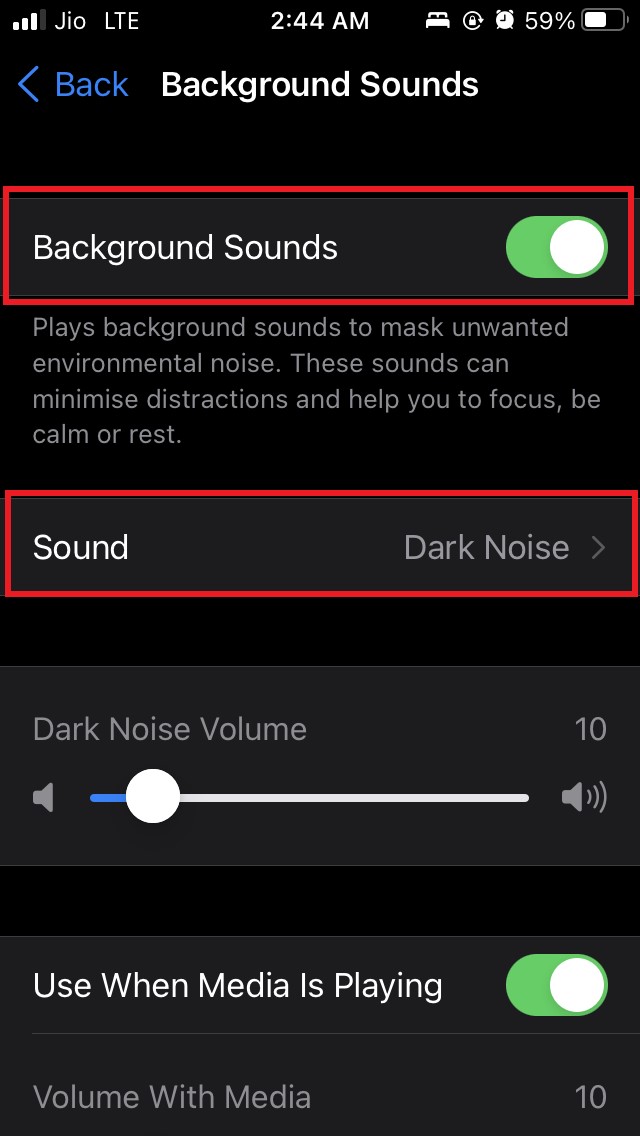
- Нажмите Звук, чтобы выбрать один из предустановленных вариантов.
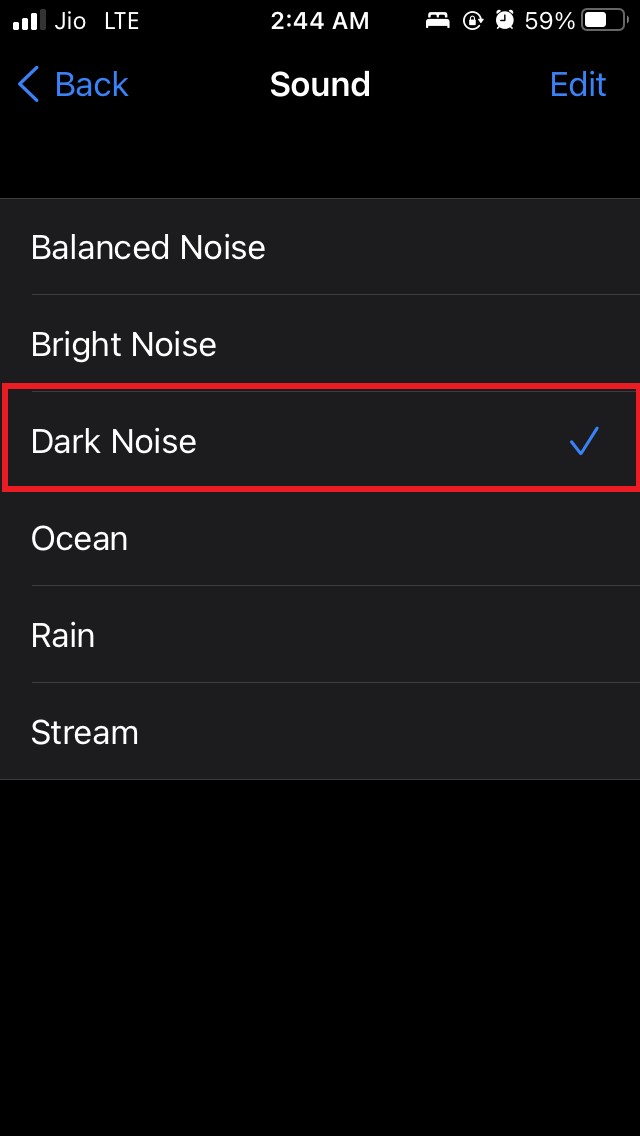
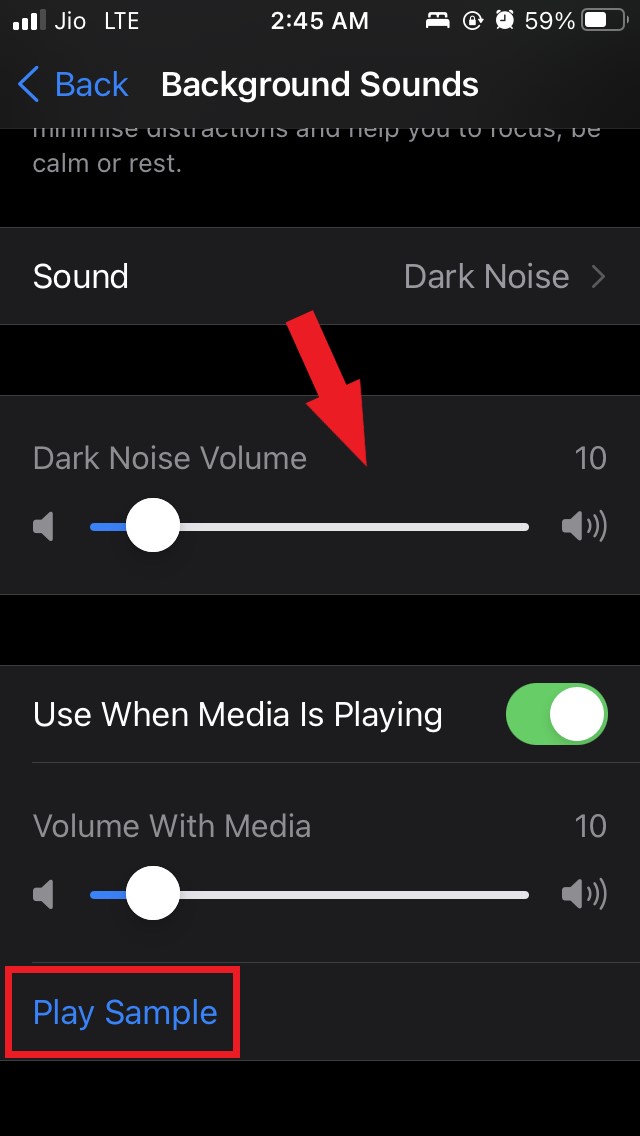
- Отрегулируйте громкость фонового звука под своё удобство.
- Опция Воспроизводить фоновые звуки поверх медиа позволяет звуку играть одновременно с музыкой или видео — включайте, если хотите микшировать фоновый шум с другими аудиофайлами.
- Если не хотите слышать фоновые звуки при воспроизведении музыки или подкастов, отключите указанную опцию.
- Нажмите Воспроизвести образец, чтобы услышать, как выбранный звук будет звучать, и при необходимости скорректировать громкость.
Важно: в текущей сборке iOS 15 в библиотеке фоновых звуков доступно шесть предустановленных звуков. В будущих версиях Apple может добавить новые варианты.
Как добавить фоновые звуки в Пункт управления для быстрого доступа
- Откройте Настройки.
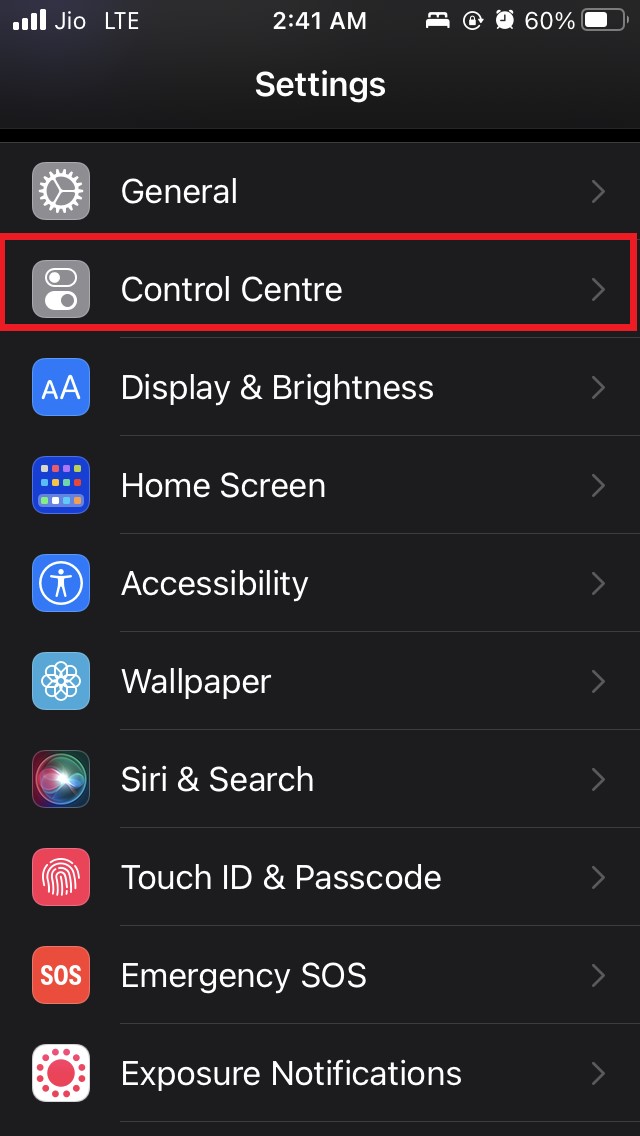
- Перейдите в Пункт управления.
- В разделе «Другие элементы управления» найдите Слух (иконка уха).
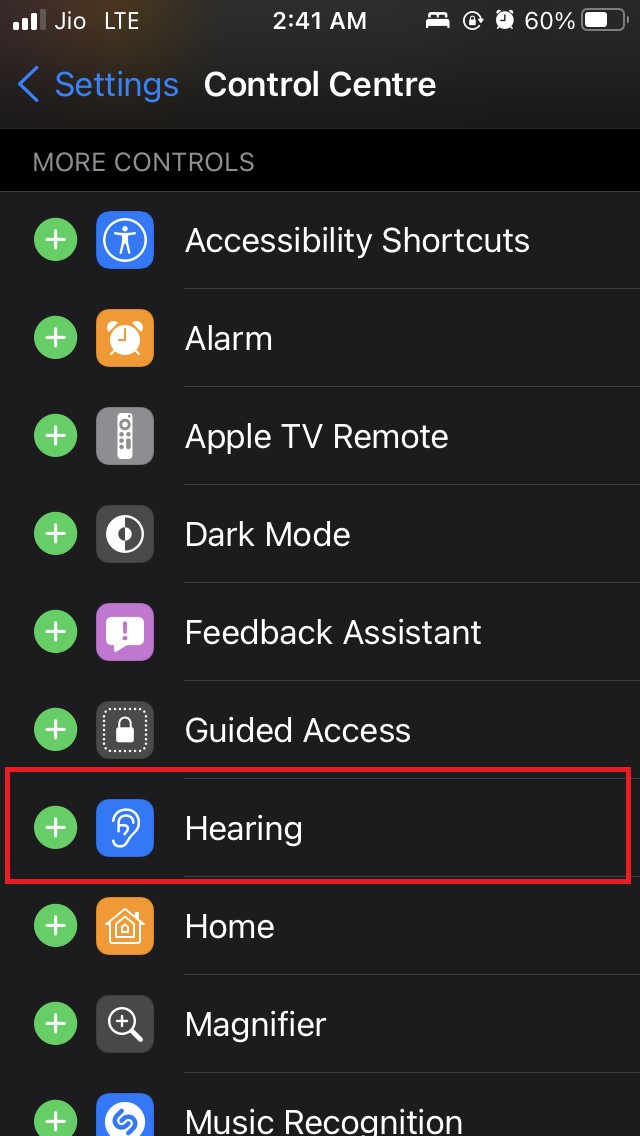
- Нажмите плюс (+) рядом с «Слух», чтобы добавить его в Пункт управления.
- Теперь в Пункте управления появится значок уха; нажмите его, чтобы открыть меню и включить/выключить фоновые звуки.
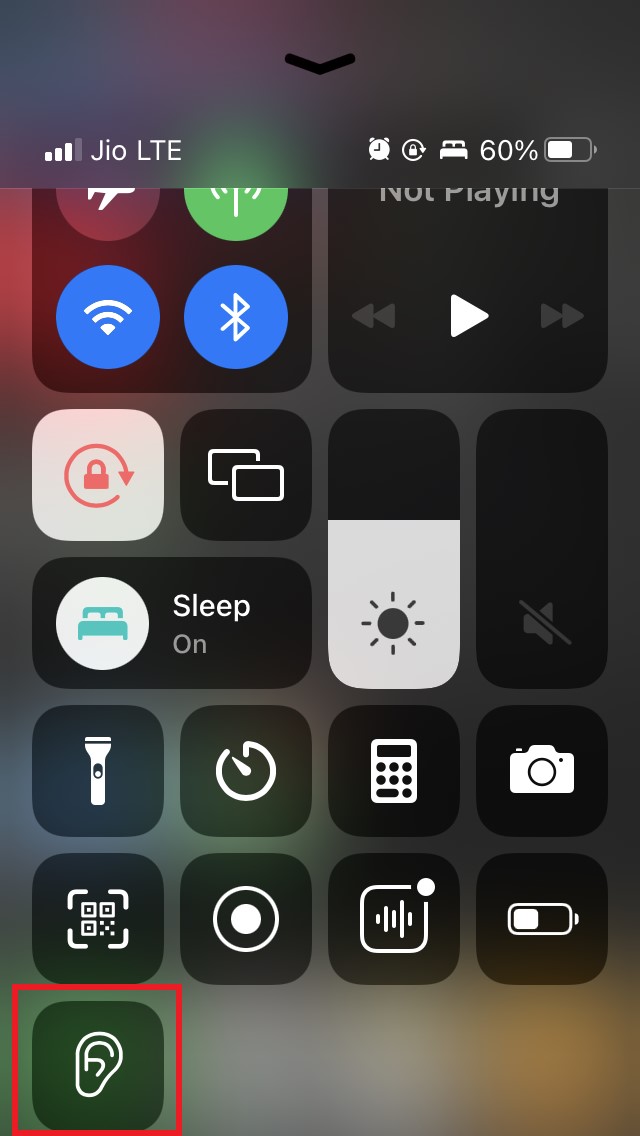
- Через ярлык вы также можете быстро выбрать звук или отрегулировать громкость.
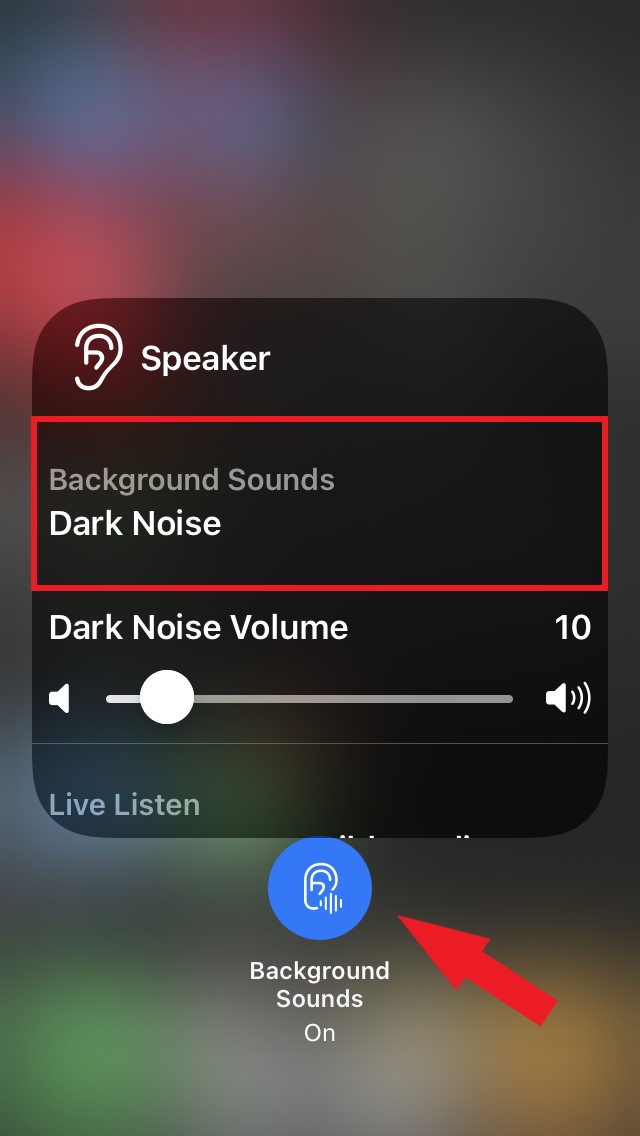
Настройки и поведение
- Звуки можно воспроизводить через встроенный динамик, Bluetooth-наушники или проводные наушники.
- Опция «Воспроизводить поверх медиа» полезна, если вы хотите лёгкий шумовой фон при прослушивании музыки или подкастов; без неё звук будет приостанавливаться при запуске другого медиаконтента.
- Используйте ползунок громкости фоновых звуков отдельно от общей громкости системы для тонкой настройки.
Когда фоновые звуки не решат проблему (контрпримеры)
- Если проблема — резкие, внезапные звуки (сигналы, громкие разговоры), равномерный фон может не скрыть пики по громкости.
- Для задач, требующих полной тишины (например, запись голоса), лучше отключить фоновые звуки.
- При использовании активного подавления шума наушники высокого класса могут давать лучший эффект, чем простая наложенная дорожка фонового шума.
Альтернативные способы снизить отвлекающие звуки
- Приложения «белого шума» (сторонние) с расширенными звуковыми библиотеками.
- Физические решения: шумоподавляющие наушники или беруши.
- Плейлисты с ло-фай или специально созданные композиции для фокусировки.
Ролевые чек-листы (быстрые действия по сценариям)
- Студент: включить фоновые звуки перед началом занятий, громкость 40–60%, отключить «Воспроизводить поверх медиа». Проверить через наушники.
- Офисный работник: добавить значок «Слух» в Пункт управления, выбирать «Дождь» или «Река», включать режим поверх медиа при одновременной работе с видеоинструкциями.
- Путешественник: включить фоновые звуки и использовать Bluetooth-наушники; выбрать варианты с глубокими низкими частотами, чтобы маскировать шум самолёта.
- Для сна: снизить громкость, включить таймер сна в приложении «Часы», чтобы фоновые звуки выключались автоматически.
Мини-методика: как выбрать правильный звук и громкость
- Проведите 5-минутный тест: включите каждый звук и оцените, насколько он маскирует окружающие шумы.
- Подберите громкость, при которой речь и важные сигналы остаются различимыми (обычно 40–60%).
- Используйте опцию «Воспроизводить образец», чтобы понять, как звук будет сочетаться с вашей музыкой или подкастом.
- Протестируйте в реальных условиях (кафе, транспорт, офис) и скорректируйте параметры.
Критерии приёмки
- Фоновый звук включается и воспроизводится стабильным потоком без прерываний.
- Громкость регулируется отдельно и не мешает основному аудио (если опция «поверх медиа» отключена).
- Управление через Пункт управления работает: значок «Слух» открывает быстрый доступ к переключателям.
Устранение неполадок
- Если звук не воспроизводится, проверьте уровень громкости и подключённые аудиоустройства.
- Перезагрузите iPhone, если переключатель не реагирует.
- Обновите iOS: некоторые баги в ранних бета‑сборках исправляются обновлениями.
- Если фоновые звуки мешают воспроизведению медиа, проверьте состояние переключателя «Воспроизводить поверх медиа».
Краткий глоссарий
- Фоновые звуки — непрерывные шумовые дорожки для маскировки внешних шумов.
- Пункт управления — быстрый доступ к часто используемым настройкам iOS.
- Воспроизводить поверх медиа — режим, позволяющий микшировать фоновый звук с другим аудио.
Полезные советы
- Чередуйте звуки: некоторые люди быстрее адаптируются к одному и тому же шуму, поэтому смена через несколько дней помогает сохранить эффект.
- Для долгой работы используйте низкую громкость, чтобы избежать усталости.
- При подготовке к сну выбирайте более тёплые, однообразные звуки.
Итог
Функция «Фоновые звуки» в iOS 15 — простое и бесплатное решение для создания комфортного звукового фона. Она подходит для учёбы, работы и отдыха, а быстрый доступ через Пункт управления делает использование удобным в любых условиях.
Если у вас есть вопросы или опыт использования фоновых звуков на iPhone, оставьте комментарий ниже. Подпишитесь на канал DigitBin на YouTube для видеоинструкций. Удачи!

Похожие материалы

Несколько аккаунтов Skype: Multi Skype Launcher

Журнал для работы: повысить продуктивность

Персональные звуки уведомлений на Android

Скачивание шоу Hulu для офлайн‑просмотра

Microsoft Start: персонализированная новостная лента
