
Как настроить и использовать кнопку действий на iPhone 15
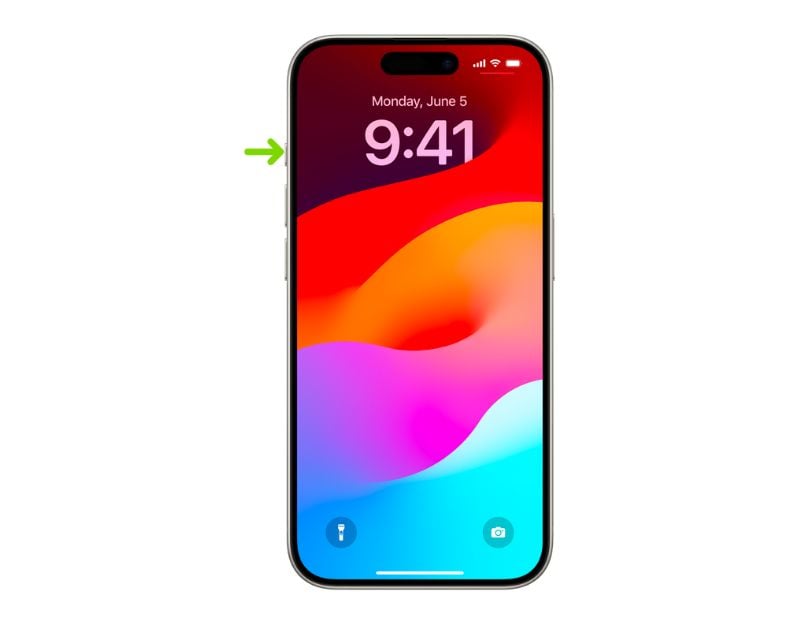
Важно: Кнопка действий доступна только на iPhone 15 Pro и iPhone 15 Pro Max. Для более старых моделей можно создавать те же ярлыки, но запускать их придётся вручную или по другим триггерам.
Что такое кнопка действий и зачем она нужна
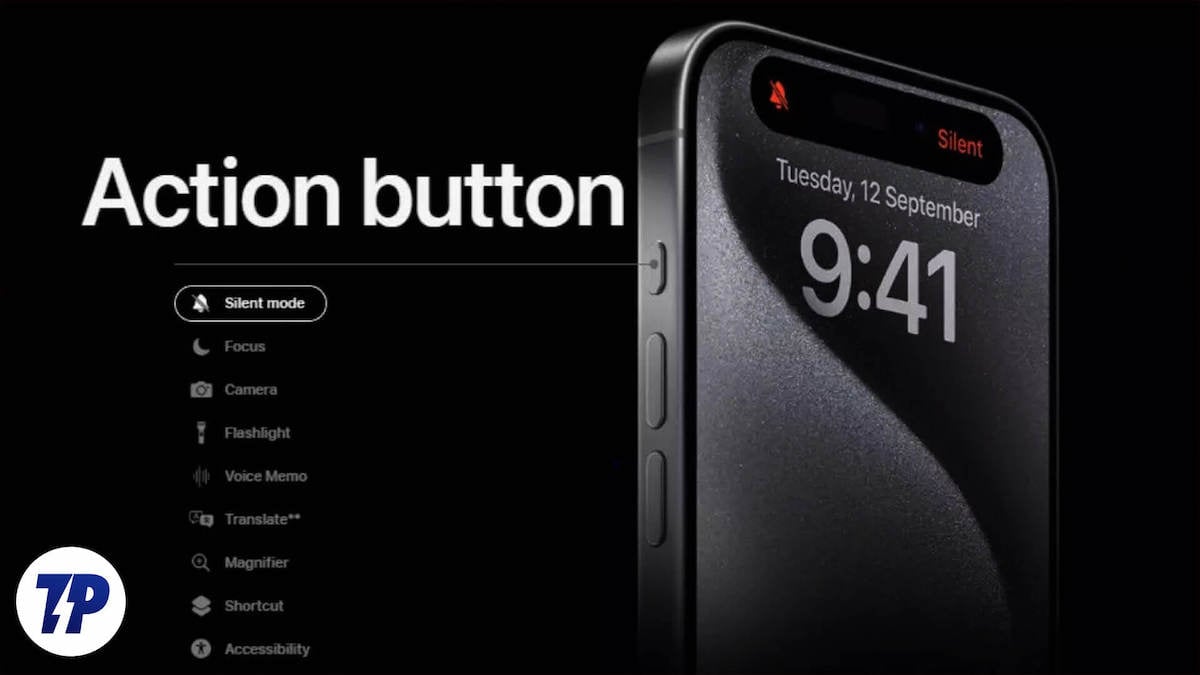
Кнопка действий — это физическая кнопка на корпусе iPhone 15 Pro/Pro Max, которую можно назначить на одну из встроенных функций: беззвучный режим, фокус, камера, фонарик, диктофон, лупа, ярлык или параметры специальных возможностей. Кроме этого, с помощью приложения «Ярлыки» кнопку можно связать с любым пользовательским сценарием, включая сложные цепочки действий.
Краткое определение: ярлык — заранее настроенный сценарий в приложении «Ярлыки», который выполняет одну или несколько команд последовательно.
Быстрый план действий (мини‑методология)
- Откройте «Настройки» → «Кнопка действий».
- Выберите базовую функцию или пункт «Ярлык».
- Если выбран «Ярлык», откройте приложение «Ярлыки» и создайте нужный сценарий.
- Привяжите созданный ярлык к кнопке действий и протестируйте.
Как настроить кнопку действий пошагово
- Откройте приложение «Настройки» на iPhone.
- Прокрутите и найдите раздел «Кнопка действий».
- Нажмите на него — откроется меню выбора действий. Apple показывает короткую анимацию при первом открытии.
- Выберите одну из встроенных опций: Беззвучный режим, Фокус, Камера, Фонарик, Диктофон, Лупа, Ярлык, Специальные возможности.
- Если выбрали «Ярлык», нажмите «Перейти к Ярлыкам», создайте новый ярлык или выберите существующий.
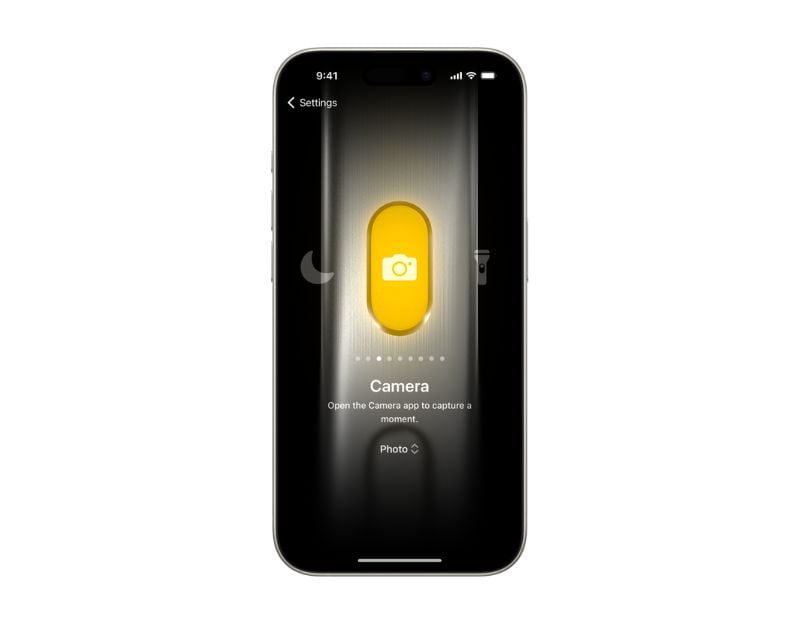
Совет: длительное нажатие кнопки откроет меню ярлыков (в зависимости от настроек), короткое — выполнит основное действие. Экспериментируйте с длительностью, чтобы подобрать удобный сценарий.
Топ‑варианты использования и шаблоны
Ниже — проверенные сценарии, которые часто используют пользователи. Под каждым сценарием есть практический шаблон действий, который можно реализовать в приложении «Ярлыки».
1. Мега‑меню — один ярлык, много действий
Этот приём создаёт всплывающее меню с набором опций: Записать заметку, Сделать фото, Включить фонарик, Включить DND и т. д. Подойдёт, если хотите, чтобы одна кнопка заменяла несколько привычных действий.
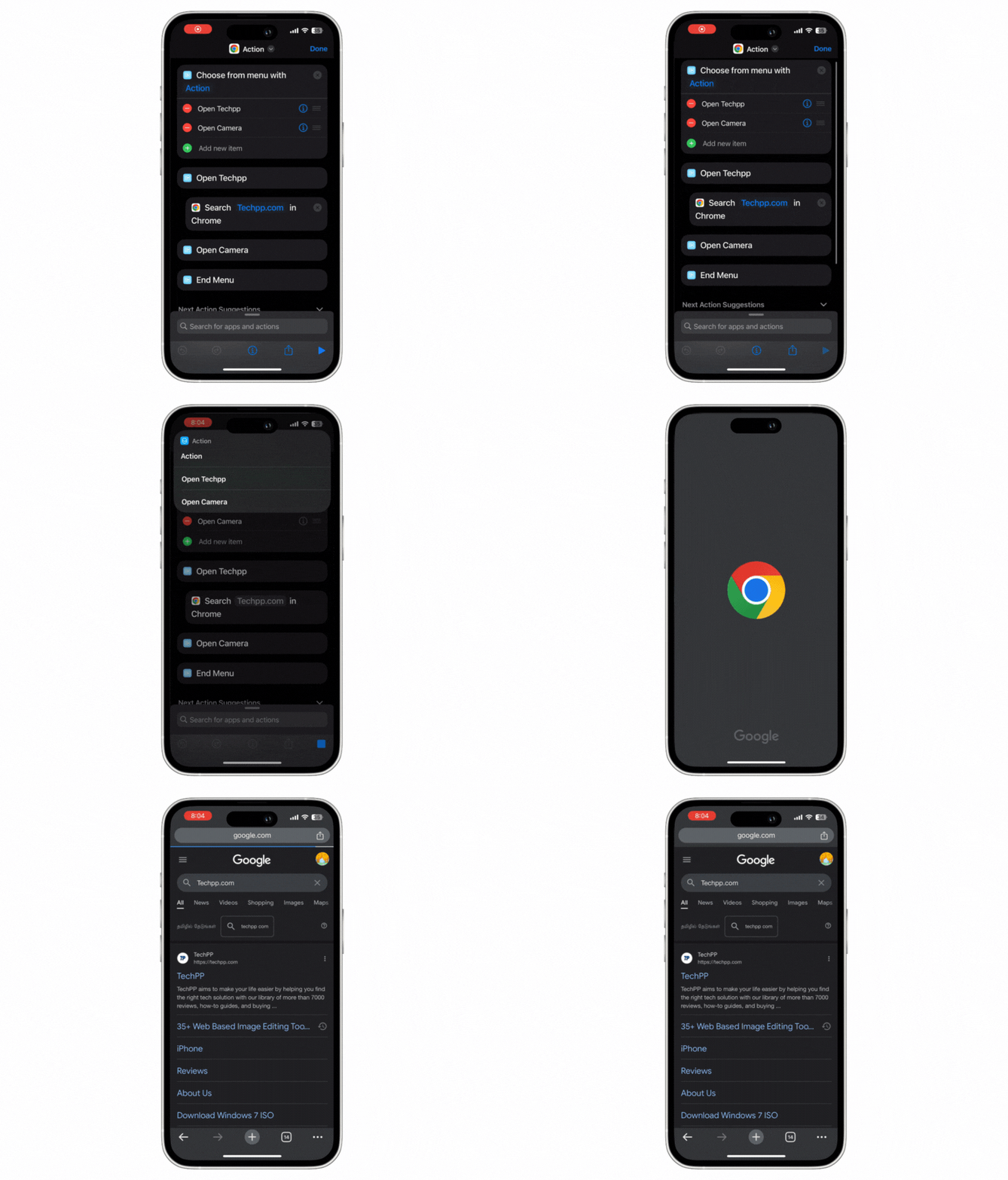
Шаблон реализации:
- Откройте «Ярлыки» → + → Добавить действие.
- Выберите «Выбрать из меню». В поле «Подсказка» укажите текст, который будет вверху меню (например, «Выберите действие»).
- Добавьте пункты меню (Открыть камеру, Записать заметку, Включить фонарь и т. д.).
- Для каждого пункта укажите соответствующее действие: «Открыть приложение», «Создать заметку», «Установить ярлык» или встроенные команды (Выключить/Включить Wi‑Fi).
- Сохраните ярлык и привяжите его в Настройках → Кнопка действий → Ярлык.
Когда нажмёте кнопку, появится меню, и вы сможете выбрать нужное действие.
Кейсы и ограничения: если вы хотите одно‑нажатие для конкретного действия и долгое нажатие для меню — настройте основной ярлык на одно действие, а в настройках кнопки используйте «Длительное нажатие» для запуска меню (в зависимости от версии iOS доступна вариативность поведения).
2. Замена Siri на ChatGPT или Google Assistant
Если предпочитаете сторонние ассистенты, настройте кнопку для быстрого вызова ChatGPT (через приложение) или Google Assistant.
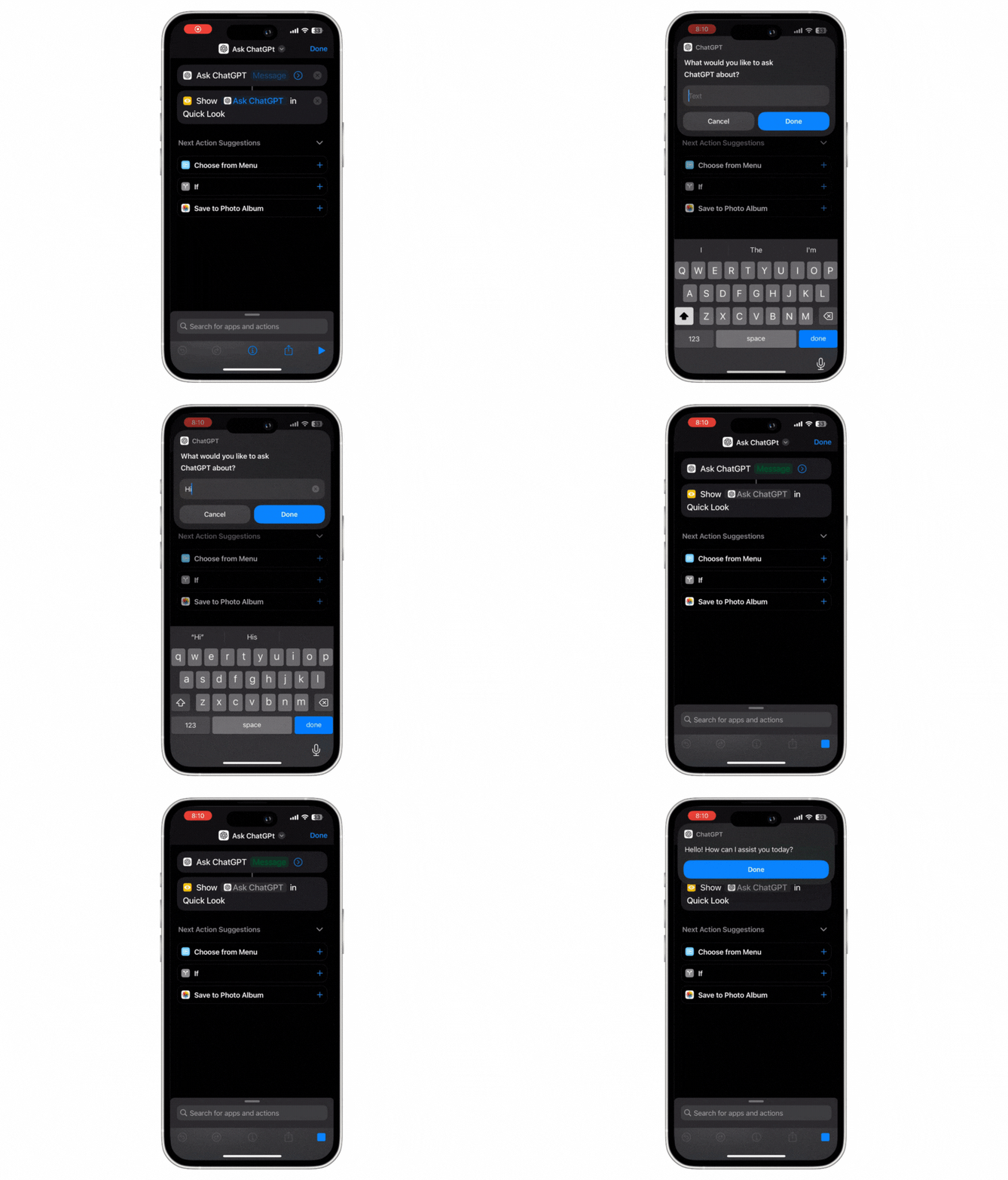
Шаблон:
- Установите приложение ChatGPT или Google Assistant из App Store.
- В «Ярлыках» создайте новый ярлык: действие — «Открыть приложение» → выберите ChatGPT или Google Assistant.
- Добавьте при необходимости шаг «Предпросмотр» (Quick Look), если хотите увидеть результаты в виде всплывающего окна.
- Привяжите ярлык к кнопке действий.
Примечание: полная интеграция (вызов ассистента в фоне, запись голоса и отправка в сервис) зависит от возможностей конкретного приложения и его ярлыков.
3. Быстрые заметки одним нажатием
Идеально для идей, покупок и быстрых напоминаний.
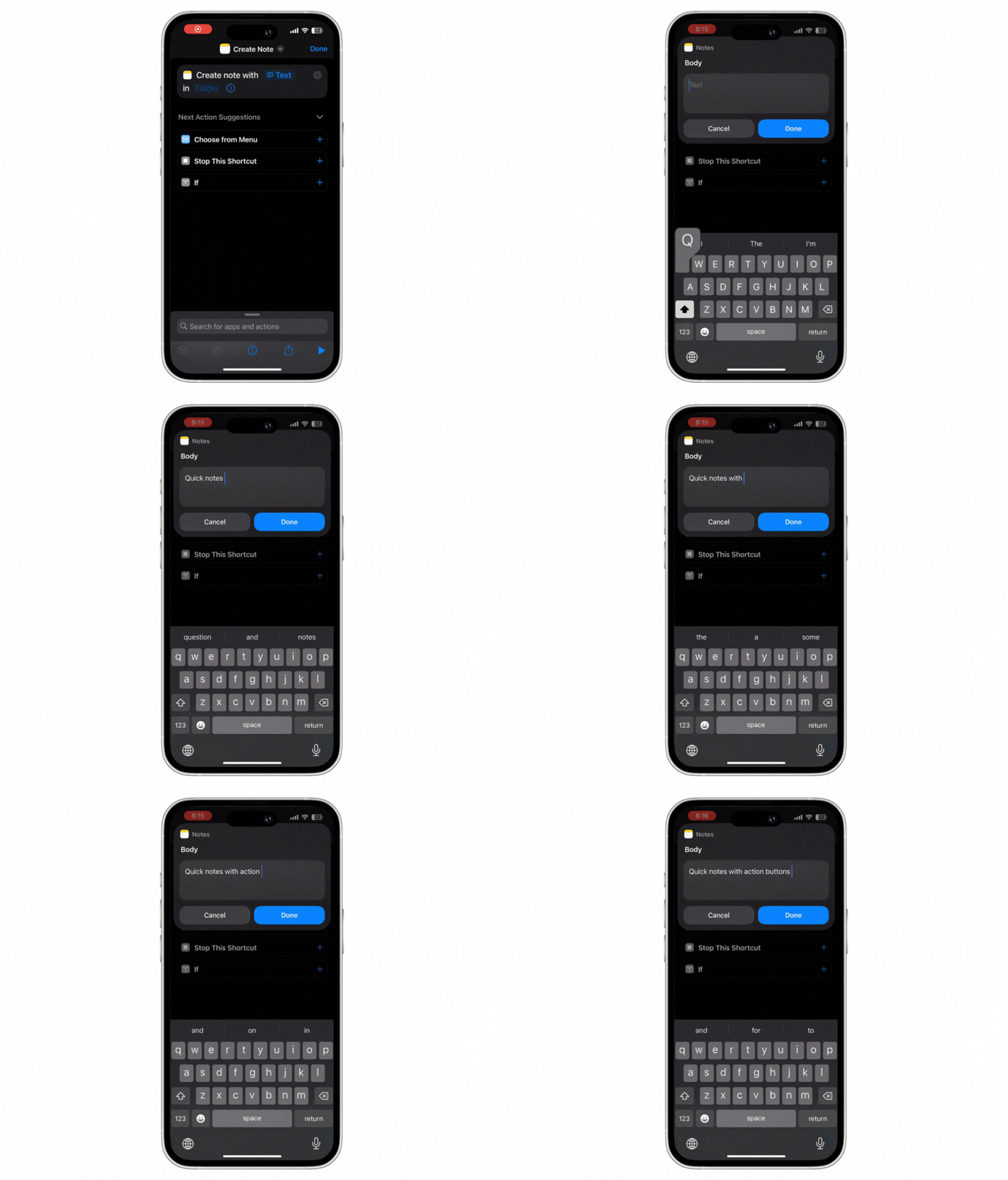
Шаблон:
- Ярлык: «Создать заметку».
- Действие: «Создать заметку» в приложении «Заметки».
- Поле текста → «Спрашивать при выполнении», чтобы вводить текст вручную при каждом запуске.
- Дополнительно: укажите папку для сохранения.
Примеры использования: мгновенная запись идеи, диктовка списка покупок, быстрая запись номера.
4. Умный дом — сценарии и группы устройств
Кнопка действий хороша для включения комплексных сценариев умного дома: выключить свет, опустить жалюзи, включить ночной режим и т. п.
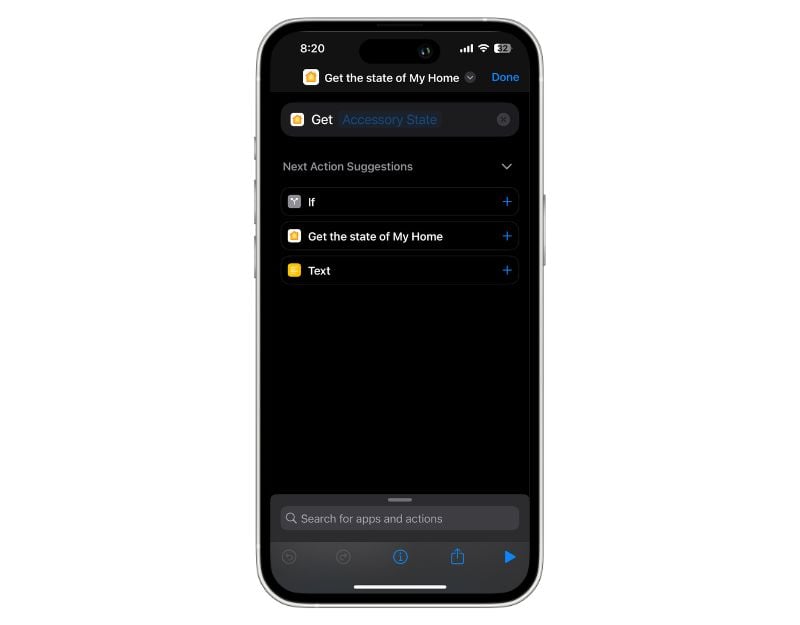
Шаблон:
- Убедитесь, что устройства добавлены в приложение «Дом» (HomeKit).
- В «Ярлыках» используйте действие «Получить состояние моих устройств» или действия из раздела «Дом».
- Создайте условие IF (Если состояние «жалюзи» = закрыто, то открыть; иначе закрыть).
- Привяжите ярлык к кнопке действий.
Совет: для сложных сценариев используйте проверку состояний (If → Otherwise) и задержки (Wait) для последовательного управления.
5. Включение ультра‑режима энергосбережения одним нажатием
Этот сценарий экономит заряд аккумулятора при необходимости: понижает яркость, отключает Wi‑Fi/BT, включает режим низкого энергопотребления и т. д.
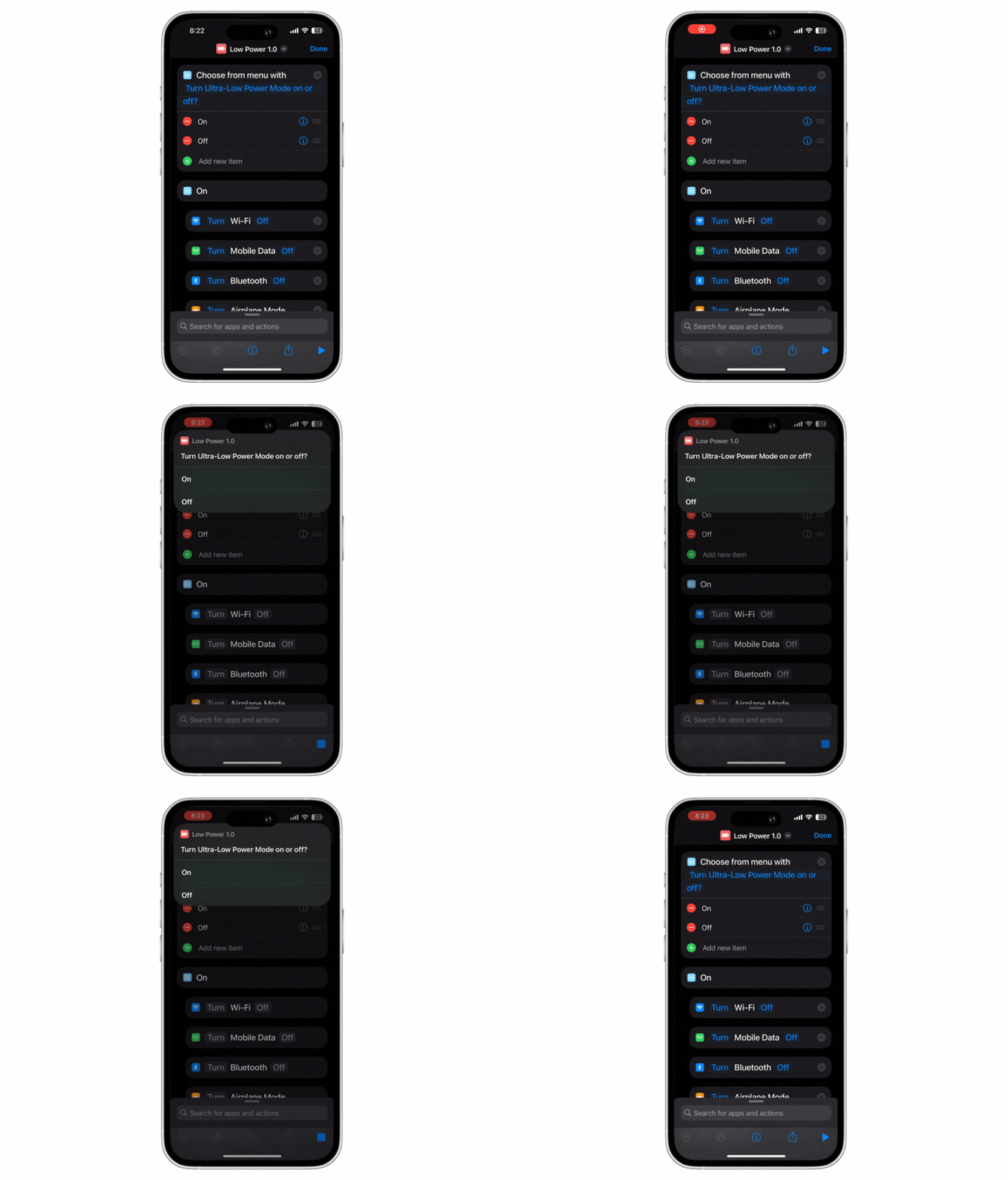
Шаблон:
- В «Ярлыках» создайте меню с пунктами «Ультра Вкл» и «Ультра Выкл».
- Для «Ультра Вкл» добавьте действия: Включить режим низкого энергопотребления, Установить яркость экрана на минимальную, Отключить Bluetooth, Отключить Wi‑Fi (если нужно).
- Для «Ультра Выкл» добавьте обратные действия (включить Wi‑Fi/BT, вернуть яркость).
- Привяжите к кнопке действий.
Важно: некоторые системные переключатели могут требовать подтверждения или не поддерживаться ярлыками напрямую — в этом случае используйте сочетание действий и уведомлений, чтобы подтвердить изменения вручную.
6. Фото/Видео в одно касание (с настройками сцены)
Назначьте кнопку для мгновенного открытия камеры в определённом режиме (портрет, таймлапс, видео). Это полезно, если нужно быстро снимать, не блокируя экран.
Шаблон:
- В настройках кнопки выберите «Камера», либо создайте ярлык, который открывает приложение камеры и переключает режим (зависит от доступных действий в iOS).
- Для продвинутых сценариев используйте сочетание «Открыть приложение» → «Прокрутить» → «Установить режим», если API позволяет.
7. Доступность: быстрый доступ к специальным возможностям
Назначение кнопки для вызова лупы, голосового управления или других функций специальных возможностей удобно для пользователей с особыми потребностями.
Шаблон:
- В настройках кнопки выберите «Специальные возможности» и укажите нужную функцию (Лупа, VoiceOver и т. д.).
- Проверьте, что параметры специальных возможностей активированы в «Настройки» → «Универсальный доступ».
Когда такой подход не подойдёт — ограничения и контрпримеры
- Нет двойного/тройного клика: на данный момент кнопка поддерживает только одно назначение на одно действие и контекстное меню через ярлык. Привязать несколько независимых функций к разным типам клика нельзя.
- Ограничения сторонних приложений: не все приложения предоставляют ярлыки для глубокого управления их функциями.
- Без доступа к HomeKit некоторые устройства умного дома не будут управляться напрямую.
Безопасность и приватность
- Приложения, использующие голос или интернет (ChatGPT, Google Assistant), передают данные внешним сервисам — проверяйте политику конфиденциальности и права приложений в App Store.
- Ярлыки, запускающие внешние API или отправляющие данные по сети, могут раскрывать личную информацию. Ограничьте использование таких ярлыков для чувствительных данных.
- При создании ярлыков для обмена сообщениями/эл. почтой убедитесь, что автоматическая отправка не приведёт к отправке конфиденциальных данных без проверки.
Чек‑листы по ролям
Power‑user (энтузиаст):
- Проверить версии iOS и совместимость ярлыков.
- Создать резерв обычных ярлыков в iCloud.
- Настроить мега‑меню и протестировать каждое действие.
Повседневный пользователь:
- Назначить кнопку на одно самое полезное действие (фонарик, камера или заметки).
- Не усложнять сценарии — избегать автоматической отправки данных.
IT‑администратор / специалист по безопасности:
- Оценить ярлыки на предмет передачи данных.
- Запретить установку сторонних ассистентов или ограничить права приложений в корпоративных политиках.
Критерии приёмки ярлыка (как понять, что всё работает)
- Ярлык запускается при нажатии кнопки действий без дополнительных шагов.
- Все вложенные действия выполняются корректно в последовательности.
- Нет неожиданных запросов разрешений в процессе.
- Действие не нарушает политику конфиденциальности и корпоративные правила при использовании на рабочем устройстве.
Пример: стандартный SOP для создания рабочего ярлыка (Playbook)
- Цель: Создать ярлык «Рабочий режим» — отключить личные уведомления, включить DND, открыть корпоративный мессенджер.
- Шаги:
- Откройте «Ярлыки» → + → «Создать ярлык».
- Добавьте действие «Установить фокус» → «Работа».
- Добавьте действие «Открыть приложение» → выберите корпоративный мессенджер.
- Добавьте уведомление «Рабочий режим включён».
- Сохраните и привяжите к кнопке действий.
- Тест: нажмите кнопку, проверьте статус фокуса и открытие приложения.
- Роллбек: если ярлык ведёт к ошибке, удалите последний шаг и протестируйте повторно.
Мини‑приём: как проектировать удобные ярлыки (эвристика)
- Сделайте одно действие понятным и возвратным.
- Минимизируйте автоматические сетевые запросы.
- Используйте меню, если нужно предоставить пользователю выбор.
- Протестируйте в разных контекстах (в сети и офлайн).
Решение: как выбрать назначение кнопки (дерево принятия решения)
flowchart TD
  A[Нужно ли одно действие быстро?] -->|Да| B[Назначить одно действие]
  A -->|Нет, нужно несколько вариантов| C[Создать мега-меню]
  B --> D{Требует ли действие сетевой доступ?}
  D -->|Да| E[Оценить приватность]
  D -->|Нет| F[Привязать действие напрямую]
  C --> G{Устройства умного дома участвуют?}
  G -->|Да| H[Добавить проверку состояний и условия IF]
  G -->|Нет| I[Добавить список простых действий]
Совместимость и миграция
- Кнопка действий — аппаратная фича iPhone 15 Pro / Pro Max. Сам ярлык можно совместно использовать с другими iPhone через iCloud, но запуск привязанной к кнопке функции на старых моделях потребует ручного запуска ярлыка.
- При переезде на новый iPhone убедитесь, что iCloud «Ярлыки» включён, чтобы все сценарии синхронизировались.
Тесты и критерии приёмки (acceptance)
- Функция запускается в 3 из 3 тестовых попыток.
- Все ветвления меню выполняют ожидаемые действия.
- Нет конфликта с системными горячими клавишами.
Полезные советы и хитрости
- Используйте «Спрашивать при выполнении» для полей, где нужен ввод пользователя.
- Комбинируйте «Ожидать» и «Если» для последовательного управления устройствами.
- Делайте резервные копии ярлыков через экспорт в файл при сложных сценариях.
Часто задаваемые вопросы
1. Можно ли назначить разное действие на короткое и длинное нажатие?
На момент написания кнопка действий привязана к одному основному действию. Для организации множественных действий используйте меню в приложении «Ярлыки» или настройте разные ярлыки и выбирайте их вручную. В будущих обновлениях iOS Apple может расширить варианты поведения.
2. Как удалить созданные настройки кнопки?
Перейдите в «Настройки» → «Кнопка действий» и выберите «Нет» или другую встроенную опцию. Чтобы удалить пользовательский ярлык — откройте приложение «Ярлыки», найдите ярлык, длительно нажмите и выберите «Удалить ярлык».
3. Нужны ли сторонние приложения для настройки?
Нет: базовые возможности работают из коробки через «Настройки» и «Ярлыки». Сторонние приложения нужны только если вы хотите использовать их возможности (например, ChatGPT, Google Assistant) и если они предоставляют поддерживаемые действия для ярлыков.
4. Какие действия поддерживаются по умолчанию?
По умолчанию доступны: Беззвучный режим, Фокус, Камера, Фонарик, Диктофон, Лупа, Ярлык и Специальные возможности.
5. Какие приложения лучше подходят для расширенной кастомизации?
Приложения с хорошей интеграцией в систему и поддержкой ярлыков (например, браузеры, мессенджеры, сторонние ассистенты) дают больше возможностей. Проверяйте раздел «Ярлыки» → «Приложения», чтобы увидеть доступные действия.
Итог и рекомендации
Кнопка действий — гибкий инструмент для персонализации iPhone. Для большинства пользователей оптимально выбрать одно полезное действие (фонарик, камера или заметки). Для продвинутых — мега‑меню и сценарии умного дома дают максимум пользы. Всегда учитывайте безопасность и приватность при создании ярлыков, особенно если они отправляют данные в сеть.
Если вы создали интересный ярлык — опишите его в комментариях: какие действия он выполняет, насколько он надёжен и какие разрешения требует.
Краткий список полезных ссылок и подсказок:
- Настройки → Кнопка действий — стартовая точка.
- Приложение «Ярлыки» — место для создания и тестирования ярлыков.
- Дом (HomeKit) — для интеграции умного дома.

Похожие материалы

Несколько аккаунтов Skype: Multi Skype Launcher

Журнал для работы: повысить продуктивность

Персональные звуки уведомлений на Android

Скачивание шоу Hulu для офлайн‑просмотра

Microsoft Start: персонализированная новостная лента
