
Как настроить автоответ в режиме «Вождение» на iPhone
Важное: Для работы функции требуется iPhone с iOS 15 или новее. Автоответ отправляется без звукового уведомления.
Краткое объяснение
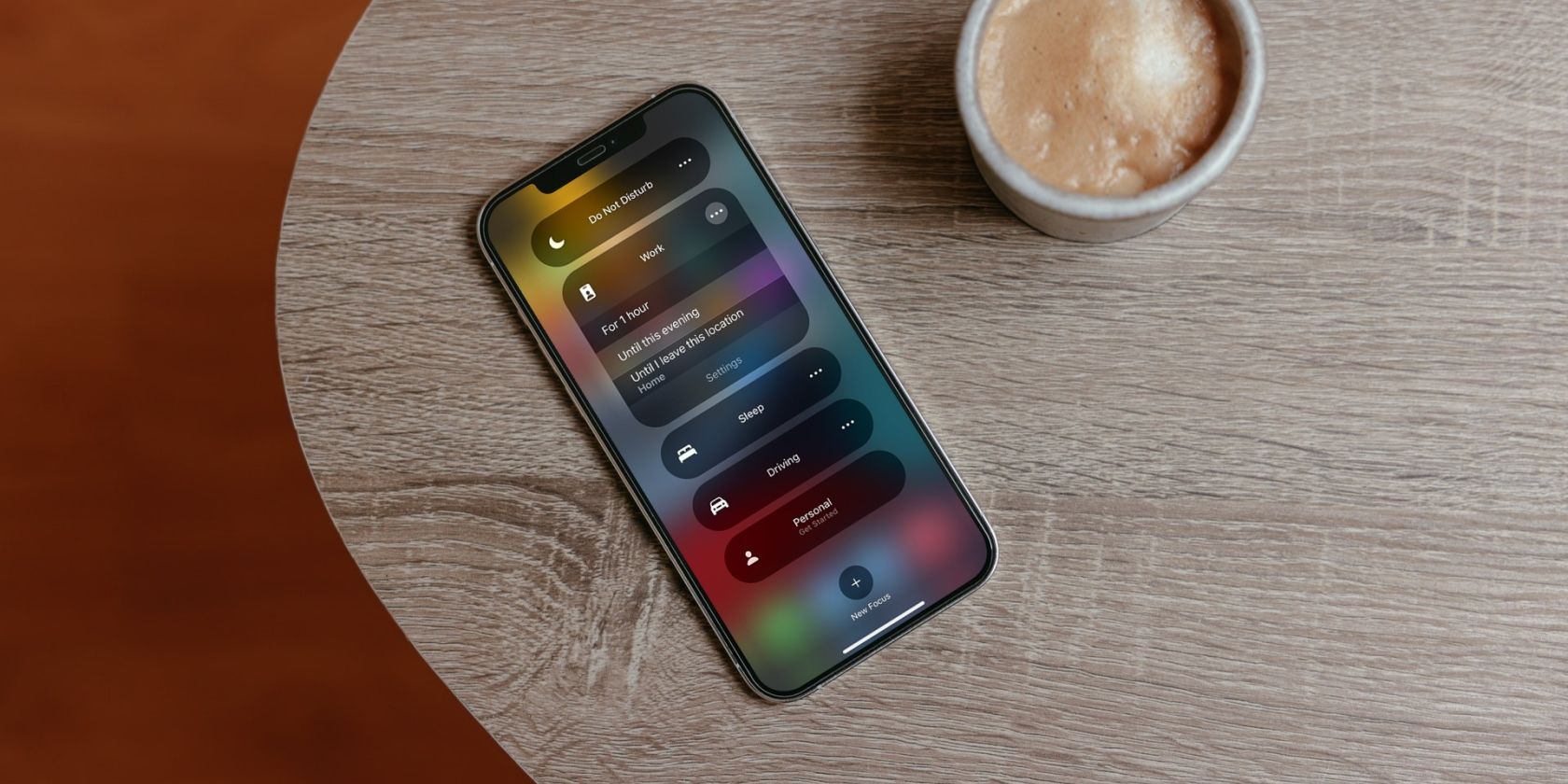
Режим «Вождение» — это профиль «Фокуса», оптимизированный для минимизации отвлекающих сигналов во время управления автомобилем. Автоответ — короткое автоматическое SMS, которое отправляется выбранным контактам, когда режим активен.
Ключевые термины:
- Фокус — настройка уведомлений в iOS.
- Автоответ — заранее заданное сообщение, отправляемое автоматически.
Как настроить режим «Вождение» (пошагово)
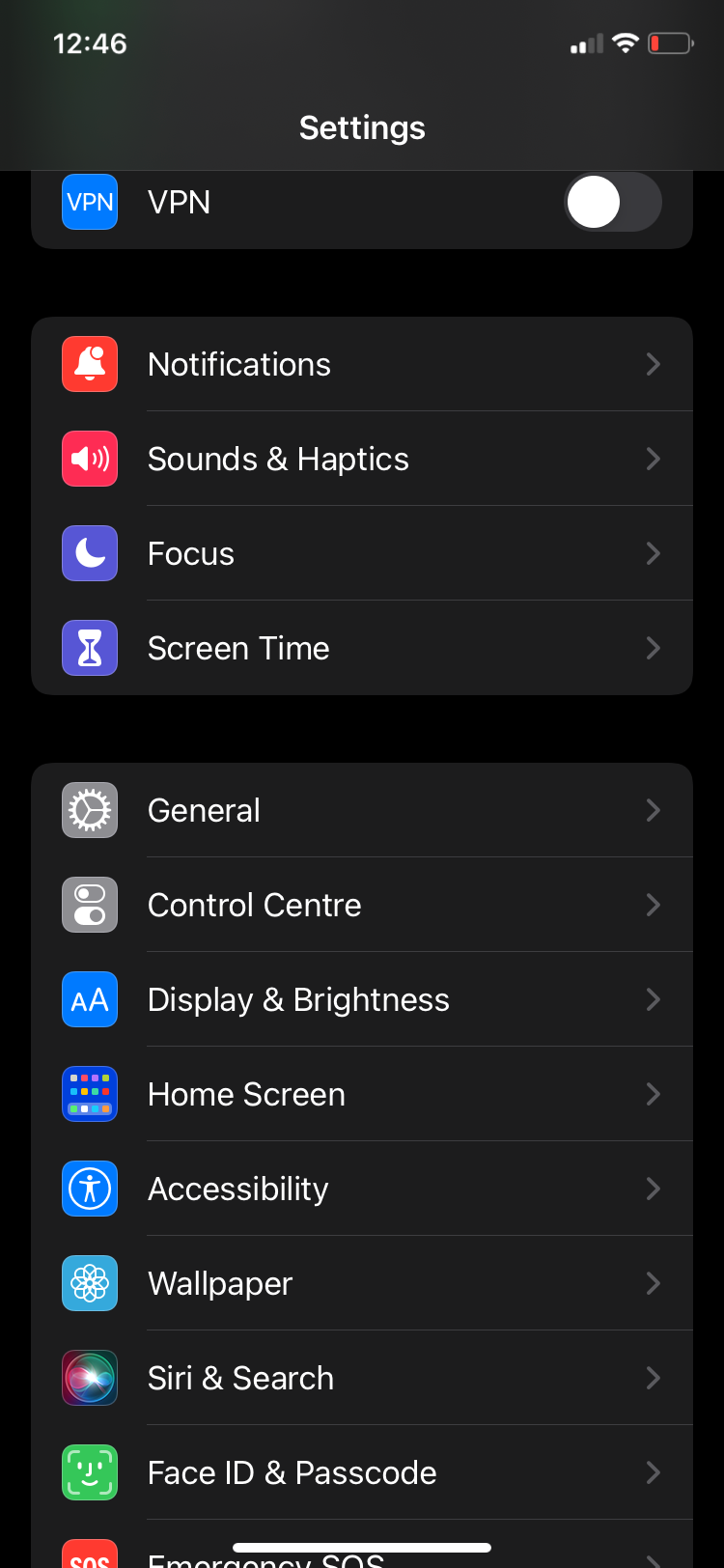
- Откройте «Настройки» и выберите «Фокус».
- Нажмите плюс (+) в правом верхнем углу экрана.
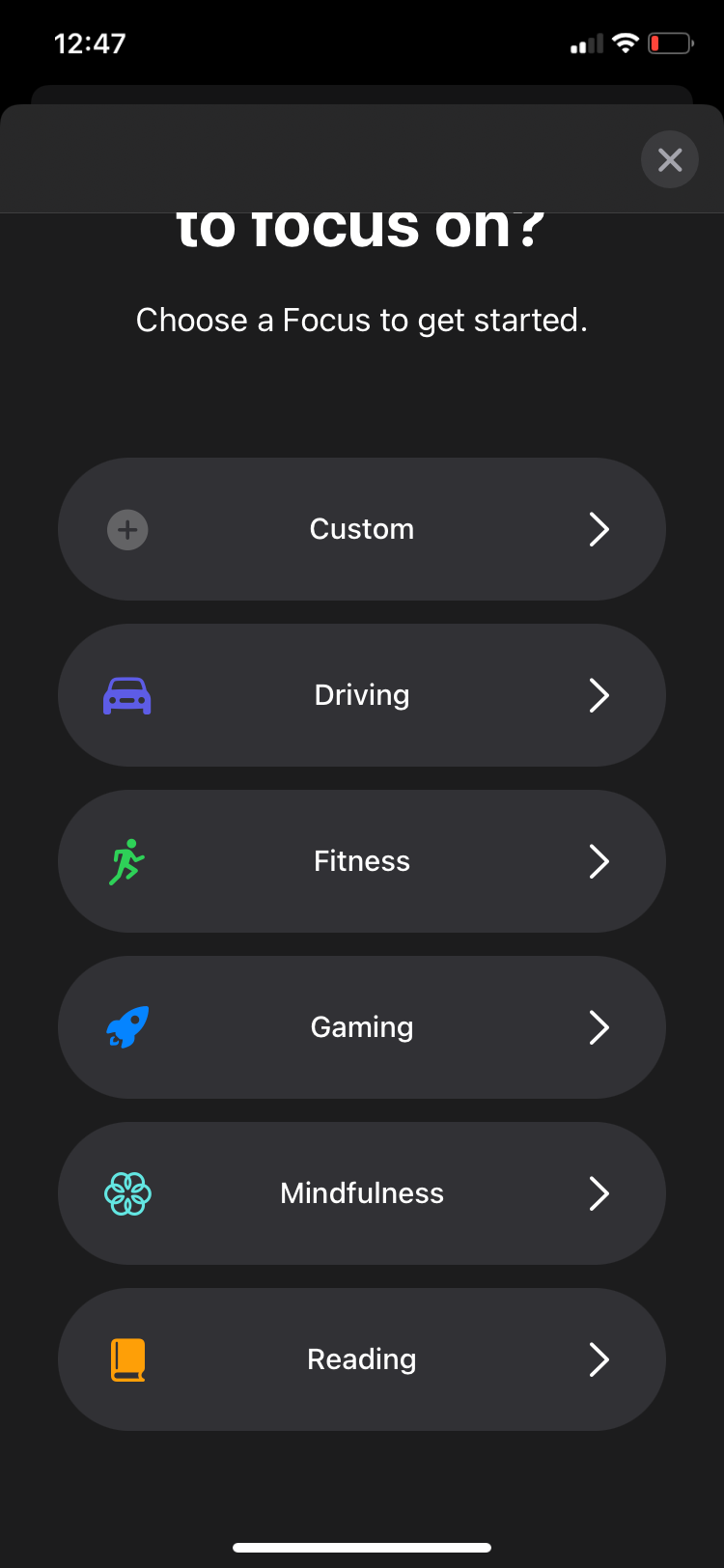
- Выберите «Вождение» из списка.
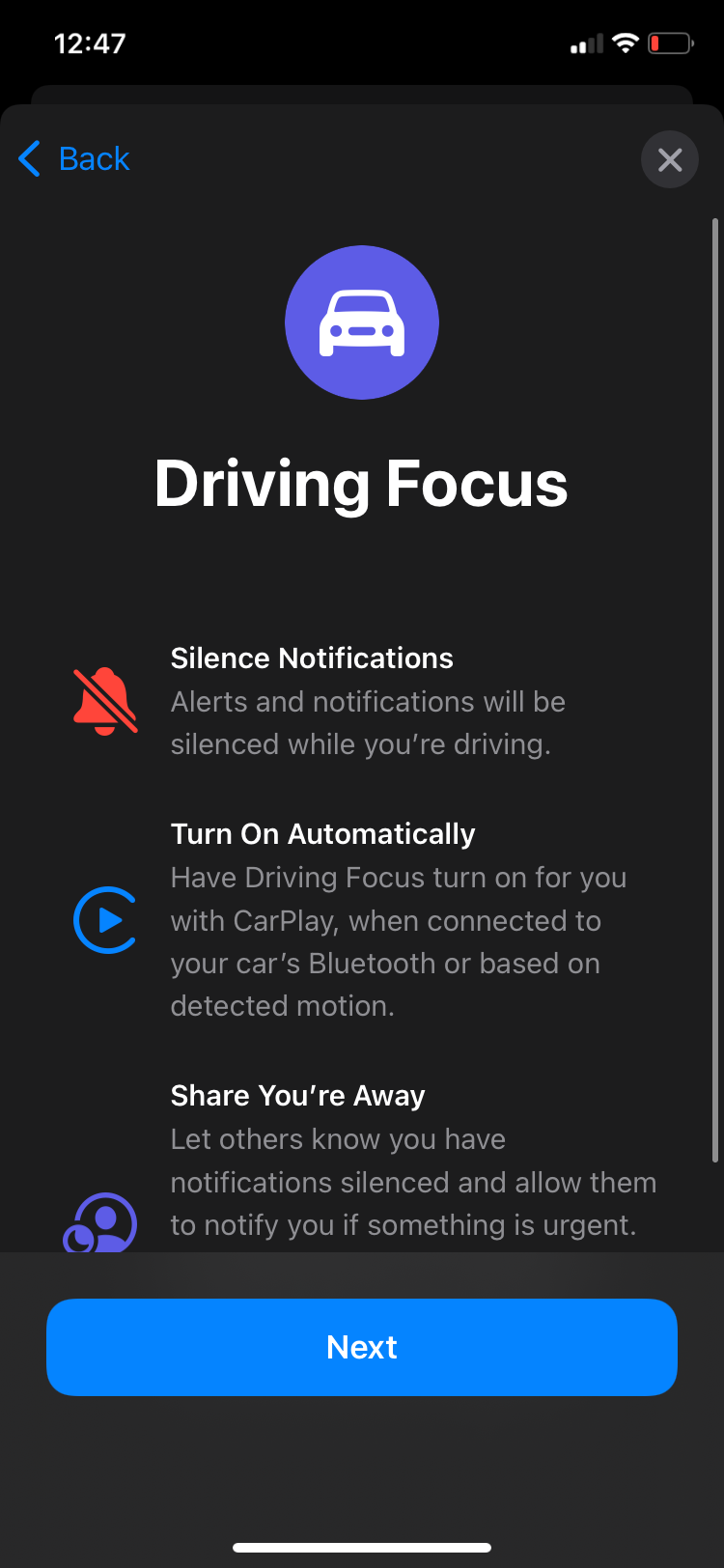
- Нажмите «Далее», настройте параметры уведомлений (можно изменить позже) и нажмите «Готово».
Включение автоответа для режима «Вождение»
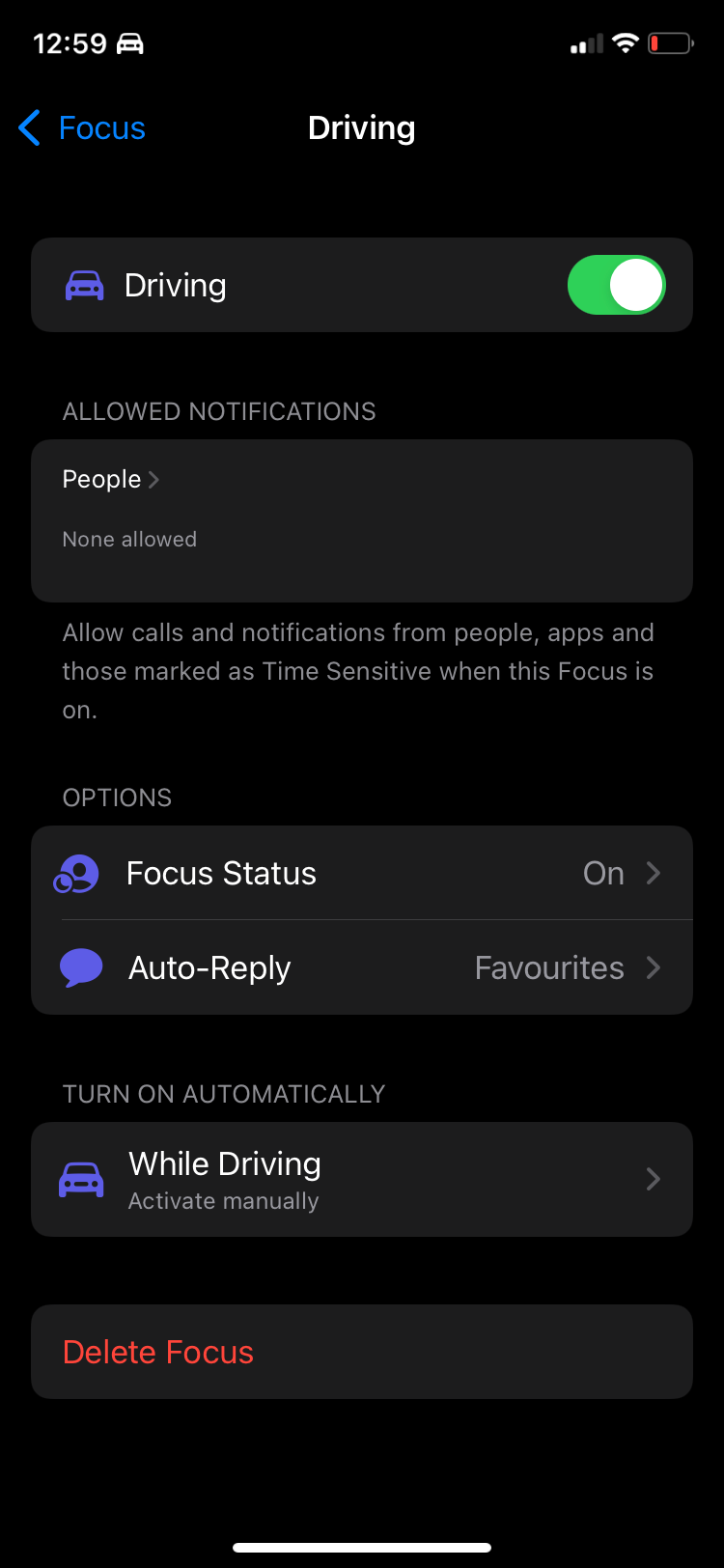
После создания профиля «Вождение» настройте автоответ:
- Откройте созданный профиль «Вождение» в «Настройках» → «Фокус» и нажмите «Автоответ».
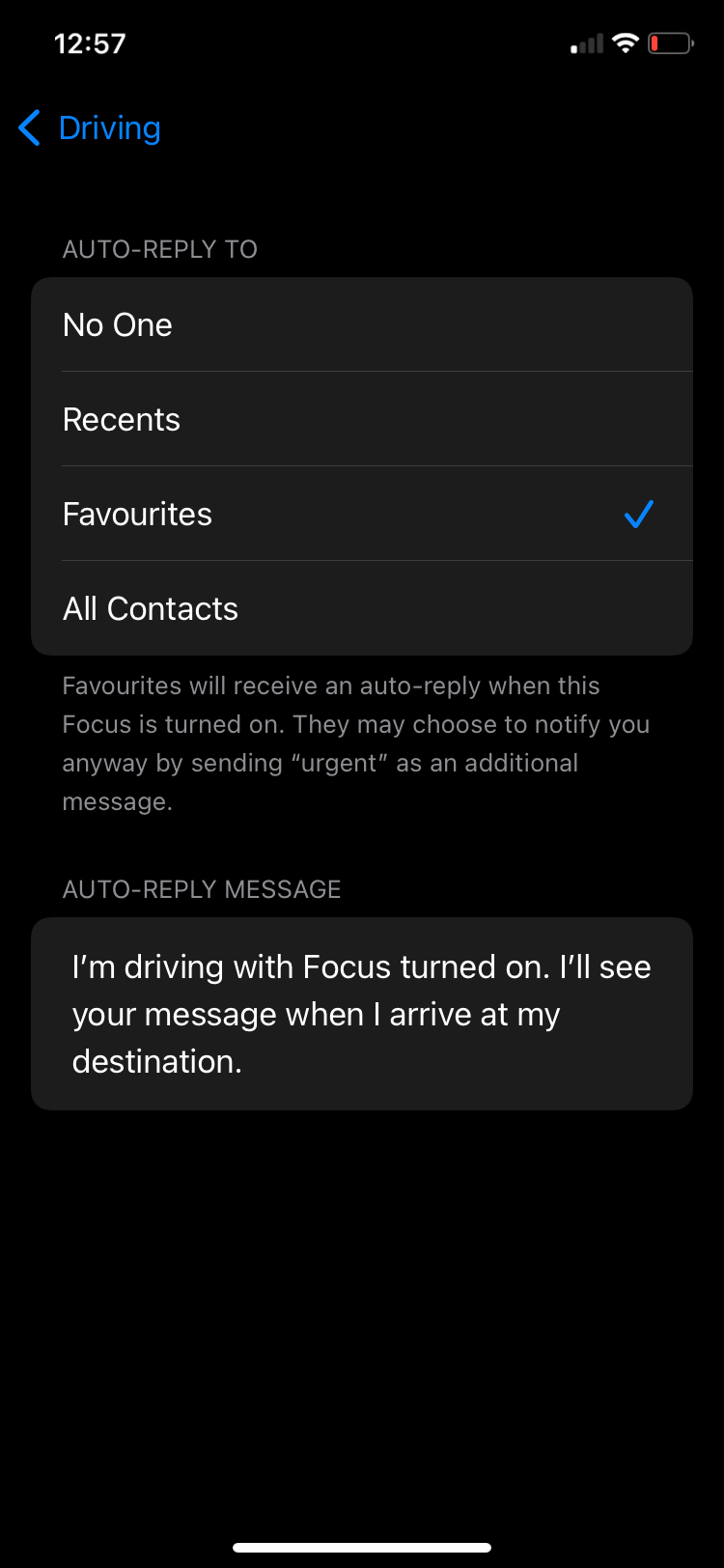
- Выберите один из четырёх вариантов: «Никому», «Недавние», «Избранные», «Все контакты».
- Внизу появится поле «Сообщение автоответа» с готовым текстом. Оставьте стандартный текст или отредактируйте его, тапнув по полю и набрав свой вариант.
Как выбрать, кому отправлять автоответ
Если не хотите, чтобы автоответ получали все, используйте «Избранные» или «Недавние». Это двухэтапный процесс:
- В профиле «Вождение» нажмите «Автоответ» и установите «Избранные» (или «Недавние»).
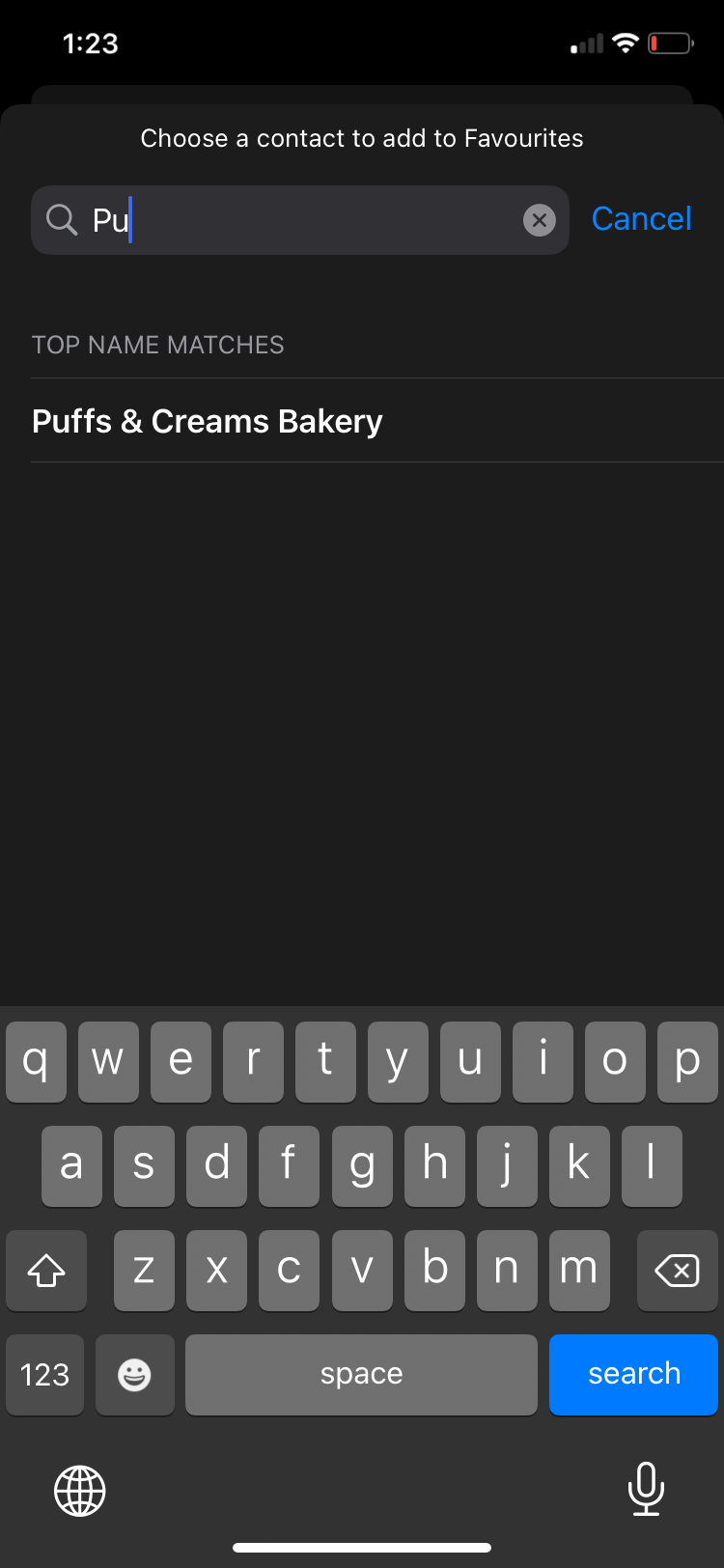
- Добавьте контакты в список «Избранные».
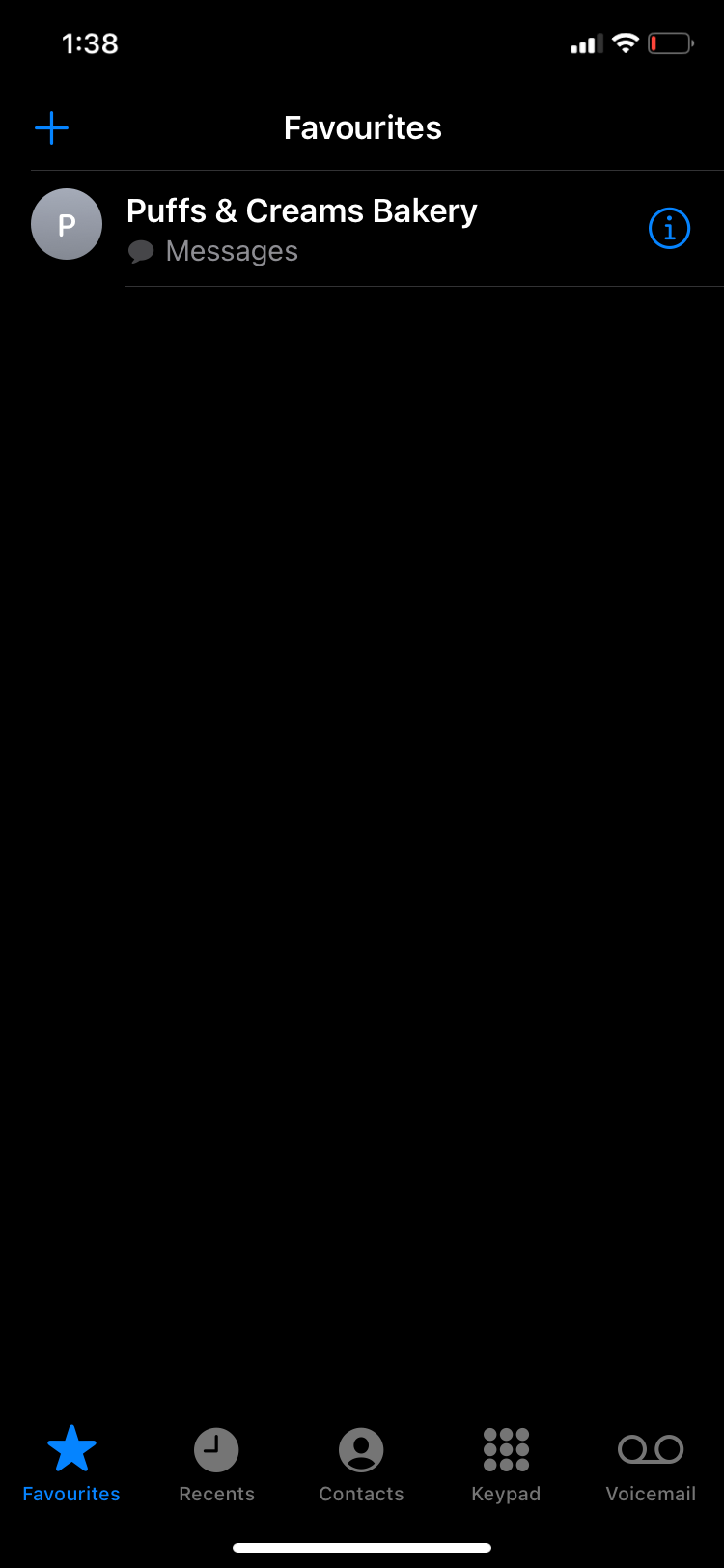
Чтобы добавить контакт в «Избранные»:
- Откройте приложение «Телефон», перейдите во вкладку «Избранные».
- Нажмите плюс (+) в левом верхнем углу.
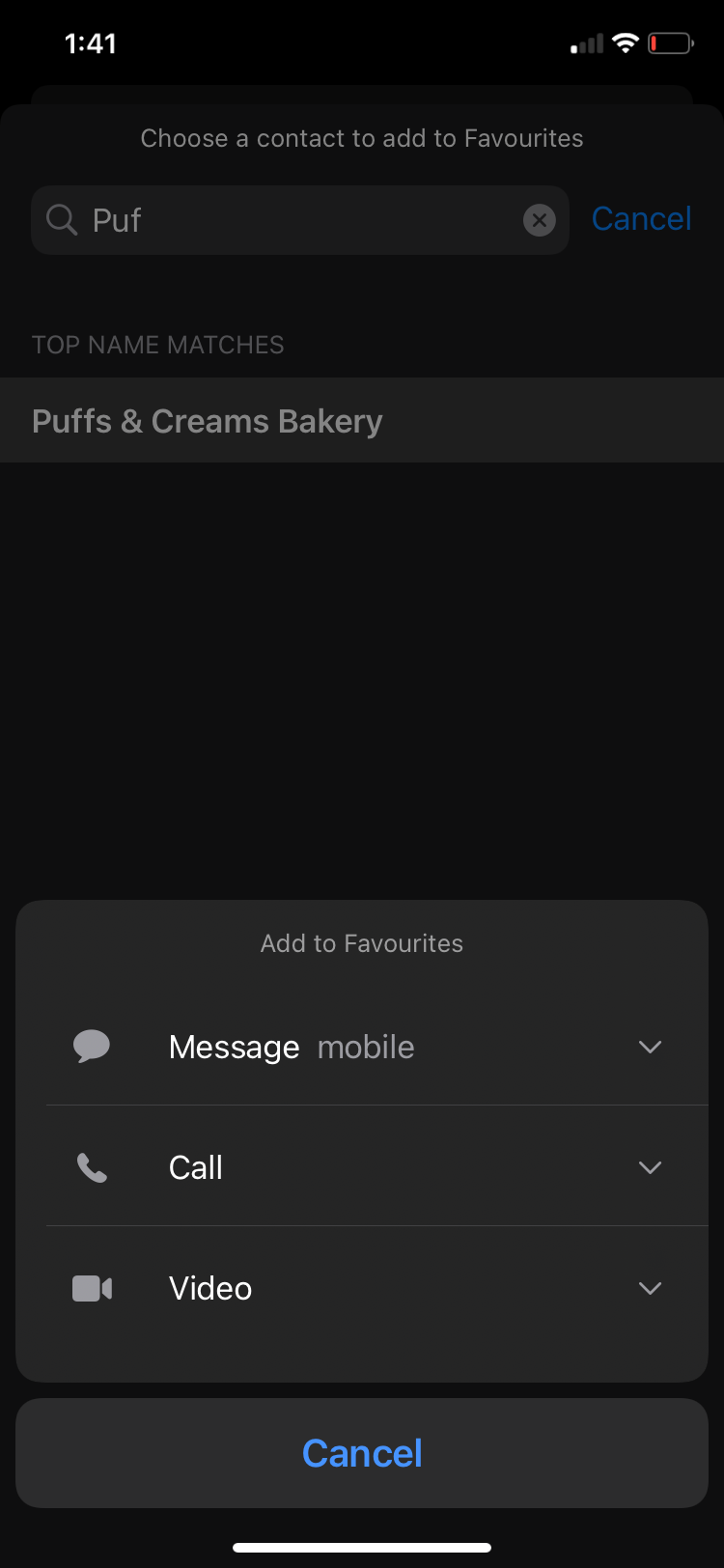
- Выберите контакт и укажите тип связи — обязательно «Сообщение». Контакт появится в «Избранных» и будет получать автоответ.
Как iPhone определяет, что вы едете
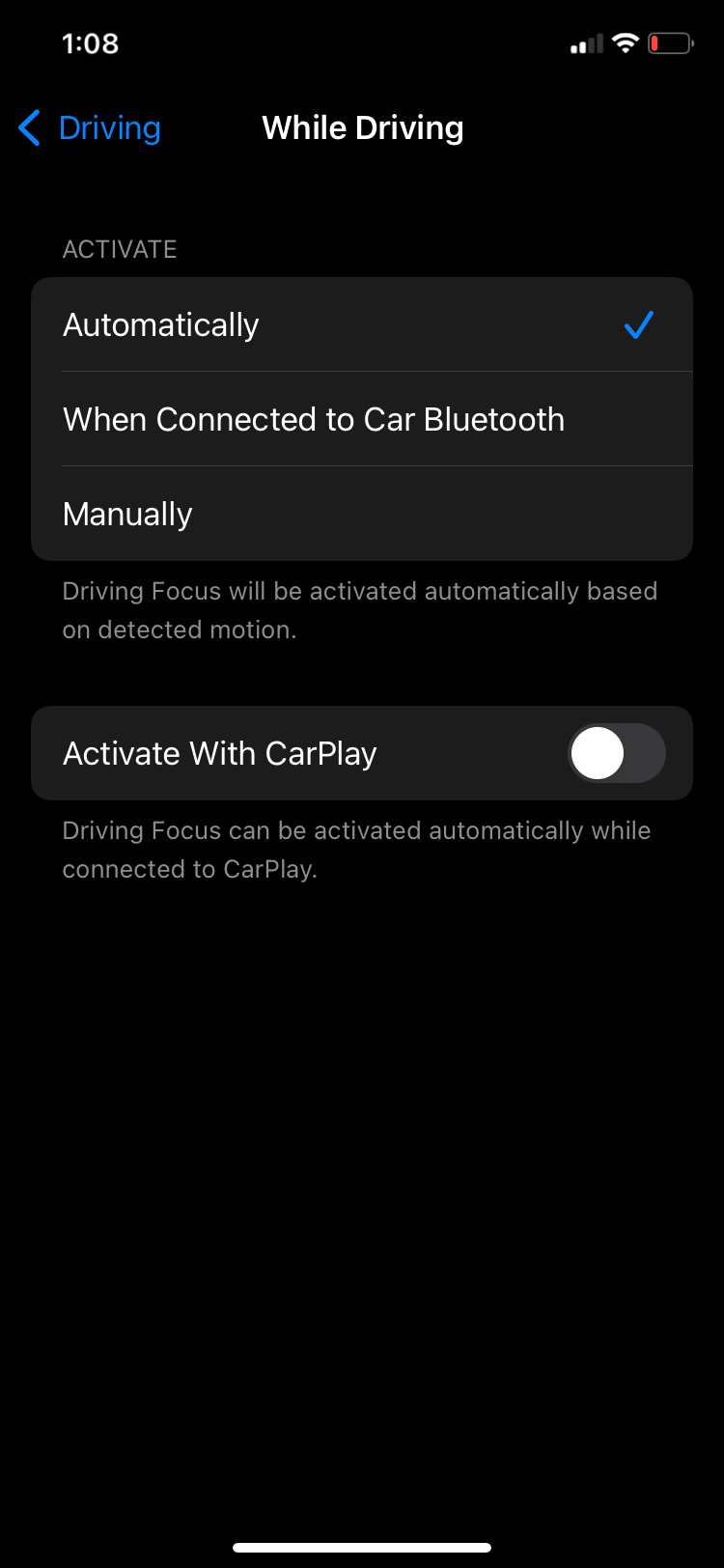
iPhone использует сочетание данных о движении и геолокации, а также подключение к автомобилю по Bluetooth или CarPlay, чтобы понять, что вы за рулём.
Чтобы включить автоматическое распознавание:
- Откройте профиль «Вождение» в «Настройках» → «Фокус».
- Нажмите «При вождении» и выберите «Автоматически».
Включение режима вручную
Если вы предпочитаете вручную контролировать режим: откройте «Пункт управления» (Control Center), нажмите кнопку «Фокус» и выберите «Вождение».
Когда автоответ не сработает — типичные ограничения
- Режим отключён вручную или профиль «Вождение» не активирован.
- Нет связи с сотовой сетью или SMS-услуга недоступна.
- Контакт использует мессенджер (iMessage, WhatsApp) вместо стандартного SMS — автоответ отправляется только как SMS/iMessage через встроенное приложение «Сообщения».
- В режиме «Не беспокоить» с индивидуальными исключениями, если вы разрешили уведомления для конкретного контакта, автоответ всё равно может быть отправлен без оповещения.
Быстрая методика тестирования (mini-методология)
- Сохраните тестовый контакт в «Избранные» с опцией «Сообщение».
- Включите «Вождение» вручную через «Пункт управления».
- С другого телефона отправьте SMS на ваш номер.
- Убедитесь, что автоответ пришёл тестовому контакту.
- Отключите профиль и повторите отправку для проверки остановки автоответа.
Плейбук / SOP для водителя
- До поездки: убедитесь, что iOS обновлён до iOS 15 или новее.
- В машине: включите «Автоматически» или активируйте режим вручную.
- В экстренной ситуации: разрешите исключения для экстренных контактов в настройках Фокуса.
- После поездки: проверьте журнал сообщений, при необходимости отредактируйте текст автоответа.
Чеклист по ролям
- Водитель: включить «Вождение», проверить «Избранные», настроить автоответ.
- Пассажир: отключить режим (если вы управляете телефоном), чтобы сообщения приходили как обычно.
- Менеджер автопарка: стандартизируйте шаблон сообщения для всех сотрудников и проверьте соответствие политике безопасности.
Шаблоны текста автоответа — варианты под ситуацию
- Формальный: «Я сейчас за рулём и не могу ответить. Свяжусь, как только буду в безопасности.»
- Короткий: «За рулём. Свяжусь позже.»
- Для семьи: «Я в поездке, перезвоню после».
- Для коллег: «Веду машину, отвечу по прибытии.»
Диаграмма принятия решения (Mermaid)
flowchart TD
  A[Получено сообщение] --> B{Режим «Вождение» активен?}
  B -- Да --> C{Получатель в списке автоответа?}
  B -- Нет --> D[Нормальное уведомление]
  C -- Да --> E[Отправить автоответ]
  C -- Нет --> D
  E --> F[Сообщение отправлено]
  F --> D
Особые случаи и советы — галерея исключений
- Если вы подключены к Bluetooth автомобиля, iPhone может считать, что вы не за рулём (например, вы пассажир). Проверьте настройки и при необходимости переключайте вручную.
- При отсутствии мобильной сети автоответ отложится или не отправится.
- Автоответы не заменяют уведомления экстренных служб — настройте исключения для важных контактов.
Критерии приёмки
- Автоответ отправляется выбранным получателям при активном профиле «Вождение».
- Текст сообщения редактируется и сохраняется.
- Режим корректно включается автоматически при движении или вручную через «Пункт управления».
Часто задаваемые вопросы
Q: Отправляет ли автоответ iMessage или SMS?
A: Система использует приложение «Сообщения». Если получатель поддерживает iMessage, автоответ придёт как iMessage, иначе — как SMS.
Q: Можно ли настроить разные автоответы для разных людей?
A: В стандартных параметрах iOS один шаблон автоответа на профиль. Для разных сообщений придётся вручную менять текст.
Q: Я пассажир — как отключить автоответ?
A: Выключите «Вождение» вручную через «Пункт управления» или временно разрешите уведомления для всех.
Итог
Режим «Вождение» и автоответ в iOS помогают снизить риск отвлечения за рулём. Настройка занимает несколько минут: активируйте профиль, выберите получателей и напишите удобный шаблон. Тестируйте поведение и добавьте в «Избранные» только те контакты, которым действительно нужно знать, что вы за рулём.
Сообщение для анонса (короткое, можно использовать в письме или ленте): Режим «Вождение» в iPhone автоматически отправляет автоответы, чтобы уведомить близких и коллег, что вы за рулём. Настройте профиль в «Настройках» → «Фокус» и добавьте нужные контакты в «Избранные».
1‑строчный словарь:
- Фокус: профиль уведомлений в iOS;
- Автоответ: автоматическое текстовое сообщение при активном профиле.
Дополнительно: следите за обновлениями iOS — Apple иногда меняет поведение «Фокуса» и интерфейс управления уведомлениями.

Похожие материалы

Несколько аккаунтов Skype: Multi Skype Launcher

Журнал для работы: повысить продуктивность

Персональные звуки уведомлений на Android

Скачивание шоу Hulu для офлайн‑просмотра

Microsoft Start: персонализированная новостная лента
