
Как пользоваться новыми и улучшенными уведомлениями iOS 10
Кратко
iOS 10 изменила внешний вид уведомлений и добавила новые способы взаимодействия — особенно на устройствах с 3D Touch. Если у вас есть iPhone или iPad с поддержкой 3D Touch, вы сможете просматривать, отвечать и очищать уведомления быстрее, не открывая приложения. В статье есть практические советы, когда функция не работает, альтернативы и контрольный список для пользователей.
Что поменялось во внешнем виде уведомлений
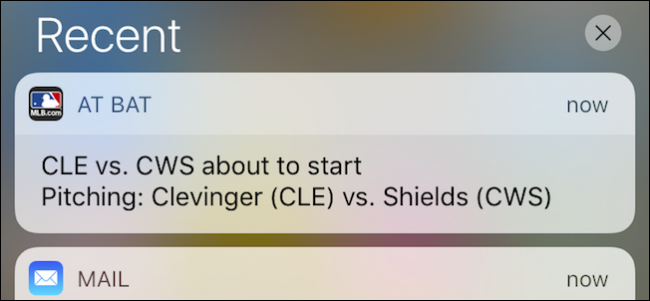
Самое заметное изменение — это оформление. Уведомления в Центре уведомлений стали светлее: высокий контраст белого фона и чёрного текста повышает читаемость и снижает визуальную нагрузку при быстром просмотре.
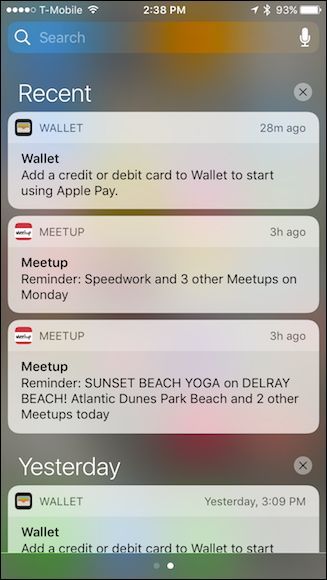
Кроме визуальных правок Apple переработала способы взаимодействия с уведомлениями — от простого нажатия до глубокого нажатия 3D Touch, а также оставила привычные жесты для устройств без 3D Touch.
Базовые действия с уведомлениями
- Одно касание по уведомлению открывает связанное приложение. Это поведение знакомо всем пользователям.
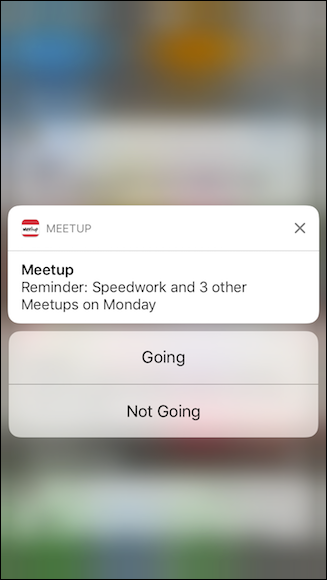
- На устройствах с 3D Touch сильное, глубокое нажатие раскрывает дополнительные опции прямо в уведомлении — ответ, предпросмотр, ссылки на быстрые действия.
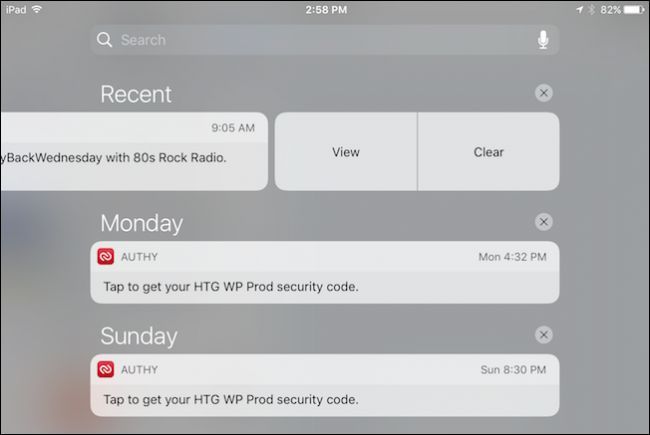
- На устройствах без 3D Touch можно свайпнуть влево, чтобы увидеть действия, или нажать на «X», чтобы удалить уведомление поштучно.
Очистка всех уведомлений
На устройстве с 3D Touch можно нажать сильно на кнопку «X» вверху Центра уведомлений и выбрать очистку всех — удобный приём для быстрой навигации и поддержания порядка.
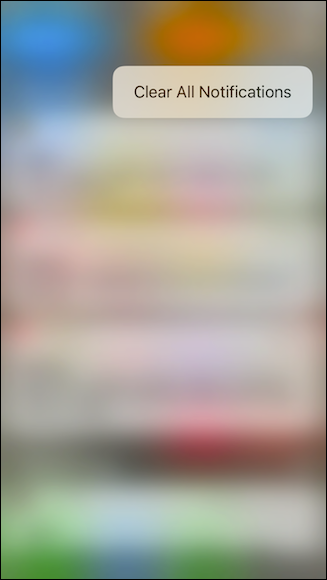
Работа на домашнем экране и в приложениях
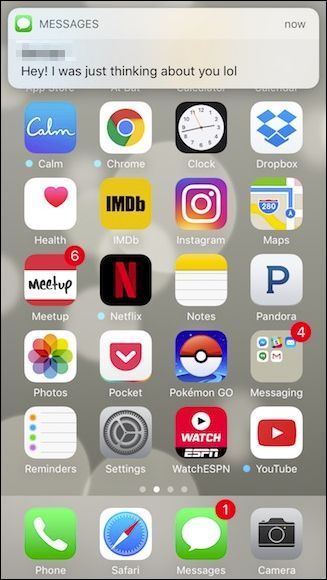
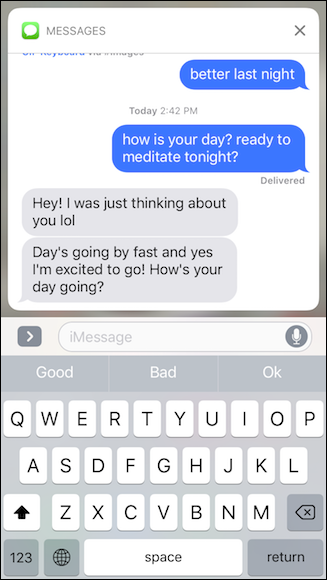
На домашнем экране стандартное текстовое уведомление выглядит привычно, но глубокое нажатие открывает интерактивный предпросмотр и позволяет ответить или выполнить другие действия, не открывая приложение полностью.
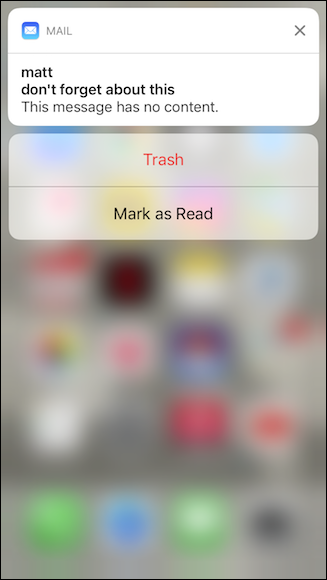
Для почты взаимодействие через 3D Touch может быть более ограниченным — доступно пометить сообщение как прочитанное или поместить в корзину, тогда как полнофункциональный ответ или пересылка обычно требуют открытия приложения.
На экране блокировки
Уведомления на экране блокировки теперь тоже поддерживают глубокое нажатие — вы можете взаимодействовать с ними, не разблокируя устройство. Это ускоряет ответы и выполнение задач именно тогда, когда вы не хотите переходить в приложение.
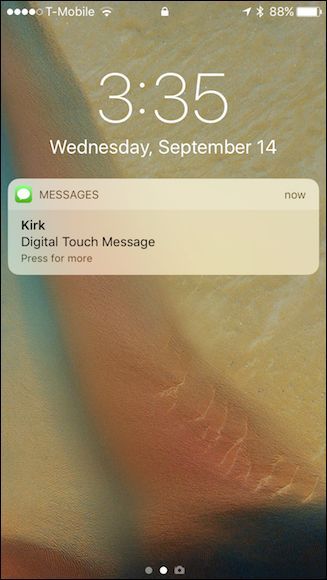
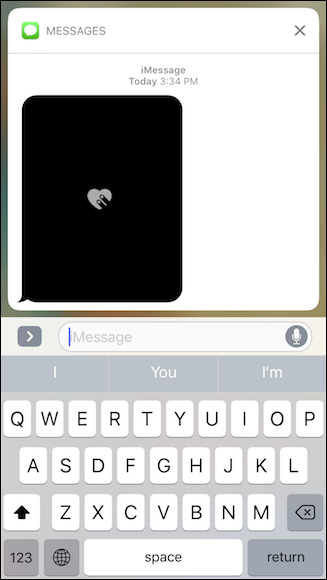
Важно: если у устройства нет 3D Touch, поведение на экране блокировки остаётся таким же, как и в iOS 9 — свайп и базовые действия.
Настройки уведомлений
Общая система настроек уведомлений в iOS 10 не претерпела радикальных изменений — здесь по-прежнему можно управлять стилями баннеров, звуком, показом на экране блокировки и значками на иконке приложения.
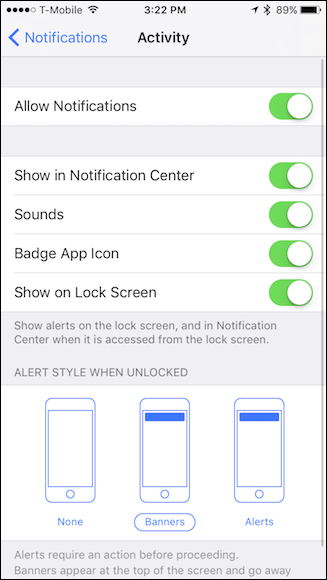
Основные положения остаются прежними: если вы не видите интерактивных опций, проверьте настройки конкретного приложения и системные права для уведомлений.
Советы и рекомендации
- Активно используйте 3D Touch, если ваше устройство поддерживает его — это экономит время и делает работу с уведомлениями более гибкой.
- Для конфиденциальности настройте, какие приложения показывают содержимое уведомления на экране блокировки.
- Если уведомления кажутся перегруженными, выключите ненужные звуки и значки, либо измените стиль отображения для конкретных приложений.
- Очищайте уведомления регулярно — быстрый жест очистки с помощью 3D Touch удобнее, чем удаление по одному.
Когда это не сработает
- На старых устройствах без 3D Touch вы не сможете использовать глубокое нажатие. В этом случае приходится полагаться на свайпы и открытие приложений.
- Некоторые приложения могут не реализовать расширенные интерактивные действия — функциональность зависит не только от iOS, но и от разработчика приложения.
- На заблокированном устройстве сначала проверьте настройки приватности — при определённых конфигурациях содержимое уведомлений может скрываться.
Important
Если интерактивные действия уведомлений не появляются, проверьте обновления приложения и iOS, затем перезапустите устройство. Если проблема сохраняется, временно отключите и снова включите уведомления для проблемного приложения.
Альтернативные приёмы для устройств без 3D Touch
- Долгое нажатие как имитация 3D Touch официально не заменяет API Apple, но некоторые сторонние интерфейсы и лаунчеры на других платформах предлагают подобную логику. В iOS 10 долгим нажатием штатных уведомлений пользоваться нельзя — придётся пользоваться свайпами.
- Используйте виджеты и Центр уведомлений: перенастройка виджетов поможет получить быстрый доступ к важной информации без интерактивных уведомлений.
Для разработчиков и тестировщиков
- Поддержите интерактивные действия в уведомлениях — краткие ответы и быстрые действия повышают удобство пользователя.
- Тестируйте поведение на устройствах с 3D Touch и без него, а также на экране блокировки.
- Убедитесь, что уведомления корректно отображают контент при ограничениях приватности.
Критерии приёмки
- Уведомление открывает приложение при тапе.
- 3D Touch раскрывает предпросмотр и показывает ожидаемые быстрые действия на поддерживаемых устройствах.
- Очистка всех уведомлений через кнопку «X» работает на устройствах с 3D Touch.
- Поведение на экране блокировки соответствует настройкам приватности пользователя.
Контрольный список для пользователей
- Убедиться, что уведомления включены для нужных приложений.
- Проверить настройки приватности для экрана блокировки.
- Попрактиковаться с 3D Touch — глубокое нажатие по уведомлению и по кнопке «X».
- Отключить уведомления от малоиспользуемых приложений.
Небольшая терминология
- 3D Touch — аппаратная функция, распознающая силу нажатия и открывающая дополнительные действия.
- Центр уведомлений — место, где собираются последние уведомления и виджеты.
- Экран блокировки — зона, где уведомления видны без разблокировки устройства.
Часто задаваемые вопросы
Q: Можно ли очистить все уведомления на устройстве без 3D Touch?
A: На iOS 10 стандартных инструментов для массовой очистки без 3D Touch нет, придётся удалять уведомления по одному или воспользоваться альтернативными методами управления уведомлениями в настройках.
Q: Изменились ли настройки уведомлений в iOS 10?
A: Основные настройки остались прежними: вид баннеров, звук, значки и показ на экране блокировки. Главные изменения касаются взаимодействия и внешнего вида уведомлений.
Q: Стоит ли покупать устройство ради 3D Touch?
A: 3D Touch делает работу с уведомлениями удобнее, но решение зависит от общего набора функций устройства и бюджета.
Итог
iOS 10 улучшила уведомления за счёт более читабельного дизайна и расширенных способов взаимодействия, особенно на устройствах с 3D Touch. Если у вас поддерживаемый iPhone или iPad, стоит попрактиковаться с глубоким нажатием — вы получите заметную экономию времени при ответах и управлении уведомлениями. Для остальных пользователей функциональность осталась привычной, но приятные визуальные улучшения видны всем.

Похожие материалы

Несколько аккаунтов Skype: Multi Skype Launcher

Журнал для работы: повысить продуктивность

Персональные звуки уведомлений на Android

Скачивание шоу Hulu для офлайн‑просмотра

Microsoft Start: персонализированная новостная лента
