
Как добавить автоматические субтитры в истории Instagram
Instagram наконец добавил встроенную функцию автоматических субтитров для Историй. Раньше авторам приходилось вручную печатать текст в поле — теперь стикер «Captions» делает это за вас за несколько касаний.
Как добавить субтитры в историю Instagram
Чтобы включить автоматические субтитры, нужно добавить стикер «Captions» в вашу Историю. Он прослушивает аудио в видео и преобразует речь в текст прямо на экране редактирования.
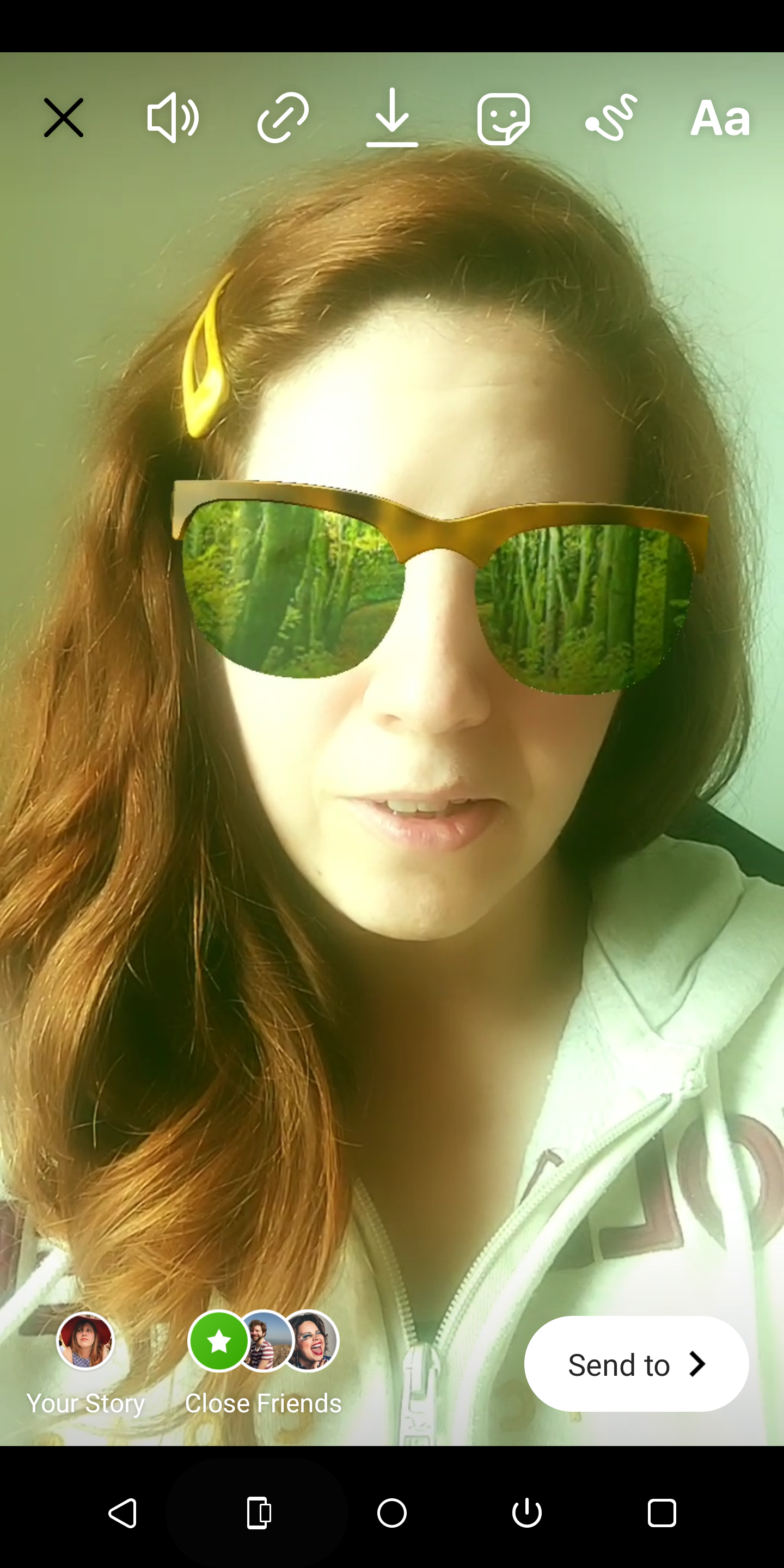
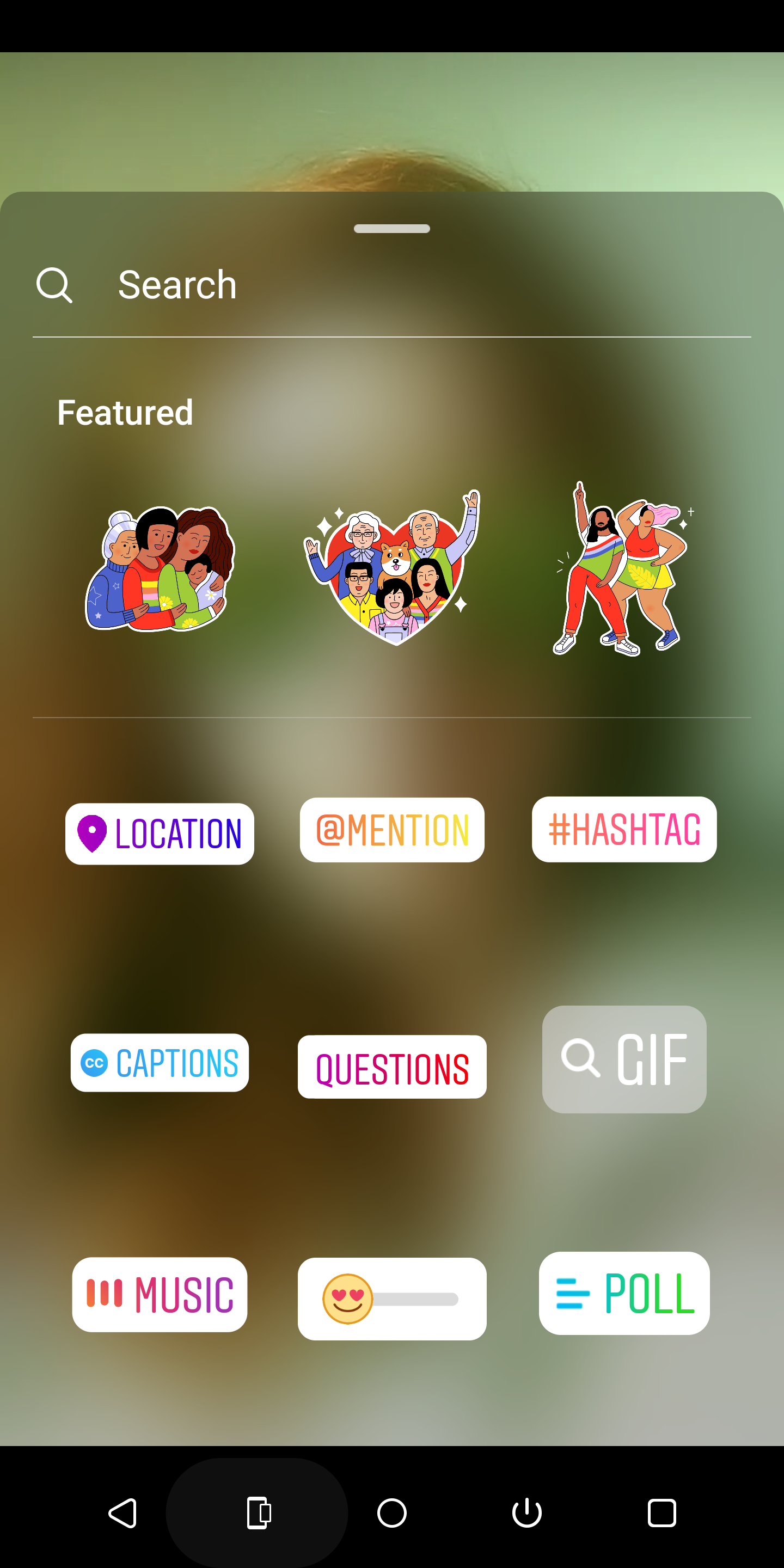
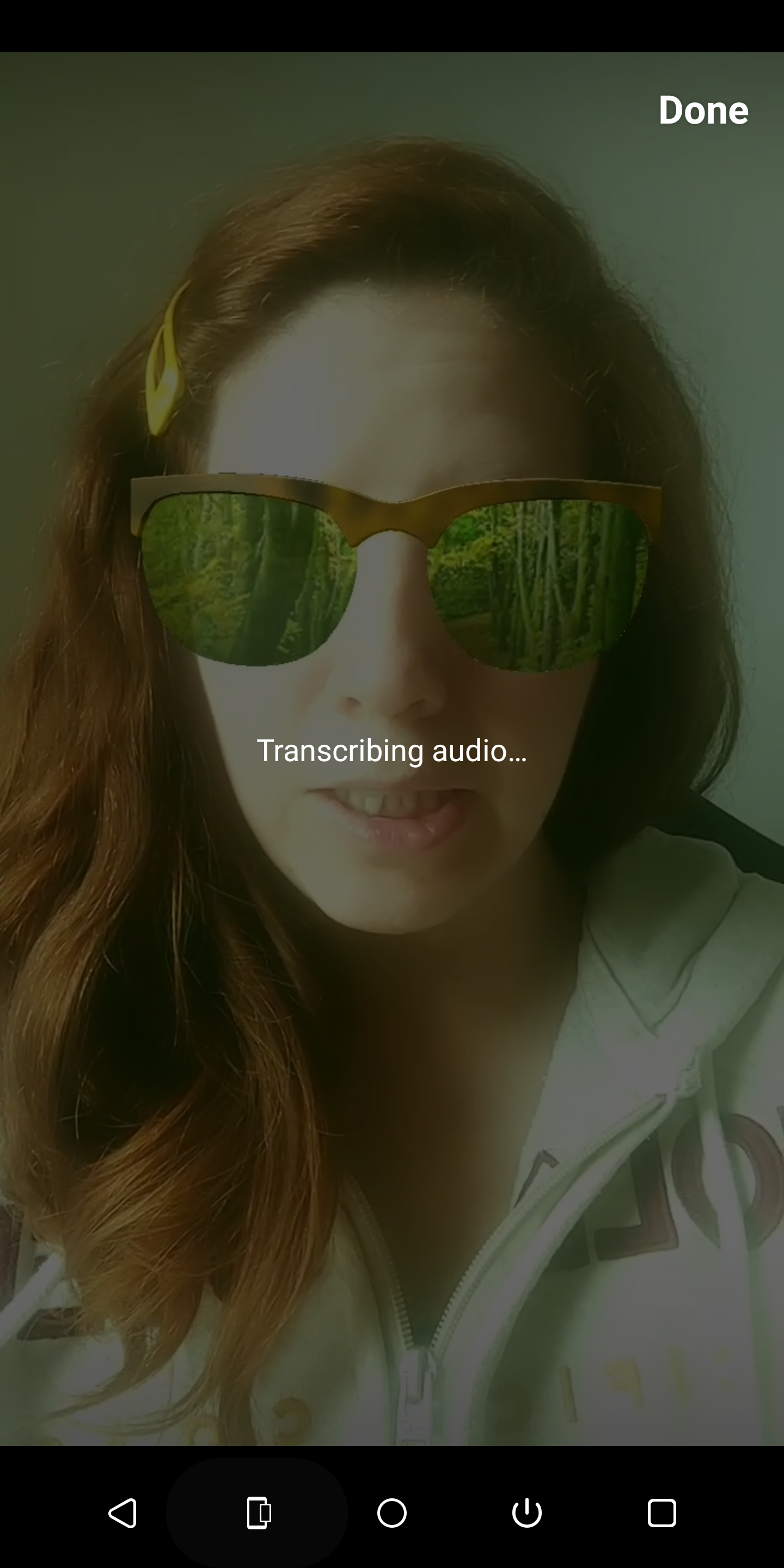
Чтобы использовать стикер «Captions», выполните простую последовательность шагов:
- Откройте приложение Instagram на смартфоне и нажмите «+» внизу, чтобы создать новое видео.
- Выберите режим «История».
- Запишите или загрузите видео как обычно.
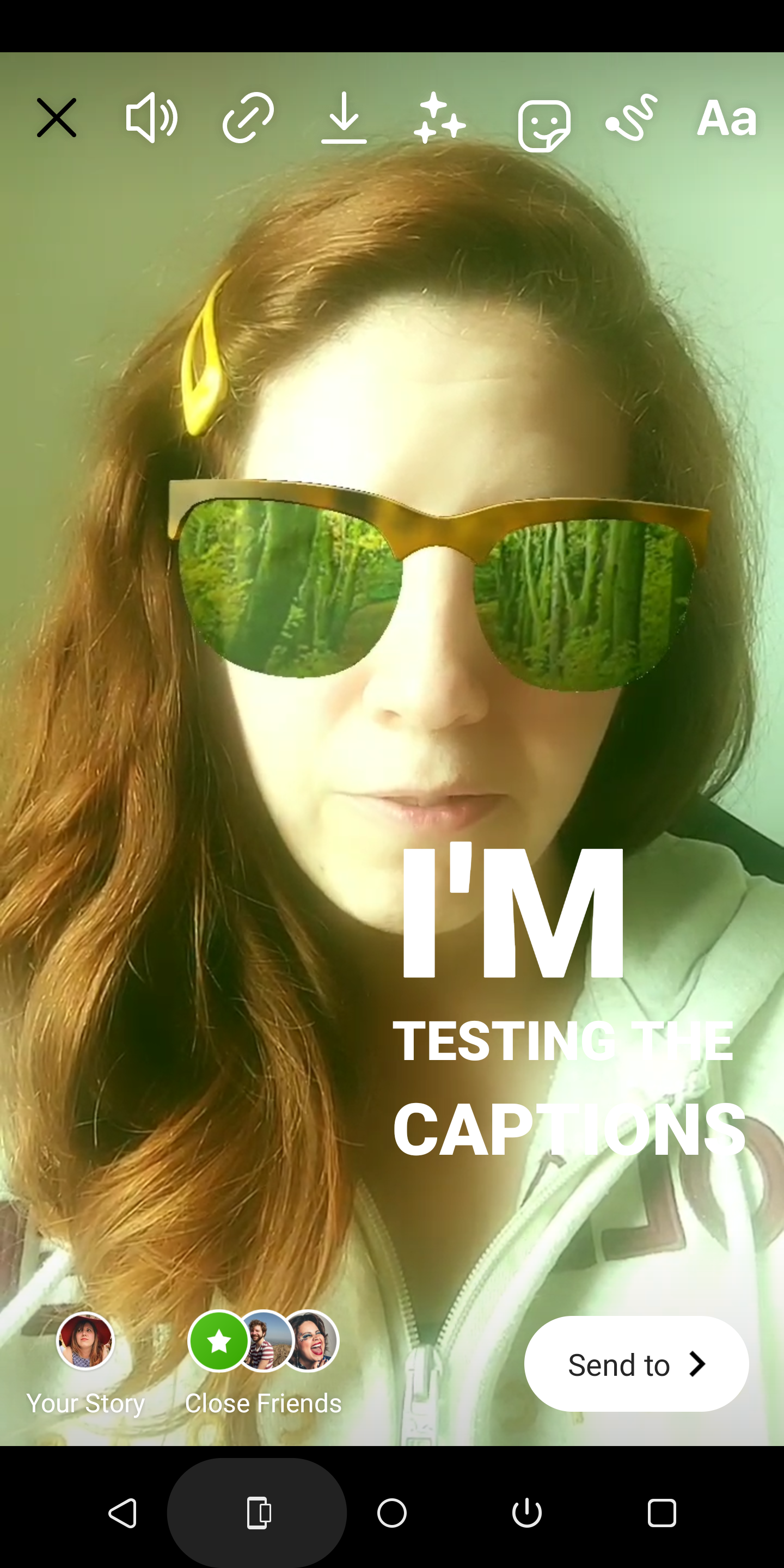
- Нажмите на значок стикеров вверху экрана и выберите стикер «Captions». Вы увидите сообщение «Transcribing audio» перед появлением субтитров.
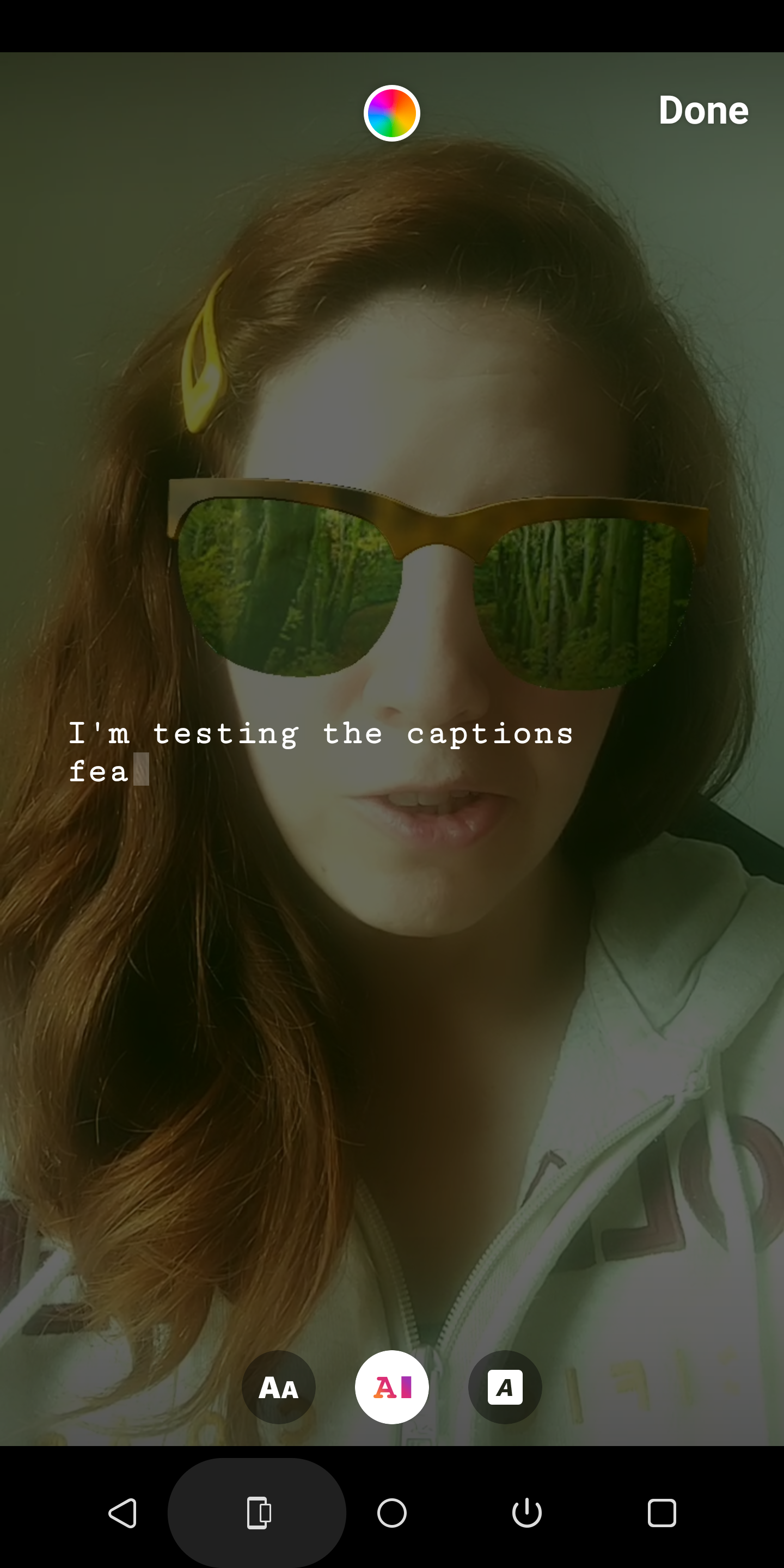
- Измените шрифт и цвет субтитров с помощью кнопок над и под текстом.
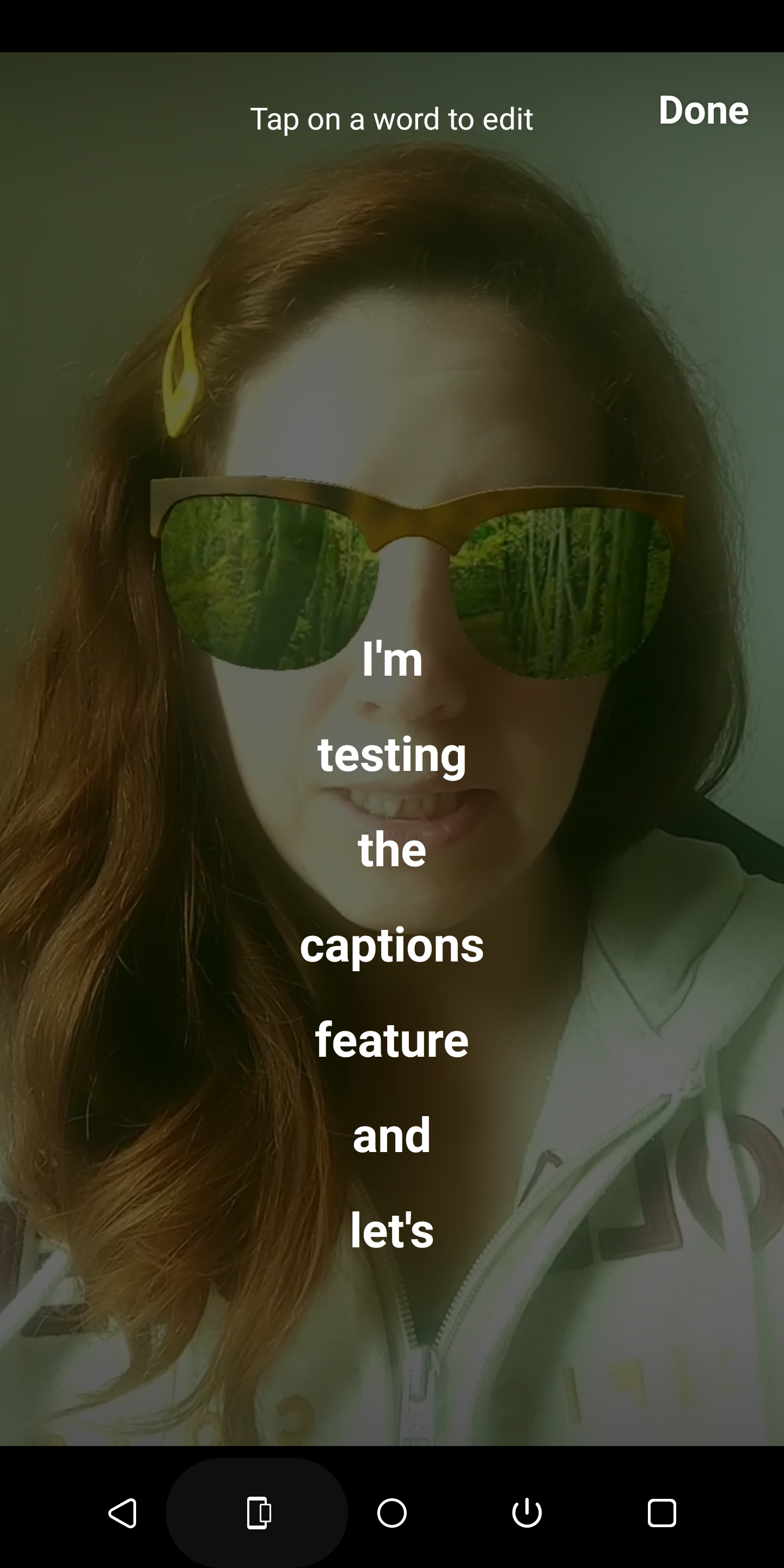
- Исправьте опечатки: коснитесь слова и введите корректный вариант.
- Перетащите блок субтитров в нужное место на экране.
- Опубликуйте историю или скачайте видео.
Важно: субтитры повышают вовлечённость и делают контент доступным. Также они помогают удерживать зрителей, которые смотрят без звука.
Почему стоит использовать автоматические субтитры
- Доступность: людям с нарушениями слуха или тем, кто плохо слышит, легче воспринимать контент.
- Повышение вовлечённости: зрители чаще досматривают видео со субтитрами и взаимодействуют с контентом.
- Локализация смысла: субтитры помогают тем, кто говорит на другом языке, — они облегчают понимание.
- Удобство: экономия времени по сравнению с ручным набором текста.
Когда автоматические субтитры могут не сработать
- Плохое качество звука (фоновые шумы, эхо).
- Наложение музыки с громкой фоновой дорожкой.
- Несколько говорящих одновременно.
- Сильные акценты или диалекты, редкие имена, профессиональные термины.
Совет: в этих случаях подготовьте краткую расшифровку заранее или используйте ручной ввод.
Альтернативные подходы
- Ручные субтитры: добавление текста вручную через стикер «Текст» для точности.
- Специальные приложения: сторонние редакторы с поддержкой SRT/VCAP для профессиональной постобработки.
- Десктопные инструменты: экспорт видео и добавление субтитров в виде файла перед загрузкой на платформу.
Мини‑методика проверки и экспорта субтитров
- Включите стикер «Captions» и дождитесь транскрибирования.
- Просмотрите видео полностью и исправьте ошибки в словах и пунктуации.
- Проверьте читаемость: длина строки, размер шрифта, контраст с фоном.
- Если планируете использовать видео вне Instagram, скачайте финальное видео с уже встроенными субтитрами.
Чек‑листы для ролей
Для автора (создатель контента)
- Убедиться, что голос слышен — снизить фоновую музыку.
- Включить стикер «Captions» и проверить транскрипцию.
- Исправить имена, термины и пунктуацию.
- Отрегулировать расположение и стиль субтитров.
- Сохранить или опубликовать.
Для SMM‑менеджера
- Планировать тексты для ключевых историй заранее.
- Проверять субтитры на соответствие бренду и правилам.
- Хранить исходные видео и версии с субтитрами для републикаций.
Краткий глоссарий
- Стикер «Captions» — встроенный инструмент Instagram для автоматической транскрипции речи в текст.
- Транскрипция — преобразование речи в письменный текст.
- SRT — стандартный формат файла субтитров (если экспортируете вручную).
Как использовать видео со субтитрами в других приложениях
Если вы хотите публиковать уже подписанное видео в других соцсетях, скачайте файл вместо прямой публикации в Instagram. Субтитры, если они встроены в видео, будут видны везде. Если субтитры генерируются отдельным слоем, экспортируйте видео с интегрированным текстом.
Примечание: некоторые платформы поддерживают загрузку файлов субтитров отдельно (например, .srt). Instagram встраивает субтитры в видео, если вы скачиваете уже готовую Историю.
Контроль качества: когда оставить автоген, а когда править вручную
- Оставьте автоген, если речь простая, звук чистый и нет специальных терминов.
- Редактируйте вручную при наличии опечаток, брендовых названий или важных юридических формулировок.
Краткое объявление для подписчиков (100–200 слов)
Новость: теперь наши истории станут доступнее — Instagram добавил стикер «Captions», который автоматически преобразует речь в текст. Это ускоряет подготовку контента, помогает людям с нарушениями слуха и улучшает просмотр без звука. Мы будем включать субтитры в ключевые выпуски: вы сможете читать наши истории в любом месте и в любое время. Если заметите неточности — пишите в комментариях, мы скорректируем и улучшим процесс!
Итог и ключевые выводы
- Стикер «Captions» упрощает создание субтитров и повышает доступность.
- Всегда проверяйте транскрипцию и корректируйте ошибки.
- При плохом звуке или технически специфичной речи используйте ручной ввод или сторонние инструменты.
Резюме: автоматические субтитры — быстрый способ сделать истории более понятными и доступными; комбинируйте их с ручной правкой для лучшего результата.

Похожие материалы

Несколько аккаунтов Skype: Multi Skype Launcher

Журнал для работы: повысить продуктивность

Персональные звуки уведомлений на Android

Скачивание шоу Hulu для офлайн‑просмотра

Microsoft Start: персонализированная новостная лента
