
Аналитика команд в Microsoft Teams
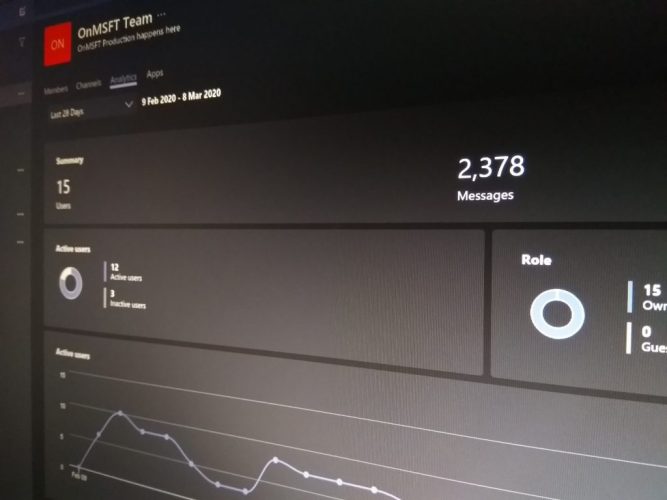
Куда смотреть: обзор и навигация
Microsoft Teams показывает аналитику команд прямо в интерфейсе приложения. Общий обзор всех команд доступен через значок настроек рядом с кнопкой «Присоединиться или создать команду». Откройте экран «Управление командами», затем переключитесь на вкладку «Аналитика».
На уровне списка команд вы увидите все команды, к которым вы принадлежите. В левом верхнем углу есть выпадающий список для выбора диапазона дат: доступно 7 или 28 дней.

Чтобы перейти к аналитике конкретной команды, нажмите на её имя. Второй путь — кликните «…» рядом с командой в боковой панели, выберите «Управление командой», затем вкладку «Аналитика».

Какие метрики доступны
- Сообщения — общее число отправленных сообщений в выбранный период. Это включает сообщения в каналах команды.
- Активные пользователи — количество участников команды, которые либо отправляли сообщения, либо выполняли целевые действия в клиенте Teams в выбранный день.
Определение: активный пользователь — участник команды, который опубликовал сообщение в потоке или совершил намеренное действие в клиенте Teams в течение дня.
Как читать графики и гистограммы
Графики показывают количество сообщений и число активных пользователей по дням. Наведение курсора по точке графика раскрывает точную величину для выбранного дня. Эти метрики дают отправную точку для анализа рабочих паттернов и коммуникаций.
Важно: метрики отражают только действия внутри Teams. Внешние каналы коммуникации (электронная почта, Zoom, личные встречи) в данные не попадают.
Как интерпретировать данные: практические эвристики
- Рост сообщений при стабильном числе активных пользователей может указывать на повышенную коммуникационную нагрузку на отдельных участников.
- Небольшое число сообщений при высоком числе активных пользователей может означать, что команда использует другие каналы для передачи знаний или работает более автономно.
- Резкие пики активности часто совпадают с дедлайнами, релизами или массовыми обсуждениями — сопоставляйте метрики с календарём проектов.
Примеры когда аналитика вводит в заблуждение:
- Если команда активно использует приватные чаты или сторонние сервисы, графики недооценивают взаимодействие.
- Боты и интеграции могут увеличивать число сообщений без реального участия сотрудников.
Альтернативные способы сбора аналитики
- Microsoft Teams Admin Center — централизованные отчёты для администраторов с более широким охватом.
- Microsoft Graph API — экспорт данных для анализа во внешних системах (Power BI, скрипты ETL).
- Power BI — построение дашбордов с историей, агрегациями и фильтрами по каналам и пользователям.
- Сторонние инструменты аналитики — предлагают расширенные метрики вовлечённости и сетевого анализа.
Когда выбирать альтернативы: если вам нужна история длиннее 28 дней, сегментация по типам сообщений или связывание данных с бизнес-метриками, используйте Graph API + Power BI или централизованные отчёты админа.
Мини-методология: как работать с аналитикой Teams за один спринт
- Цель: определите вопрос (например, «существует ли информационная перегрузка в команде X?»).
- Сбор: скачайте данные Teams или посмотрите 7/28-дневный отчет внутри приложения.
- Сопоставление: отметьте важные события (релизы, совещания, дедлайны) на временной шкале.
- Анализ: ищите корреляции пиков сообщений с событиями; смотрите распределение по пользователям.
- Действие: измените правила коммуникации (сводки, каналы, асинхронные отчёты) и оцените эффект через следующий интервал.
- Проверка: через 2–3 интервала сравните динамику, скорректируйте гипотезы.
Ролевые чек-листы
Менеджеру:
- Просмотреть активность команды за 7 и 28 дней.
- Сопоставить пики с задачами и дедлайнами.
- Принять решение о форматах общения (каналы для объявлений, каналы для обсуждений).
Члену команды:
- Отслеживать, не перегружает ли поток работу.
- Предлагать асинхронные замены для частых обсуждений.
ИТ-админу:
- Проверить, какие отчёты доступны в Teams Admin Center.
- Экспортировать данные через Graph API при необходимости длительной истории.
Критерии приёмки
- Данные доступны и понятны менеджеру команды.
- Решения по коммуникации принимаются на основе сопоставления метрик и календаря проектов.
- Внедрённые изменения демонстрируют улучшение (меньше повторных запросов, уменьшение числа срочных сообщений вне рабочих часов).
Соображения по конфиденциальности и соответствию
- Аналитика Teams агрегирована на уровне команды; индивидуальные сообщения не раскрываются напрямую в графиках.
- При экспорте данных через Graph API соблюдайте политику доступа и хранение персональных данных (GDPR/Локальные регламенты).
- Ограничьте доступ к детализированным отчётам только ролям, которым он нужен (админы, менеджеры).
Важно: перед интеграцией внешних инструментов согласуйте процесс с отделом безопасности и юридическим отделом.
Фактбокс: что вы фактически получаете
- Диапазон дат: 7 дней или 28 дней.
- Метрики: количество сообщений и число активных пользователей по дням.
- Доступ: любой участник команды видит аналитику своей команды; администраторы видят централизованные отчёты.
Часто задаваемые вопросы
Q: Кто может просматривать аналитику команды? A: Любой участник команды может видеть аналитику для команд, в которых он состоит. Администраторы могут получать дополнительные отчёты через центр администрирования.
Q: Можно ли получить данные за период длиннее 28 дней? A: В интерфейсе Teams — нет. Для длинной истории используйте Microsoft Graph API или отчёты в Teams Admin Center / Power BI.
Q: Включаются ли личные чаты в аналитику команды? A: Нет. Аналитика команды учитывает сообщения и действия внутри каналов и контекста команды.
Итог
- Аналитика Teams — быстрый старт для оценки коммуникаций в команде.
- Для глубокого анализа комбинируйте данные Teams с Power BI или Graph API.
- Учитывайте ограничения: внешние каналы и боты искажают картину; соблюдайте правила доступа и приватности.
Ключевые действия: загляните в вкладку «Аналитика», сопоставьте данные с календарём проектов, применяйте простые гипотезы и проверяйте результат в следующем интервале.

Похожие материалы

Несколько аккаунтов Skype: Multi Skype Launcher

Журнал для работы: повысить продуктивность

Персональные звуки уведомлений на Android

Скачивание шоу Hulu для офлайн‑просмотра

Microsoft Start: персонализированная новостная лента
