
Как запустить iMessage на Windows 10
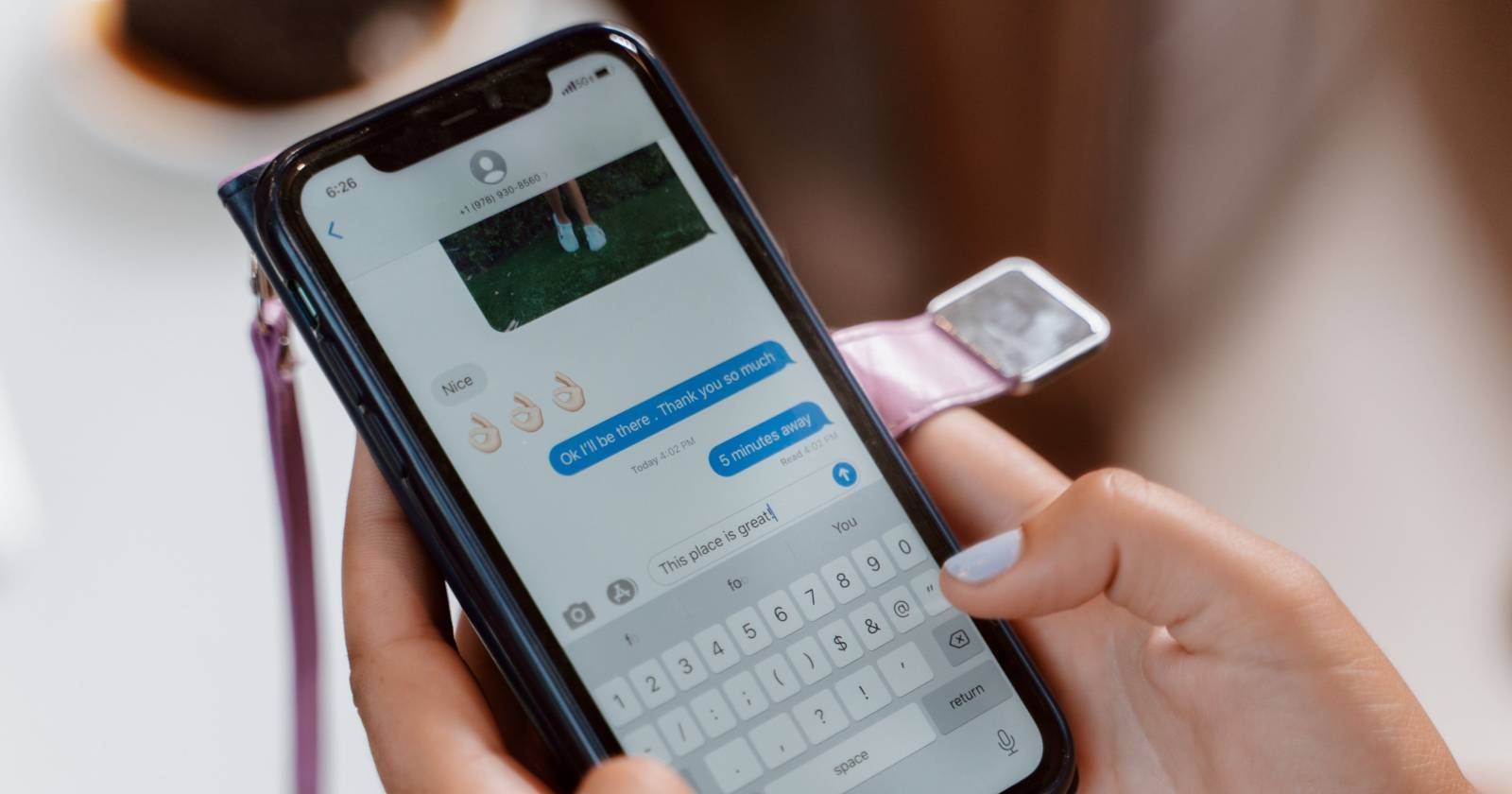

Если вы целый день работаете на Windows, постоянно разблокировать iPhone ради каждого нового уведомления iMessage очень неудобно. К счастью, хотя приложения Microsoft и Apple редко «дружат», есть рабочие способы получить доступ к iMessage с компьютера на Windows и сэкономить время.
Существует несколько подходов, чтобы запустить iMessage на Windows 10. Ниже — понятное сравнение, пошаговые инструкции и дополнительные рекомендации, чтобы выбрать правильный вариант.
Короткий обзор методов
- Удалённый доступ к macOS (Chrome Remote Desktop и аналоги) — самый надёжный и безопасный, если у вас есть Mac, который можно держать включённым.
- Эмуляторы (iPadian) — платные решения, которые моделируют интерфейс iOS, но не всегда дают полностью оригинальный iMessage.
- Облачные/веб-сервисы (Cydia/аналогичные) — требуют общего Wi‑Fi, регистрации и небольшой платы; подходят тем, кто не имеет Mac под рукой.
Как запустить iMessage на Windows 10
Теоретически Apple не поддерживает iMessage в Windows 10. Но вы можете использовать приложения удалённого доступа, эмуляторы и облачные решения, чтобы работать с iMessage через Windows. Ниже — подробные инструкции по трём популярным методам.
Методы запуска iMessage на Windows 10
Метод 1: Chrome Remote Desktop (удалённый доступ к Mac)
Подходит, если у вас есть Mac (MacBook, iMac) и вы готовы держать его включённым для удалённого доступа.
- На Mac и на ПК с Windows установите Google Chrome и расширение Chrome Remote Desktop.
- На Mac при установке разрешите расширению требуемые права. После установки откройте Chrome Remote Desktop и нажмите Get Started, затем скачайте host‑софт.
.jpg?q=50&fit=crop&w=825&dpr=1.5)
- На Mac включите «Enable Remote Connections» и задайте PIN — он понадобится для доступа с Windows.
- На ПК с Windows зайдите в Chrome Remote Desktop под тем же аккаунтом Google, найдите ваш Mac и нажмите Start Screen Sharing.
- После подключения откройте приложение «Сообщения» (iMessage) на Mac и пользуйтесь им с экрана Windows.
Плюсы: оригинальный iMessage, высокая совместимость с функциями, хорошая конфиденциальность (данные остаются на вашем Mac). Минусы: нужен Mac, потребление энергии и доступ к сети.
Метод 2: Эмулятор iPadian
iPadian — коммерческий эмулятор, который имитирует интерфейс iOS и даёт доступ к некоторым iOS‑подобным приложениям. Это платный инструмент (примерно $25 согласно сайту разработчика).
- Скачайте iPadian с официального сайта на Windows.
- Установите программу, соглашаясь с условиями, и запустите эмулятор (он обычно работает в полноэкранном режиме).
- Через строку поиска внутри эмулятора найдите iMessage и откройте приложение.
Плюсы: не нужен Mac, быстрая настройка. Минусы: это не оригинальное окружение iOS, функциональность iMessage может быть ограничена, возможны вопросы с безопасностью и поддержкой.
Метод 3: Облачный сервис CydiaFree
Этот путь предполагает использование веб/облачного решения через CydiaFree. Требует того, чтобы iPhone и ПК находились в одной сети Wi‑Fi. Также сервис может взимать небольшую плату (~$4 по описанию).
Шаги общей последовательности:
- Откройте CydiaFree.com на iOS‑устройстве и загрузите профиль Cydia.
- В настройках iOS зайдите в «Основные» и разрешите установку нового профиля.
- Создайте имя пользователя и пароль в CydiaFree.
- На ПК откройте веб‑интерфейс CydiaFree и введите IP‑адрес устройства под вкладкой Enable.
- Введите имя пользователя и пароль, чтобы завершить подключение.
Плюсы: не нужен Mac, относительно простая настройка. Минусы: зависит от стороннего сервиса, безопасность и приватность данных вызывают вопросы.
Когда это не сработает (примеры и ограничения)
- У вас нет доступа к Mac и вы не хотите платить за эмуляторы — тогда большинство надёжных вариантов недоступно.
- Сторонние облачные сервисы могут блокироваться Apple или работать нестабильно при обновлениях iOS.
- В корпоративной сети могут быть ограничения на удалённый доступ и VPN, мешающие подключению к Mac.
- Для некоторых функций iMessage (например, Handoff, синхронизация с другими устройствами) требуются оригинальные устройства Apple.
Альтернативные подходы
- Используйте SMS‑пересылку: если у вас есть iPhone, можно настроить пересылку SMS на другой номер или на почту.
- Используйте Android‑ или Windows‑мессенджеры как основной канал (WhatsApp, Telegram) для рабочих чатов, чтобы снизить зависимость от iMessage.
- Купите недорогой подержанный Mac Mini как «хост» для удалённого доступа — решение с наименьшими рисками безопасности и с хорошей поддержкой.
Мини‑методология: как выбрать метод за 5 шагов
- Определите доступность Mac: есть/нет.
- Оцените требования к безопасности: высокая/средняя/низкая.
- Оцените бюджет: бесплатно/малые затраты/платно.
- Сопоставьте требования с методами (Mac + безопасность → Chrome Remote Desktop; нет Mac + бюджет → iPadian или облако).
- Протестируйте выбранный вариант в течение 24–48 часов и проверьте стабильность и удобство.
Чек‑лист для ролей
Для владельца Mac:
- Убедиться, что Mac может оставаться включённым.
- Включить автоматический вход при перезагрузке (если безопасно).
- Настроить PIN для удалённого доступа.
Для пользователя Windows без Mac:
- Проверить репутацию эмулятора/сервиса.
- Обновить антивирус и сделать резервную копию важных данных перед установкой.
- Тестировать функционал в безопасной среде.
Для администратора сети:
- Убедиться, что порты для удалённого доступа открыты и безопасны.
- Ограничить доступ по IP и использовать VPN, где это необходимо.
Примечания по безопасности и конфиденциальности
- Chrome Remote Desktop: данные сессии проходят через Google; сообщения при этом остаются на вашем Mac. Это один из более безопасных путей.
- Эмуляторы и сторонние веб‑сервисы могут собирать данные и иметь меньшую прозрачность политики — будьте осторожны с личной и рабочей информацией.
- Не используйте сомнительные профили конфигурации iOS из непроверенных источников — они могут менять настройки безопасности.
- При работе в публичных сетях всегда используйте VPN и двухфакторную аутентификацию для аккаунтов.
Критерии приёмки
- iMessage доступен и читаем на экране Windows.
- Отправка/получение сообщений работает стабильно в течение 24 часов.
- Соединение защищено (PIN/VPN/другие меры).
- Нет заметных утечек личных данных (проверить журналы доступа и настройки профилей).
Таблица решений — быстрая сводка
- Самая надёжная опция: Chrome Remote Desktop (нужен Mac).
- Самый быстрый способ без Mac: iPadian (платный, ограниченный).
- Самый экономный без Mac: облачные решения (следует проверить надёжность).
Частые ошибки и как их избежать
- Попытка установить «официальный клиент iMessage для Windows» — такого клиента нет. Все похожие объявления следует проверять на фишинг.
- Неудаление профилей Cydia/сторонних подписей после теста — оставьте только проверенные профили.
- Игнорирование обновлений системы: Apple и Microsoft часто патчат уязвимости, поэтому обновляйте ОС и приложения.
Короткий итог
iMessage не предназначен для работы в Windows 10, но вы можете получить доступ разными способами. Если у вас есть Mac — используйте удалённый доступ (Chrome Remote Desktop или аналог). Если Mac нет — рассматривайте эмуляторы или облачные сервисы, но принимайте дополнительные меры безопасности. Выбор зависит от наличия устройств, требований к безопасности и готовности платить за решение.
Important: перед установкой сторонних приложений и профилей проверьте репутацию разработчиков и сохраните резервную копию важных данных.
Основные выводы
- Самый безопасный и стабильный способ — удалённый доступ к собственному Mac.
- Эмуляторы удобны, но не дают стопроцентной оригинальности функционала iMessage.
- Облачные сервисы экономны, но несут риски приватности.

Похожие материалы

Несколько аккаунтов Skype: Multi Skype Launcher

Журнал для работы: повысить продуктивность

Персональные звуки уведомлений на Android

Скачивание шоу Hulu для офлайн‑просмотра

Microsoft Start: персонализированная новостная лента
