
Как пользоваться iMessage в браузере через AirMessage
iMessage — популярный сервис обмена сообщениями от Apple, доступный только на устройствах Apple: iPhone, Mac и Apple Watch. В отличие от WhatsApp, Telegram или Facebook Messenger, iMessage не имеет официальной веб‑версии. Но можно настроить обходной путь: сделать ваш Mac «сервером» iMessage и подключаться к нему через браузер с помощью AirMessage.
Ниже — подробное и практическое пошаговое руководство: что установить, какие разрешения дать, где входить и как поддерживать работу сервера постоянно. Включены советы по безопасности, список типичных проблем и альтернативные подходы.
Короткий план действий
- Установить AirMessage Server на Mac
- Подключить Google‑аккаунт для регистрации сервера
- Разрешить AirMessage Accessibility, Full Disk Access и Automation
- Открыть web.airmessage.org и войти через тот же Google‑аккаунт
- Держать Mac включённым (Amphetamine или caffeinate)
Шаг 1. Установка AirMessage на Mac
Цель: запустить AirMessage Server на Mac — он будет проксировать входящие и исходящие iMessage и делать их доступными в браузере.
- Скачайте последнюю версию AirMessage Server на вашем MacBook.
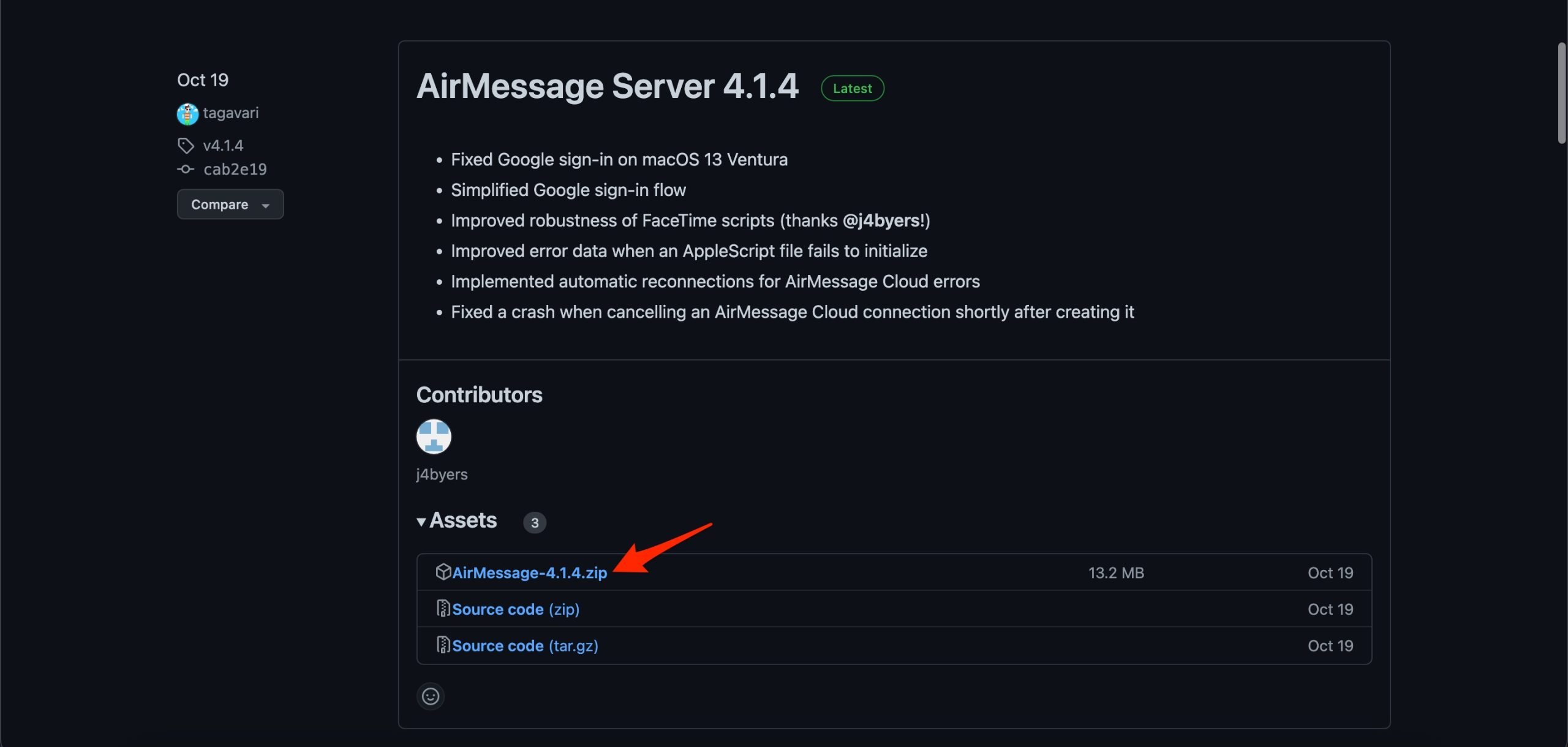
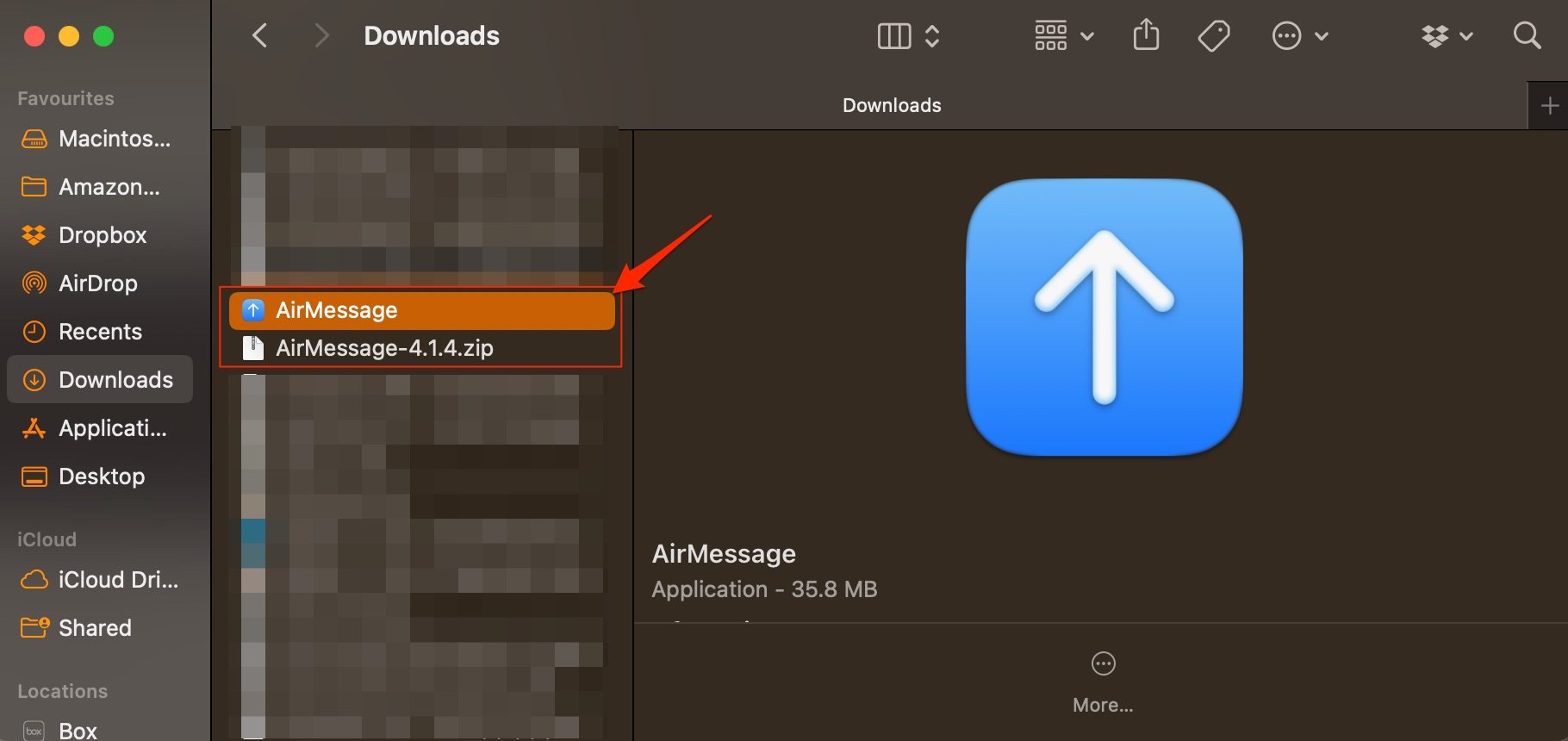
- Разархивируйте загруженный файл, в папке появится приложение AirMessage; кликните по приложению, чтобы открыть его.
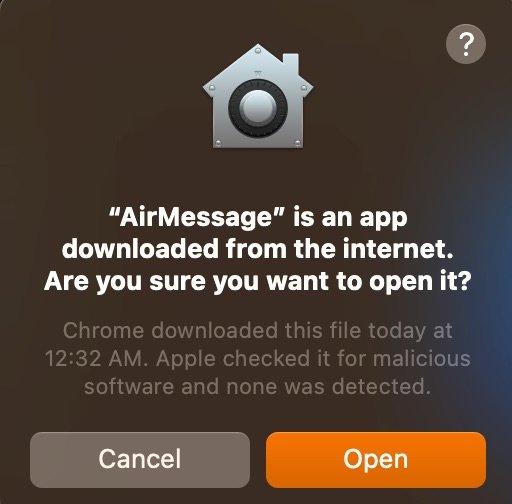
- При появлении запроса нажмите Open, чтобы подтвердить запуск приложения.
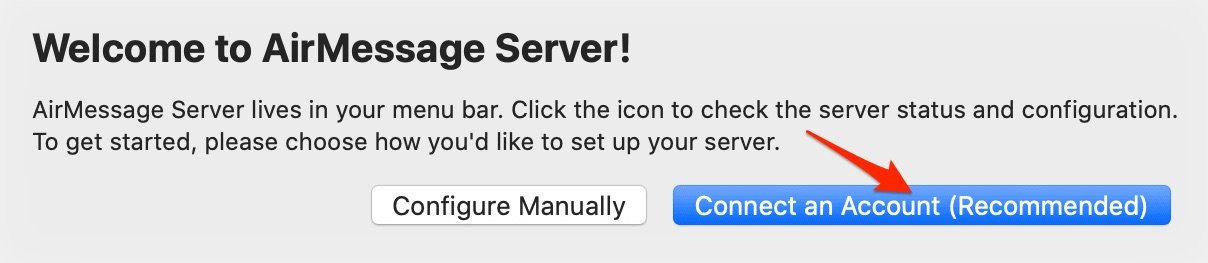
- В окне AirMessage выберите Connect an Account (Recommended) для удобной регистрации через Google.
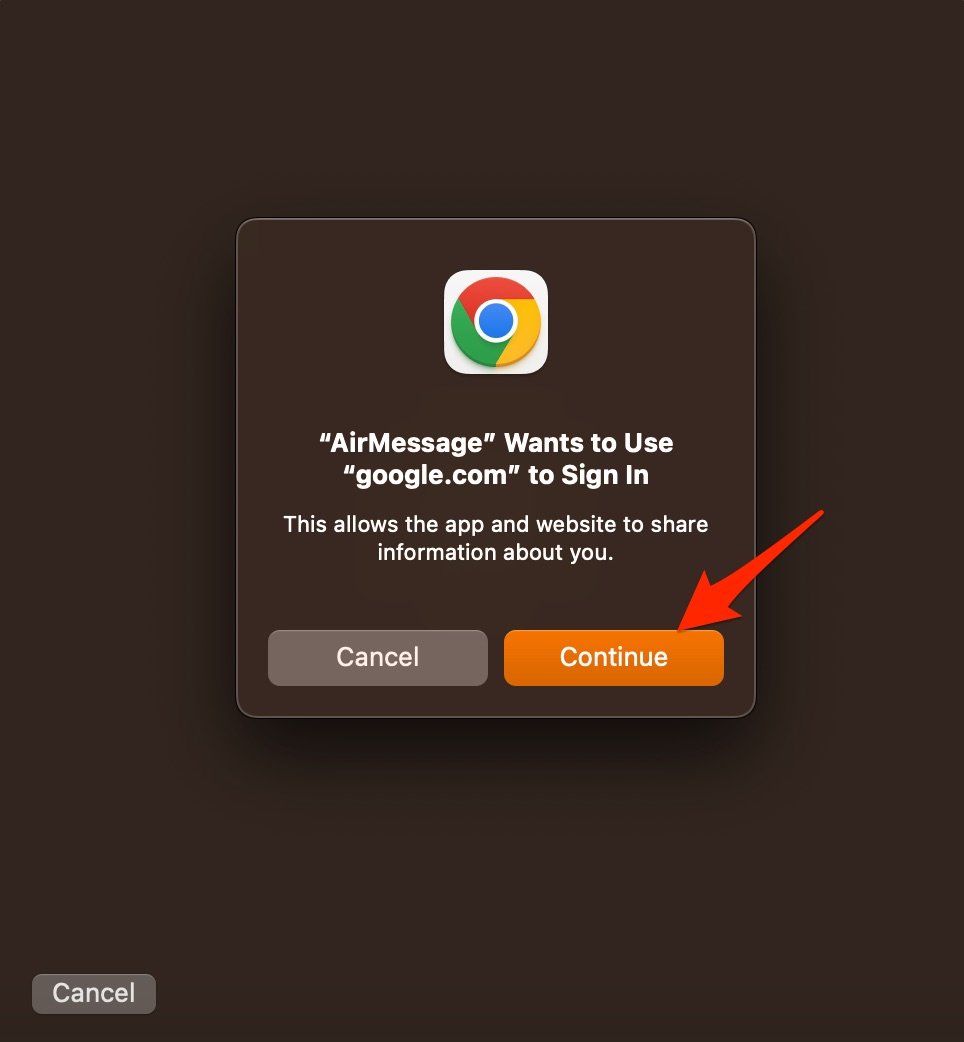
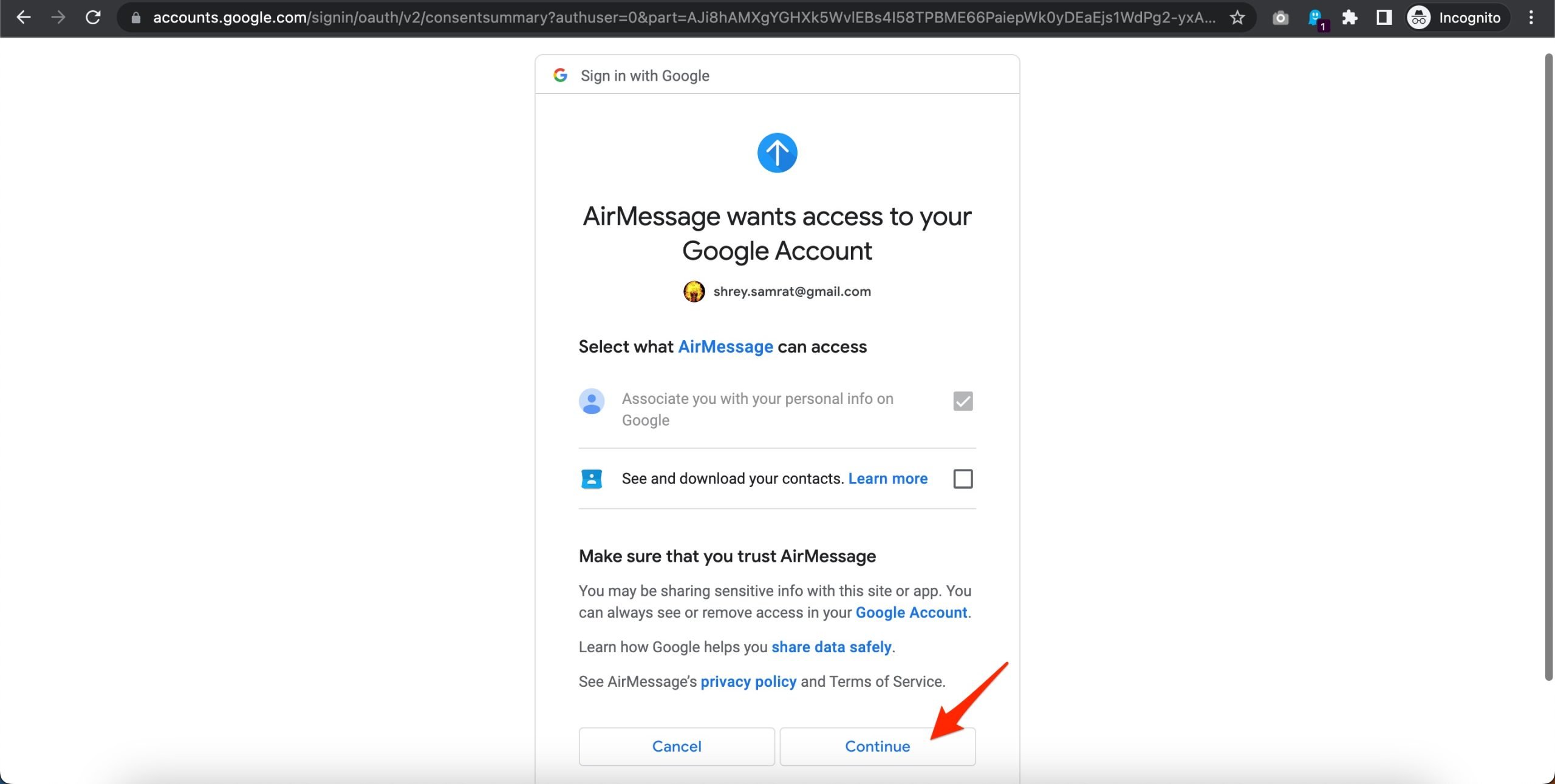
- Браузер по умолчанию откроется и предложит войти в ваш Google‑аккаунт; нажмите Continue и следуйте шагам, чтобы зарегистрировать Mac.
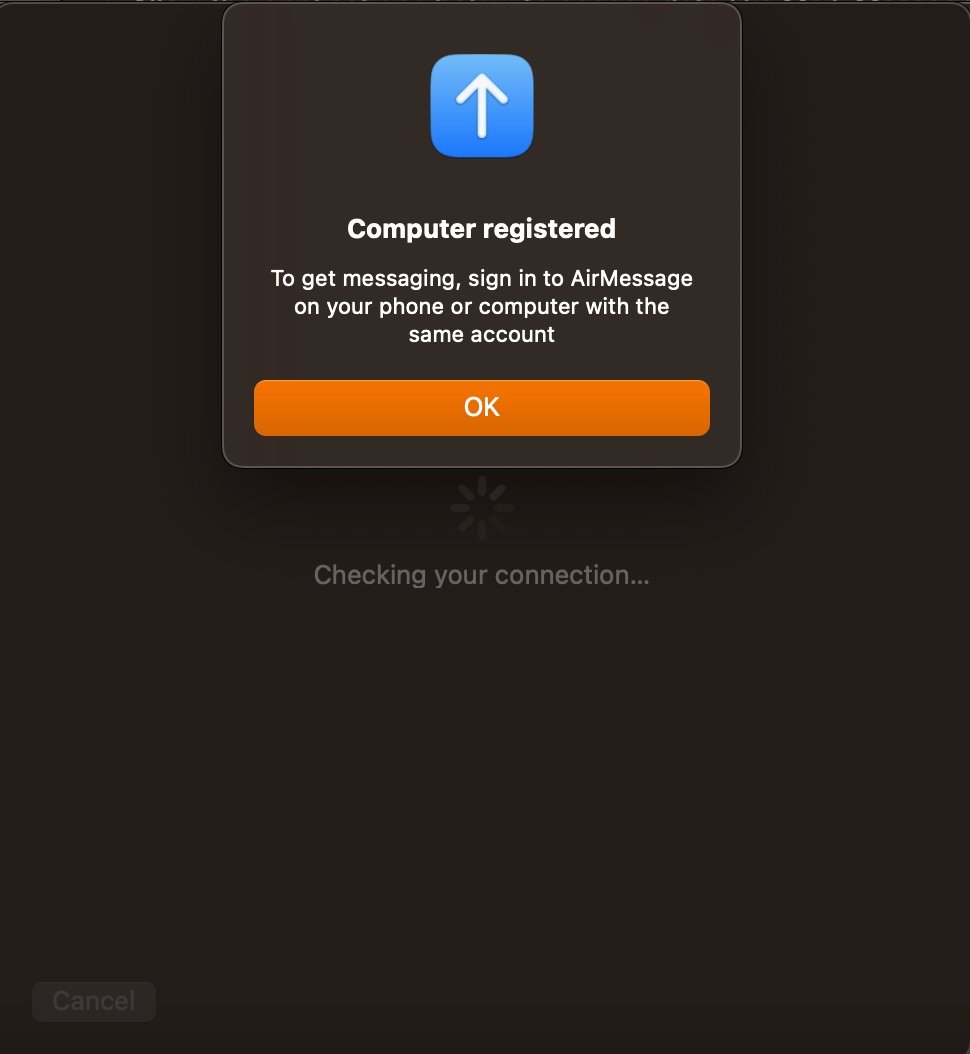
Совет: используйте аккаунт Google, к которому у вас удобный и безопасный доступ с браузера, которым вы собираетесь входить в web.airmessage.org.
Шаг 2. Дать AirMessage необходимые разрешения
AirMessage требуется доступ к механизму сообщений и некоторым системным ресурсам macOS. Без них сервер не сможет перехватывать и отправлять iMessage.
- Откройте «Системные настройки» → «Конфиденциальность и безопасность» и дайте AirMessage доступ к Accessibility.
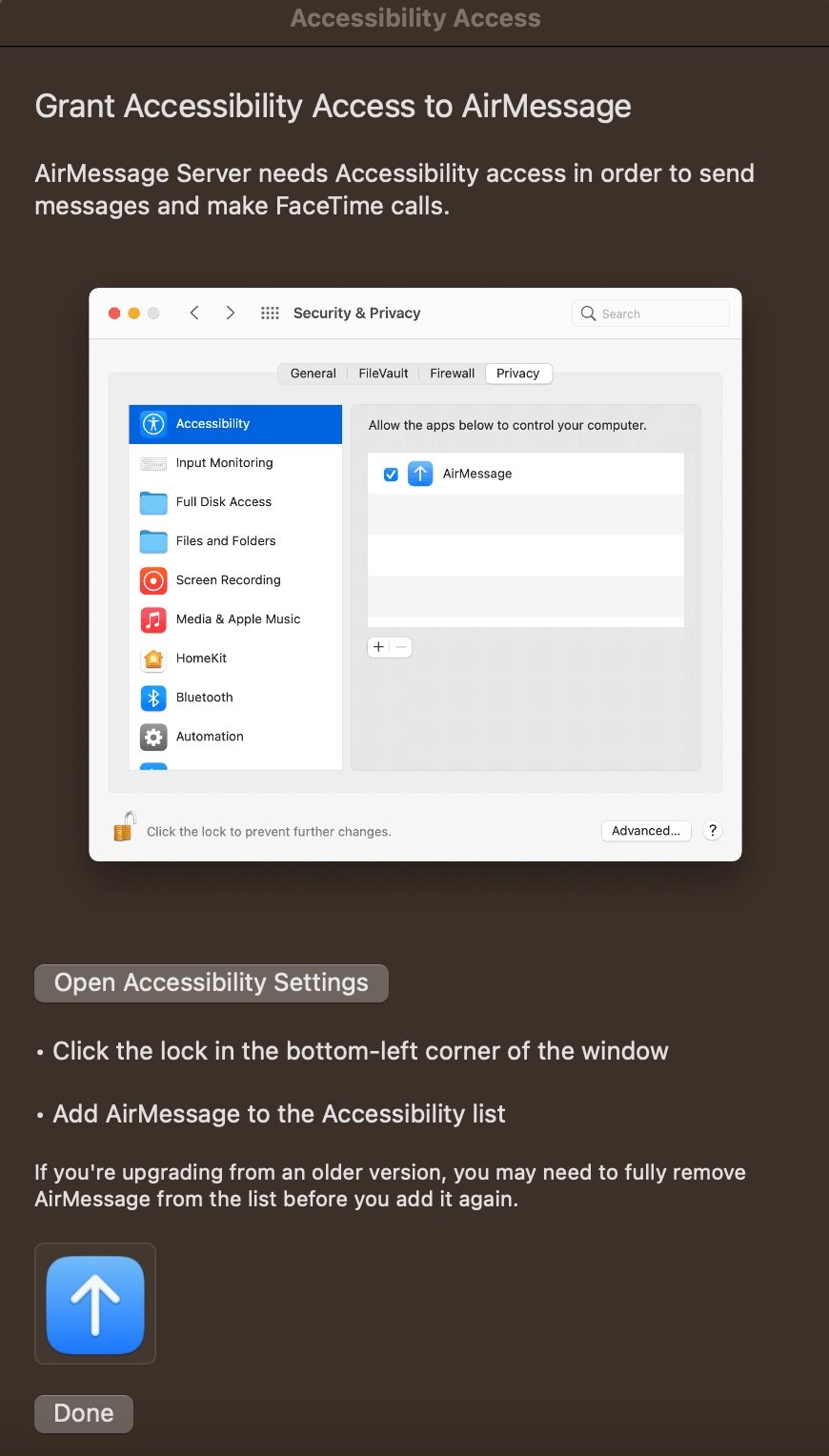
- В разделе конфиденциальности включите переключатель, чтобы разрешить Accessibility для AirMessage.
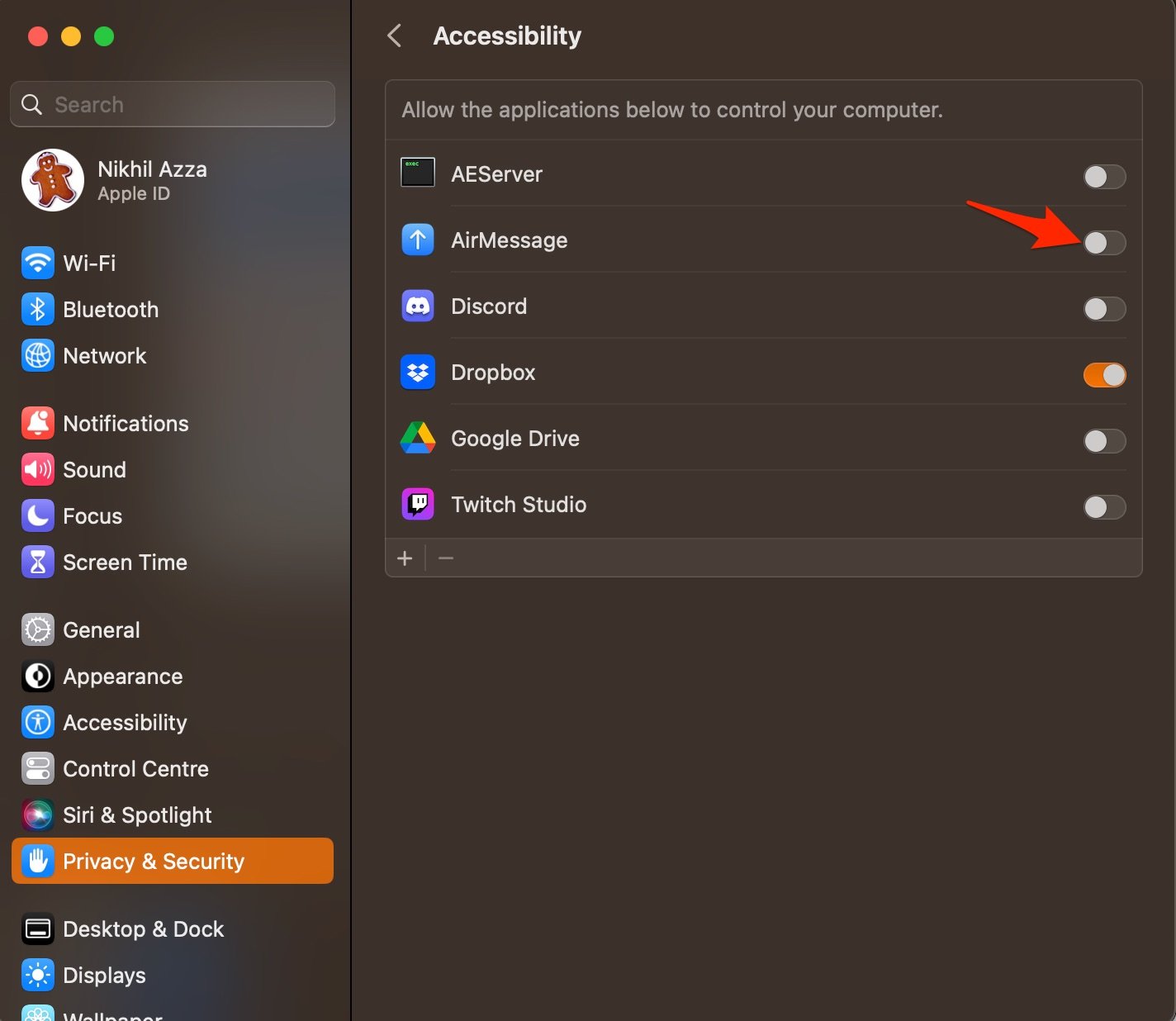
- Когда система попросит — откройте «Полный доступ к диску» (Open Full Disk Access Settings), чтобы дать приложению доступ к данным сообщений.
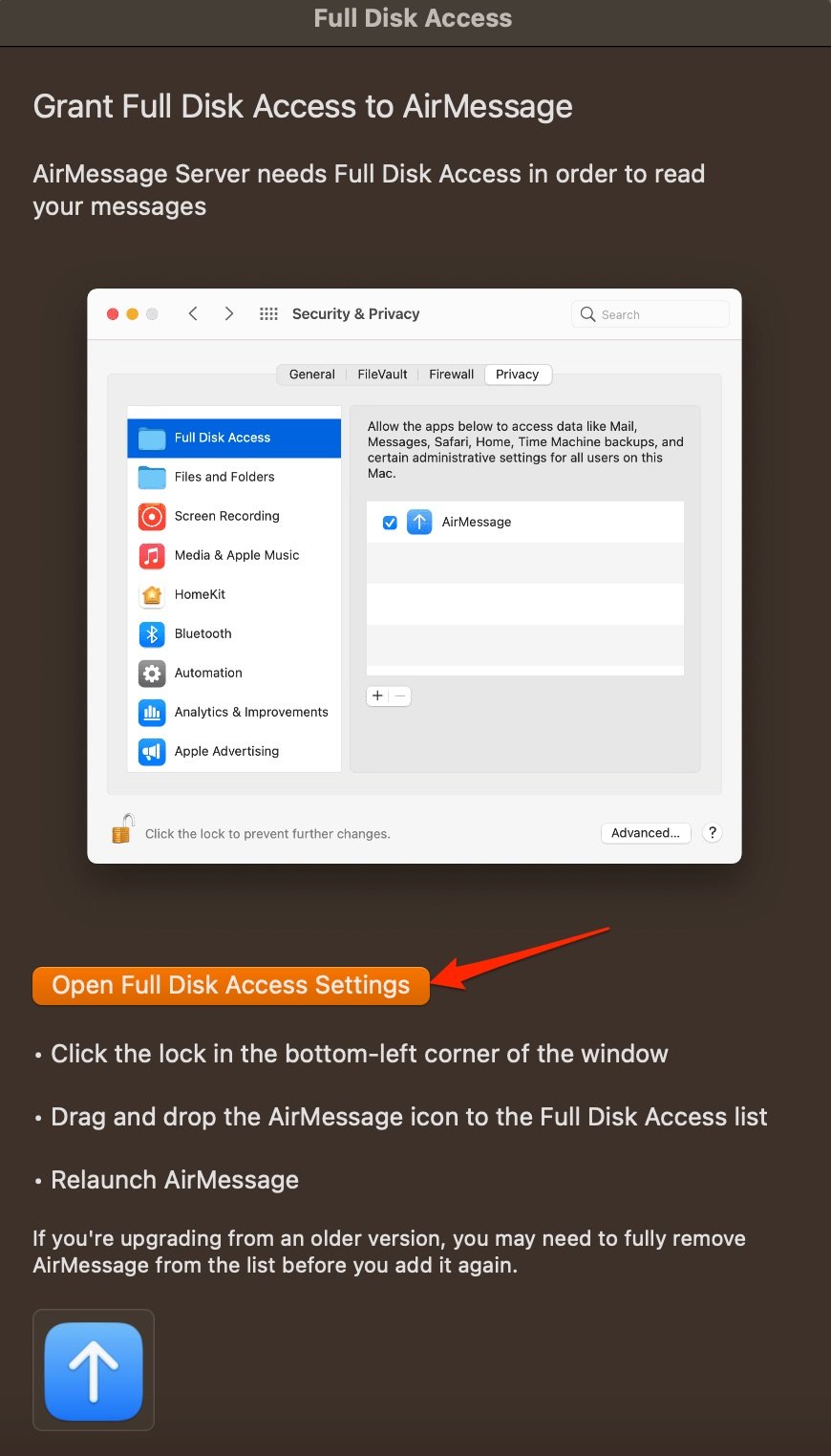
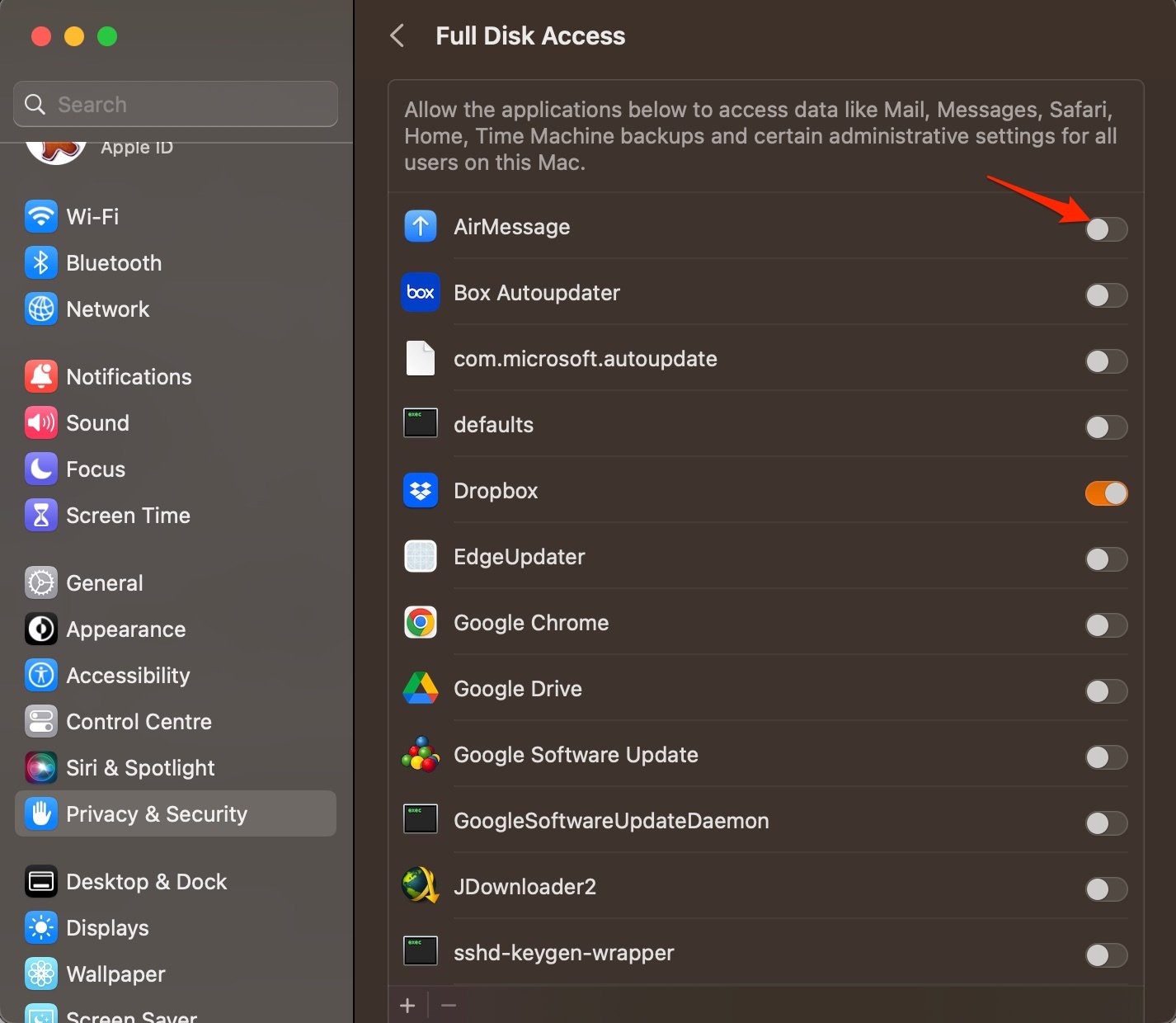
- Включите переключатель Full Disk Access для AirMessage; при необходимости введите пароль администратора.
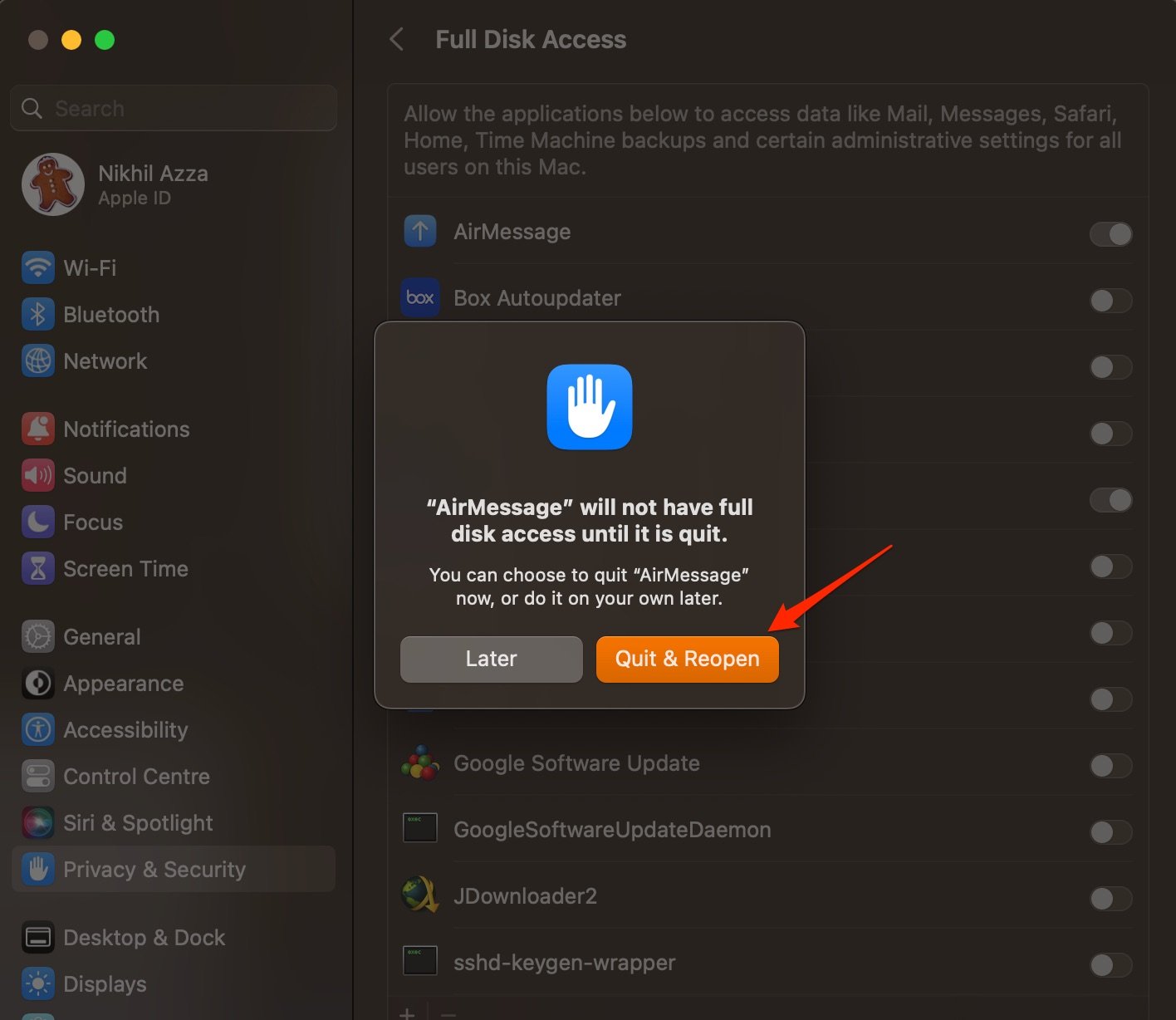
- Нажмите Quit and Reopen, чтобы перезапустить AirMessage с новыми правами.
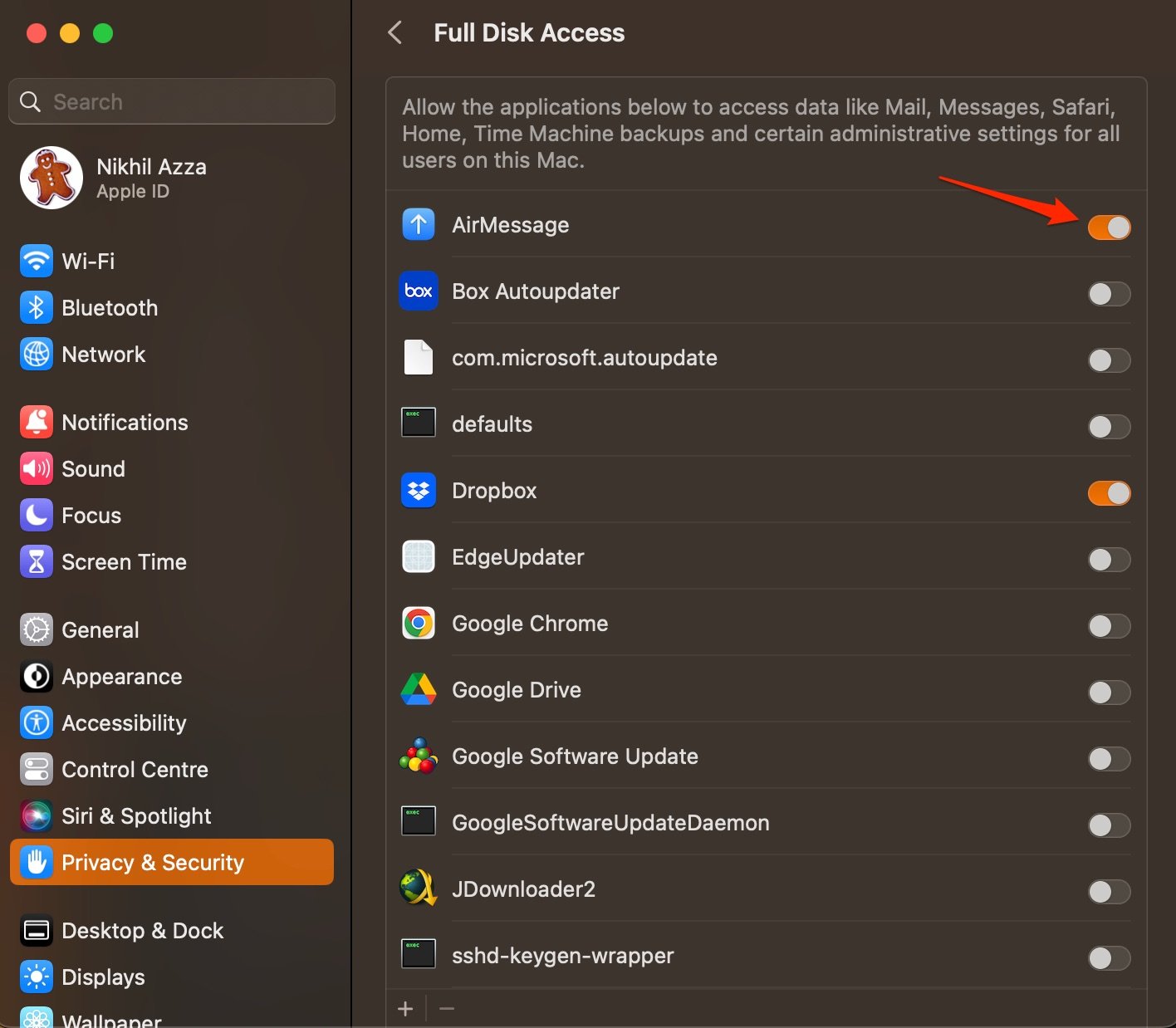
- Если потребуется, откройте «Конфиденциальность и безопасность» → «Automation», найдите AirMessage и отметьте галочками доступ к «Messages» и «System Events».

После этих шагов сервер должен быть готов. Если macOS блокирует запуск сторонних приложений, подтвердите доверие в окне безопасности.
Шаг 3. Открыть веб и подключиться к iMessage
Теперь, когда сервер зарегистрирован и запущен, вы можете подключиться к нему из браузера.
- Откройте в браузере адрес web.airmessage.org.
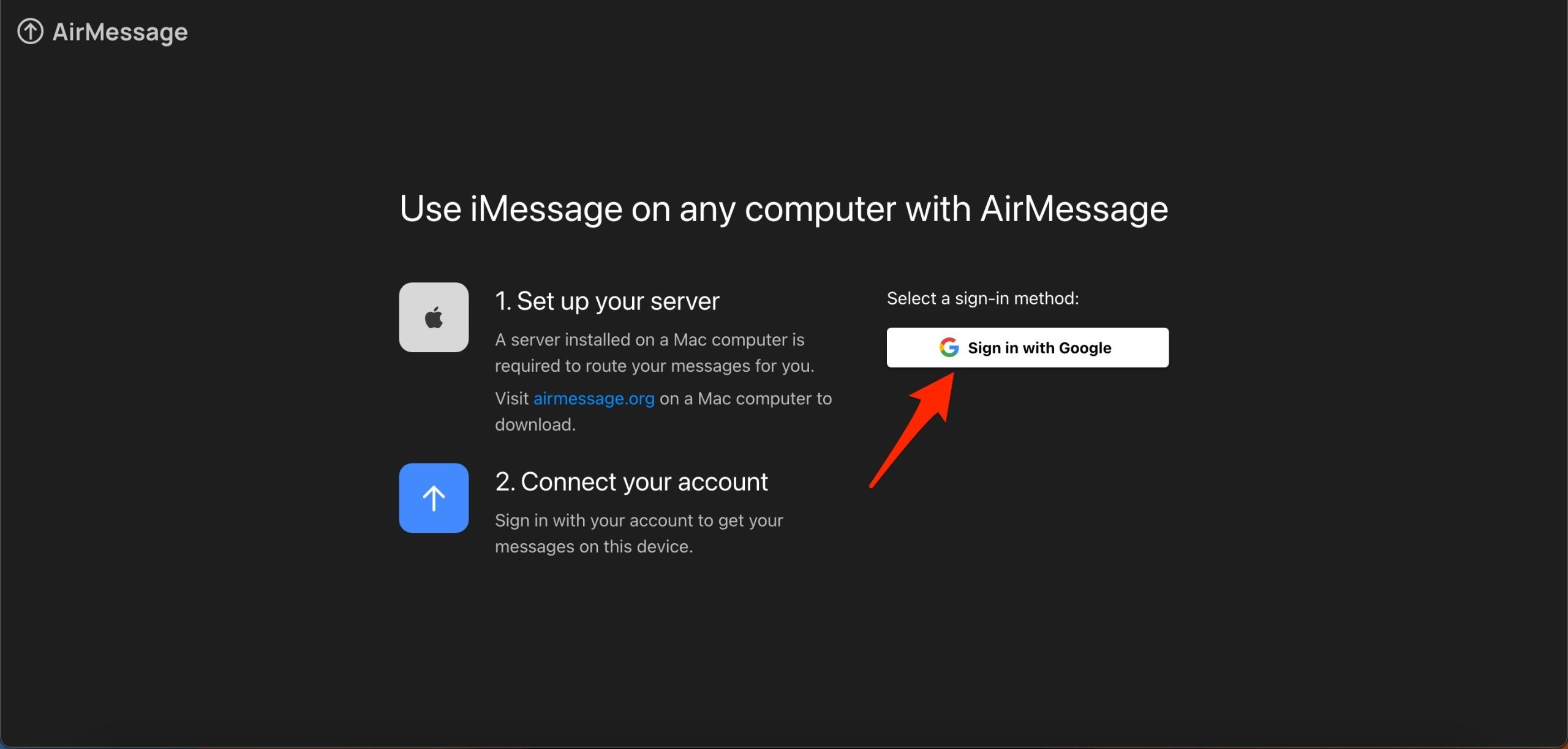
- Войдите тем же Google‑аккаунтом, который использовали при регистрации Mac.
- После успешного входа вы увидите интерфейс сообщений: отправляйте и получайте iMessage прямо в браузере.
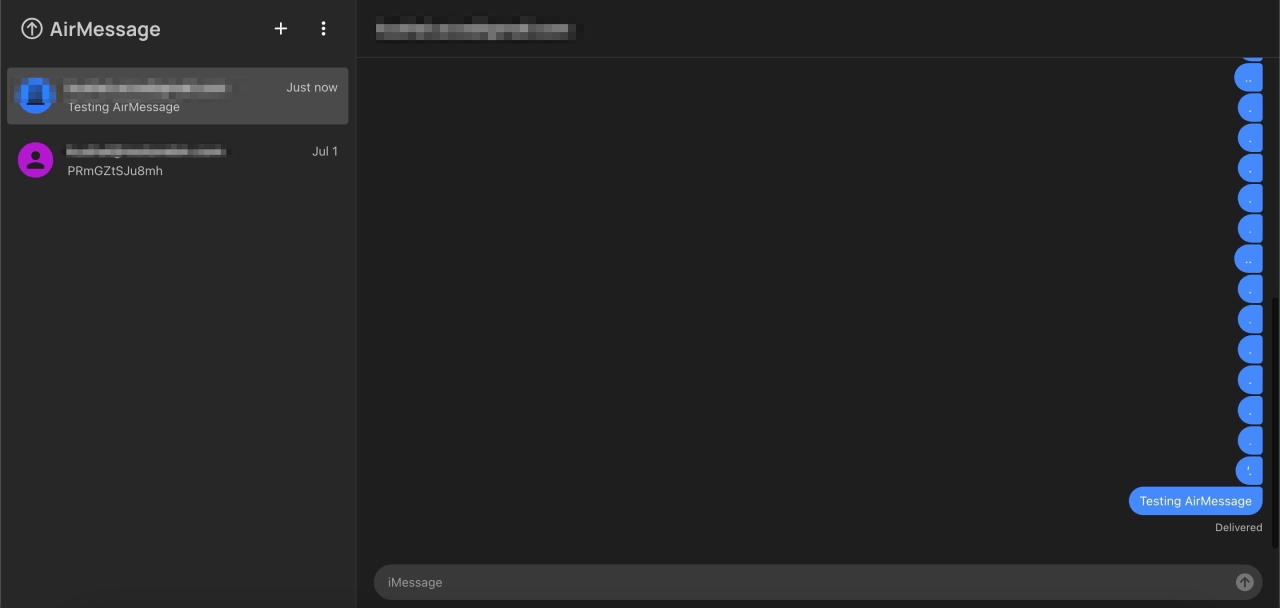
- Сообщения синхронизируются через ваш Mac‑сервер; в браузере доступна отправка и приём SMS/iMessage.
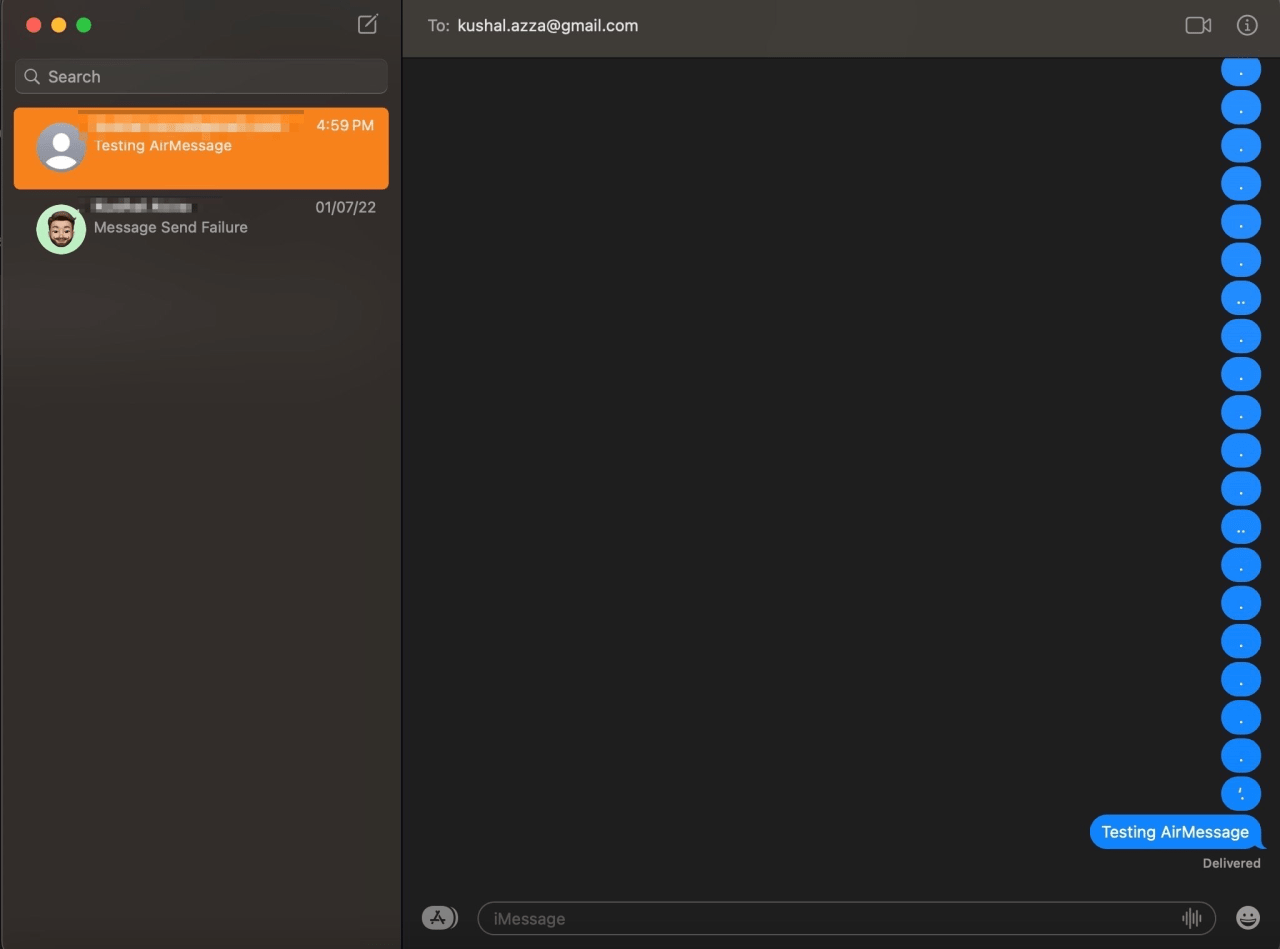
Шаг 4. Держите Mac постоянно доступным
AirMessage работает только тогда, когда сервер (ваш Mac) включён и подключён к сети. Если Mac перейдёт в спящий режим или закроется крышка ноутбука, связь прервётся.
Рекомендации:
- Установите приложение Amphetamine (бесплатно) из App Store, чтобы удерживать Mac от перехода в спящий режим при запуске AirMessage.
- Альтернатива: используйте встроенную команду caffeinate в Terminal: например, caffeinate -dimsu запустит блокировку сна на время сессии.
- Для надёжной работы оставьте Mac подключённым к питанию и сети.
Важно: если вы используете MacBook, убедитесь, что его вентиляция не блокируется — длительная работа в режиме 24/7 требует внимания к охлаждению.
Частые проблемы и как их решать
- Невозможно войти в веб: убедитесь, что используете тот же Google‑аккаунт, что и при регистрации сервера. Проверьте, не блокирует ли ваш браузер сторонние куки или скрипты.
- Сообщения не отправляются/не приходят: проверьте, запущен ли AirMessage Server на Mac и есть ли у приложения все три разрешения (Accessibility, Full Disk, Automation). Проверьте интернет‑соединение Mac.
- Сообщения не синхронизируются после перезагрузки: убедитесь, что AirMessage настроен на автозапуск или запустите его вручную.
- Проблемы с правами macOS: откройте «Системные настройки» → «Конфиденциальность и безопасность» и проверьте все нужные пункты.
- Брандмауэр/роутер блокирует подключение: если вы используете прокси или строгие правила NAT, откройте необходимые порты или используйте прокси‑опцию AirMessage (если она доступна).
Когда этот способ не сработает
- У вас нет Mac: AirMessage требует Mac как сервер, поэтому пользователи только с iPad/Windows/Android без доступа к Mac не смогут использовать эту схему.
- Старая версия macOS, несовместимая с текущей версией AirMessage.
- Если вы не готовы давать права Full Disk Access, функциональность приложения будет ограничена.
Альтернативы
- Удалённый доступ к Mac: настроить Chrome Remote Desktop, VNC или любую другую удалённую сессию на вашем Mac и запускать родной Messages через удалённый рабочий стол.
- Облачные сервисы‑агрегаторы (платные): некоторые сервисы обещают доступ к iMessage без собственного Mac, но они обычно платные и требуют доверия к третьей стороне — проверяйте политику конфиденциальности.
- Для пользователей с iPhone и iPad: использовать Messages in iCloud — это не веб‑доступ, но обеспечивает синхронизацию между устройствами Apple.
Безопасность и приватность
- AirMessage использует ваш собственный Mac как сервер: сообщения проходят через ваше устройство, а не через сторонние облака (если вы явно не включали прокси). Это повышает приватность по сравнению с внешними облачными шлюзами.
- Всегда защищайте Google‑аккаунт двухфакторной аутентификацией и используйте сложные пароли.
- Не предоставляйте права Full Disk и Automation приложениям, которым вы не доверяете.
- При использовании прокси или публичного доступа убедитесь в шифровании (HTTPS) и ограничьте доступ по аккаунтам.
Рекомендованные чек‑листы
Чек‑лист для владельца Mac (быстрая проверка перед подключением):
- Скачан и установлен AirMessage Server
- Данные Google‑аккаунта готовы
- Включены Accessibility, Full Disk Access и Automation для AirMessage
- AirMessage запущен и зарегистрирован
- Mac не переходит в спящий режим (Amphetamine/caffeinate)
Чек‑лист для входа через браузер:
- Открыт web.airmessage.org
- Вхожу тем же Google‑аккаунтом
- Браузер разрешает куки и не блокирует скрипты
- Сообщения синхронизируются — тестовое сообщение отправлено
Краткая методология (микро‑процесс)
- Установить сервер на Mac → 2. Дать права → 3. Зарегистрировать Google → 4. Войти в веб → 5. Тестировать и настроить авто‑запуск/режим бодрствования
graph LR
  A[Mac: AirMessage Server] --> B[Регистрация через Google]
  B --> C[web.airmessage.org: вход]
  A --> C
  C --> D[Браузер: отправка/приём iMessage]
1‑строчный глоссарий
- AirMessage — приложение, превращающее Mac в мост для iMessage и делающие сообщения доступными через веб.
- Accessibility — системная привилегия macOS для управления интерфейсом и взаимодействия с приложениями.
- Full Disk Access — доступ приложения к файлам пользователя и данным системы.
- Automation — разрешения на автоматизацию действий между приложениями (Messages, System Events).
- Amphetamine — приложение для предотвращения сна macOS.
- caffeinate — встроенная команда macOS для удержания системы в активном состоянии.
Итог
AirMessage — рабочее и практичное решение, если у вас есть Mac и вы хотите пользоваться iMessage из любого браузера. Главные требования: корректная установка сервера, предоставление нужных системных прав и устойчивое питание/сеть для Mac. При соблюдении этих условий вы получите полноценный веб‑доступ к iMessage.
Важно: внимательно относитесь к правам и безопасности — держите учётные записи под контролем и используйте двухфакторную аутентификацию.
Если остались вопросы по конкретной ошибке или конфигурации (macOS‑версия, брандмауэр, режим сна), опишите проблему в комментарии — я помогу с диагностикой.

Похожие материалы

Несколько аккаунтов Skype: Multi Skype Launcher

Журнал для работы: повысить продуктивность

Персональные звуки уведомлений на Android

Скачивание шоу Hulu для офлайн‑просмотра

Microsoft Start: персонализированная новостная лента
