
Как использовать iFunBox как надёжную альтернативу iTunes
Быстрые ссылки
- Почему это удобно?
- Что нужно подготовить
- Установка и начальная настройка iFunBox
- Три способа импортировать файлы
- Быстрые сценарии, чеклисты и решение проблем
Почему это удобно
Мы любим iPad и другие iOS-устройства, но не всегда довольны процессом передачи файлов через iTunes. iFunBox возвращает опыт «просто скопировал на флешку»: программа открывает доступ к отдельным приложениям и к общей файловой структуре устройства, что позволяет быстро перетаскивать медиа, документы и другие файлы без долгих резервных копий и синхронизаций.
Ключевые преимущества:
- Прямое перетаскивание файлов («drag and drop») без многократных шагов.
- Доступ к папкам приложений, поддерживающих File Sharing, и к общему хранилищу устройства (General Storage).
- Возможность извлечения файлов с устройства (например, скопировать медиа с iPad на компьютер).
- Большая часть функций доступна без джейлбрейка; расширенные возможности — при наличии джейлбрейка.
Важно: мы по-прежнему рекомендуем иметь iTunes или Finder (на macOS) для регулярного резервного копирования устройства — iFunBox не заменяет резервные копии системы.
Что нужно подготовить
- Компьютер с Windows или macOS (в инструкции — Windows 7, но приложение доступно и для macOS).
- iFunBox (бесплатная версия).
- iOS-устройство (iPhone, iPad или iPod touch) и кабель USB.
- Несколько файлов, которые вы хотите передать: фото, документы, комиксы, аудио и т. п.
Требования и замечания:
- Джейлбрейк не обязателен. Около 99% основных возможностей (включая все примеры ниже) доступны при стандартном iOS.
- Для SSH-доступа и некоторых «глубоких» операций потребуется джейлбрейк и установка дополнительных зависимостей на устройстве.
Установка и начальная настройка iFunBox
- Скачайте версию для вашей ОС: установщик (Installer) или портативную (Portable ZIP). Если хотите легко переносить программу между компьютерами — выберите портативную версию.
- Запустите установщик или распакуйте ZIP. Затем запустите iFunBox.exe (или соответствующий исполняемый файл на macOS).
- Подключите iOS-устройство через USB-кабель. В правом верхнем углу появится вкладка с названием подключённого устройства — щёлкните по ней, чтобы переключаться между устройствами, извлечь устройство или включить Wi‑Fi‑шаринг.
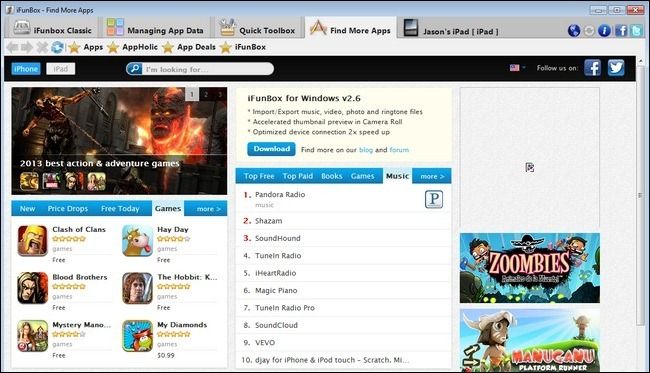
- Первое знакомство: по умолчанию открывается панель “Find More Apps” — она подсказывает популярные приложения и скидки, но для передачи файлов используйте Quick Toolbox, Managing App Data и Classic.
Совет: если планируете переносить много файлов между разными компьютерами, держите портативную версию в папке Dropbox или на USB-накопителе.
Три способа импортировать файлы
Ниже — три рабочих режима iFunBox, которые покрывают большинство сценариев передачи файлов.
1) Quick Toolbox — быстрый импорт для стандартных типов
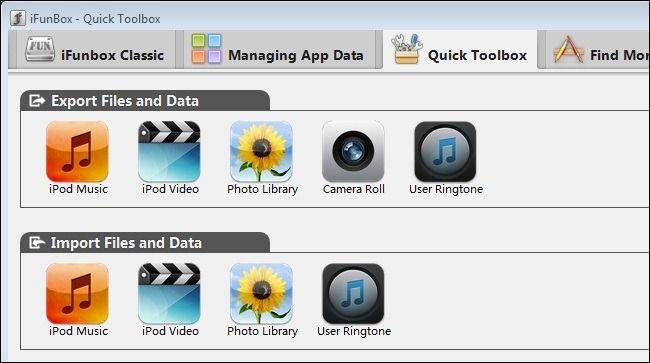
Quick Toolbox подходит для работы с основными типами медиа: музыка, видео, фото, рингтоны. В разделе Export можно выгрузить содержимое на компьютер, а в разделе Import — перетаскивать файлы прямо в нужную панель.
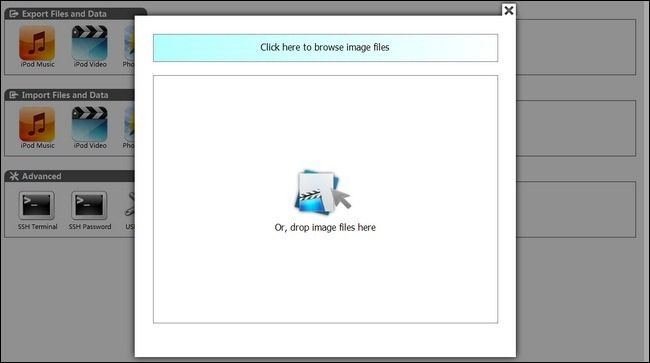
Пример: просто перетащите несколько фотографий в панель Photos — iFunBox скопирует их на устройство.
Преимущества:
- Интуитивная панель перетаскивания.
- Подходит для массовой загрузки фото и видео.
Ограничения:
- Для некоторых типов медиа (например, защищённые DRM-файлы или файлы, требующие специфичных контейнеров) может потребоваться конвертация или другое приложение.
2) Managing App Data — перенос файлов между приложением и компьютером
Перейдите на вкладку Managing App Data, чтобы увидеть список приложений, поддерживающих iTunes File Sharing.
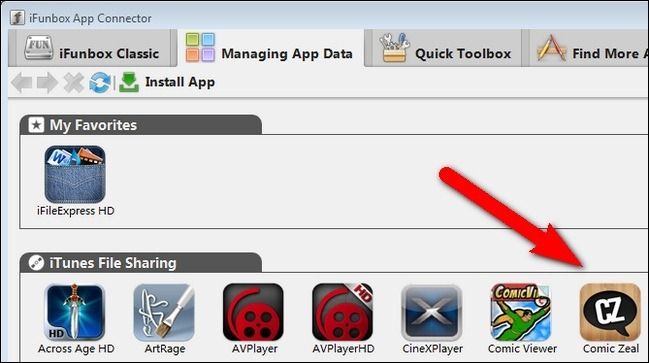
Дважды щёлкните приложение (например, Comic Zeal) — откроется файловый браузер, куда можно перетащить файлы. Это самый удобный метод для загрузки документов и медиаконтента прямо в конкретное приложение.
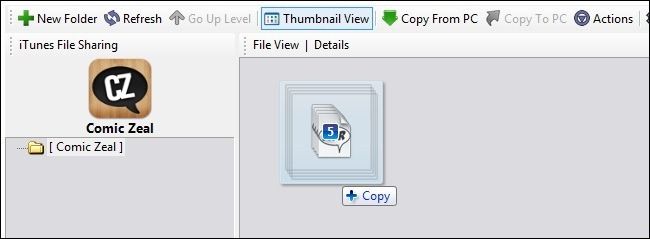
Когда нужен перенос между приложениями или обмен файлами с друзьями, этот режим позволяет:
- Копировать файлы в Document-папку приложения.
- Извлекать файлы обратно на компьютер.
3) Classic — полный доступ к файловой структуре устройства
Вкладка iFunBox Classic открывает древовидную файловую структуру устройства и позволяет использовать iPad как «флешку» через General Storage.
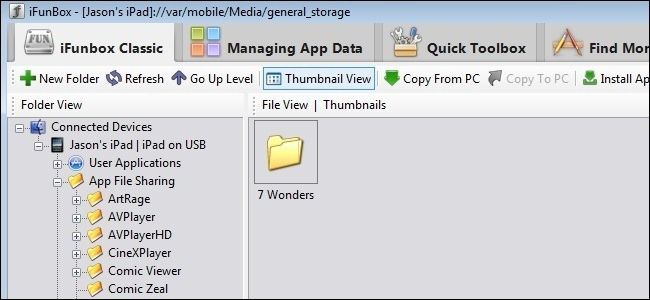
Пример использования: мы скопировали папку /Board Game Info/ с правилами и дополнениями для настольной игры 7 Wonders прямо в General Storage — теперь файлы доступны из приложения, которое умеет читать общую папку.
Преимущества Classic:
- Полный контроль над папками и файлами.
- Возможность организовать структуру для приложений, которые поддерживают чтение из общей папки.
Ограничение: без джейлбрейка доступ к системным разделам iOS будет закрыт — Classic показывает только те области, которые ОС позволяет просматривать.
Быстрые сценарии и чек-лист
Ниже — готовые сценарии и контрольные списки для типовых задач.
Сценарий A: Быстрая загрузка комиксов в Comic Zeal
- Подключите iPad по USB.
- Запустите iFunBox и откройте Managing App Data.
- Дважды щёлкните Comic Zeal → откройте Documents.
- Перетащите .cbz/.cbr файлы в панель.
- Запустите Comic Zeal на iPad и проверьте новый контент.
Критерии приёмки:
- Файлы видны в Comic Zeal и открываются без ошибок.
- При закрытии и повторном открытии приложения контент сохраняется.
Сценарий B: Сделать iPad «флешкой» для документов
- Включите вкладку Classic → General Storage.
- Создайте папку с понятным именем (например, Documents_for_Travel).
- Перетащите нужные файлы.
- На другом компьютере подключите iPad и скопируйте файлы обратно.
Чек-лист безопасности:
- Убедитесь, что на устройстве нет чувствительных данных, которые вы не хотите передавать между чужими компьютерами.
- После обмена удалите временную папку, если она не нужна.
Ролевые чек-листы
Для новичка:
- Установить iFunBox.
- Подключить устройство.
- Использовать Quick Toolbox для фотографий.
Для продвинутого пользователя:
- Работать через Managing App Data для приложений.
- Использовать Classic для структурирования папок.
- При наличии джейлбрейка настроить SSH и дополнительные плагины.
Для администратора/ИТ-специалиста:
- Контролировать права доступа к файлам.
- Документировать куда и какие данные копируются.
Решение проблем и частые ошибки
- Устройство не распознаётся: попробуйте другой USB‑порт, оригинальный кабель, перезагрузите iFunBox и устройство. На Windows обновите драйверы Apple Mobile Device.
- Файлы не отображаются в приложении: убедитесь, что вы скопировали файлы в правильную Documents-папку нужного приложения. Некоторые приложения сканируют папку при запуске.
- Ошибка копирования: проверьте свободное место на устройстве. Для больших файлов используйте стабильный USB‑порт и избегайте спящего режима компьютера во время передачи.
- Нужен доступ к системным папкам: для расширённого доступа потребуется джейлбрейк и установка SSH/соответствующих утилит.
Совет: перед массовой операцией сделайте резервную копию устройства через iTunes или Finder.
Альтернативы и когда iFunBox не лучший выбор
Альтернативы:
- iMazing — платная утилита с расширенными функциями резервного копирования и управления.
- iExplorer — инструмент для доступа к файловой системе и работе с медиа.
- Finder (macOS Catalina и выше) — встроенная замена iTunes для синхронизации и резервных копий.
Когда выбрать альтернативу:
- Нужны регулярные полные системные бэкапы и автоматизация — лучше iMazing или встроенные средства macOS.
- Требуется поддержка бизнеса и централизованное управление устройствами — MDM-решения.
Безопасность и приватность
- iFunBox получает доступ к файлам на устройстве — действуйте осторожно при подключении к чужим компьютерам.
- Не используйте общественные компьютеры для работы с конфиденциальными данными.
- При подключении по Wi‑Fi (если доступно) следите за безопасностью сети; при необходимости используйте VPN.
Расширенные возможности с джейлбрейком
Если устройство джейлбрейкнуто, iFunBox может использовать SSH‑сервисы и расширенные плагины для полного доступа к корневой файловой системе iOS. Это полезно для разработчиков и продвинутых пользователей, но несёт повышенные риски безопасности и может нарушить гарантию.
Мини‑методология: как безопасно и быстро перенести 100+ файлов
- Подготовка: убедитесь, что на устройстве достаточно места и что вы сделали резервную копию.
- Сортировка: на компьютере соберите все файлы в одну папку и проверьте форматы.
- Подключение: используйте устойчивый USB‑порт и качественный кабель.
- Перенос: используйте Classic или Managing App Data в зависимости от цели.
- Проверка: откройте приложение на iOS и убедитесь, что файлы читаются.
- Уборка: при необходимости удалите временные файлы и безопасно извлеките устройство.
Факто-бокс: что знать на старте
- Поддержка: Windows и macOS.
- Джейлбрейк: не обязателен для базовых функций.
- Типы файлов: фото, видео, документы, комиксы (.cbz/.cbr), аудио.
- Резервные копии: делайте через iTunes/Finder отдельно.
Часто задаваемые вопросы
Можно ли использовать iFunBox без установки iTunes?
Да — для большинства базовых операций iFunBox работает без установленного iTunes, но на Windows могут понадобиться драйверы Apple Mobile Device для корректного распознавания устройства.
Потеряю ли я гарантию, если использую iFunBox?
Использование iFunBox само по себе не аннулирует гарантию. Джейлбрейк и модификации системы могут повлиять на гарантию и безопасность.
Поддерживает ли iFunBox беспроводную передачу?
Некоторые версии позволяют включить Wi‑Fi‑шаринг, но стабильность и скорость обычно лучше по USB.
Теперь, вместо долгих хитростей с iTunes, вы можете просто перетаскивать файлы и быстро готовить устройство к поездке, работе или презентации. iFunBox — удобный инструмент для тех, кто хочет управлять контентом на iOS быстрее и прозрачно.

Похожие материалы

Несколько аккаунтов Skype: Multi Skype Launcher

Журнал для работы: повысить продуктивность

Персональные звуки уведомлений на Android

Скачивание шоу Hulu для офлайн‑просмотра

Microsoft Start: персонализированная новостная лента
