
Как использовать IFTTT, чтобы прокачать Kindle

Введение
If This, Then That (IFTTT) — сервис автоматизации, который связывает разные онлайн‑сервисы и устройства. Он отлично подходит не только для «умного дома», но и для управления личной библиотекой и чтением на Kindle. Ниже — готовые идеи и практические рецепты, которые помогут превратить ваш ридер в персонального ассистента по чтению.
Alt: Изображение Kindle и логотипа IFTTT на столе с книгами и гаджетами
Поддерживайте список бестселлеров Kindle
Проблема: слишком много книг, сложно выбрать следующую. Решение: автоматически добавлять новинки из списка бестселлеров в заметку Evernote (или другой сервис), чтобы просматривать их позже.
Как это работает — шаги:
- На IFTTT используйте канал New York Times (или другой источник бестселлеров) как триггер.
- Выберите нужный список (например, eBook fiction, print non-fiction, manga и т. п.).
- В качестве действия укажите добавление в Evernote, Google Keep или отправку письма на ваш почтовый ящик.
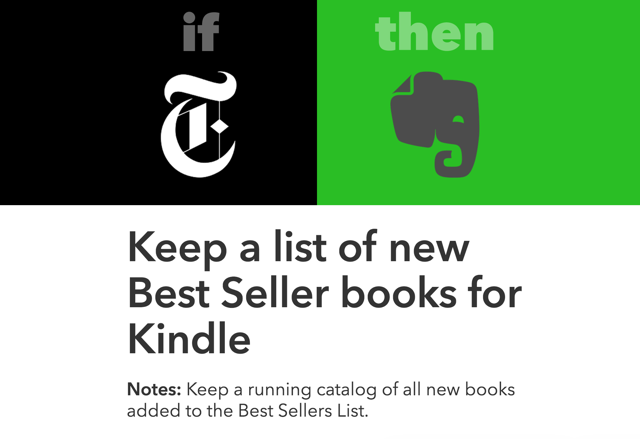
Alt: Скриншот настройки рецепта NYT → Evernote с примером списка бестселлеров
Вы можете комбинировать списки: бумажные, электронные, жанровые — и фильтровать по автору или издательству. Если пользуетесь Pocket или Instapaper, можно автоматически помечать статьи тегом #kindle и отправлять на Kindle.
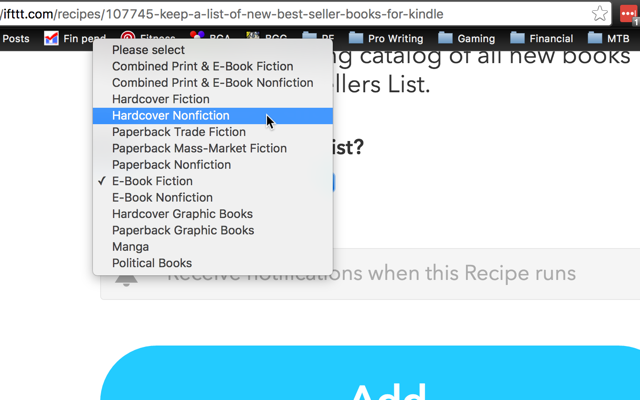
Alt: Примеры разных списков бестселлеров NYT, список жанров и типов изданий
Ключевой совет: держите один унифицированный список чтения (Evernote/Google Sheets) — так вы не потеряете интересные находки.
Отправляйте файлы из Dropbox на Kindle
Если вы собираете статьи, PDF и книги в Dropbox, IFTTT может автоматически пересылать их на e‑mail вашего Kindle. Amazon иногда конвертирует неподходящие форматы в читаемый Kindle формат.
Пошагово:
- Создайте папку в Dropbox, например /Kindle/Send.
- На IFTTT выберите триггер «Новый файл в папке Dropbox». Укажите путь.
- В качестве действия выберите «Отправить email» на адрес вашего Kindle (например, myname@kindle.com). В теме или теле укажите форматирование при необходимости (Amazon поддерживает ключевые команды в теме, если вы их используете).
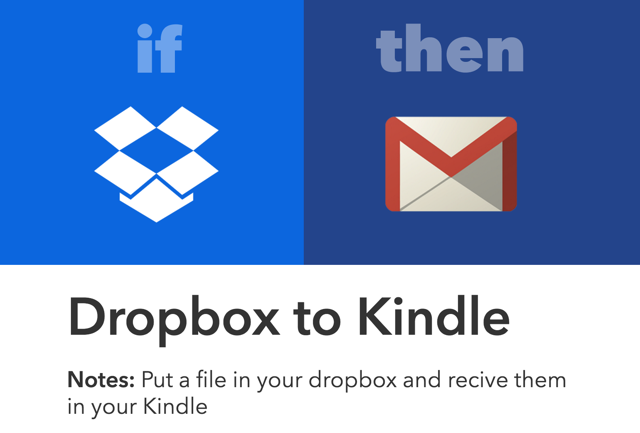
Alt: Настройка рецепта Dropbox → Email с указанием папки и адреса Kindle
Советы:
- Убедитесь, что отправитель рецепта IFTTT добавлен в список «Approved Personal Document E‑mail List» в настройках Amazon.
- Файлы большого размера могут быть не отправлены — проверяйте ограничения Amazon.
Отслеживайте падение цены на книги
Хотите купить книгу, но ждёте скидки? Используйте Semantics3 или канал с отслеживанием товаров, чтобы получать уведомления, когда цена опустится ниже желаемой.
Пример настройки:
- В Semantics3 укажите URL продукта (страница книги на Amazon или другом магазине).
- В IFTTT задайте условие «цена < $5» (в примере использовано $5).
- В качестве действия укажите уведомление: email, push‑уведомление, запись в Google Sheets.
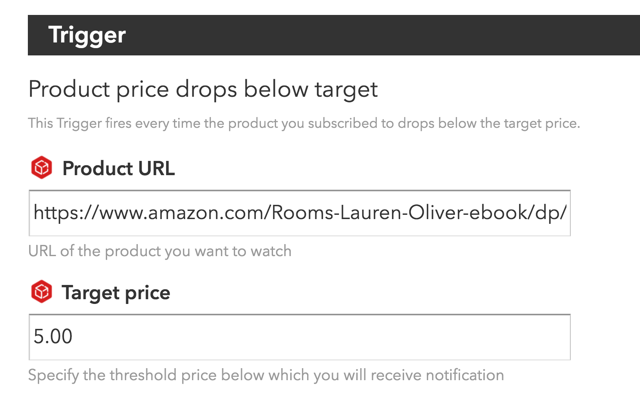
Alt: Пример уведомления в IFTTT о падении цены на электронную книгу «Rooms»
Примечание: придётся создать отдельный рецепт для каждой книги, но это оправдано, если вы следите за несколькими названиями.
Используйте Goodreads и RSS‑ленты
Goodreads содержит RSS‑ленты для профилей, авторов и списков. Их можно использовать как триггер в IFTTT: новые отзывы, рекомендации, добавления в списки — всё это можно автоматически сохранять или рассылать.
Пример: уведомления при появлении отзыва друга
- Перейдите на профиль человека на Goodreads.
- Перейдите в раздел «reviews» и найдите RSS‑иконку.
- Скопируйте URL ленты и добавьте его в канал Feed в IFTTT (триггер: New feed item).
- В качестве действия выберите email, push‑уведомление или добавление в Evernote/Pocket.
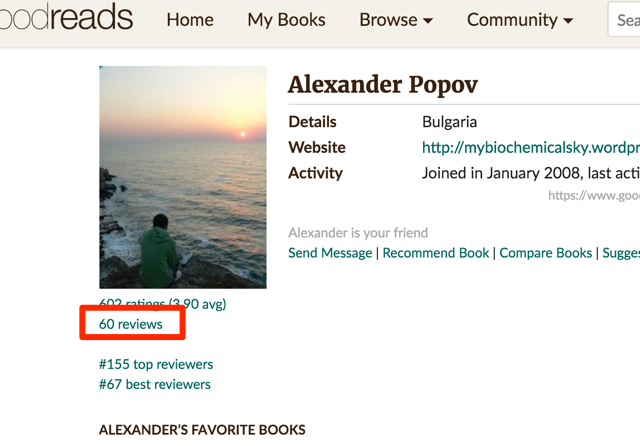
Alt: Профиль пользователя Goodreads с выделенным разделом «Reviews»
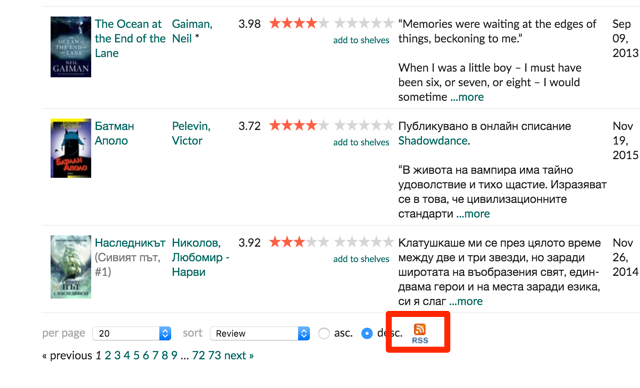
Alt: Список отзывов на Goodreads с иконкой RSS внизу страницы
Если страница не имеет RSS, можно использовать парсеры типа Feed43 или готовые скрипты, чтобы генерировать ленту.
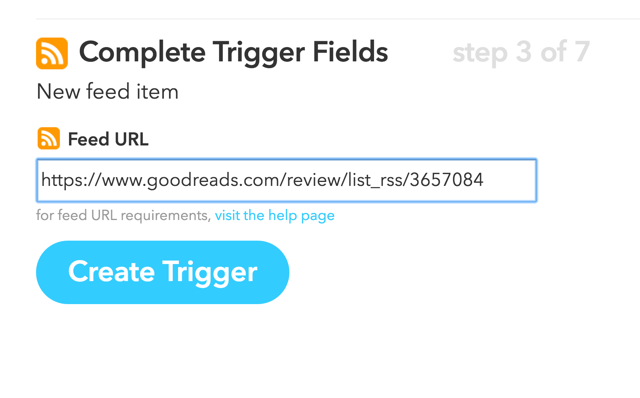
Alt: Настройка рецепта Feed → IFTTT для пересылки новых элементов в другие сервисы
Ещё пример: колонка «Good Minds Suggest», где авторы рекомендуют книги. Если у страницы нет RSS, можно создать его с помощью Feed43 и настроить публикацию на Facebook, email или отправку на Kindle.
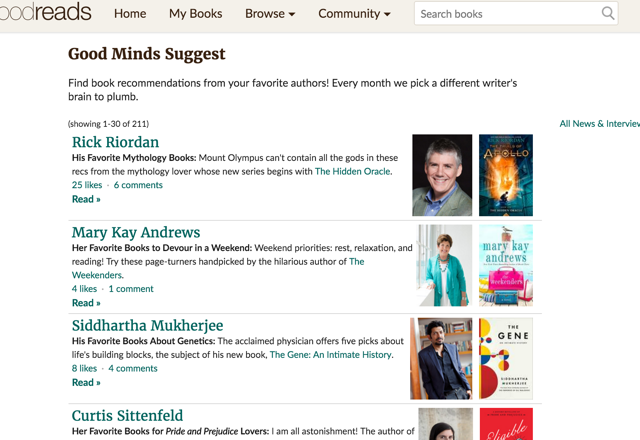
Alt: Статья «Good Minds Suggest» с рекомендациями авторов — пример источника для генерации RSS
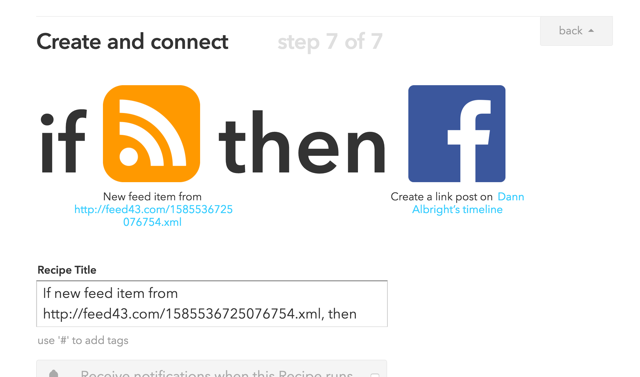
Alt: Пример автоматической публикации новой статьи из колонки рекомендаций на Facebook через IFTTT
Отправляйте популярные статьи NYT на Kindle
Канал New York Times в IFTTT может триггерить при появлении популярных статей в разных разделах. Вы можете отправлять статьи в Pocket/Instapaper, помечать тегом #kindle и затем пересылать их на ваш Kindle.
Пример рецепта:
- Триггер: NYT → New Popular Article в разделе Books.
- Действие: Добавить в Pocket и проставить тег #kindle.
- Дополнительно: автоматический рецепт Pocket → Email (на ваш Kindle).
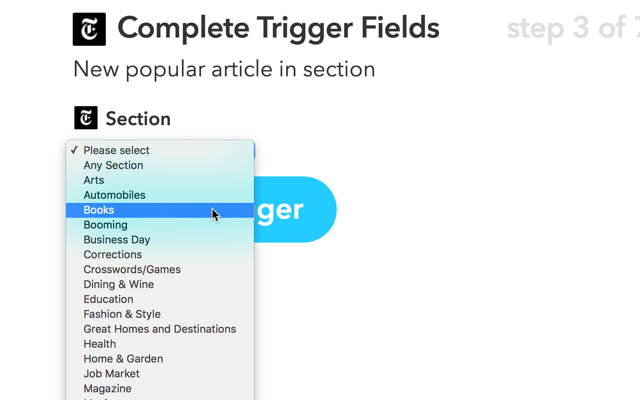
Alt: Настройка рецепта NYT Popular → Pocket с добавлением тега для отправки на Kindle
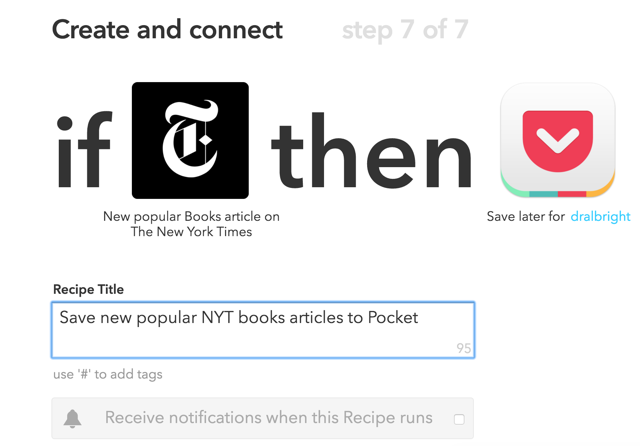
Alt: Список популярных статей NYT в разделе «Books» — источник для автоматических скачиваний
Instapaper имеет встроенную функцию отправки на Kindle, поэтому вместо Pocket можно использовать Instapaper напрямую.
Добавляйте напоминания о прочитать купленные книги
Проблема: вы покупаете книги, но забываете их читать. Решение: создать автоматическое напоминание в Reminders, Todoist или другом таск‑менеджере.
Пример: из Gmail → Apple Reminders
- Создайте фильтр в Gmail, который помечает письма от Amazon (например, тема содержит “Your Kindle Order”). Присвойте им ярлык, например “BoughtBook”.
- В IFTTT используйте триггер Gmail → New email labeled «BoughtBook».
- Действие: создать задачу в Apple Reminders с названием книги и ссылкой на заказ.
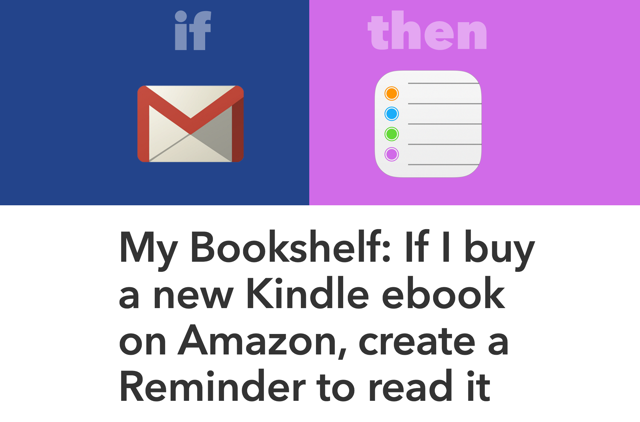
Alt: Пример рецепта Gmail с меткой для автоматического создания напоминаний в Apple Reminders
Можно аналогично интегрировать с Todoist, Trello или Google Tasks.
Пошаговый шаблон рецепта IFTTT
Ниже — универсальный шаблон, который удобно копировать и адаптировать под любую задачу.
Название рецепта: <короткое описание>
Триггер (If This):
  - Сервис: <например, Feed, Dropbox, Gmail, NYT>
  - Условие:
  - Дополнительно:
Действие (Then That):
  - Сервис:
  - Действие:
  - Параметры: <тег #kindle / адрес myname@kindle.com / папка>
Тесты после создания: отправить тестовый элемент и проверить получение
Приватность: какие данные передаются и кому
Критерии приёмки: элемент появляется в целевом сервисе в течение X минут
Критерии приёмки
Чтобы убедиться, что рецепт работает правильно, используйте следующие критерии приёмки:
- Триггер обнаруживает новый элемент и запускается в пределах ожидаемого окна (обычно 5–15 минут для IFTTT).
- Действие корректно передаёт метаданные (заголовок, автор, ссылка, теги).
- Файл/статья доступны на Kindle или в целевом приложении и корректно отображаются.
- Ошибки (отказ отправки, превышение размера, неподдерживаемый формат) логируются и доступны для анализа.
Критерии можно формализовать как тест‑кейсы: добавить в Dropbox тестовый PDF и ожидать получения письма на Kindle, добавить тестовый пост в RSS и проверить появление в Evernote и т. д.
Когда эти рецепты не работают — типичные проблемы и решения
- Ограничения сервиса: Amazon ограничивает список разрешённых отправителей и максимальный размер документов. Решение: добавьте адреса IFTTT в белый список и разбивайте большие файлы.
- Задержки в IFTTT: иногда триггеры срабатывают с задержкой. Решение: для критичных задач используйте проверенные каналы (Gmail, Dropbox) и тестируйте.
- Отсутствие RSS: используйте Feed43 или собственный парсер, но помните о стабильности и нагрузке на сайт.
- Форматирование: Amazon не всегда корректно конвертирует сложные PDF/HTML. Решение: заранее сконвертируйте документ в MOBI/EPUB или используйте сервисы конвертации.
Риск‑матрица и меры смягчения
- Утечка личных данных (входные данные: email, книги): минимизировать передачу чувствительных данных; ограничить доступ каналов; использовать двухфакторную аутентификацию.
- Потеря контента (не доставлено на Kindle): логировать ошибки и иметь резервный канал (например, копировать в Evernote).
- Несанкционированные покупки: убедитесь, что автоматические рецепты не отправляют платные покупки без подтверждения.
Приватность и требования GDPR
Если ваши рецепты обрабатывают персональные данные (имена, email, истории покупок), учитывайте следующие рекомендации:
- Оцените, какие данные передаются между сервисами (IFTTT, Amazon, Dropbox, Google и т. п.).
- Ограничьте пересылку персональных данных; используйте агрегированные или анонимизированные поля, где возможно.
- При необходимости настройте уведомления и логи только для владельца аккаунта.
- Храните резервные копии только в доверенных сервисах и периодически очищайте устаревшие данные.
Эти рекомендации помогут соблюсти базовые принципы конфиденциальности, даже если вы не работаете в юрисдикции GDPR.
Чек‑листы для разных ролей
Читатель:
- Добавил адрес IFTTT в белый список Amazon.
- Назначил папку в Dropbox для отправки на Kindle.
- Настроил фильтр в Gmail для покупок Kindle.
Power user / библиотекарь контента:
- Создал централизованный Google Sheet со списком рецептов и состоянием.
- Настроил мониторинг ошибок и оповещения.
- Регулярно проверяет ленты RSS и актуализирует фильтры.
IT‑админ:
- Проверил список отправителей в аккаунте Amazon.
- Настроил двухфакторную аутентификацию для всех подключённых сервисов.
- Документировал схемы передачи данных и политику хранения.
Альтернативные подходы
- Использовать Instapaper вместо Pocket: у Instapaper есть встроенная отправка на Kindle.
- Использовать собственные скрипты и хостинг (например, AWS Lambda) для большей точности и контроля вместо IFTTT.
- Использовать Zapier для более сложной логики и шагов в рабочем процессе.
Шаблоны и примеры рецептов (короткие)
- Dropbox → Email (@kindle)
- Триггер: New file in folder /Kindle/ToSend
- Действие: Send file to myname@kindle.com
- NYT Popular (Books) → Pocket + tag #kindle
- Триггер: New popular article in Books
- Действие: Save to Pocket with tag kindle
- Semantics3 price drop → Push
- Триггер: Price for product URL < $5
- Действие: Send push notification to phone
- Goodreads friend reviews (RSS) → Evernote
- Триггер: New feed item from friend’s reviews RSS
- Действие: Create Evernote note with link и цитатой
Тесты и критерии приёмки (коротко)
- Тест 1: Добавить тестовый файл в папку Dropbox — ожидать письмо на Kindle в течение 30 минут.
- Тест 2: Опубликовать тестовый пост в RSS — ожидать заметку в Evernote.
- Тест 3: Изменить цену на тестовый товар — получить уведомление.
Совместимость и миграция
- IFTTT поддерживает большинство популярных сервисов, но некоторые функции (например, отправка на Kindle) зависят от настроек Amazon.
- При миграции на альтернативы (Zapier, собственные скрипты) сохраните базовые параметры рецептов и шаблоны триггеров/действий.
Кейсы, когда подход не подойдёт
- Вам нужен мгновенный отклик в реальном времени (IFTTT может иметь задержки).
- Вы обрабатываете чувствительные персональные данные и требуете полного контроля инфраструктуры.
- Необходимо массовое изменение форматов больших PDF — лучше использовать локальные/профессиональные инструменты конвертации.
Социальный предпросмотр (рекомендации)
OG title: Прокачайте Kindle с помощью IFTTT OG description: Автоматические рецепты для отправки файлов, отслеживания скидок и получения статей прямо на Kindle.
Короткое объявление (100–200 слов)
IFTTT помогает сделать чтение на Kindle проще, быстрее и умнее. С помощью нескольких простых рецептов вы можете автоматически собирать бестселлеры в заметку, отправлять статьи и PDF из Dropbox на устройство, отслеживать падение цен на электронные книги и получать уведомления о новых рекомендациях друзей с Goodreads. В этой статье — пошаговые инструкции, шаблоны рецептов, чек‑листы для разных ролей и советы по приватности. Настройте пару рецептов за 10–20 минут и получите персональную ленту содержания, доставляемую прямо на ваш ридер.
Подведение итогов
IFTTT — мощный инструмент для автоматизации чтения: от поиска новинок и отслеживания цен до пересылки статей и напоминаний о прочтении. Начните с одного простого рецепта, протестируйте его и постепенно расширяйте набор автоматизаций. Публичные ленты, парсеры RSS и интеграции с Dropbox/Pocket/Goodreads предоставляют массу возможностей.
Important: перед подключением аккаунтов проверьте настройки приватности и список разрешённых отправителей в Amazon.
Была ли эта статья полезной? Поделитесь своими рецептами IFTTT для Kindle в комментариях — мы рады новым идеям и сценариям использования.

Похожие материалы

Несколько аккаунтов Skype: Multi Skype Launcher

Журнал для работы: повысить продуктивность

Персональные звуки уведомлений на Android

Скачивание шоу Hulu для офлайн‑просмотра

Microsoft Start: персонализированная новостная лента
