
Как использовать iCloud на компьютере с Windows

Что такое iCloud для Windows
iCloud для Windows — это официальное приложение Apple, которое приносит основные возможности iCloud на ПК с Windows. Кратко: оно синхронизирует файлы, фото, почту, контакты, календари, закладки и пароли между вашими Apple‑устройствами и компьютером под управлением Windows.
Определение: iCloud Drive — облачный диск Apple для файлов и папок; iCloud Photos — библиотека фотографий и совместных альбомов; iCloud Keychain — менеджер паролей и учётных данных.
Важно: приложение не заменяет резервное копирование iPhone — оно обеспечивает доступ и синхронизацию данных между устройствами.
Как скачать и установить iCloud для Windows
Решите, откуда установить:
- Microsoft Store: быстрое и автоматическое обновление, рекомендуемый путь для большинства пользователей.
- Сайт Apple: классический установщик .msi, если вы предпочитаете ручной контроль.
Запустите установщик и следуйте инструкциям. После установки откройте приложение и войдите под своим Apple ID.
Если включена двухфакторная аутентификация, подтвердите вход на одном из ваших Apple‑устройств и введите шестизначный код в Windows.
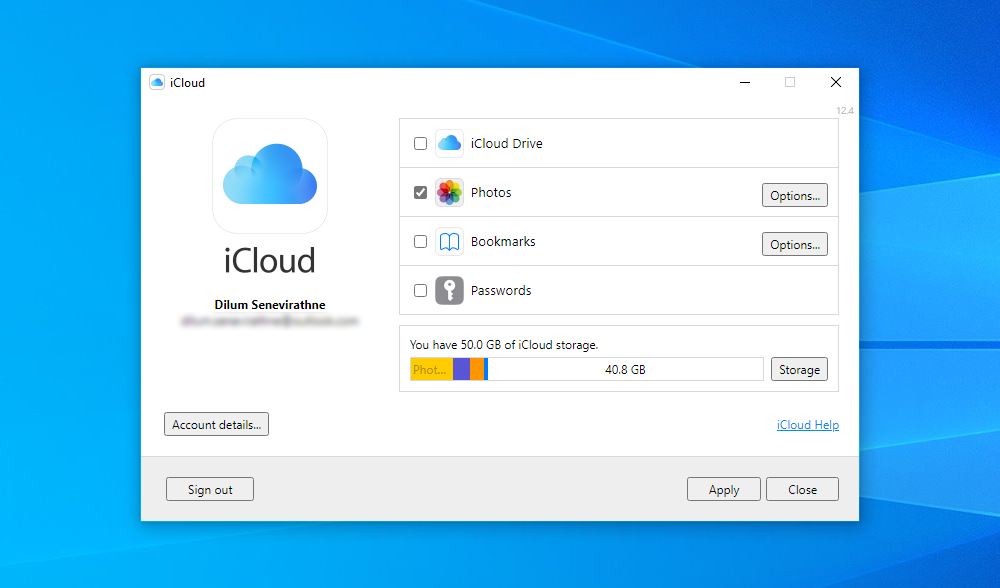
После входа откроется окно управления iCloud. Если вы случайно закрыли приложение, откройте его через значок iCloud в области уведомлений (system tray) или через меню Пуск.
Пара полезных замечаний:
- Установщик из Microsoft Store обновляет приложение автоматически (если включены обновления Store).
- На корпоративных компьютерах установка может требовать прав администратора.
Что находится в окне iCloud — обзор опций
В окне iCloud вы увидите основные переключатели и индикатор хранилища:
- iCloud Drive: синхронизация файлов и папок iCloud Drive.
- Photos: синхронизация фото, видео и совместных альбомов через iCloud Photos.
- Mail, Contacts, and Calendars: синхронизация почты, контактов и календарей (появляется только при наличии Microsoft Outlook).
- Bookmarks: синхронизация закладок с Google Chrome и Mozilla Firefox.
- Passwords: автозаполнение паролей из iCloud Keychain в Google Chrome (через расширение).
Справа обычно отображается диаграмма использования хранилища и кнопка Storage для управления файлами и резервными копиями.
Как синхронизировать файлы с iCloud Drive на Windows
- В окне iCloud установите флажок iCloud Drive и нажмите Apply.
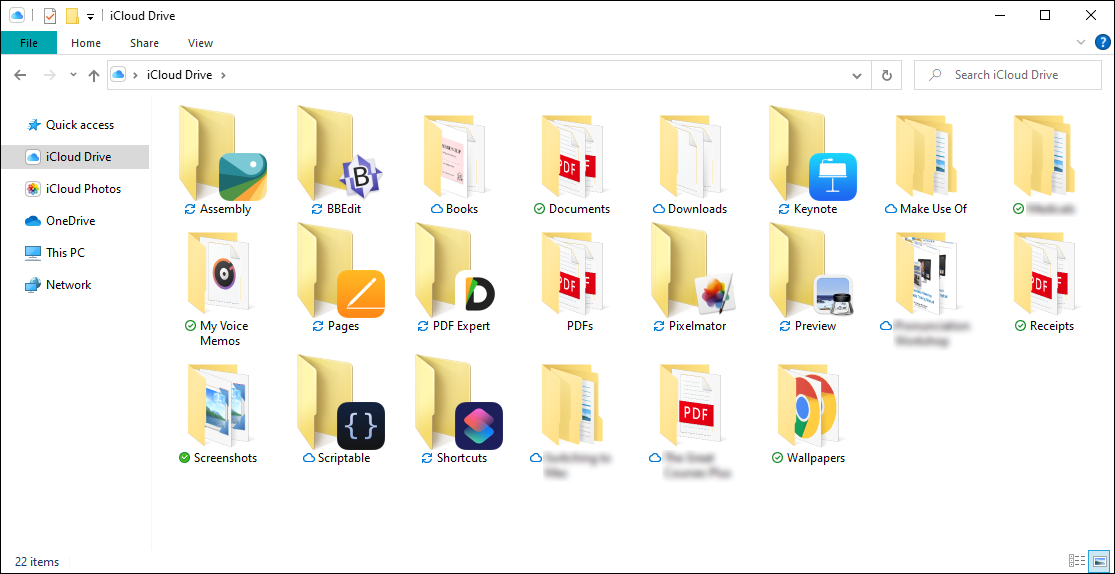
- Откройте Проводник (File Explorer) и выберите iCloud Drive в боковой панели или через значок iCloud в области уведомлений → Open iCloud Drive.
- Работайте с файлами как с обычной папкой: перемещайте, удаляйте, создавайте.
Полезные функции:
- Files On‑Demand: файлы скачиваются только при открытии, чтобы экономить место на диске.
- Контекстное меню позволяет выбрать Always keep on this device (Всегда хранить на этом устройстве) или Free up space (Освободить место).
- Совместная работа: правой кнопкой → Share with iCloud Drive — укажите контакты и права доступа.
Совет: для большого первоначального синхро́на подключитесь к стабильному широкополосному интернет‑соединению.
Как синхронизировать фотографии с iCloud Photos на Windows
- В окне iCloud включите Photos и при необходимости нажмите Options, чтобы активировать Shared Albums.
- Нажмите Apply — приложение начнёт загрузку миниатюр и/или оригиналов по мере настроек.
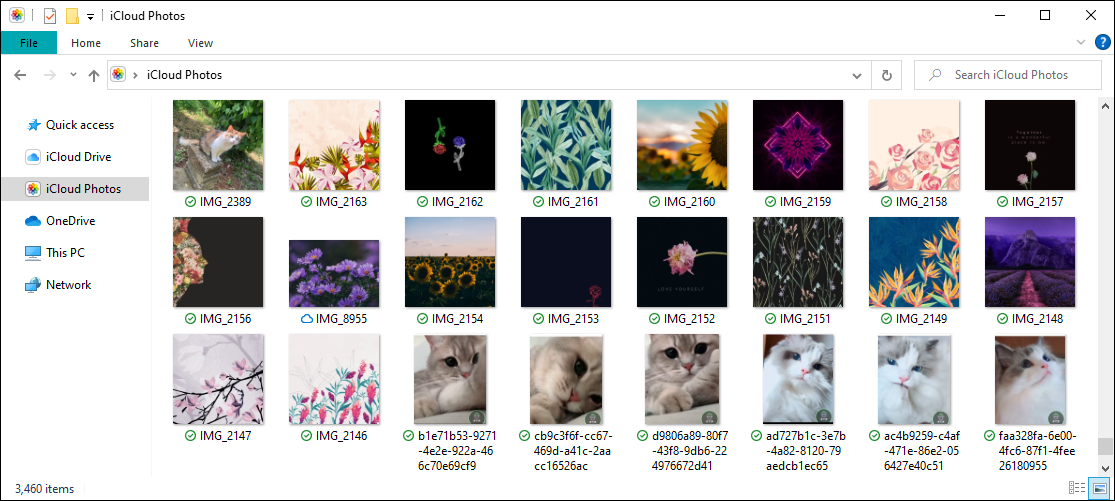
Доступ к фото: через значок iCloud → Open iCloud Photos или через Проводник → iCloud Photos.
Любые изображения, помещённые в эту папку, загрузятся в iCloud и появятся на iPhone и Mac.
Классическая проблема: если фото не отображаются — проверьте, закончился ли объём хранилища и включён ли интернет‑доступ для фоновой синхронизации.
Как синхронизировать почту, контакты и календари на Windows
Если у вас установлен Microsoft Outlook:
- В окне iCloud включите Mail, Contacts, and Calendars и нажмите Apply.
- В Outlook в панели папок появится раздел iCloud, где будут ваши письма, контакты и события календаря.
Замечание: для корректной работы Outlook должен быть настроен как основной почтовый клиент в Windows.
Как автозаполнять пароли из iCloud Keychain в Chrome
- Во вкладке iCloud включите Passwords и нажмите Apply.
- Установите расширение iCloud Passwords для Chrome через Web Store.
- При посещении сайта с сохранёнными в iCloud паролями значок iCloud Passwords рядом с адресной строкой станет активным — нажмите на него для автозаполнения.
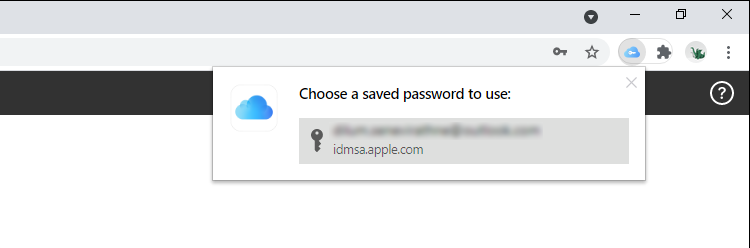
Ограничение: синхронизация происходит с iCloud Keychain, а не с менеджером паролей Chrome; новые пароли будут сохраняться в iCloud Keychain.
Как синхронизировать закладки между Safari и браузерами Windows
- В окне iCloud включите Bookmarks.
- Установите расширение iCloud Bookmarks для Chrome или Firefox из соответствующих магазинов расширений.
После синхронизации закладки Safari появятся в выбранном браузере, а закладки браузера — в Safari.
Как управлять хранилищем iCloud на Windows
iCloud для Windows показывает занятое и свободное место. Нажмите Storage, чтобы увидеть, что занимает объём, и удалить ненужные резервные копии или данные приложений.
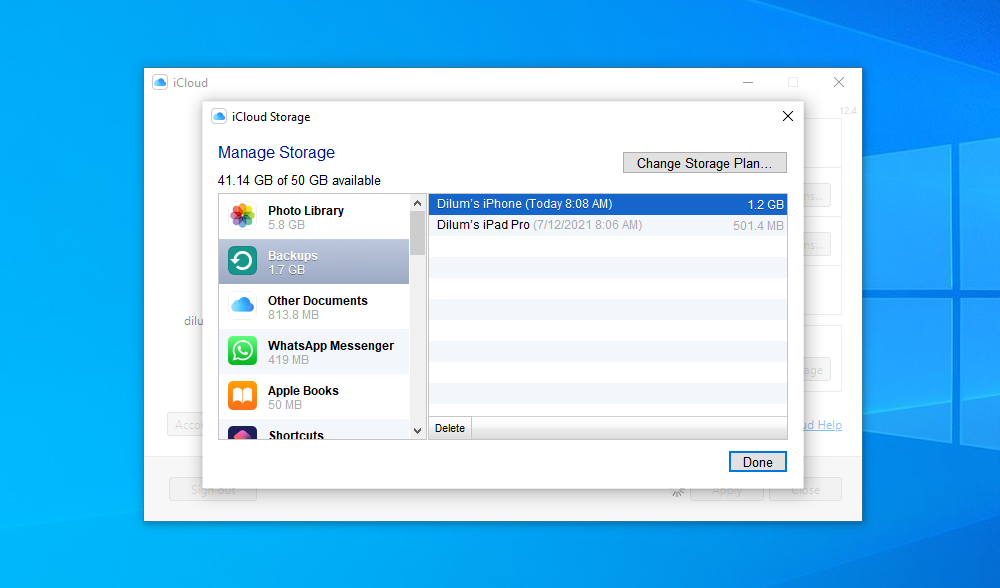
Факт: у Apple есть бесплатный базовый план iCloud (с ограниченным объёмом), а дополнительные планы памяти предлагаются за плату. Перед удалением данных убедитесь в наличии резервных копий.
Не забывайте обновлять iCloud для Windows
Последние версии исправляют ошибки и улучшают производительность. Обновления:
- Если вы установили приложение из Microsoft Store — оно обновляется автоматически (если опция включена).
- Если была установлена версия с сайта Apple — используйте Apple Software Update через меню Пуск.
Важно: на некоторых системах автоматические обновления могут быть отключены политиками ИТ — проверьте с администратором.
Когда синхронизация может не работать и как решать проблемы
Типичные причины и шаги решения:
- Нехватка свободного места в iCloud: освободите место через Storage или купите больше памяти.
- Неправильный Apple ID или незавершённая двухфакторная аутентификация: выйдите и войдите заново, подтвердите вход на другом устройстве.
- Старая версия iCloud для Windows: обновите приложение.
- Блокировка файрволом или антивирусом: разрешите приложению доступ к сети.
- Конфликты версий файлов: при одновременной работе на разных устройствах выберите актуальную копию и примените «Always keep on this device» при необходимости.
- Отсутствие Outlook: опция Mail/Contacts/Calendars не появится без установленного Outlook.
Если проблема не решается: временно отключите синхронизацию, сделайте локальную копию важных файлов, затем включите синхронизацию снова.
Примеры, когда iCloud для Windows не подходит (контрпримеры)
- Если вы используете только Windows‑экосистему и хотите строгую интеграцию с Office и OneDrive — лучше выбрать OneDrive.
- В корпоративной среде с централизованными политиками и прокси‑сервером установка iCloud может быть ограничена.
- Если требуется двухсторонняя синхронизация сложных сетевых папок или серверных бэкапов — корпоративные NAS и решения резервного копирования лучше подходят.
Альтернативные подходы и сравнение (кратко)
- OneDrive: самая тесная интеграция с Windows и Office; удобен для рабочих документов.
- Google Drive: хорош для совместной работы и Google Workspace.
- Dropbox: простота и надёжность при кроссплатформенной работе.
Выбор зависит от устройств, с которыми вы работаете, и от того, где хранится основная часть ваших данных.
Пошаговый чеклист для быстрой настройки (мини‑SOP)
- Выберите источник установки (Store или сайт Apple).
- Установите приложение и войдите под Apple ID.
- Подтвердите двухфакторную аутентификацию.
- Включите нужные опции: iCloud Drive, Photos, Passwords, Bookmarks, Mail, Contacts, and Calendars.
- Откройте Проводник и проверьте папки iCloud Drive и iCloud Photos.
- Установите расширения для Chrome/Firefox, если нужно.
- Проверьте индикатор хранилища и при необходимости освободите место.
Критерии приёмки: папки iCloud видны в Проводнике, фотографии синхронизируются, расширение Passwords автозаполняет учетные данные в Chrome.
План действий при инциденте синхронизации (runbook)
- Проявление: файлы или фото не синхронизируются.
- Проверки: подключение к интернету, вход в Apple ID, оставшееся место в iCloud, версия iCloud для Windows.
- Быстрое исправление: перезапустите приложение iCloud, выполните выход/вход в аккаунт.
- Если не помогло: временно отключите синхронизацию, сделайте резервную копию локально, удалите и заново установите приложение.
- Эскалация: обратитесь в поддержку Apple или администратору сети с логами и описанием шагов.
Критерии приёмки для тестирования синхронизации
- Файлы, созданные в iCloud Drive на iPhone, появляются в папке iCloud Drive в Windows в течение разумного времени.
- Фото, загруженные в iCloud Photos на ПК, видны на iPhone и Mac.
- Профили контактов и события из iCloud видны в Outlook.
- Расширение iCloud Passwords в Chrome предлагает автозаполнение для сохранённых записей.
Роли и чек‑листы (коротко)
Пользователь:
- Установить приложение, войти в Apple ID, включить опции, проверить видимость папок.
ИТ‑администратор:
- Проверить совместимость политики, открыть сетевые порты, обеспечить административные права, при необходимости развернуть через централизованные средства.
Уровни зрелости использования iCloud на Windows
- Начальный: базовая синхронизация фото и файлов, минимальные настройки.
- Средний: автозаполнение паролей в Chrome, синхронизация закладок.
- Продвинутый: корпоративная интеграция с Outlook, сценарии совместного доступа и управления хранилищем.
Рекомендации по безопасности и приватности
- Используйте сложный пароль Apple ID и включите двухфакторную аутентификацию.
- Не храните чувствительные данные в общих папках без контроля доступа.
- На рабочих компьютерах согласуйте установку с ИТ‑отделом.
Превью для социальных сетей
OG Title: iCloud на Windows — установка и синхронизация OG Description: Полное руководство по установке iCloud на Windows: синхронизируйте файлы, фото, почту и пароли. Советы по устранению проблем.
Короткое резюме
- iCloud для Windows позволяет интегрировать iCloud Drive, iCloud Photos, почту, контакты, календари, пароли и закладки на ПК.
- Установка из Microsoft Store проще, но возможна и классическая установка с сайта Apple.
- При проблемах проверьте вход в аккаунт, свободное место и версию приложения.
Важное: перед удалением данных из iCloud всегда делайте резервную копию.

Похожие материалы

Несколько аккаунтов Skype: Multi Skype Launcher

Журнал для работы: повысить продуктивность

Персональные звуки уведомлений на Android

Скачивание шоу Hulu для офлайн‑просмотра

Microsoft Start: персонализированная новостная лента
