
Установка Hike на Windows — Web и эмуляторы
Кратко: Если у вас нет нативного клиента Hike для Windows, вы можете пользоваться Hike через веб-интерфейс или запускать мобильное приложение в Android-эмуляторе (Bluestacks, Nox, KOPlayer, MEmu). В статье — пошаговые инструкции, сравнение эмуляторов, рекомендации по безопасности, чеклисты и устранение проблем.
Оглавление
- Что такое Hike и почему он популярный
- Основные функции Hike
- Есть ли нативная версия для Windows
- Как пользоваться Hike на ПК через веб
- Как установить Hike через эмулятор (Bluestacks, Nox, KOPlayer, MEmu)
- Как выбрать эмулятор — простая схема решений
- Рекомендации по безопасности и приватности
- Чек-листы для разных ролей
- Частые проблемы и их решения
- Краткое резюме
Что такое Hike
Hike — мессенджер, разработанный в Индии. Он поддерживает несколько региональных языков и ориентирован на стикеры, приватность и кастомизацию. Краткое определение: мобильное приложение для обмена сообщениями и звонков с акцентом на локальные языки и стикер-культуру.

Основные функции Hike
- Сквозное шифрование: разговоры и звонки защищены 128‑битным AES и 2048‑битным RSA.
- Скрытые чаты: можно спрятать отдельные беседы и открыть их по паролю.
- Кастомные стикеры (Hikemoji): создавайте и настраивайте эмодзи/стикеры под себя.
- Подсказки стикеров и конвертация текста в стикеры для быстрого поиска подходящего стикера.
- Контроль видимости «последнего визита»: можно скрыть статус для отдельных контактов.
Важно: в отличие от некоторых конкурентов, Hike позволяет создавать группы до 1000 участников.
Есть ли нативная версия для Windows
Нативного приложения Hike для Windows 10 нет. Однако доступны два рабочих варианта запуска на компьютере:
- Hike Web — официальный веб‑интерфейс, который синхронизируется с мобильным приложением.
- Запуск мобильного приложения Hike в Android‑эмуляторе на Windows.
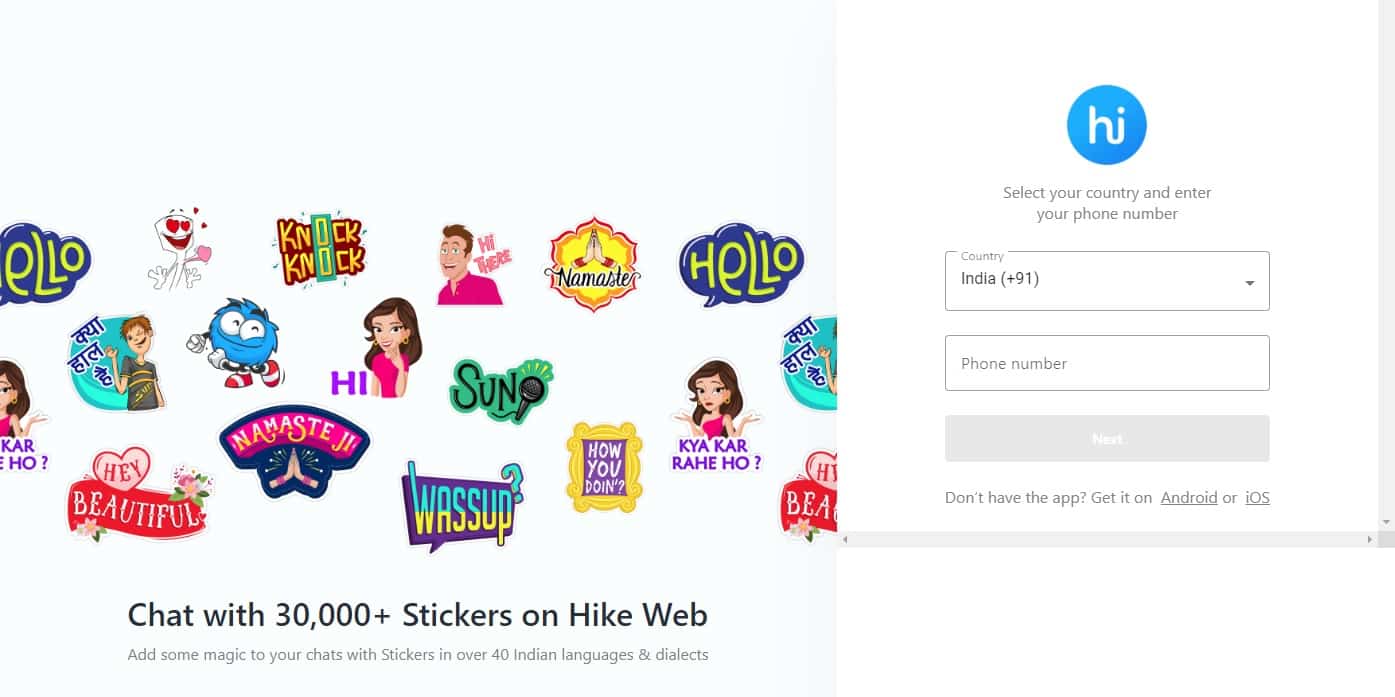
Примечание: для работы Hike Web на компьютере у вас должен быть установлен и активен Hike на Android или iOS‑устройстве.
Как пользоваться Hike на ПК через веб
- Откройте любой современный браузер (Chrome, Edge, Firefox).
- Перейдите на страницу Hike Web (введите в поиске «Hike Web» или перейдите по официальной ссылке из мобильного приложения).
- Откройте на телефоне Hike → меню → Hike Web и отсканируйте QR‑код, если требуется.
- После синхронизации вы получите доступ ко всем чатам и медиа.
Преимущества веб‑варианта: не занимает ресурсы системы, быстрый доступ, синхронизация в реальном времени. Ограничение: требуется рабочее мобильное приложение и подключение телефона к интернету.
Использовать Hike Web
Как установить Hike через эмулятор на Windows
Если вам нужен полноценный мобильный интерфейс (например, для звонков через приложение или доступа ко всем функциям приложений), используйте Android‑эмулятор. Ниже — пошаговые инструкции и советы по четырём популярным эмуляторам.
Общая подготовка (универсальная инструкция)
- Проверьте системные требования эмулятора (ОЗУ, процессор, хранилище, виртуализация включена в BIOS).
- Скачайте эмулятор с официального сайта.
- Установите, запустите и войдите в Google‑аккаунт внутри эмулятора.
- Откройте Google Play, найдите «Hike Sticker Chat» и установите приложение.
- Войдите в Hike, привяжите номер телефона, завершите настройку.
Критерии приёмки: приложение запускается, сообщения синхронизируются, голосовые звонки работают (если эмулятор поддерживает микрофон), производительность приемлема.
Bluestacks 4 — шаги и советы
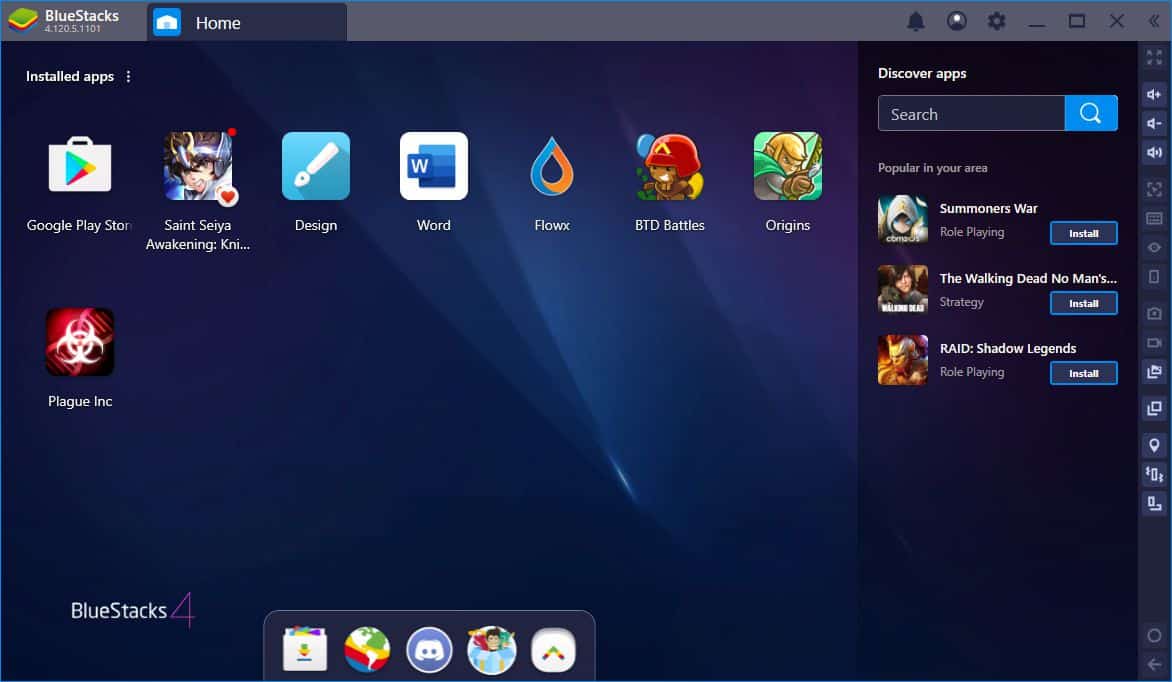
Bluestacks 4 — один из самых известных эмуляторов, хорошо оптимизированный для большинства приложений.
Шаги:
- Скачайте установщик Bluestacks 4 с официального сайта.
- Запустите .exe и следуйте мастеру установки.
- После установки запустите Bluestacks и войдите в Google‑аккаунт.
- Откройте Play Market → найдите «Hike Sticker Chat» → установите.
- Дайте разрешения приложению и настройте звонки/микрофон в настройках Bluestacks.
Плюсы: хорошая совместимость, удобная настройка клавиш, быстрый доступ к Play Store. Минусы: потребляет много ресурсов, может тормозить на слабых ноутбуках.
Альтернативы Bluestacks
Если Bluestacks слишком тяжёл для вашей системы, рассмотрите лёгкие варианты ниже.

Nox App Player
- Лёгкий, стабильный, без лишнего ПО при официальной загрузке.
- Удобная функция keymapping для эмуляции касаний.
Шаги установки:
- Скачайте Nox с официального сайта.
- Установите и запустите.
- Войдите в Google → Play Store → установите Hike.
Когда выбирать: если вы хотите баланс между производительностью и функционалом.
KO Player
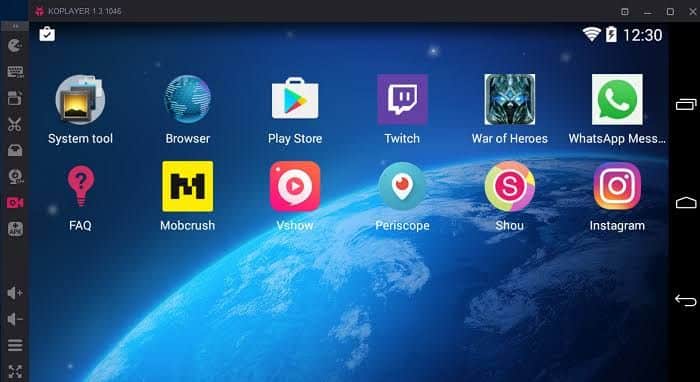
- Хорош для игр и ресурсоёмких приложений.
- Функция записи экрана в один клик.
Порядок установки стандартный: скачать → установить → Google‑аккаунт → Play Store → Hike.
Когда выбирать: если вам нужна запись экрана или вы планируете использовать Hike в сочетании с другими тяжёлыми приложениями.

MEmu Play
- Основан на Android 5.1 Lollipop.
- Быстрая установка и ключевые функции (key‑mapping).
Подходит для старых систем или если вам нужна простая, быстрая установка без лишних надстроек.
Как выбрать эмулятор — простая схема решений
flowchart TD
  A[Нужен Hike на ПК?] --> B{Есть ли мощный ПК?}
  B -- Да --> C[Bluestacks]
  B -- Нет --> D{Нужна ли запись/игры?}
  D -- Да --> E[KO Player]
  D -- Нет --> F[Nox или MEmu]
  C --> G[Использовать Bluestacks]
  E --> G
  F --> G
Безопасность и приватность
Важно: при установке через эмуляторы соблюдайте базовые правила безопасности:
- Скачивайте эмуляторы только с официальных сайтов.
- Не давайте ненужных разрешений приложениям.
- Используйте антивирус и следите за обновлениями эмулятора и Android‑компонентов.
- Для дополнительной приватности используйте VPN, если подключаетесь через публичные сети.
Примечание: Hike хранит данные в соответствии с политикой приложения. Для защиты чатов используйте встроенное скрытие разговоров и надежные пароли.
Чек-листы по ролям
Пользователь (основные шаги):
- Убедиться, что телефон с Hike подключён к интернету (для Hike Web).
- Для эмулятора проверить поддержку виртуализации и минимум 4 ГБ ОЗУ.
- Установить эмулятор → войти в Google → скачать Hike → настроить микрофон и видео.
Продвинутый пользователь (оптимизация):
- Настроить выделение ядер процессора и объём ОЗУ в настройках эмулятора.
- Включить keymapping для удобного переключения окон.
- Настроить горячие клавиши и запись экрана при необходимости.
Системный администратор (развёртывание/допуск):
- Проверить лицензионность ПО и соответствие политике безопасности организации.
- Настроить политики групп и ограничить установку софтвера через централизованный репозиторий.
- Тестировать эмулятор с образцами нагрузок перед массовым развёртыванием.
Частые проблемы и решения
- Эмулятор тормозит: выделите больше ОЗУ и ядер CPU, закройте фоновые процессы. Включите виртуализацию в BIOS.
- Микрофон/звонки не работают: проверьте, разрешён ли доступ к микрофону в настройках Windows и эмулятора.
- Приложение не запускается: очистите кэш эмулятора или переустановите приложение через Play Store.
- Hike Web не синхронизируется: убедитесь, что мобильный телефон подключён к интернету и приложение на телефоне не закрыто жестко.
Когда эмулятор не подойдёт
- Если у вас очень слабый ноутбук (меньше 4 ГБ ОЗУ и однопоточный процессор), эмуляторы будут работать плохо.
- Если вам нужен постоянный доступ без телефона, веб‑вариант тоже потребует подключённого телефона.
Альтернативы: используйте телефон как основное рабочее средство или рассмотрите другие мессенджеры с полноценным десктопным клиентом.
Терминологический справочник (1‑строчный)
- Эмулятор — программа, имитирующая Android‑устройство на ПК.
- Hike Web — веб‑интерфейс мессенджера Hike для компьютеров.
- Keymapping — назначение клавиш клавиатуры для управления приложением как сенсорным интерфейсом.
Резюме
- Нативного приложения Hike для Windows нет: используйте Hike Web или эмулятор.
- Bluestacks даёт наилучшую совместимость, но требует ресурсов. Nox, KOPlayer и MEmu — альтернативы для менее мощных систем.
- Соблюдайте базовые правила безопасности: скачивайте только с официальных сайтов и ограничивайте разрешения.
Важно: перед установкой убедитесь, что ваш ПК соответствует минимальным требованиям эмулятора и что вы скачиваете ПО с официальных источников.
Спасибо за чтение. Напишите в комментариях, какой способ установки вы выбрали и какие у вас были проблемы — это поможет другим пользователям.

Похожие материалы

Несколько аккаунтов Skype: Multi Skype Launcher

Журнал для работы: повысить продуктивность

Персональные звуки уведомлений на Android

Скачивание шоу Hulu для офлайн‑просмотра

Microsoft Start: персонализированная новостная лента
