
Отслеживание рук на Oculus Quest: включение, управление и советы

Что такое отслеживание рук на Oculus Quest
Отслеживание рук — это встроенная функция шлемов Oculus Quest и Quest 2, которая использует внешние камеры устройства для распознавания ваших рук и жестов. Она позволяет управлять базовым интерфейсом и навигацией без контроллеров, заменяя нажатия и триггеры простыми движениями пальцев.
Кратко: это удобный способ быстро взаимодействовать с меню и простыми приложениями, но не полноценная замена контроллеров в требовательных играх.
Важно: качество распознавания зависит от освещения, контраста фона и позиции рук относительно камер.
Когда стоит использовать отслеживание рук
- Контроллеры разряжены, потеряны или находятся в другой комнате.
- Нужно быстро проверить уведомление или настройки без подготовки контроллеров.
- Вы используете простые приложения, поддерживающие Hand Tracking.
Когда не стоит:
- В играх, где требуется точный ввод, джойстики или множество кнопок.
- Когда планируется длительная сессия с интенсивным взаимодействием — контроллеры всё ещё более удобны.
Как включить отслеживание рук на Oculus Quest
- Нажмите кнопку Oculus на правом контроллере, чтобы открыть главное меню.
- В меню нажмите иконку часов слева, чтобы открыть панель быстрых настроек.
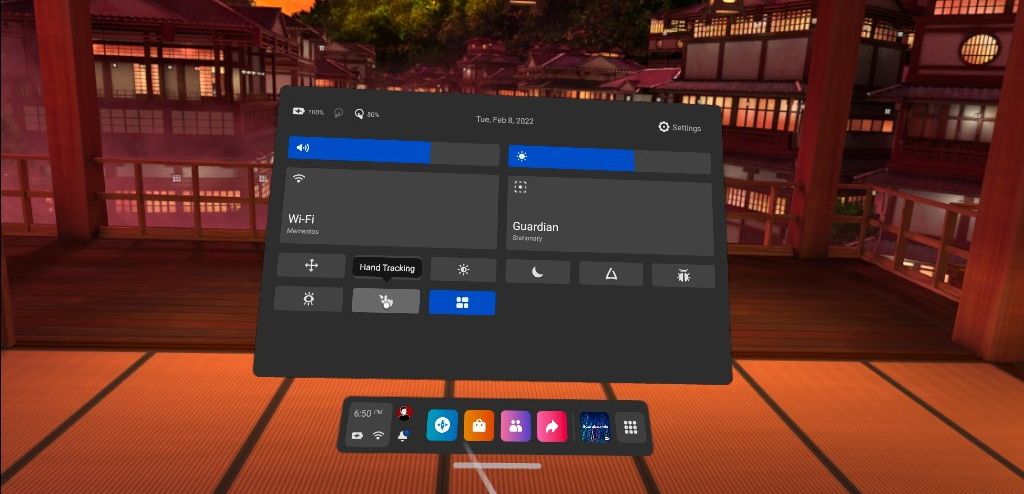
- Выберите «Настройки» и перейдите в «Устройство» → «Руки и контроллеры».
- В разделе «Руки» убедитесь, что переключатель «Отслеживание рук» включён.
- Если хотите, оставьте включённым «Auto Switch» — тогда система автоматически перейдёт на руки, когда вы отложите контроллеры, и вернётся к контроллерам при их поднятии.
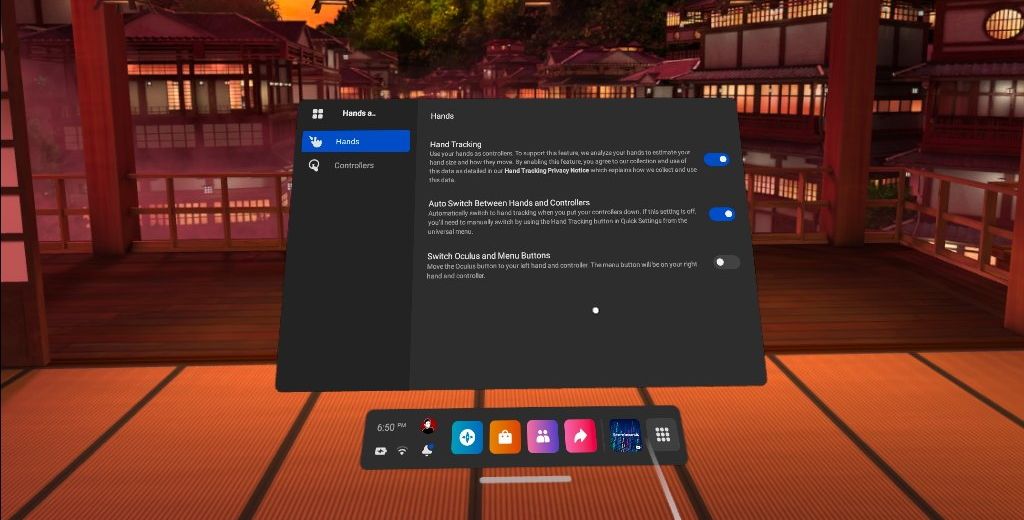
Примечание: если вы отключите «Auto Switch», переключать режимы придётся вручную через иконку отслеживания рук в панели быстрых настроек.
Основные жесты и как ими пользоваться
Поднесите руки в поле зрения камер шлема, на уровне глаз или чуть ниже. Шлем автоматически распознает ладони и пальцы и покажет их в виртуальной среде.
- Выделение / выбор: укажите рукой на элемент и сомкните большой и указательный палец (жест «пинч»). Это эквивалент нажатия триггера на контроллере.
- Прокрутка: укажите в области, свободной от кнопок, выполните «пинч» и удерживайте пальцы сомкнутыми; перемещайте руку вверх/вниз для вертикальной прокрутки или влево/вправо для горизонтальной. Отпустите пальцы — прокрутка остановится.
- Вызов главного меню: поверните ладонь лицом к себе примерно на уровне глаз, сомкните большой и указательный палец и отпустите, когда появится иконка Oculus.
- Меню быстрых действий (звонок микрофона, запись, ассистент): выполните жест вызова меню и держите пинч до появления списка; затем наведите курсор на нужный пункт и отпустите.
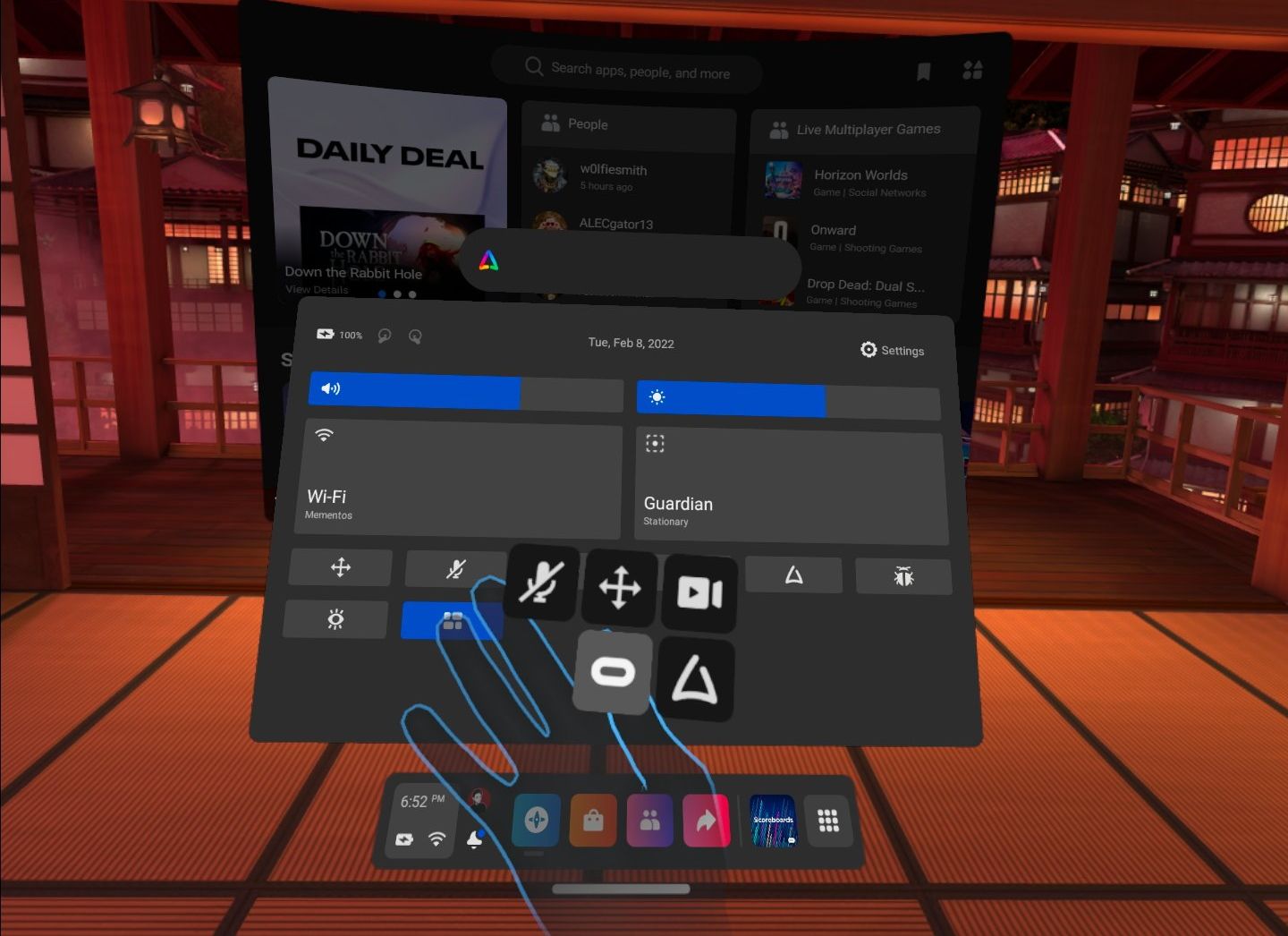
Специальный жест для Oculus TV: положите ладонь вверх — появится лазерная указка; затем используйте «пинч» для выбора элементов в приложении Oculus TV. Этот жест работает только в основном приложении Oculus TV и недоступен в сторонних видео-приложениях.
Практические советы для надёжного распознавания
- Освещение: обеспечьте ровный, не слишком яркий свет спереди. Сильные тени и контровой свет снижают точность.
- Фон: избегайте однотонных светлых поверхностей, которые сливаются с кожей рук. Контрастный фон повышает точность определения контура ладони.
- Расположение рук: держите руки в зоне видимости камер — не слишком близко к шлему и не слишком далеко. Оптимальная дистанция примерно 30–70 см от лица.
- Движения: делайте чистые, чёткие жесты. Быстрая мельтешащая анимация сложнее для камер.
- Одежда: длинные рукава, перчатки или отражающие украшения могут мешать распознаванию.
Совет для редких ошибок: если шлем перестал видеть пальцы, быстро поднимите и опустите руки в поле зрения — зачастую это заставляет модель заново оценить положение.
Ограничения и частые проблемы
- Отсутствие тактильной отдачи и джойстика делает сложные взаимодействия громоздкими.
- Некоторые приложения и игры не поддерживают Hand Tracking.
- Быстрые движения и слабое освещение приводят к отказам распознавания.
Краткий чеклист устранения неполадок:
- Проверьте, включено ли «Отслеживание рук» в настройках.
- Убедитесь, что «Auto Switch» настроен по вашему желанию.
- Перезагрузите шлем при постоянных ошибках распознавания.
- Попробуйте переместиться в более светлое место или изменить фон за вами.
Совместимость игр и где искать поддержку
Отслеживание рук подходит не для всех игр. Некоторые разработчики добавляют поддержку жестов специально для минимальных взаимодействий. На странице игры в магазине ищите раздел «Поддерживаемые контроллеры» и пункт «Hand Tracking» или «Отслеживание рук».
Примеры: минимальные аркады и экспериментальные тайтлы могут работать с Hand Tracking; крупные шутеры и ритм-игры — обычно нет.
Быстрый SOP: как включить Hand Tracking за 60 секунд
- Наденьте шлем и нажмите кнопку Oculus на правом контроллере.
- Откройте панель быстрых настроек (иконка часов).
- Выберите «Настройки» → «Устройство» → «Руки и контроллеры».
- Включите «Отслеживание рук» и при желании — «Auto Switch».
- Положите контроллеры и протестируйте жесты перед лицом шлема.
Краткая методика тестирования (mini-method)
- Убедитесь в хорошем освещении и контрастном фоне.
- Поднесите правую руку в поле зрения и сделайте жест «пинч» — система должна отобразить курсор и сработать выбор.
- Удерживайте «пинч» и поднимите руку вверх — элемент должен прокручиваться.
- Вызовите главное меню жестом ладони.
Если один из шагов не проходит — скорей всего проблема в освещении, угле рук или в шлейфе обновления ПО.
Дерево решений: когда использовать руки, а когда контроллеры
flowchart TD
  A[Нужно взаимодействовать с Quest?] --> B{Контроллеры под рукой?}
  B -- Да --> C[Используйте контроллеры]
  B -- Нет --> D{Только базовые действия?}
  D -- Да --> E[Используйте отслеживание рук]
  D -- Нет --> F[Достаньте контроллеры или используйте другое устройство]
  E --> G[Проверить освещение и фон]
  C --> H[комплексные игры и точный ввод]
Контроль качества и тест-кейсы для разработчиков
Если вы разрабатываете приложение, поддерживающее Hand Tracking, проверьте:
- Распознавание «пинч» в разных углах и дистанциях.
- Поведение при смене освещения — имитируйте яркий контровой свет и тусклое освещение.
- Поведение при частичной видимости руки (например, когда пальцы частично скрыты).
- Совместимость с Auto Switch — корректно ли приложение реагирует на смену ввода.
Критерии приёмки:
- 95% успешных срабатываний базовых жестов в контролируемых условиях.
- Плавность прокрутки и отсутствие ложных срабатываний при удержании пинча.
- Корректное восстановление управления при возвращении контроллеров.
Ролевые чек-листы
Для обычного пользователя:
- Включите отслеживание рук в настройках.
- Попробуйте базовые жесты в меню.
- Проверьте, работает ли Auto Switch.
Для игрока:
- Используйте контроллеры для игр с высоким требованием к вводу.
- Ищите в магазине пометку о поддержке Hand Tracking.
Для разработчика:
- Тестируйте жесты по всему экрану и в разных условиях освещения.
- Предусмотрите fallback на контроллеры.
Частые вопросы
Работает ли отслеживание рук в сторонних приложениях вроде Netflix?
Официально некоторые жесты доступны только в штатных приложениях Oculus, например лазер-поинтер в Oculus TV. Многие сторонние видео-приложения не поддерживают эти специальные жесты.
Можно ли полностью заменить контроллеры руками?
Нет. Отслеживание рук удобно для базовой навигации и некоторых игр, но оно не заменяет контроллеры в сложных сценариях из‑за отсутствия физической обратной связи и джойстиков.
Что делать, если жесты не распознаются?
Проверьте свет, фон и положение рук. При хронических проблемах перезагрузите шлем и убедитесь, что ПО обновлено до последней версии.
Итог и ключевые выводы
Отслеживание рук на Oculus Quest — полезный вспомогательный инструмент для быстрого управления интерфейсом без контроллеров. Оно экономит время и подходит для простых приложений и некоторых экспериментов, но не заменяет контроллеры в играх, требующих точного ввода. Правильное освещение, контрастный фон и аккуратные жесты значительно повышают надёжность распознавания.
Важные заметки:
- Проверьте поддержку Hand Tracking на странице игры в магазине.
- Используйте Auto Switch, если хотите автоматическое переключение между руками и контроллерами.
- Тестируйте жесты в разных условиях освещения для уверенной работы.
Краткая инструкция для быстрого старта: включите «Отслеживание рук» в настройках, положите контроллеры и попробуйте «пинч» для выбора и прокрутки — это покроет 80% повседневных задач.

Похожие материалы

Несколько аккаунтов Skype: Multi Skype Launcher

Журнал для работы: повысить продуктивность

Персональные звуки уведомлений на Android

Скачивание шоу Hulu для офлайн‑просмотра

Microsoft Start: персонализированная новостная лента
