
Guided Access на iPhone и iPad — настройка и советы
Что такое Guided Access и зачем он нужен
Guided Access — это функция доступности в iOS и iPadOS. Она позволяет зафиксировать устройство на одном приложении и заблокировать остальные приложения и функции паролем, Face ID или Touch ID. Краткое определение: Guided Access — способ временно ограничить доступ к iPhone или iPad, сохранив приватность и фокус.
Зачем использовать Guided Access:
- Отдать устройство ребёнку, не позволяя ему просматривать личные данные.
- Показать изображение или презентацию, не допуская переключения в другие приложения.
- Уменьшить отвлекающие элементы при работе или обучении.
- Заблокировать сенсорные элементы экрана, если они мешают (реклама, случайные нажатия).
Важно: Guided Access защищает доступ внутри устройства, но не заменяет родительский контроль через «Экранное время» или MDM в корпоративной среде.
Быстрый обзор интерфейса и терминов
- Accessibility (Доступность): раздел в Настройках, где находится Guided Access.
- Guided Access: сама функция, её включают и настраивают в «Доступности».
- Passcode (Код-пароль): отдельный код для выхода из Guided Access.
- Options (Параметры): список разрешённых/запрещённых функций в рамках сессии.
- Display Auto-Lock (Автоблокировка дисплея): управление временем автоматической блокировки в сессии.
Как включить Guided Access на iPhone и iPad — пошаговая инструкция
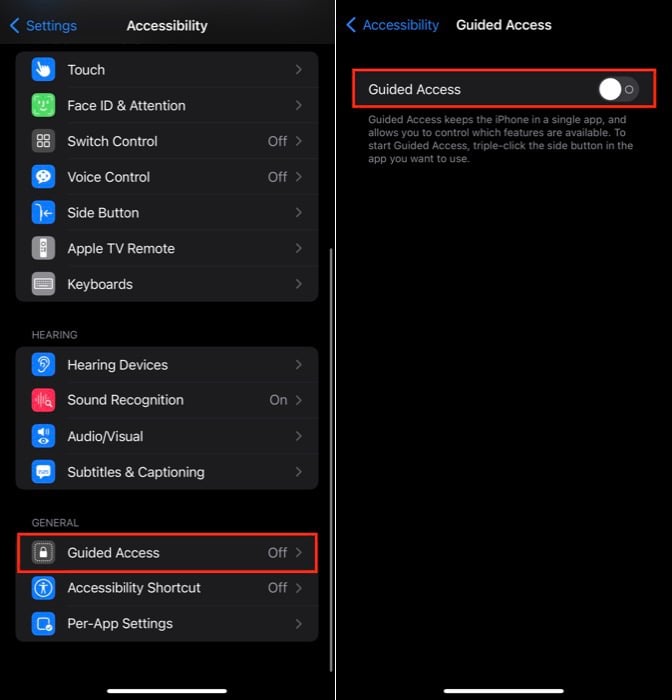
- Откройте приложение Настройки.
- Пролистайте и выберите Доступность.
- В разделе Общие найдите Guided Access и тапните по нему.
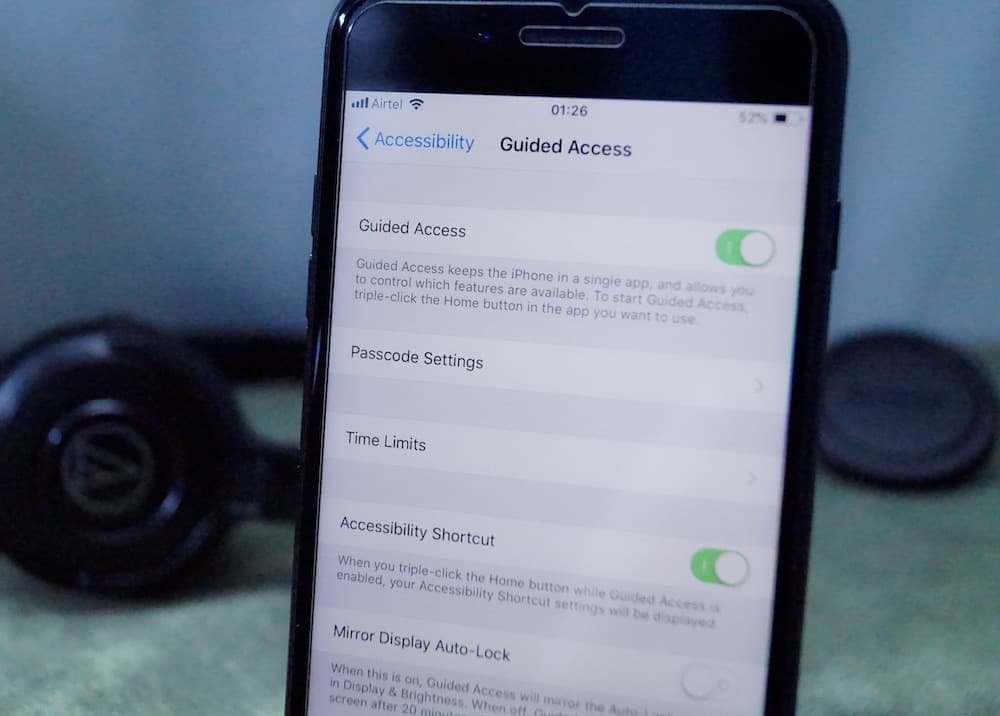
- Включите переключатель Guided Access.
- Нажмите «Код-пароль для Guided Access» и установите код. Повторите код для подтверждения.
- При желании включите Face ID или Touch ID для выхода из сессии.
- Опционально: зайдите в «Time Limits» и выберите звук оповещения; в «Display Auto-Lock» установите время автоматической блокировки во время сессии.
Примечание: Код Guided Access отдельно от кода блокировки устройства. Если вы используете биометрию, убедитесь, что Face ID/Touch ID уже настроены в системе.
Как начать сессию Guided Access
- Откройте приложение, в котором хотите зафиксировать пользователя.
- Тройное нажатие кнопки (три раза подряд):
- На современных iPhone/iPad без кнопки «Домой» — три раза нажмите боковую (питание) кнопку.
- На устройствах с кнопкой «Домой» — три раза нажмите кнопку «Домой».
Если у вас настроена другая комбинация для «Ярлыка доступности», убедитесь, что Guided Access назначен как один из действий.
- В появившемся окне Guided Access тапните «Параметры» в левом нижнем углу, чтобы включить или выключить элементы интерфейса (кнопки, сенсор, клавиатуру, объём звука и пр.).
- Чтобы запретить отклики на нажатия в определённых частях экрана, обведите эти зоны пальцем. Появится рамка, которую можно перемещать и масштабировать. Нажмите X, чтобы удалить область.
- Нажмите «Начать» в правом верхнем углу, чтобы запустить сессию.
Совет: если вам часто нужно запускать Guided Access, добавьте его в Пункт управления (Control Centre). Тогда запуск произойдёт свайпом и тапом вместо тройного нажатия.
Как добавить Guided Access в Пункт управления
- Настройки → Пункт управления.
- Прокрутите список вниз, найдите Guided Access.
- Нажмите плюс (+) рядом с Guided Access, чтобы добавить его в верхний блок.
- Для запуска: откройте Пункт управления свайпом (снизу вверх на старых моделях или сверху справа на iPhone X и новее) и тапните по значку Guided Access.
Как завершить сессию Guided Access
- Тройное нажатие боковой кнопки или кнопки «Домой», в зависимости от модели.
- Введите код Guided Access или используйте Face ID/Touch ID.
- Нажмите «Завершить» в левом верхнем углу.
Важно: не сообщайте код Guided Access тем, кому даёте устройство. Это главный способ сохранить приватность.
Параметры Guided Access и что они делают
- Touch (Сенсор): отключает обработку касаний экрана.
- Motion (Движение): блокирует реакции на наклоны и другие датчики движения.
- Keyboards (Клавиатуры): разрешает или запрещает вызов клавиатуры.
- Volume Buttons (Кнопки громкости): позволяет менять громкость.
- Hardware Buttons (Аппаратные кнопки): управляет поведением кнопок питания/домой.
Выберите комбинацию параметров перед запуском сессии. Например, для просмотра видео полезно отключить сенсор, оставить звук и включить автоблокировку по таймеру.
Примеры использования и сценарии
- Родители: дать ребёнку игру, не допуская покупок внутри приложения и просмотра фото.
- Учителя: показать тест или презентацию на школьном iPad и не позволить ученикам переключаться на другие приложения.
- Магазины/киоски: временно превратить iPad в презентационный стенд.
- Фрилансеры/профессионалы: устранить отвлекающие приложения во время работы в редакторе или заметках.
Каждый сценарий требует разных параметров Guided Access. Создайте стандартную чек-лист-процедуру для повторяющихся задач (см. раздел «Чек-листы ролей»).
Чек-листы по ролям
Родитель — Быстрая проверка перед передачей устройства:
- Установлен код Guided Access.
- Отключён доступ к фотографиям (если нужно).
- Для покупок внутри приложений включён экранный пароль/ограничения.
- Сенсорные зоны, ведущие к оплате, замаскированы.
Учитель — Подготовка iPad перед уроком:
- Запущено нужное учебное приложение.
- Включены параметры: отключён сенсор в областях навигации, включён звук.
- Проверена автоблокировка и таймер Guided Access.
- Проведён тестовый запуск и выход.
ИТ-администратор — Деплой в MDM:
- Документированы шаги восстановления в случае забытого пароля.
- Инструкции для пользователей на видимом месте (без пароля).
- Наличие резервного плана на случай аппаратных сбоев.
Тестовый план и критерии приёмки
Критерии приёмки (чтобы считать Guided Access правильно настроенным):
- Запуск Guided Access фиксирует устройство на выбранном приложении.
- Отключённые зоны не реагируют на касания.
- Выход возможен только по коду или биометрии.
- Параметры автоблокировки и звука работают как задано.
Тесты, которые следует выполнить:
- Попробовать переключиться в другое приложение (не должно получиться).
- Попытаться вызвать заблокированные элементы (они не должны отвечать).
- Проверить автозавершение по таймеру, если активирован Time Limits.
- Симулировать повторный запуск и корректный выход через код и Face ID.
Что делать, если забыли код Guided Access или он не работает
Попробуйте обычную перезагрузку/принудительную перезагрузку:
- На iPhone/iPad без кнопки «Домой»: нажмите и быстро отпустите кнопку увеличения громкости, затем кнопку уменьшения громкости, затем удерживайте боковую кнопку, пока не появится логотип Apple.
- На устройствах с кнопкой «Домой»: одновременно нажмите и удерживайте кнопку питания и кнопку «Домой» (или кнопку уменьшения громкости на некоторых моделях) до появления логотипа Apple.
Если принудительная перезагрузка не помогает, восстановление через компьютер:
- На Mac с macOS Catalina и новее используйте Finder для восстановления устройства.
- На Windows или macOS Mojave и старее используйте iTunes.
- Восстановление удалит все данные, если у вас нет резервной копии.
Важное замечание: принудительная перезагрузка обычно временно прерывает Guided Access, но не удаляет установленный код.
Альтернативы и когда Guided Access не подходит
Когда не использовать Guided Access:
- Если вы хотите постоянный родительский контроль с отчётами — лучше «Экранное время» и Family Sharing.
- Если управляете большим парком устройств в компании — используйте MDM (Mobile Device Management) для централизованных политик.
- Если нужно ограничить доступ к отдельным функциям сети (например, сайты) — используйте сетевые фильтры или DNS-блокирование.
Альтернативные подходы:
- Экранное время + контентные ограничения для долгосрочного контроля.
- Пользовательские профили и MDM для корпоративных устройств.
Частые ошибки и как их избежать
- Ошибка: забыли код. Решение: храните резервный метод восстановления и документируйте шаги по восстановлению.
- Ошибка: пользователь случайно выходит из режима (например, если назначен другой ярлык доступности). Решение: проверьте настройки ярлыка доступности внизу раздела Accessibility.
- Ошибка: пропущены области экрана, которые пользователь всё равно может нажимать. Решение: перед передачей устройства протестируйте все основные пути сценария.
Конфиденциальность и соответствие требованиям
Guided Access ограничивает локальный доступ к устройству, но не управляет внешней передачей данных. Если вы обрабатываете персональные данные (например, персональные данные учеников), учитывайте следующие моменты:
- Не передавайте устройство с открытыми конфиденциальными документами.
- Для обработки персональных данных учащихся используйте настроенные профили MDM и политики конфиденциальности.
- Guided Access — инструмент локальной защиты, он не заменяет требования законодательства о защите данных (GDPR/Закон о персональных данных). При работе с персональными данными руководствуйтесь локальными правилами и политиками организации.
Сценарии отказа и обходные пути
Counterexample — когда Guided Access не решит задачу:
- Нужно полностью запретить интернет-соединение для приложения — Guided Access не управляет сетью.
- Нужно блокировать доступ к отдельным функциям системы для всех пользователей централизованно — используйте MDM.
Быстрая методология внедрения (mini-methodology)
- Оцените потребности: кому и зачем нужна функция.
- Настройте Guided Access на одном тестовом устройстве.
- Создайте чек-листы и шаблоны для повторного использования.
- Обучите конечных пользователей (короткая памятка на 1 странице).
- Проведите контрольный тест и внедрите в рабочие процессы.
Экспертная подсказка
Guided Access удобен тем, что он лёгок в настройке и не требует сторонних приложений. В большинстве домашних и учебных сценариев он — достаточный инструмент для кратковременных ограничений и защиты приватности.
Диаграмма принятия решения
flowchart TD
  A[Нужно ли ограничить устройство?] -->|Да| B[Нужен временный локальный контроль?]
  B -->|Да| C[Используйте Guided Access]
  B -->|Нет| D[Используйте Экранное время или MDM]
  A -->|Нет| E[Нет действий]
  C --> F[Настроить код и параметры]
  F --> G[Тестирование]
  G --> H[Передача устройства]
Часто задаваемые вопросы
Как вывести iPhone из Guided Access без пароля?
Самый простой способ — принудительно перезагрузить устройство. Процедура зависит от модели:
- На устройствах без кнопки «Домой»: нажмите и быстро отпустите кнопку увеличения громкости, потом нажмите и быстро отпустите кнопку уменьшения громкости, затем удерживайте боковую кнопку до появления логотипа Apple.
- На устройствах с кнопкой «Домой»: одновременно нажмите и удерживайте кнопку питания и кнопку «Домой» (или кнопку уменьшения громкости в некоторых моделях) до появления логотипа Apple.
Принудительная перезагрузка обычно прерывает сессию Guided Access.
Что делать, если забыли пароль Guided Access?
Попробуйте принудительную перезагрузку как описано выше. Если это не помогает, восстановите устройство через Finder (macOS) или iTunes (Windows). Восстановление удалит все данные без резервной копии.
Как заблокировать экран во время просмотра YouTube?
При настройке Guided Access отключите опцию Touch (Сенсор) в Параметрах сессии. Это предотвратит случайные нажатия. По окончании просмотра тройное нажатие и завершение сессии.
Короткая памятка для передачи устройства
- Запустите нужное приложение.
- Тройное нажатие → Параметры → Установите нужные блокировки.
- Обведите зоны экрана, которые должны быть недоступны.
- Нажмите Начать.
- Передайте устройство.
- Для возврата: тройное нажатие → ввод кода или биометрия → Завершить.
Итог
Guided Access — простой и надёжный инструмент для временного ограничения доступа к iPhone и iPad. Он особенно полезен родителям, учителям и при публичных демонстрациях. При правильной настройке и тестировании Guided Access обеспечивает приватность и помогает сохранить фокус пользователя.
Важно: Guided Access — часть набора инструментов по безопасности и контролю. Для долгосрочного управления устройствами используйте «Экранное время», MDM или дополнительные решения в зависимости от потребностей.

Похожие материалы

Несколько аккаунтов Skype: Multi Skype Launcher

Журнал для работы: повысить продуктивность

Персональные звуки уведомлений на Android

Скачивание шоу Hulu для офлайн‑просмотра

Microsoft Start: персонализированная новостная лента
