
Как установить и использовать Gpick — графическая пипетка и менеджер цветов
Быстрые ссылки
- Что такое пипетка для цвета
- Установка Gpick
- Первые шаги в Gpick
- Практические приёмы и контроль качества
- Заключение
Что такое пипетка для цвета
Пипетка для цвета — это инструмент, который возвращает цвет конкретного пикселя на экране. Обычные сценарии применения:
- Хотите узнать hex-код цвета с веб-страницы, чтобы применить точно такой же фон.
- Нужно подобрать цвет для иллюстрации или графика без повторного рисования.
- Желаете собрать набор часто используемых цветов в палитру и экспортировать их.
Кратко: пипетка показывает цвет пикселя и обычно предоставляет варианты форматов — hex, RGB и иногда HSL. Встроенные редакторы изображений имеют свои пипетки, но внешнее приложение полезно, если нужно переносить цвета между программами или просто копировать в буфер обмена.
Установка Gpick
Gpick доступен в репозиториях большинства популярных дистрибутивов Linux. Выполните одну из команд в терминале в зависимости от вашей системы.
Для Debian/Ubuntu/Mint:
sudo apt install gpickДля RHEL/CentOS/Fedora, если в репозитории есть пакет:
sudo yum install gpickПосле установки запустите gpick из меню приложений либо командой
gpickПримечание: в некоторых сборках пакет может называться иначе или требовать подключения дополнительных репозиториев. Если пакет не найден, проверьте документацию вашего дистрибутива.
Первые шаги в Gpick
При первом запуске интерфейс может показаться насыщенным: множество панелей, кнопок и опций. Сосредоточимся на трёх простых задачах:
- Как выбрать цвет пикселя.
- Как сохранить выбранный цвет в палитру.
- Как преобразовать hex в RGB.
Как выбрать цвет
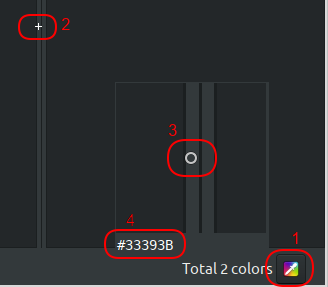
Ищите иконку пипетки в правой нижней части окна. Если навести на неё курсор и нажать, курсор превратится в прицел, а на экране появится маленькое плавающее окно с увеличенной областью под прицелом.
При наведении вы увидите увеличенную сетку пикселей и текущий hex-код цвета под курсором. Это позволяет точно попадать на нужный пиксель даже на мониторах с высокой плотностью пикселей.
Один важный нюанс: некоторые приложения требуют перестановки байтов в hex-коде. Например, если Gpick показывает:
112233то другое приложение может принять его как есть или потребовать обратный порядок по 2 символа:
332211Если при переносе цвета что-то выглядит не так, попробуйте изменить порядок байтов или переключить формат.
Как сохранять цвета автоматически
По умолчанию клик по пикселю может не сохранять значение. Настройте поведение плавающего пипета так, чтобы при клике цвет добавлялся в палитру и/или копировался в буфер обмена.
- Откройте меню «Правка» → «Настройки».
- Перейдите на вкладку «Picker» (Пикер).
- В секции поведения при клике выберите «Добавлять в палитру» и при желании «Копировать в буфер».
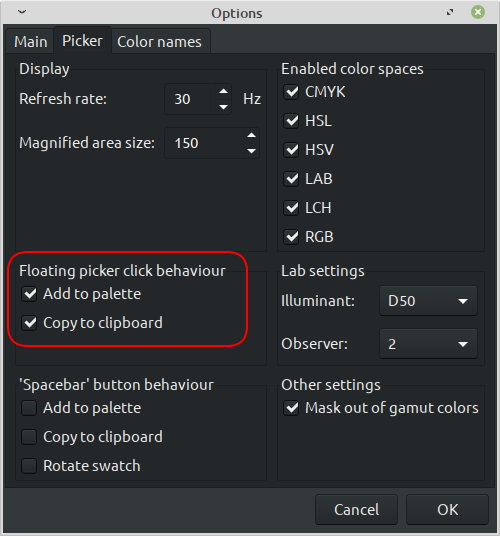
После применения настроек клики по экрану будут накапливать цвета в правой части окна.
Как получить RGB из hex
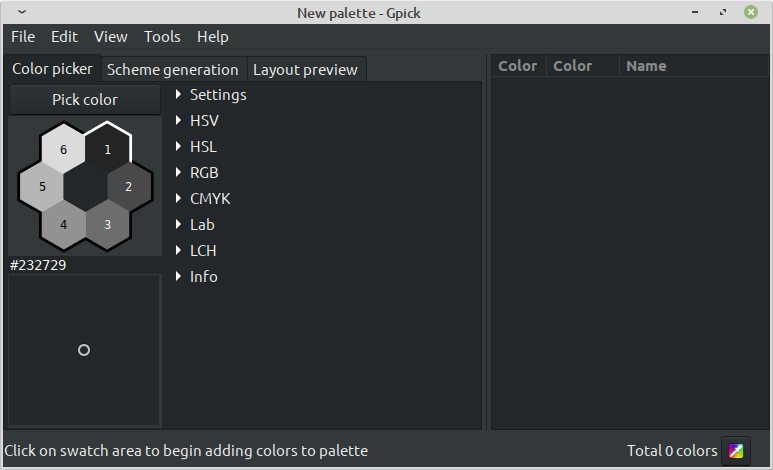
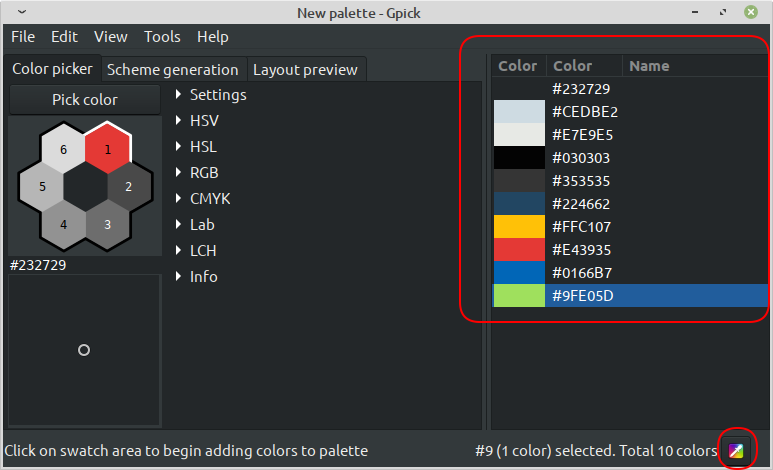
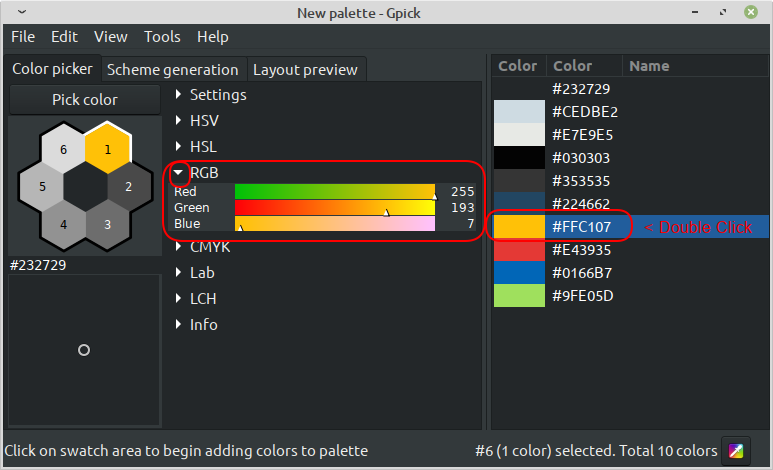
Двойной клик по цвету в палитре раскрывает структуру и показывает представления в других форматах. Для RGB раскройте ветку RGB слева от значения цвета.
Важно: только двойной клик инициирует преобразование форматов. Одинарный клик только выделяет цвет, но не обновляет преобразованные значения. Это частая причина путаницы — кажется, что выделен другой цвет, тогда как справа всё ещё видны значения от предыдущего двойного клика.
Практические приёмы, контроль качества и рабочие процессы
Ниже — подборка полезных методик, контрольных списков и шагов, которые помогут встроить Gpick в повседневный рабочий процесс.
Мини-методика: быстрый рабочий процесс для дизайнера
- Запустить Gpick.
- Включить плавающий пипет и активировать «Добавлять в палитру» и «Копировать в буфер».
- Собирать цвета кликом: дизайн-элемент → клик → цвет добавлен в палитру.
- Для передачи в код — двойной клик по цвету → скопировать hex или RGB из панели.
- Если нужно стандартизировать цвета — экспортировать палитру в формат ASE/ACO/SVG (если доступно) и импортировать в основной редактор.
Роли и чеклист
Дизайнер:
- Наличие палитры с именами или пометками.
- Проверка контраста текста и фона (визуально или внешним инструментом).
- Экспорт палитры для разработчиков.
Фронтенд-разработчик:
- Проверить корректность hex-формата для целевого фреймворка.
- Убедиться, что порядок байтов соответствует требованиям платформы.
- Автоматическое сохранение в систему компонентов (например, в style guide).
Контент-менеджер / маркетолог:
- Собрать ключевые брендовые цвета и сохранить в отдельной папке.
- Проверить соответствие цвета фирменным требованиям.
Критерии приёмки
Чтобы считать конфигурацию Gpick готовой для рабочего процесса, выполните проверки:
- При клике цвет добавляется в палитру.
- При двойном клике раскрываются RGB и другие форматы.
- При включённой опции цвет копируется в буфер и вставляется в текстовый редактор.
- Масштабирование и увеличительное окно корректно отображают соседние пиксели.
Когда Gpick не подходит
- Нужен массовый экспорт/импорт палитр в специфичный формат, которого Gpick не поддерживает.
- Требуется автоматическое API-интегрирование с инструментом управления дизайном (Figma, Sketch), где удобнее пользоваться плагином.
- Необходима командная синхронизация палитр в облаке — Gpick — локальное приложение.
Альтернативные подходы
- Встроенная пипетка графических редакторов (Photoshop, GIMP) — удобно для правки внутри документа.
- Инструменты разработчика браузера — для веб-дизайна часто достаточно инспектора и его пипетки.
- Расширения для браузера — быстрый захват цвета с веб-страницы без переключения приложений.
- Скриншот плюс редактор — рабочий, если нужна ретушь перед анализом цвета.
Типичные ошибки и как их избегать
- Одна клик — выделение, но не преобразование. Всегда двойной клик для конвертации форматов.
- Неправильный порядок байтов при переносе в другие приложения — проверяйте тестовый вставленный цвет в целевом приложении.
- Не включён параметр добавления в палитру — цвета не сохраняются.
Отладка и восстановление
Если Gpick ведёт себя не так, как ожидается:
- Перезапустите приложение.
- Сбросьте настройки до стандартных и заново активируйте опции в разделе пикера.
- Проверьте права доступа к буферу обмена, если цвета не копируются.
Дополнительно: полезные эвристики и ментальные модели
Правило трёх источников цвета: для точного совпадения цвета полезно проверить его в трёх местах — оригинал, скриншот и целевое приложение. Если все три показывают близкие значения, вероятность корректной передачи цвета высокая.
Проверка контраста: всегда проверяйте соотношение контраста между текстом и фоном на предмет читаемости, особенно если цвет применяется к UI-элементам.
Примеры использования (короткие сценарии)
Сценарий 1, дизайнер: нашёл цвет на сайте конкурента, подобрал hex с помощью Gpick, экспортировал в набор фирменных цветов.
Сценарий 2, разработчик: получил макет, с помощью Gpick быстро обратил hex в RGB для использования в canvas-рендеринге.
Сценарий 3, специалист по контенту: создал палитру брендовых цветов, сохранил и переименовал элементы для передачи в CMS.
Небольшая галерея крайних случаев
- При работе на удалённом рабочем столе иногда невозможно использовать плавающий пипет из-за особенностей передачи курсора — в таких случаях используйте встроенные средства удалённой среды.
- Если цвет записан в профильном цветовом пространстве (CMYK, LAB), конвертация может отличаться — учитывайте целевое пространство.
Краткий словарь
- hex — шестнадцатеричное представление цвета, обычно 6 символов для RGB.
- RGB — модель цвета через компоненты красного, зелёного и синего.
- Палитра — набор сохранённых цветов в приложении.
Заключение
Gpick — лёгкий и мощный инструмент для извлечения, сохранения и конверсии цветов. Он удобен для дизайнеров, разработчиков и контент-менеджеров, которым нужно быстро переносить цвета между приложениями. Главное — правильно настроить поведение при клике и помнить о нюансах, таких как двойной клик для конверсии и возможная перестановка байтов при переносе в некоторые приложения.
Наслаждайтесь подбором цветов и аккуратной передачей их в рабочие проекты. Если вас также интересует безопасность аккаунтов, обратите внимание на статью о том, как почти никогда не терять доступ к 2FA/MFA — это хорошее дополнение к управлению цифровой жизнью.
Важное: проверьте параметры Gpick после установки и прогоните контрольный сценарий из раздела критериев приёмки перед использованием в профессиональных процессах.
Короткий чек-лист перед началом работы:
- Установлен Gpick
- Включено добавление в палитру
- Тестовый клик подтверждён
- Двойной клик конвертирует цвета

Похожие материалы

Несколько аккаунтов Skype: Multi Skype Launcher

Журнал для работы: повысить продуктивность

Персональные звуки уведомлений на Android

Скачивание шоу Hulu для офлайн‑просмотра

Microsoft Start: персонализированная новостная лента
