
Как использовать менеджер паролей Google и синхронизировать пароли везде

Быстрые ссылки
- Все способы доступа к паролям
- Как начать пользоваться менеджером паролей Google
- Автоматическая генерация надёжных паролей
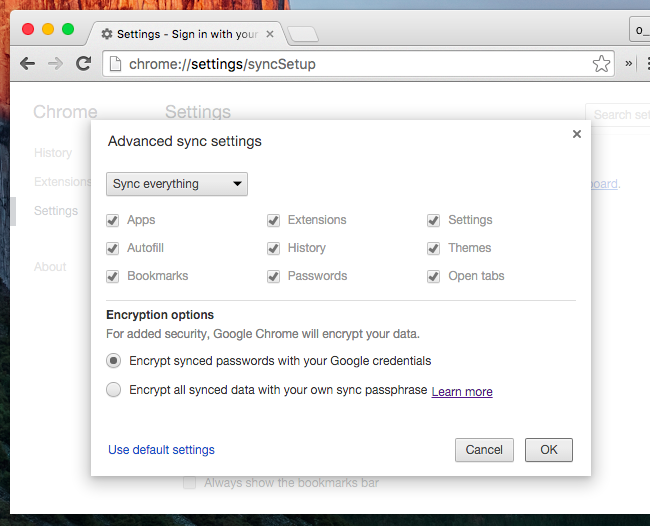
Важное: если вы включите собственную фразу синхронизации (sync passphrase), доступ к паролям через веб-интерфейс станет невозможен, а Smart Lock на Android перестанет работать.
Все способы доступа к вашим паролям
Ваши сохранённые пароли можно открыть несколькими способами. Это важно знать, чтобы подобрать удобный и безопасный рабочий сценарий.
Chrome на Windows, macOS, Chrome OS и Linux: менеджер паролей синхронизируется с браузером Chrome и доступен в любой настольной версии.
Chrome на Android, iPhone и iPad: мобильные приложения Chrome также синхронизируют пароли. На iOS интеграция с Safari отсутствует — для автоподстановки придётся использовать сам Chrome.
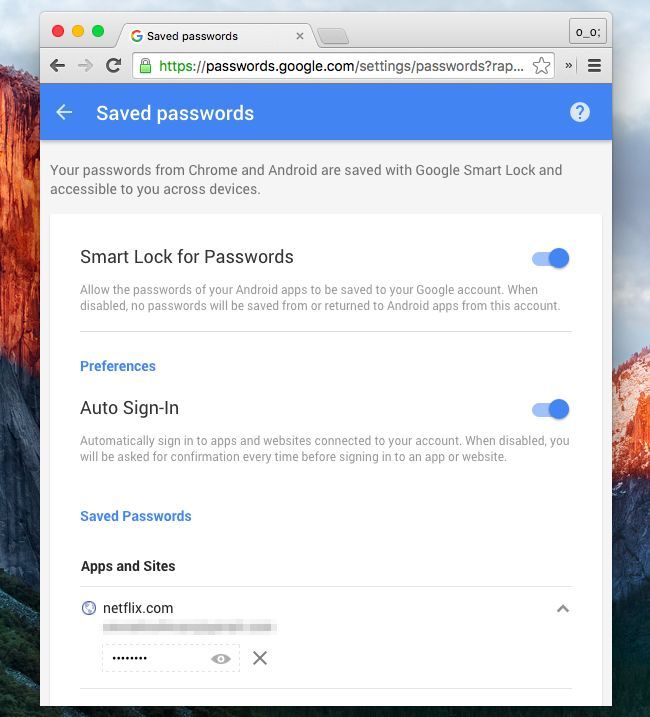
В вебе: веб-интерфейс доступен по адресу https://passwords.google.com. Достаточно войти в свою учётную запись Google.
На мобильном вебе: страница responsive — её удобно открыть с телефона и, при необходимости, добавить на домашний экран. Можно копировать пароли из веб-интерфейса в нужное приложение.
В Android-приложениях: служба Smart Lock для паролей (Smart Lock for Passwords), распространяемая через Google Play Services, позволяет Android автоматически передавать сохранённые учётные данные приложению, если оно поддерживает этот механизм.
Как начать пользоваться менеджером паролей Google
Ниже — минимальный набор действий для быстрой настройки и начала работы.
- Установите и/или откройте Google Chrome на компьютере, смартфоне или планшете.
- Войдите в Chrome с вашей учётной записью Google.
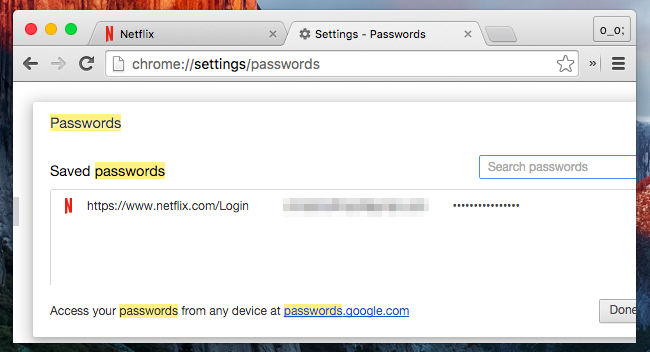
- В Chrome откройте Настройки → Автозаполнение → Пароли (или введите chrome://settings/passwords). Убедитесь, что включены «Предлагать сохранять пароли» и «Автозаполнение».
- В Настройках синхронизации нажмите «Дополнительные параметры синхронизации» и включите синхронизацию паролей.
Если вы хотите использовать веб-интерфейс с любого устройства, не включайте «собную фразу синхронизации» — при её включении пароли шифруются так, что веб-доступ и Smart Lock перестанут работать.
Сохранение и использование паролей
- После входа на сайт Chrome предложит сохранить имя пользователя и пароль. Подтвердите сохранение.
- При следующем посещении страницы входа браузер автоматически подставит сохранённые данные.
Автоматическая генерация надёжных паролей
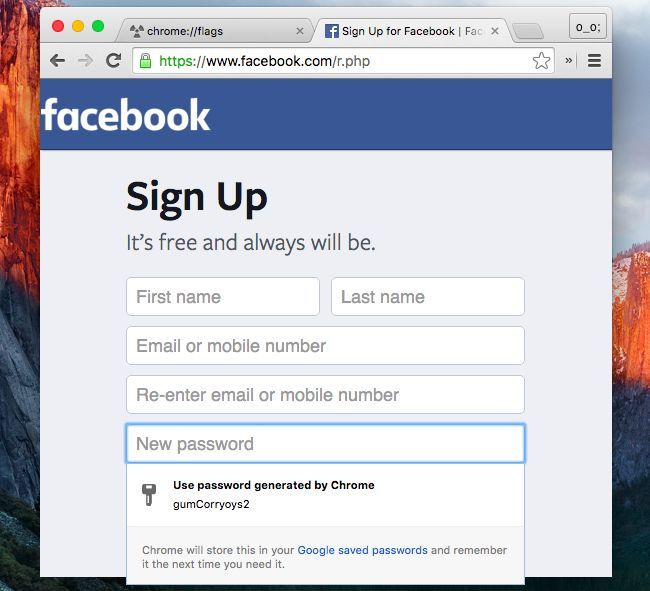
Chrome умеет генерировать случайные пароли и сохранять их в вашем хранилище. Это удобно и безопасно — особенно при создании новых учётных записей.
По умолчанию эта функция может быть скрыта в экспериментальных параметрах (flags). Чтобы включить генерацию:
- В адресной строке введите chrome://flags и нажмите Enter.
- Найдите «Enable password generation» и установите «Enabled».
- Перезапустите браузер.
После этого при регистрации на сайте Chrome предложит сгенерировать и сохранить уникальный пароль.
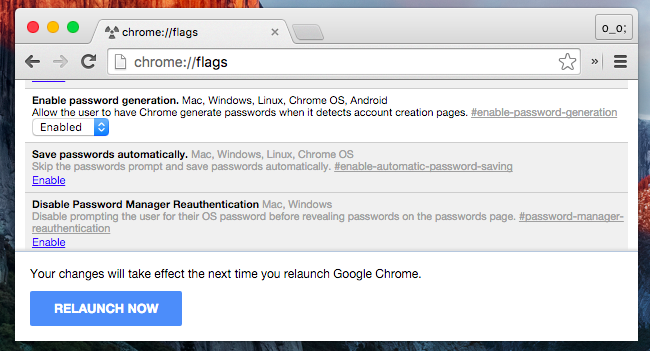
Стоит учитывать, что некоторые сайты специально помечают поля паролей как «не запоминать». Для таких случаев в экспериментальных параметрах есть «Enable force-saving of passwords», позволяющий принудительно сохранять пароли.
Когда менеджер паролей Google может не подойти
- Требуется совместное использование паролей в команде с детальными правами доступа и журналом действий — лучше корпоративные решения или менеджеры с семейным доступом.
- Нужен расширенный импорт/экспорт и массовое управление паролями — некоторые специализированные менеджеры дают удобнее интерфейсы.
- Требуется офлайн-хранилище или полностью локальное управление ключами — Google хранит данные в облаке привязанном к учетной записи.
Альтернативные подходы
- Специализированные менеджеры (1Password, Bitwarden, LastPass, Dashlane): предлагают расширенные возможности, плагины, семейные и командные планы.
- Локальные менеджеры и хранилища (KeePass и форки): данные хранятся локально, подходят тем, кто предпочитает полный контроль над ключами.
- Менеджер доступа через корпоративные SSO-решения: для предприятий целесообразнее интегрировать пароли с корпоративной IAM.
Мини-пошаговая инструкция: быстрый чек-лист для настройки
- Убедитесь, что установлен актуальный Chrome.
- Войдите в Chrome под Google-аккаунтом.
- Включите синхронизацию паролей в Настройках → Синхронизация.
- Включите «Предлагать сохранять пароли» и «Автозаполнение».
- (Опционально) В chrome://flags включите генерацию паролей и/или принудительное сохранение.
- На устройстве Android проверьте, что Google Play Services обновлён, и Smart Lock активирован в настройках автозаполнения.
- Проверьте доступ к https://passwords.google.com с другого устройства.
Чек-листы по ролям
Для конечного пользователя:
- Включить двухфакторную аутентификацию (2FA) для Google-аккаунта.
- Включить синхронизацию паролей и автозаполнение.
- Не использовать одну и ту же почту/пароль на критичных сервисах.
Для администратора малого бизнеса:
- Рассмотреть семейный или командный менеджер с централизованным управлением.
- Настроить политику восстановления доступа и учётные записи резервного администратора.
Для защитника безопасности (security engineer):
- Оценить поток шифрования и политику ключей; для максимальной защиты при необходимости выбирать решения с клиентским шифрованием.
- Задокументировать инструкции для сотрудников по безопасной работе с паролями.
Модель принятия решений: использовать Google или нет
flowchart TD
  A[Нужен простой хранилище паролей] --> B{Требуется доступ с мобильного?}
  B -- Да --> C[Google Password Manager — удобен]
  B -- Нет --> D{Нужен офлайн-контроль?}
  D -- Да --> E[KeePass или локальный менеджер]
  D -- Нет --> C
  C --> F{Нужны расширенные функции?}
  F -- Да --> G[1Password/Bitwarden]
  F -- Нет --> H[Оставить Google]
Безопасность и усиление защиты
- Включите двухфакторную аутентификацию (двухэтапную проверку) для Google-аккаунта.
- Используйте уникальные пароли для критичных сервисов, храните их в менеджере.
- Рассмотрите использование аппаратного ключа безопасности (FIDO2) для защиты аккаунта Google.
- Не передавайте мастер-пароль или код подтверждения по почте/мессенджеру.
Приватность и соответствие требованиям (GDPR и прочее)
Данные менеджера паролей Google хранятся в привязанной к вашему аккаунту облачной инфраструктуре Google. При работе с корпоративными данными или персональной информацией, регулируемой локальными законами (например, GDPR), проверьте внутренние политики обработки данных и при необходимости используйте корпоративные решения с требуемым уровнем контроля.
Фактбокс: ключевые факты
- Платформы: настольные браузеры (Windows/macOS/Chrome OS/Linux), мобильные (Android/iOS) и веб.
- Веб-доступ: https://passwords.google.com.
- Интеграция с Android: Smart Lock for Passwords через Google Play Services.
- Генерация паролей: доступна через экспериментальный флаг chrome://flags.
Критерии приёмки
- Пароли синхронизируются между рабочим столом и мобильным устройством.
- Веб-интерфейс passwords.google.com показывает сохранённые учётные записи.
- Автозаполнение подставляет учётные данные на сайте и в приложениях, где поддерживается Smart Lock.
- Сгенерированные пароли сохраняются автоматически при создании аккаунтов.
Когда функция генерации паролей и автосохранения не сработают
- Если сайт специально запрещает сохранение пароля через разметку форм — Chrome может не предлагать сохранение.
- При включённой собственной фразе синхронизации доступ через веб и Smart Lock недоступен.
- На iOS автозаполнение в Safari не будет работать, если вы используете Chrome; потребуется ручной ввод или копирование из приложения.
FAQ
Можно ли экспортировать пароли из менеджера Google?
Да — в Chrome есть функция экспорта паролей (обычно в CSV). Пользуйтесь экспортом осторожно: CSV-файл не зашифрован.
Работает ли менеджер Google с Safari на iPhone?
Нативной интеграции нет: чтобы автозаполнение работало в iOS, используйте Chrome или копируйте пароли вручную.
Подходит ли Google Password Manager для бизнеса?
Для небольших команд — возможно, но для корпоративного управления, аудита и разделения прав лучше рассмотреть специализированные решения.
Image Credit: @sage_solar on Flickr

Похожие материалы

Несколько аккаунтов Skype: Multi Skype Launcher

Журнал для работы: повысить продуктивность

Персональные звуки уведомлений на Android

Скачивание шоу Hulu для офлайн‑просмотра

Microsoft Start: персонализированная новостная лента
