
Cloud CDN в Google Cloud — настройка и практические советы

Быстрые ссылки
- Что такое Cloud CDN?
- Настройка Cloud CDN
CDN (Content Delivery Network) — распределённая сеть крайних серверов, которая кэширует контент вашего сайта или статические файлы. Это даёт более быструю доставку и существенно снижает время последней мили до пользователя.
Что такое Cloud CDN?
CDN обычно применяют для двух задач:
- Хостинг большого статического контента (видео, изображения, большие медиафайлы), который неудобно отдавать с обычного веб-сервера. Cloud CDN может подключаться к бакету Cloud Storage и отдавать контент прямо из него.
- Повышение производительности сайта как слой кэша. Для многих публичных страниц нет необходимости обрабатывать каждый запрос на сервере. CDN ставится перед сервером и снимает основную нагрузку с бэкенда.
Особенности Google Cloud CDN:
- Единый anycast IP для всей сети — позволяет упростить архитектуру и использовать один глобальный балансировщик нагрузки для всех регионов.
- Требует тарифного уровня Premium Google Network для полного использования «внутренней» сети Google и маршрутизации трафика по Google-оборудованию.
- Cloud CDN сам по себе — только кэш. Он подключается к балансировщику нагрузки и использует его для конфигурации и маршрутизации. Из-за этого в типичном случае у вас будут как минимум расходы на балансировщик (в исходном материале упоминалось не менее $20 в месяц) плюс трафик и другие связанные расходы.
Важно: в GCP невозможно сделать полностью «бесплатный» сайт, похожий по схеме на бесплатный хостинг S3 + CloudFront. Для статических сайтов альтернативой может стать Firebase Hosting, где есть бесплатный тариф и простая интеграция.
Как это работает — краткая модель
Модель по шагам:
- К пользователю направляется запрос к вашему домену.
- Запрос попадает на глобальный балансировщик нагрузки (единственный anycast IP).
- Балансировщик либо отдаёт кэшированный ответ из Cloud CDN, либо проксирует запрос на бэкенд (инстанс, группа инстансов или бэкет в Cloud Storage).
- Cloud CDN кэширует ответ в краевых точках и далее обслуживает аналогичные запросы без обращения к бэкенду до истечения TTL или инвалидации.
Настройка Cloud CDN
Пошаговая инструкция.
- Откройте консоль GCP Networking и перейдите на вкладку Cloud CDN.
- Нажмите «Add Origin».
- Если у вас уже есть глобальный балансировщик нагрузки, выберите его. Если нет — нажмите “Create Load Balancer” и создайте новый.
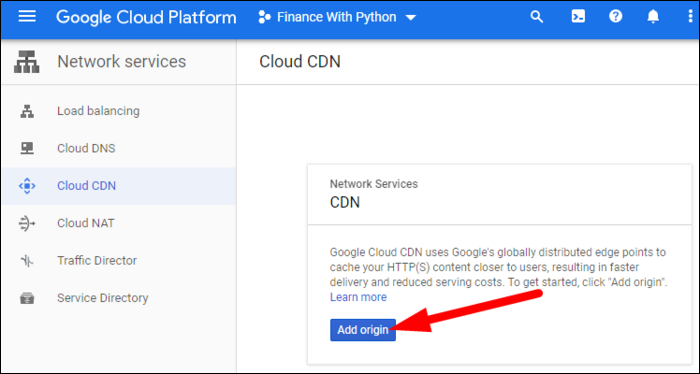
При создании балансировщика: добавьте бэкенд-сервис, выберите порт и группу инстансов. Если у вас нет автоскейлинга, можно создать unmanaged instance group.
Если вы отдаёте файлы из Cloud Storage, выберите backend bucket и укажите его как источник контента.
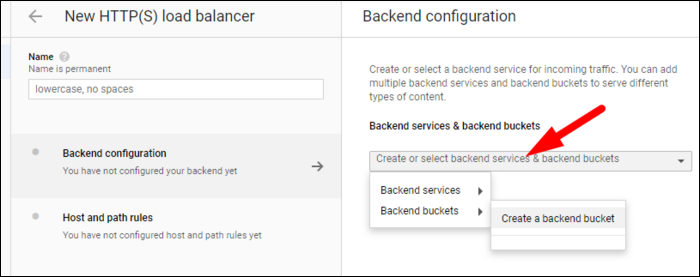
- На вкладке маршрутизации настройте правила. Примеры:
- Маршрут /media направлять в бакет Cloud Storage.
- Остальные запросы направлять на веб-сервер.
Пример правила:
/media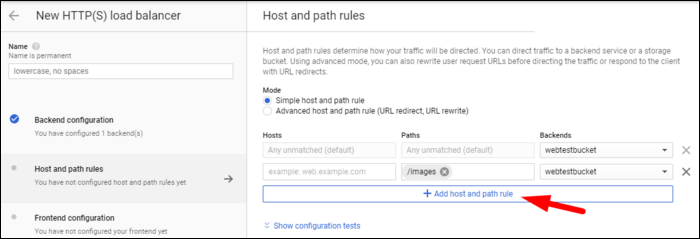
- Настройте фронтенд: выберите протокол (рекомендуется HTTPS), поменяйте эпемерный IP на статический и привяжите SSL-сертификат. При отсутствии сертификата — можно запросить бесплатный сертификат у Google.
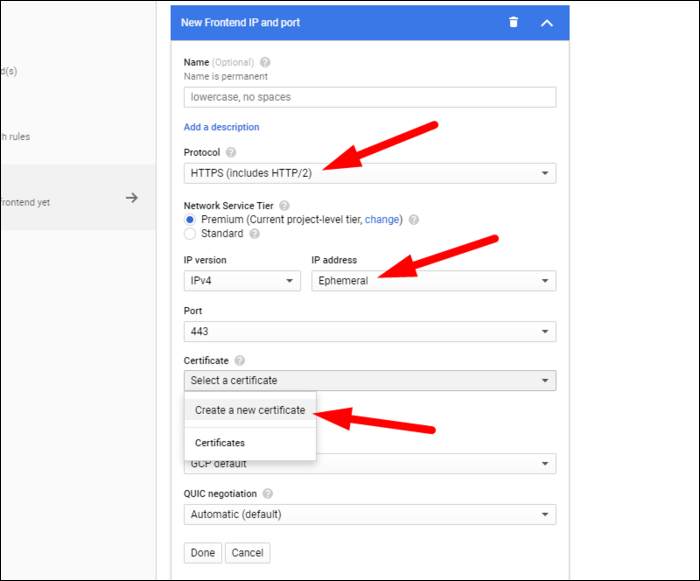
- Нажмите “Create” и вернитесь в интерфейс Cloud CDN. Выберите созданный балансировщик и включите Cloud CDN для нужных бэкендов.
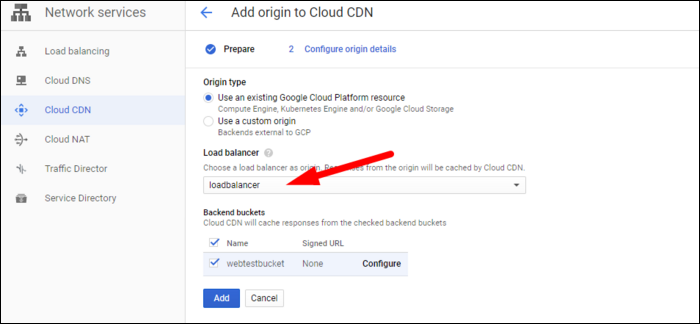
- Нажмите “Add” — CDN начнёт работать. Большая часть настроек кэширования и маршрутизации выполняется через балансировщик.
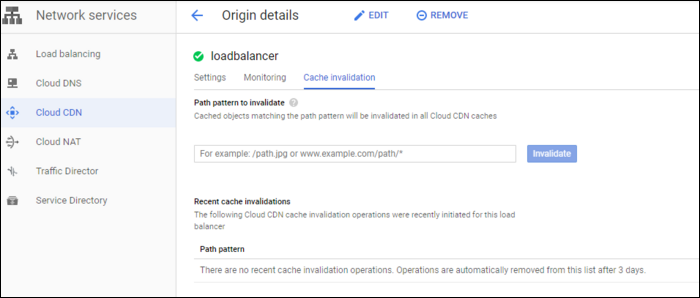
- Укажите в DNS запись вашего домена адрес балансировщика. Cloud CDN автоматически окажется перед вашим ресурсом.
Important: большинство настроек кэша и политик управляются в бэкенд-сервисе или через заголовки ответа (Cache-Control, Expires). Если требуется инвалидация кэша — используйте ручную инвалидацию в консоли или API.
Полезные советы по кэшированию и безопасности
- Управляйте временем жизни кэша через заголовки Cache-Control и Vary. Короткий TTL полезен для часто меняющегося контента, длинный — для статических ресурсов.
- Настройте GZIP/BR (сжатие) на бэкенде или в балансировщике, чтобы снизить объём трафика.
- Для приватного контента используйте Signed URLs или Signed Cookies и настройку аутентификации на бэкенде; не кладите конфиденциальные данные в общедоступный кэш.
- Планируйте инвалидации: массовая инвалидация может быть платной и длительной; лучше версионировать пути (например /static/v2/).
Notes: Cloud CDN показывает базовые метрики в консоли: cache hit ratio, egress, latency. Следите за ними, чтобы оптимизировать правила и тариф.
Когда Cloud CDN не подходит
- Полностью динамический контент с персонализацией, который нельзя кэшировать.
- Очень малые проекты, где стоимость балансировщика и премиум-сети не оправдана.
- Сценарии, где требуются специфические возможности другого провайдера (например, интеграции на уровне функциональности CloudFront или кастомных edge-logic).
Альтернативы и гибридные подходы
- Firebase Hosting — простой и дешёвый вариант для статических сайтов с бесплатным планом.
- AWS CloudFront — альтернатива с более гибкой системой инференса и edge-вычислений (Lambda@Edge). Подойдёт, если вы уже в AWS.
- Комбинация S3/CloudFront или S3 + CDN-поставщик — когда нужен минимальный вспомогательный функционал и гибкие тарифы.
Мини-методология внедрения (шпаргалка)
- Оцените потребности: объём трафика, тип контента, требования к латентности.
- Подготовьте бэкенды: инстансы, unmanaged groups или backend bucket.
- Создайте глобальный балансировщик и фронтенд (HTTPS + статический IP).
- Настройте маршруты и включите Cloud CDN для нужных бэкендов.
- Тестируйте поведение кэша (хитом/миссом) и отладьте заголовки.
- Настройте мониторинг и alerting по ключевым метрикам.
Роли и чеклист при внедрении
DevOps:
- Создать балансировщик нагрузки и бэкенды.
- Включить Cloud CDN и настроить SSL.
- Настроить мониторинг и автоматические инвалидации при релизах.
Frontend/Владелец продукта:
- Версионировать статические ресурсы.
- Правильно выставлять Cache-Control и ETag.
Security:
- Проверить отсутствие конфиденциальных данных в кэше.
- Настроить Signed URLs/куки при необходимости.
Критерии приёмки
- Домен резолвится на IP балансировщика.
- Статические ресурсы отдаются через Cloud CDN (проверить заголовки и cache-hit).
- SSL корректно работает и не вызывает предупреждений.
- Метрики: cache hit ratio вырос, загрузка бэкенда снизилась.
Факт-бокс: ключевые моменты
- Требуется глобальный балансировщик нагрузки.
- Плюс тариф Premium для внутренней сети Google и Anycast IP.
- Есть бесплатная выдача SSL-сертификата через Google.
- Инвалидация кэша доступна вручную и через API.
Краткое резюме
Cloud CDN в Google Cloud — хороший выбор для ускорения доставки статического и кэшируемого контента, особенно если вы уже используете GCP и хотите единый глобальный балансировщик с anycast IP. Помните: Cloud CDN — это кэш, он требует балансировщика и тарифа Premium. Планируйте политику кэширования заранее, используйте версионирование ресурсов и мониторьте метрики.
Ключевые действия: подготовить бэкенд, создать балансировщик, включить Cloud CDN для нужных бэкендов и настроить DNS.
1-строчный глоссарий:
- CDN — сеть доставки контента;
- Backend bucket — бакет в Cloud Storage, используемый как источник контента;
- Anycast — единый IP, который обслуживается с ближайшей точки сети.
Важно: тестируйте в реальных условиях и проводите нагрузочное тестирование перед миграцией критичных сервисов.

Похожие материалы

Несколько аккаунтов Skype: Multi Skype Launcher

Журнал для работы: повысить продуктивность

Персональные звуки уведомлений на Android

Скачивание шоу Hulu для офлайн‑просмотра

Microsoft Start: персонализированная новостная лента
