
Google Vids — как создавать видео с помощью Gemini в Google Workspace
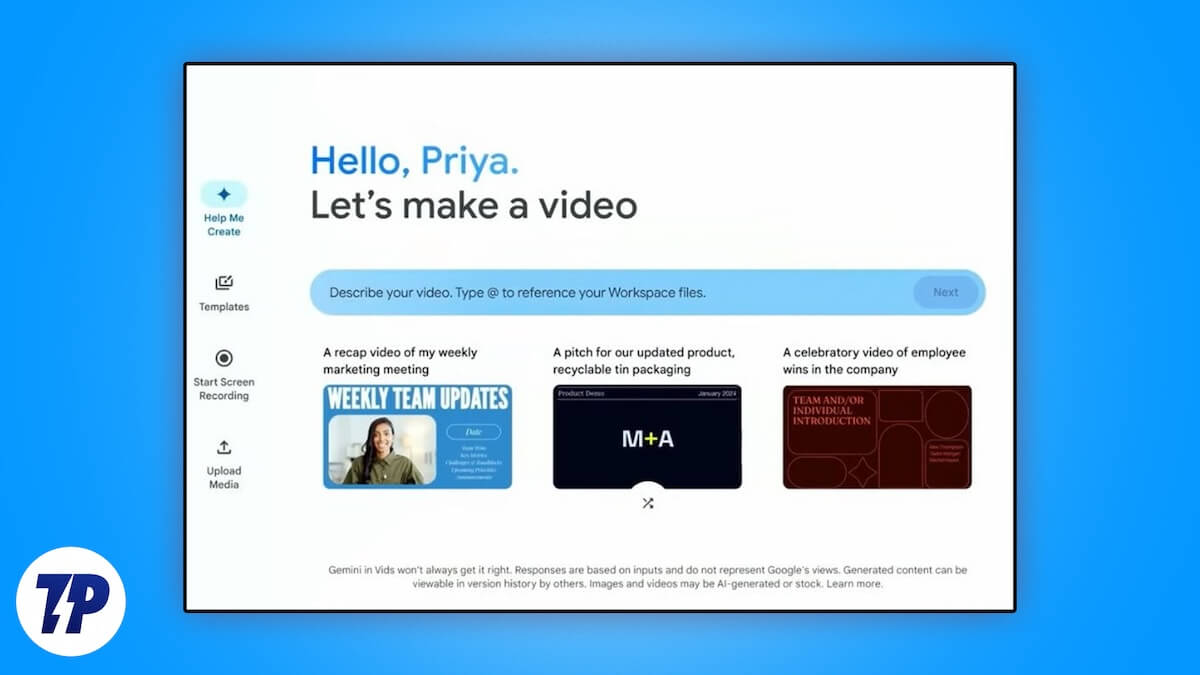
Google Vids — это инструмент генерации видео на базе Google Gemini, встроенный в Google Workspace. Он позволяет создавать маркетинговые ролики, обучающие видео и презентации по текстовому описанию, шаблонам, записи или загруженным файлам. Инструмент удобен для быстрых прототипов и внутренних коммуникаций, но имеет ограничения по языкам AI‑функций, длительности и формату видео. В статье есть пошаговые инструкции, рекомендации для разных ролей и советы по обходу ограничений.
Важно: некоторые функции генерации и голосовых озвучек сейчас доступны только на английском. Проверьте тип аккаунта и доступность функций в вашей организации.
Что такое Google Vids
Google Vids — это часть экосистемы Google Workspace, которая использует модель Gemini для генерации и редактирования видео. Сервис интегрируется с Документами, Слайдами, Диском и другими инструментами Workspace. Основная идея — превратить текстовую идею в наглядный видео‑материал с минимальными затратами времени.
Ключевые варианты запуска проекта в Google Vids:
- Написать запрос вручную и попросить Gemini «помочь создать» видео.
- Использовать один из готовых шаблонов (около 50 вариантов).
- Записать собственное видео/экран/аудио прямо в интерфейсе.
- Загрузить существующие медиафайлы и собрать видео на их основе.
Alt: интерфейс Google Vids с панелью создания видео, примерами сцен и настройками шаблона
Для кого подходит Google Vids
Google Vids хорошо подходит для команд и организаций, которые:
- Нуждаются в быстром создании объясняющих роликов и презентаций.
- Хранят контент и данные в Google Workspace и хотят встроить их в видео.
- Требуют совместной работы над визуальными материалами и обратной связи.
Кейсы использования:
- Маркетинг: тизеры, анонсы, рекламные ролики для соцсетей и лендингов.
- Обучение: краткие инструкции, разбивка обучающего курса на сцены.
- Внутренние коммуникации: корпоративные объявления, отчёты для команды.
- Продажи: презентации продукта, демонстрации и сводки кампаний.
Какие аккаунты имеют доступ
Доступ к Google Vids предоставляется для ряда типов аккаунтов Workspace. Среди них:
- Рабочие аккаунты (Business Standard, Business Plus, Essentials, Enterprise и др.).
- Образовательные аккаунты (Google Workspace for Education Plus, Gemini Education).
- Личные аккаунты через Labs имеют ограничённый доступ.
Примечание: точный набор доступных функций и сроков пробного доступа зависит от политики вашей организации и настроек администратора.
Возможности Google Vids
Google Vids объединяет несколько блоков функционала:
- Генерация сцен и сценария по текстовому описанию.
- Галерея шаблонов (около 50 готовых решений).
- Автогенерация закадровой речи с разными голосами (частично на английском).
- Поддержка загрузки медиа: видеофайлов, аудио, изображений из Google Диска.
- Библиотека стоковых изображений и клипов.
- Простой редактор сцен: текст, фигуры, фон, музыка, переходы.
- Экспорт в MP4 и сохранение проекта в виде файла Vids для совместной работы.
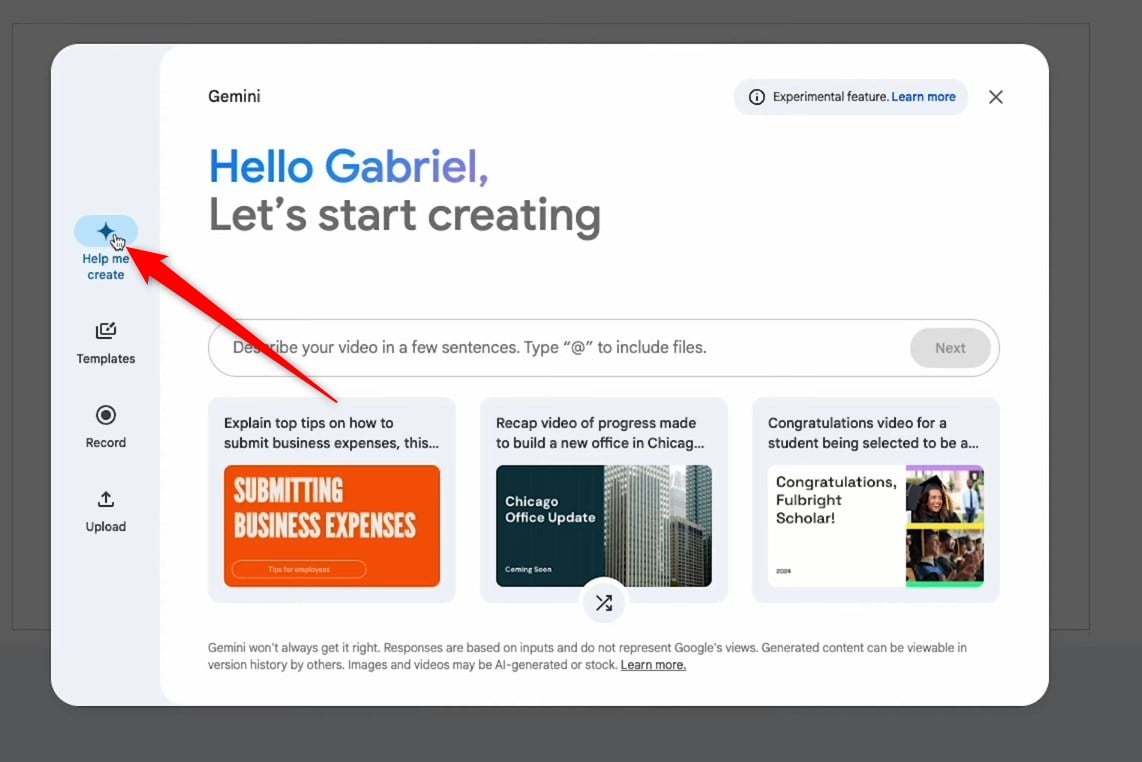
Alt: диалоговое окно Google Vids с полем «Опишите видео» и кнопкой создания черновика
Ограничения и ключевые ограничения
Перед началом работы полезно знать технические и продуктовые ограничения:
- Некоторые AI‑функции (например, «Help me create», телесуфлёр и часть голосовых озвучек) доступны только на английском на момент запуска.
- Максимальная длительность сгенерированного видео — 10 минут.
- Поддерживаемые браузеры: последние версии Chrome, Firefox и Edge. Редактирование в Safari не поддерживается.
- Формат вертикального видео пока не поддерживается — только горизонтальный (планшет/десктоп).
- Доступ к функциям генерации может быть временно ограничен для некоторых типов аккаунтов.
Важно: перед массовым использованием проверьте права администратора и ограничения экспортирования контента в вашей организации.
Как использовать Google Vids: пошаговое руководство
При открытии Google Vids вы увидите четыре основных пути создания видео: Помоги написать, Шаблоны, Запись, Загрузить.
Общая навигация
- Откройте Google Vids в браузере (рекомендуется Chrome).
- Слева выберите один из режимов: Help me write, Templates, Record, Upload.
- Дальше следуйте инструкциям в интерфейсе: введите текст, выберите шаблон или загрузите файлы.
1. Создание видео через «Help me write» (Gemini)
- Откройте Google Vids.
- Выберите слева «Help me write».
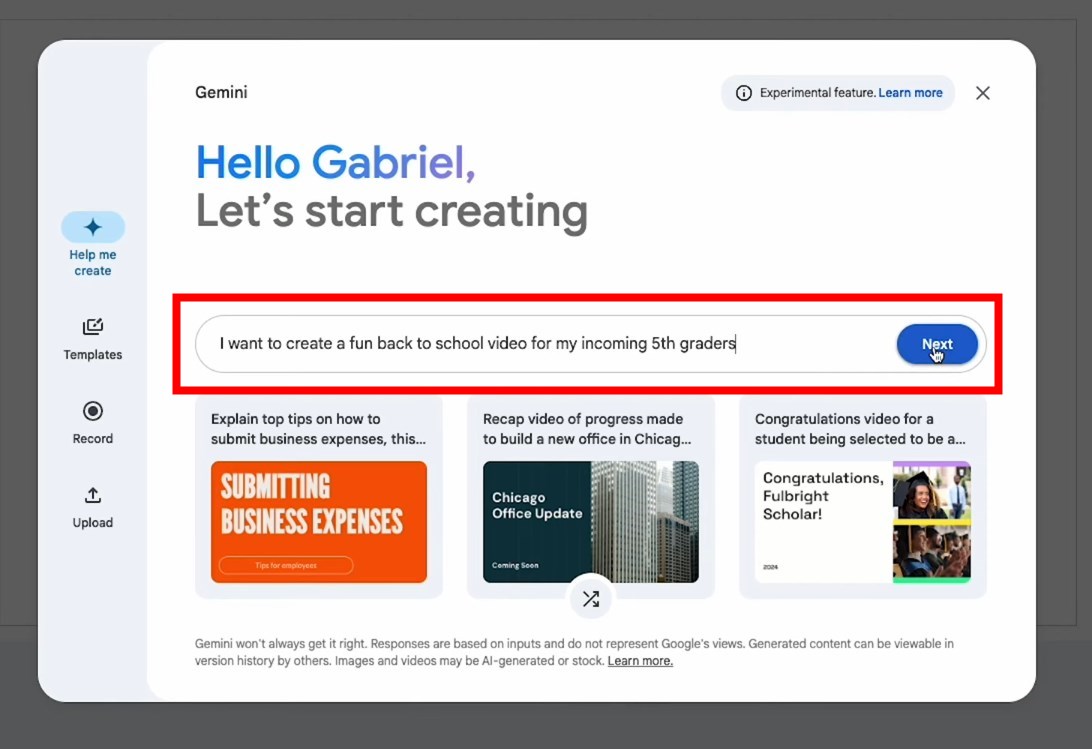
Alt: поле ввода текста «Опишите ваше видео» с подсказкой о добавлении файлов через @
- В центральном поле опишите видео в нескольких предложениях. Укажите целевую аудиторию, ключевые точки и тон.
- Используйте символ «@», чтобы вставить файл из Диска или прикрепить медиа.
- Нажмите «Shuffle», если хотите получить альтернативные идеи.
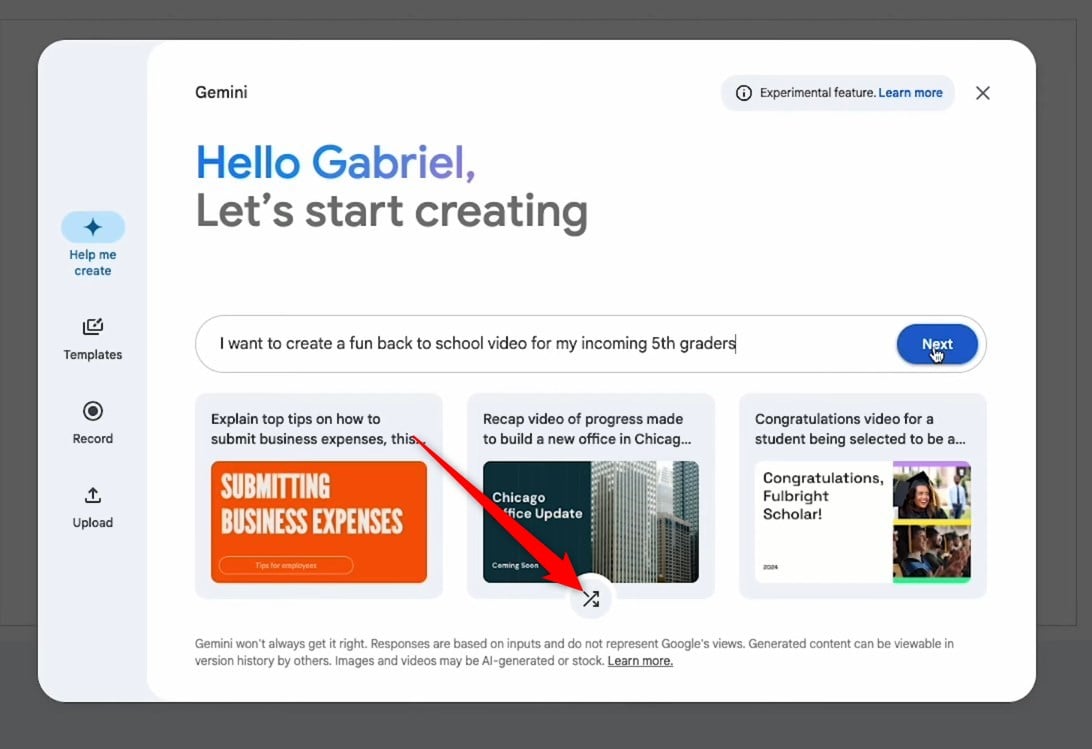
Alt: кнопка перемешивания идей (Shuffle) под полем ввода
- Нажмите Next, чтобы увидеть разбиение на сцены. Отредактируйте тексты сцен при необходимости.
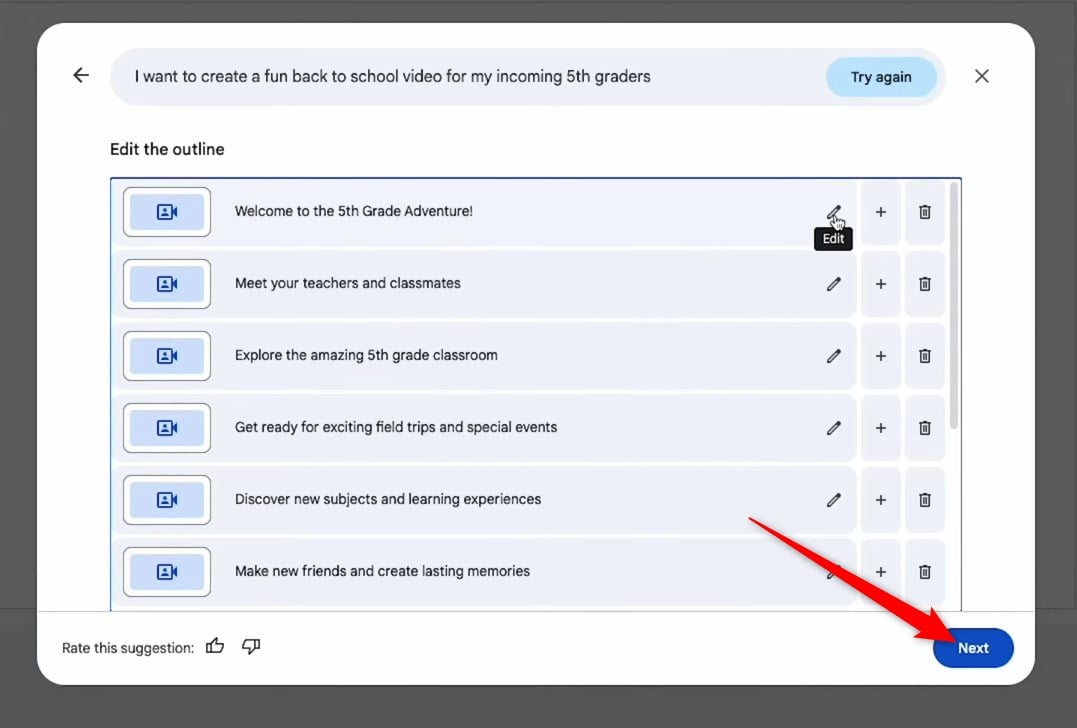
Alt: серия автоматически сгенерированных сцен с заголовками и описанием
- Выберите дизайн‑шаблон для сцен.
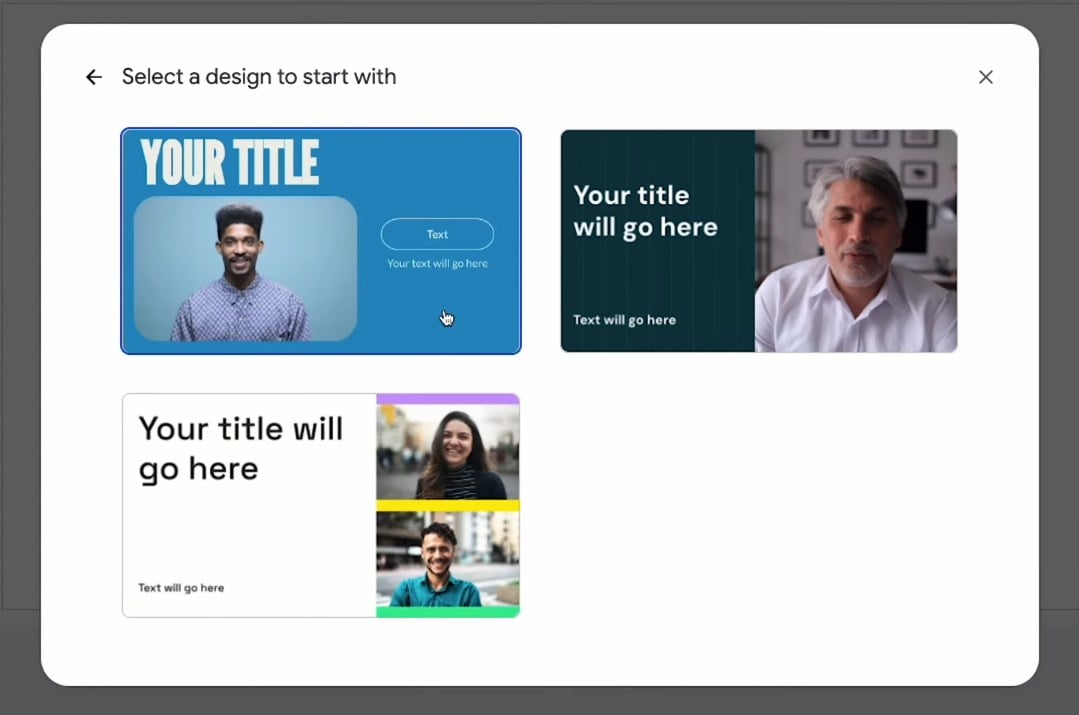
Alt: список визуальных шаблонов для сцен видео
- Нажмите Create a draft video.
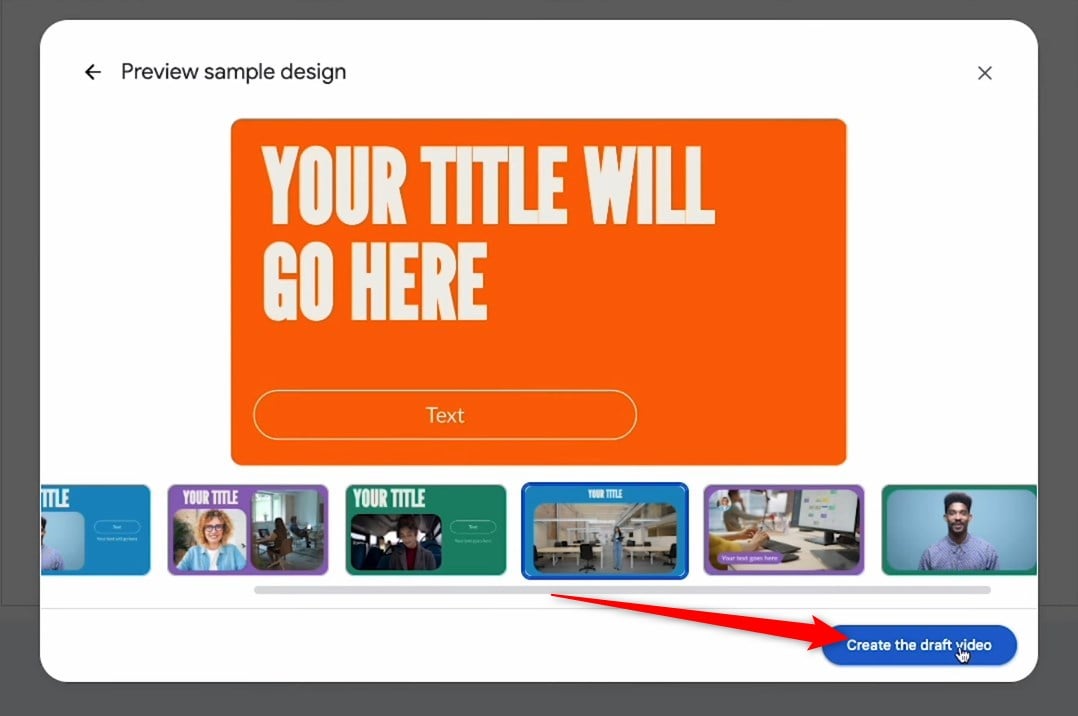
Alt: кнопка «Create a draft video» и индикатор процесса генерации
- Редактируйте получившийся черновик: меняйте тексты сцен, добавляйте медиа и настраивайте длительность.
2. Работа с шаблонами
- Перейдите в Templates.
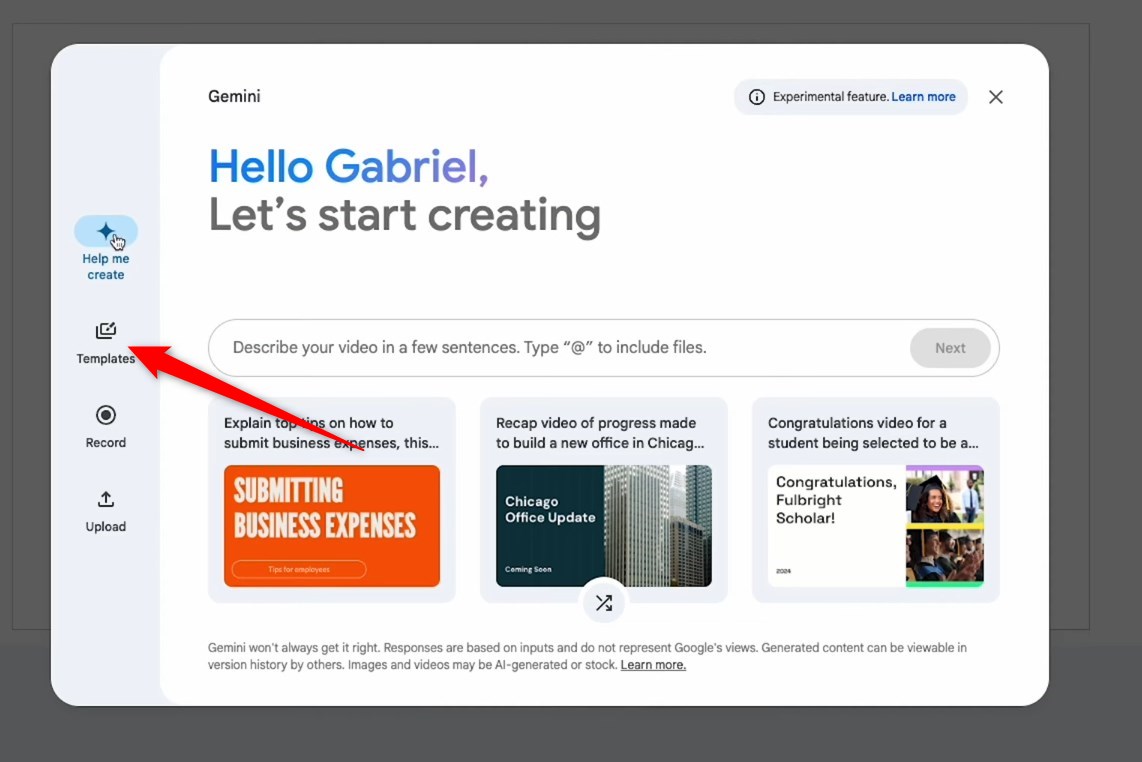
Alt: раздел «Templates» с превью различных шаблонов
- Выберите шаблон из набора примерно 50 вариантов.
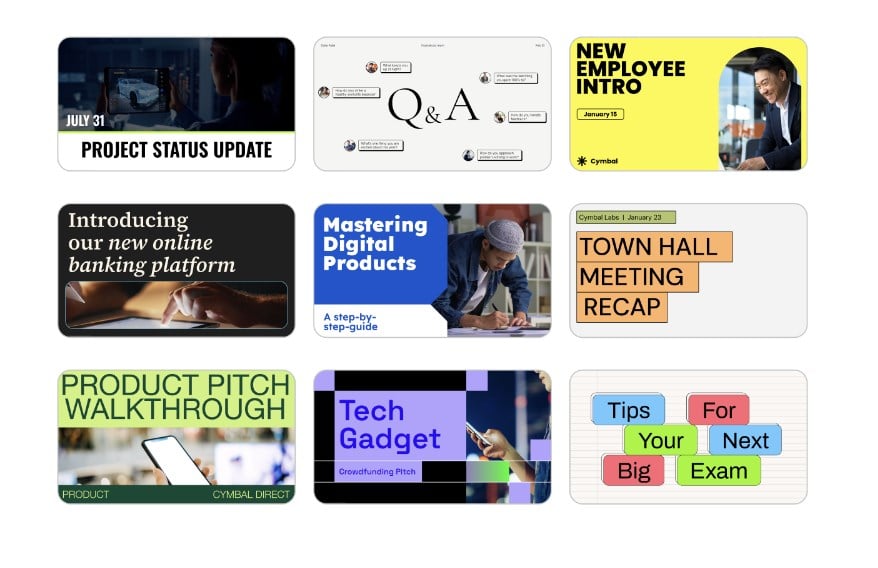
Alt: сетка доступных шаблонов с превью сцен и названиями
- Решите, применять шаблон к одной сцене или ко всем сценам.
- Чтобы изменить фон сцены: Scene → Background → правой кнопкой мыши по Canvas → Background.
3. Запись контента напрямую
- Выберите Record в боковой панели.
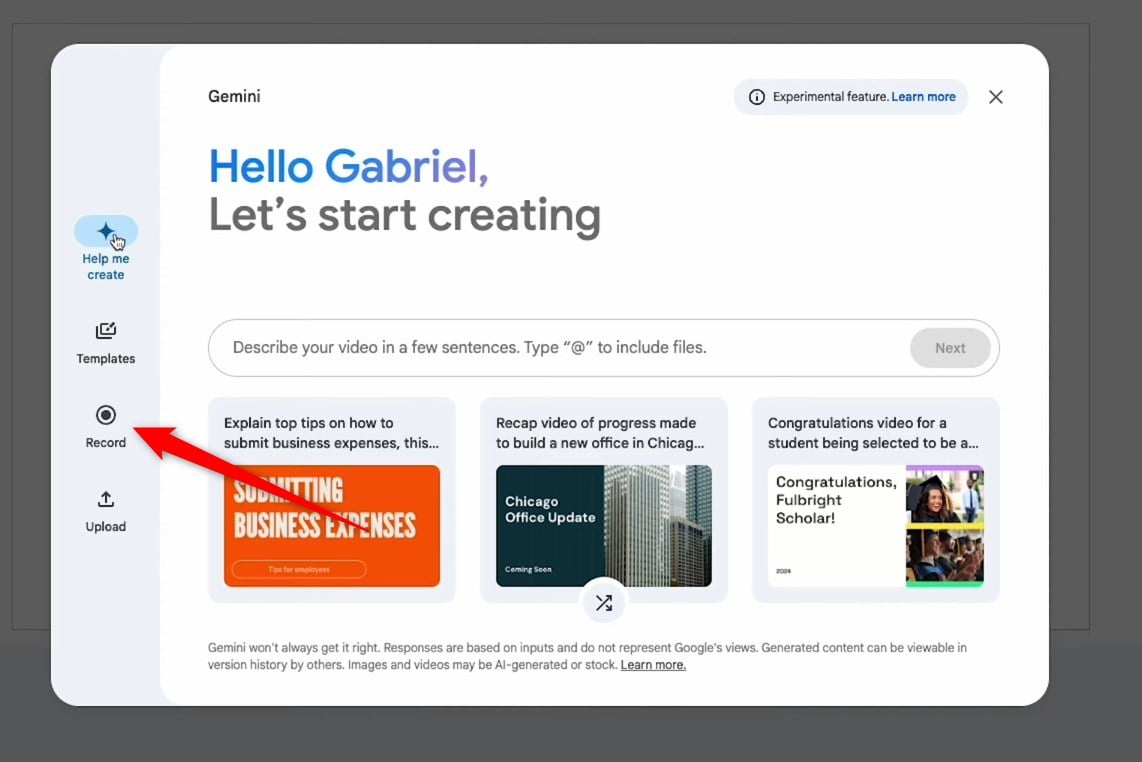
Alt: интерфейс записи видео/экрана/аудио с кнопкой Record now
- Нажмите Record now → Start. Запишите видео, экран или голос.
- После записи вставьте файл в проект кнопкой Insert или перезапишите через Restart.
- Отредактируйте длительность и положение фрагмента в сцене.
4. Загрузка собственных файлов
- Перейдите в Upload.
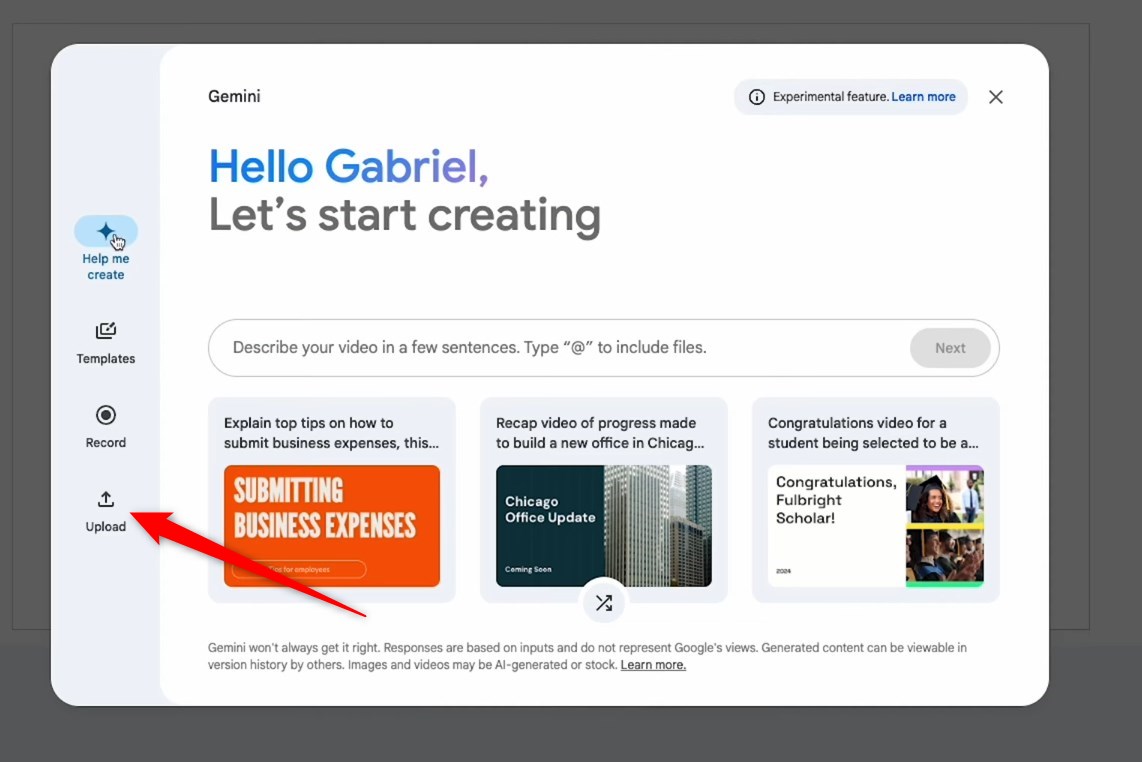
Alt: окно загрузки медиафайлов с кнопкой «Browse Computer»
- Кликните Browse Computer и загрузите видео, аудио или изображения.
- Настройте сцену и таймлайн, добавьте субтитры и эффекты.
Что можно настраивать в видео
- Закадровая речь: собственная запись или сгенерированная Gemini‑озвучка.
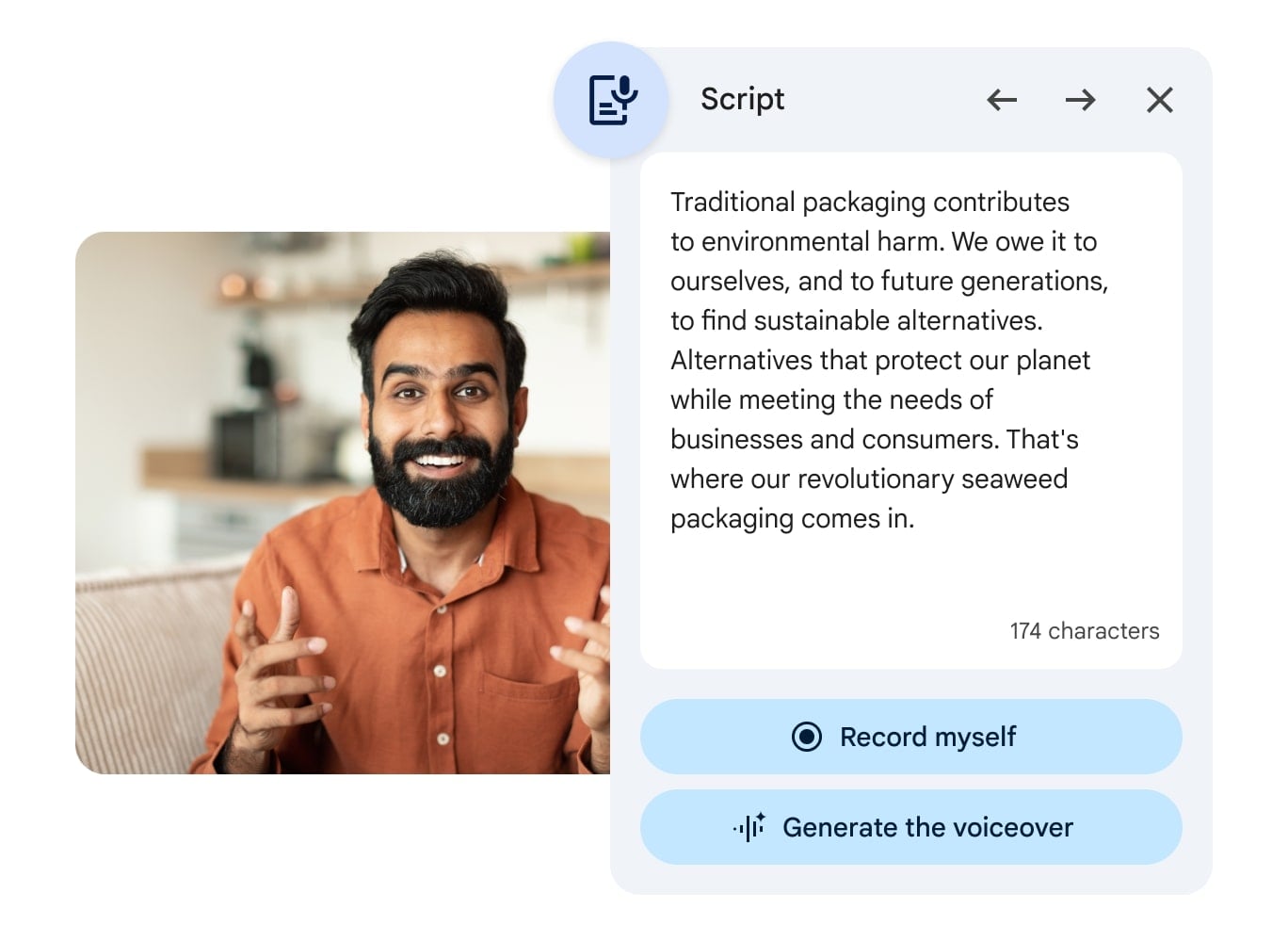
Alt: панель управления голосовой озвучкой, выбор голоса и языка
- Музыка и звуковые эффекты.
- Генерация AI‑изображений, релевантных теме.
- Доступ к библиотеке сток‑медиаконтента.
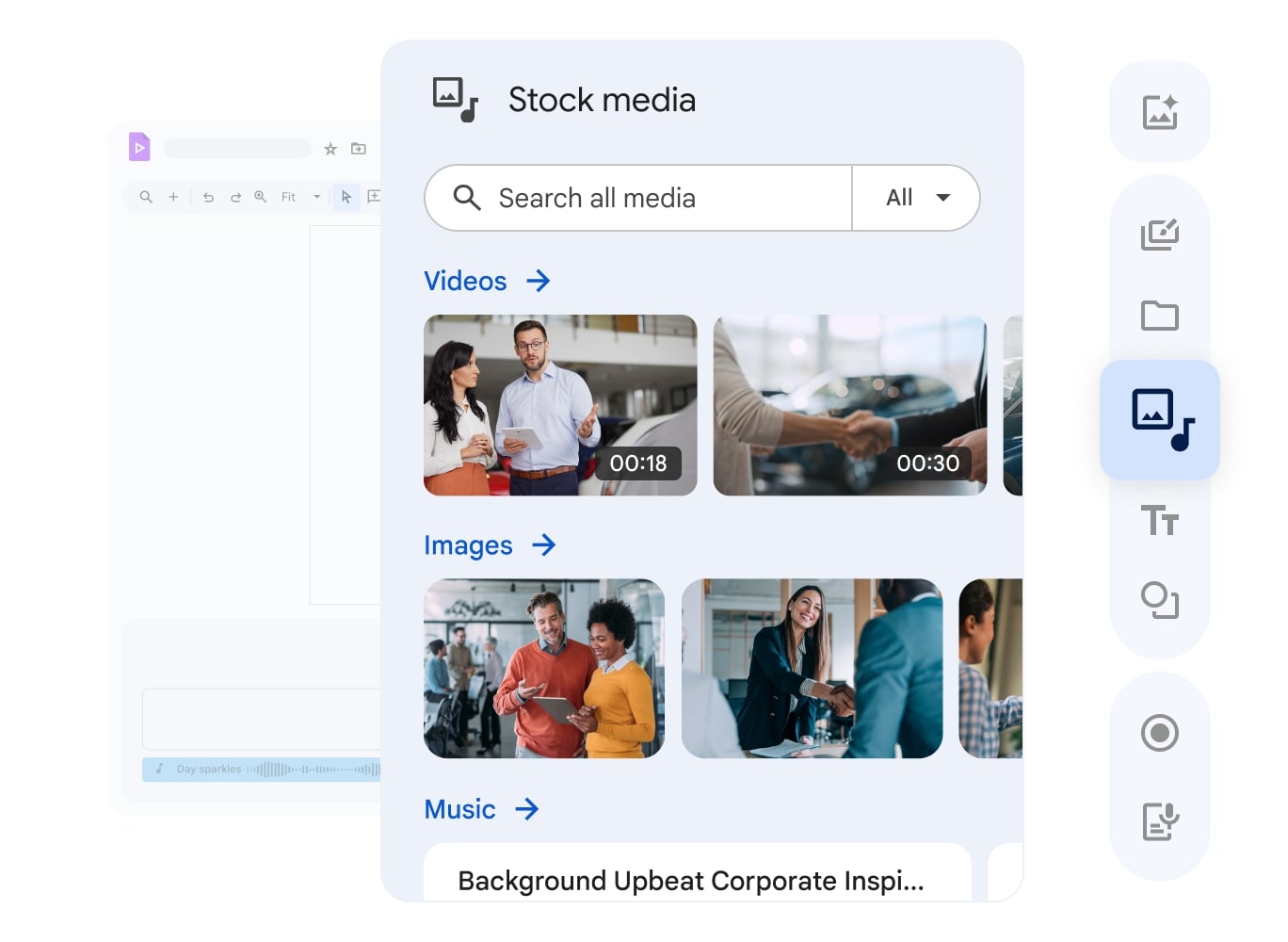
Alt: отображение сток‑клипов и фотографий для вставки в сцены
- Загрузка собственного медиа и комбинирование с автоматическими сценами.
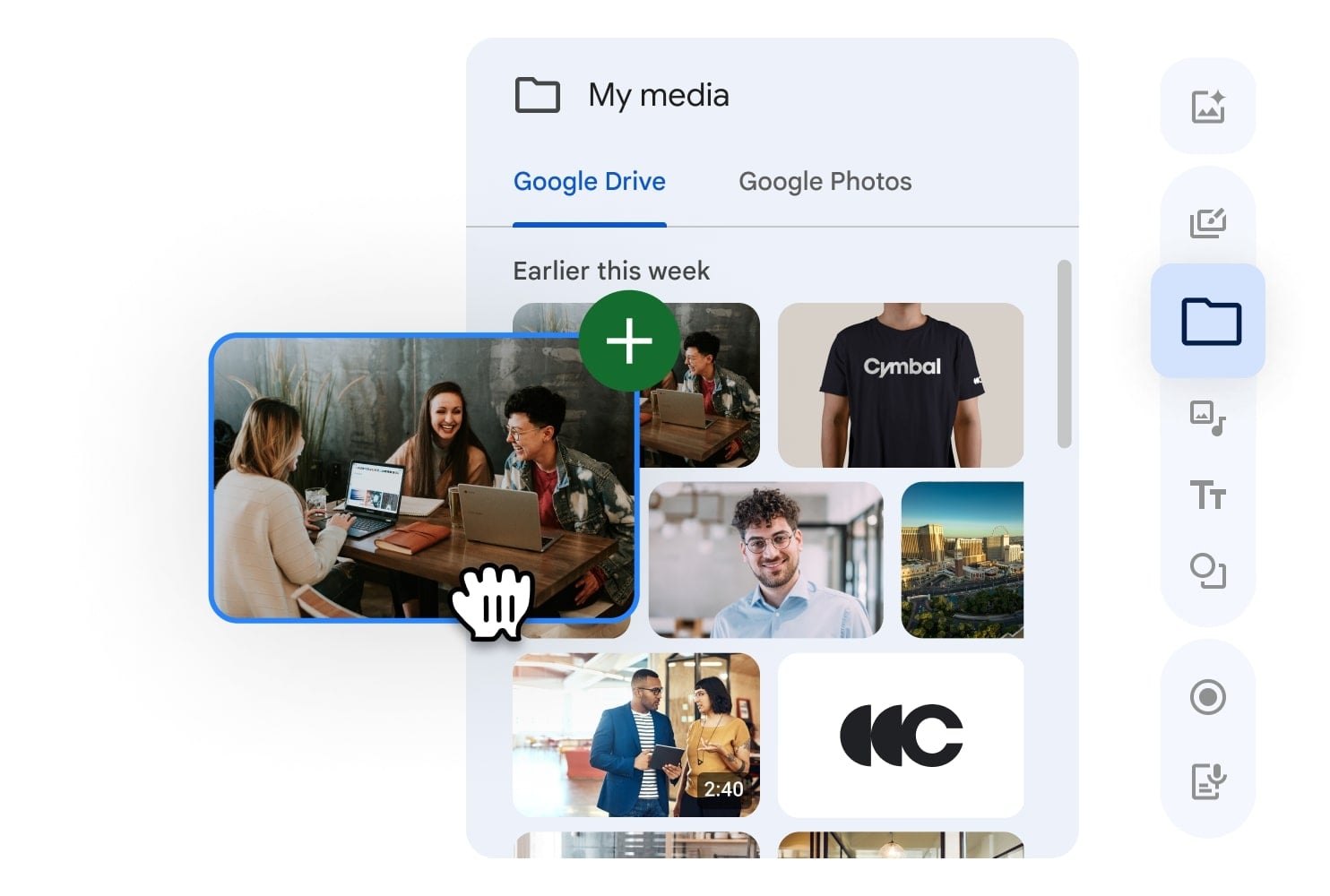
Alt: пример добавленного пользователем видеоклипа в проект
- Добавление текста, линий, фигур и графики.
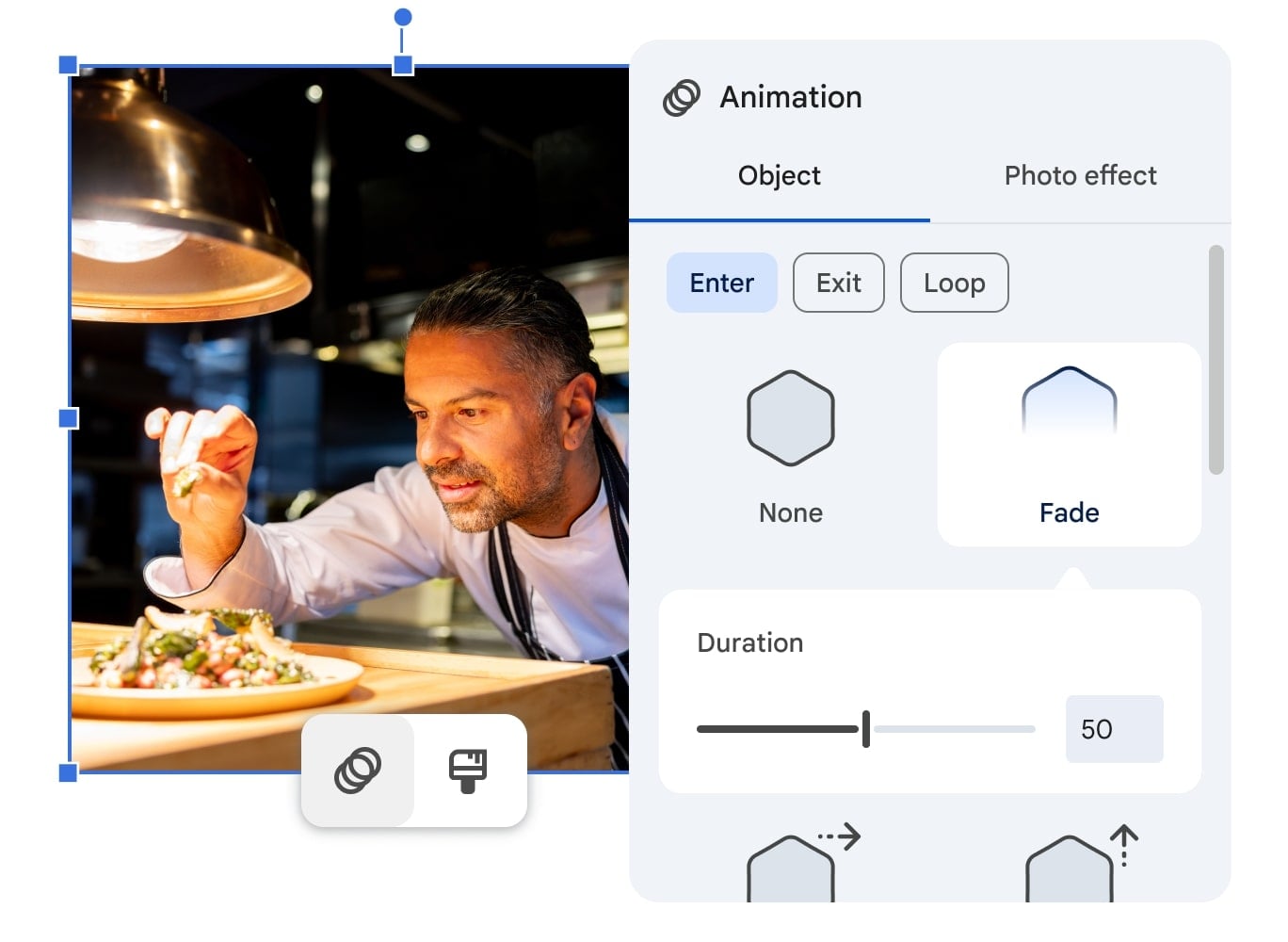
Alt: инструменты редактора сцен для добавления текста и визуальных элементов
Экспорт и совместная работа
- Экспорт в MP4.
- Сохранение проекта как файл Vids в Google Диске для совместного редактирования.
- Настройки прав: просмотр, комментирование, редактирование (по разрешениям аккаунта).
Практические советы по качеству видео
- Формулируйте запросы для Gemini коротко и структурировано: цель — аудитория — ключевые сообщения — тон.
- Для длинных материалов разбивайте содержание на сцены по смыслу.
- Используйте собственные записи для ключевых моментов, где важен тон и нюанс.
- При необходимости экспортируйте черновик и доработайте в видеоредакторе для детальной цветокоррекции и эффектов.
Когда Google Vids не подойдёт
- Если вам нужны вертикальные форматы для Reels/TikTok — Vids пока не поддерживает вертикальные видео.
- Для полнометражных проектов и фильмов (долее 10 минут) функционала будет недостаточно.
- Если ваша аудитория требует озвучки на языке, кроме английского, возможности AI‑озвучки ограничены.
- При строгих требованиях к авторским правам и лицензированию стоковых клипов проверяйте лицензию перед коммерческим использованием.
Альтернативы и когда их выбрать
- Короткие клипы и сторис: редактируйте в специализированных мобильных приложениях (CapCut, InShot).
- Полноценная пост‑продакшн‑работа: используйте Adobe Premiere Pro или DaVinci Resolve.
- Генерация видео на основе текста с дополнительными настройками стиля: сервисы типа Synthesia, Pictory или Runway могут дать другие голосовые модели и больше шаблонов.
Ментальные модели и эвристики для выбора подхода
- Быстрый прототип: Google Vids — выбрать, если нужен черновик за минуты.
- Контент‑серия: использовать шаблоны и массово генерировать несколько роликов с одинаковой структурой.
- Финальный контент: экспортировать и дорабатывать в профессиональном редакторе.
Руководства по ролям (чек-лист)
Продакт‑менеджер:
- Определить цель ролика и KPI (вовлечённость, конверсии).
- Подготовить ключевые сообщения и скрипт.
- Назначить ответственного за сбор обратной связи.
Маркетолог:
- Подобрать шаблон и тональность.
- Проверить сток‑медиа на соответствие бренду.
- Настроить субтитры и CTA.
Продакшн/Видеоинженер:
- Проверить качество загруженного видео и аудио.
- Настроить уровни громкости и фоновой музыки.
- Экспортировать финальную версию и провести контроль качества.
HR/Внутренняя коммуникация:
- Подготовить краткую вводную и вопросы для телесуфлёра.
- Проверить доступность ролика для всех подразделений.
Фактбокс: ключевые параметры
- Максимальная длительность ролика: 10 минут.
- Количество шаблонов: около 50.
- Поддерживаемые браузеры: Chrome, Firefox, Edge.
- Поддержка мобильного редактирования: нет (только десктоп).
Совместимость и миграция контента
- Файлы сохраняются на Google Диске и экспортируются в MP4 — их удобно переносить в другие редакторы.
- Если планируете подготовить сериал роликов: поддерживайте единый шаблон сцен и единый набор стоковых активов, чтобы при масштабировании не пришлось перерабатывать визуальную часть.
- При переходе с других платформ проверьте соответствие аспект‑рейта (разрешения и соотношение сторон) и конвертацию кодеков.
Конфиденциальность и юридические заметки
- При использовании личных данных или конфиденциальной информации проверяйте политики вашей организации и согласия участников съемки.
- Сервис использует модели Gemini — при загрузке материалов учитывайте внутренние правила компании по обработке персональных данных.
- Для коммерческого использования сток‑медиа и генерируемой музыки проверьте условия лицензии и ограничения.
Глоссарий (1‑строчная дефиниция)
- Gemini: семейство моделей ИИ от Google, которое генерирует текст, изображения и видео на основе промтов.
- Сцена: отдельный блок видео с собственным текстом, фоном и длительностью.
- Черновик: сгенерированная версия проекта до финального экспорта.
Проверочные сценарии и критерии приёмки
- Видео воспроизводится в Chrome без ошибок.
- Длительность итогового MP4 не превышает 10 минут.
- Все субтитры синхронизированы с дорожкой речи.
- При необходимости авторы и редакторы имеют доступ в режиме редактирования.
Пример рабочего процесса (SOP кратко)
- Инициатор готовит краткое ТЗ: цель, аудитория, ключевые сообщения.
- Маркетолог/редактор вводит промт в Help me write либо выбирает шаблон.
- Генерирует черновик, добавляет собственные записи и корректирует сцены.
- Запускает внутренний цикл ревью: комментарии → правки → утверждение.
- Экспортирует MP4 и публикует в нужных каналах.
Когда стоит отказаться от генерации AI
- Нужна высокая художественная точность и авторская стилистика.
- Требуются тонкие актёрские интонации и сложная режиссура.
- Материал содержит чувствительные личные данные без явного согласия.
Краткое объявление для команды (100–200 слов)
Google Vids — новый инструмент в Google Workspace для быстрой генерации видеоконтента на основе текста, шаблонов, записей и загруженных файлов. Он сокращает время подготовки объясняющих роликов и внутренних видео‑сообщений. Функции интегрированы с Google Диском и Слайдами, что упрощает включение таблиц и диаграмм в видео. Имейте в виду: ряд AI‑опций сейчас доступен только на английском, и итоговая длительность роликов ограничена 10 минутами. Рекомендуем протестировать Google Vids на небольших проектах и согласовать политику хранения контента с ИТ‑отделом.
Социальный превью
- OG title: Быстрое создание видео с Google Vids и Gemini
- OG description: Генерируйте ролики по тексту, используйте шаблоны и свои записи прямо в Google Workspace — пошаговое руководство и советы.
Короткое резюме
- Google Vids быстро превращает идеи в видео и интегрируется с Workspace.
- Подходит для маркетинга, обучения и внутренних коммуникаций.
- Ограничения: язык AI‑функций, длительность, форматы и браузеры.
- Используйте шаблоны для масштабирования и собственные записи для ключевых сообщений.
Заметка: тестируйте функции сначала в малой кампании и прикладывайте скриншоты согласия участников при использовании персональных данных.
Ключевые ссылки и ресурсы
- Документация Google Workspace и справочный центр по Gemini (поиск в справке Google).
- Руководство по лицензированию сток‑медиа в Google Assets.

Похожие материалы

Несколько аккаунтов Skype: Multi Skype Launcher

Журнал для работы: повысить продуктивность

Персональные звуки уведомлений на Android

Скачивание шоу Hulu для офлайн‑просмотра

Microsoft Start: персонализированная новостная лента
