
Как создать убедительный pitch deck в Google Slides

Зачем нужен хороший pitch deck
Короткая, структурированная презентация для инвесторов или партнёров помогает быстро донести ценность проекта, показать рыночный потенциал и убедить в компетентности команды. Удачный pitch deck снижает разрыв между первым интересом и реальной встречей или инвестиционным предложением.
Важно: pitch deck — не полный бизнес-план. Это инструмент для начала диалога: максимум 10–20 слайдов, фокус на ключевых метриках и убеждающем сторителлинге.
Содержимое статьи и что вы найдёте ниже
- Планирование структуры pitch deck
- Где взять шаблон и как его импортировать в Google Slides
- Подробная кастомизация: темы, шрифты, визуалы
- Рекомендованный состав слайдов с примерами формулировок
- Чеклисты для разных ролей: основатель, дизайнер, финансист, маркетолог
- Критерии приёмки и тесты для проверки готовности
- Когда такой подход не работает и альтернативы
- Мини-методология подготовки и последовательность задач
- Шпаргалка: быстрые приёмы для улучшения дизайна и сторителлинга
Шаг 1: Планируйте структуру pitch deck
Основа эффективной презентации — продуманный план. Ниже — стандартный набор блоков, который можно адаптировать под вашу ситуацию. Каждый пункт — одна-две слайды в идеале.
- One-liner: одно предложение, которое объясняет ваш продукт и уникальную ценность. Пример: «Платформа X сокращает время обработки заказов для малого бизнеса на 50%».
- Проблема: почему это важно, кто испытывает боль и насколько она велика.
- Рыночный объём: TAM / SAM / SOM — опишите сегмент и потенциал масштабирования. Если нет точных чисел, используйте качественную аргументацию и ссылки на отраслевые отчёты.
- Решение: как ваш продукт закрывает проблему. Коротко, с визуалом или демо.
- Бизнес-модель: откуда деньги — продажи, подписка, комиссия, реклама.
- Маркетинг и рост: каналы привлечения, покупательский путь, CAC и LTV (если есть данные).
- Конкуренция: кто ещё решает эту проблему и ваше конкурентное преимущество.
- Тракшн: метрики, кейсы, отзывы, рост пользователей/дохода.
- Команда: ключевые люди, релевантный опыт и роли.
- Финансовая модель: прогнозы на 3–5 лет, основные допущения.
- Запрос и бюджет: сколько требуется и как будут потрачены средства.
Совет: начните с «скелета» — списка слайдов в том порядке, в котором вы будете их рассказывать. Пересматривайте порядок в зависимости от целевой аудитории (инвестор ангельского фонда vs стратегический партнёр).
Шаг 2: Где взять шаблон для Google Slides
Использование готового шаблона экономит время и помогает сосредоточиться на содержании. Ниже — популярные ресурсы, краткая сводка и примерные условия.
1. Slides Carnival
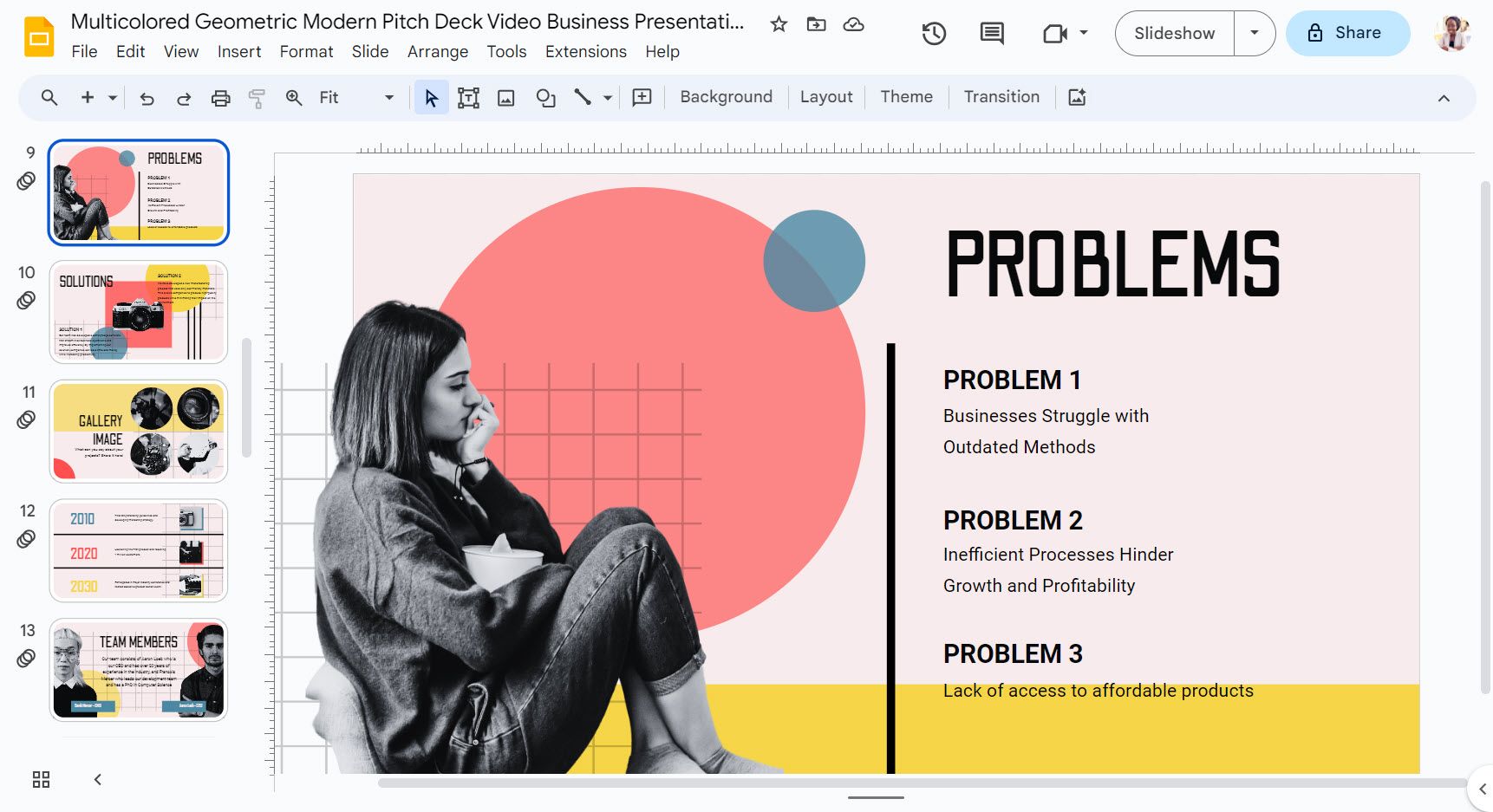
- Библиотека для Google Slides: более 200 шаблонов
- Пример: Geometric Pitch Deck Video
- Цена: бесплатно
2. Slidesgo
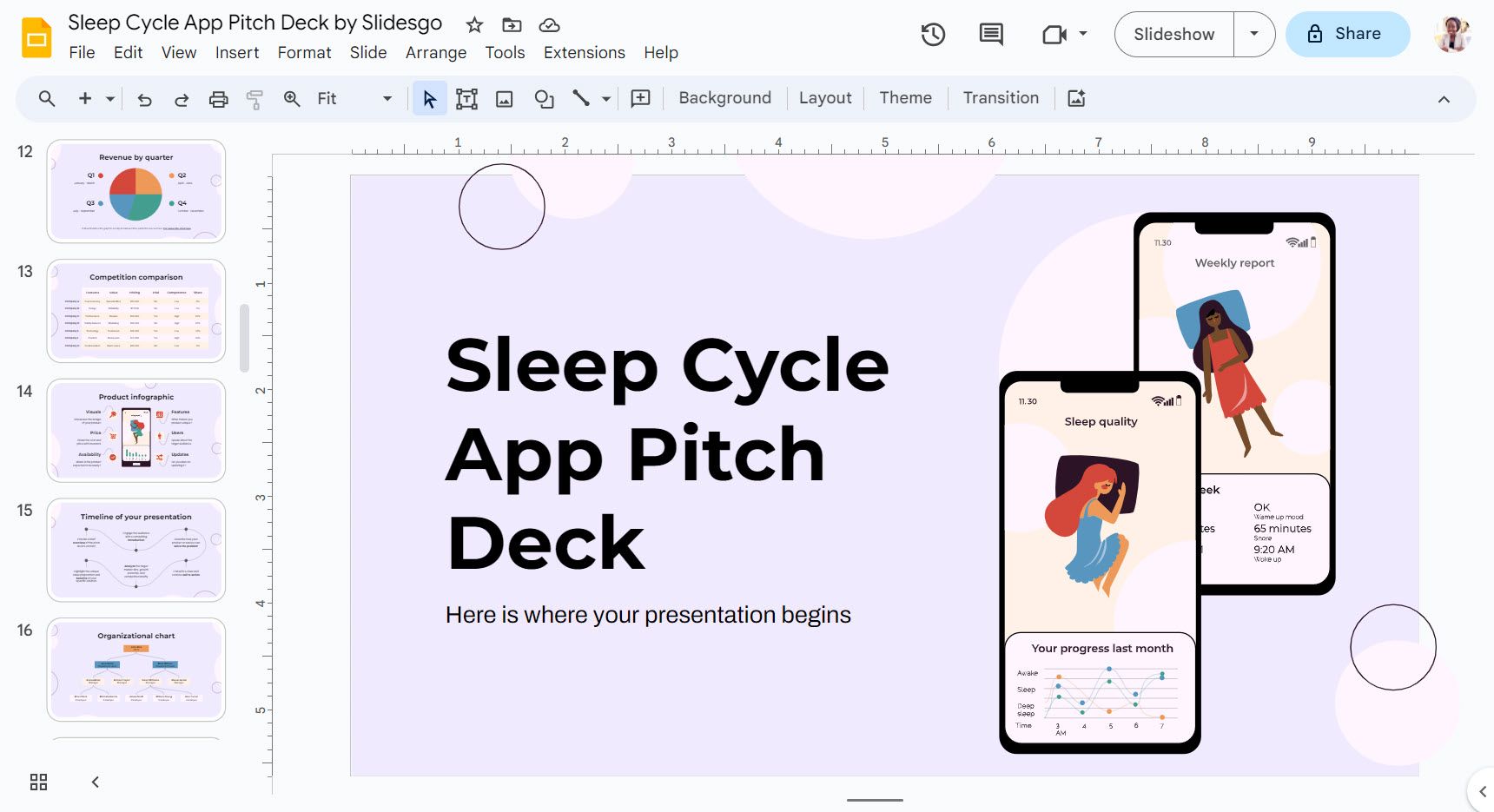
- Библиотека: 400+ шаблонов
- Пример: Sleep Cycle App
- Условия: есть бесплатные опции; премиум-планы дают неограниченный доступ. Цены указаны в долларах США (USD) на сайте: премиум от ≈ $3.20/месяц за пользователя, образовательный план дешевле; некоторые шаблоны можно скачать бесплатно каждый месяц.
3. SlideModel
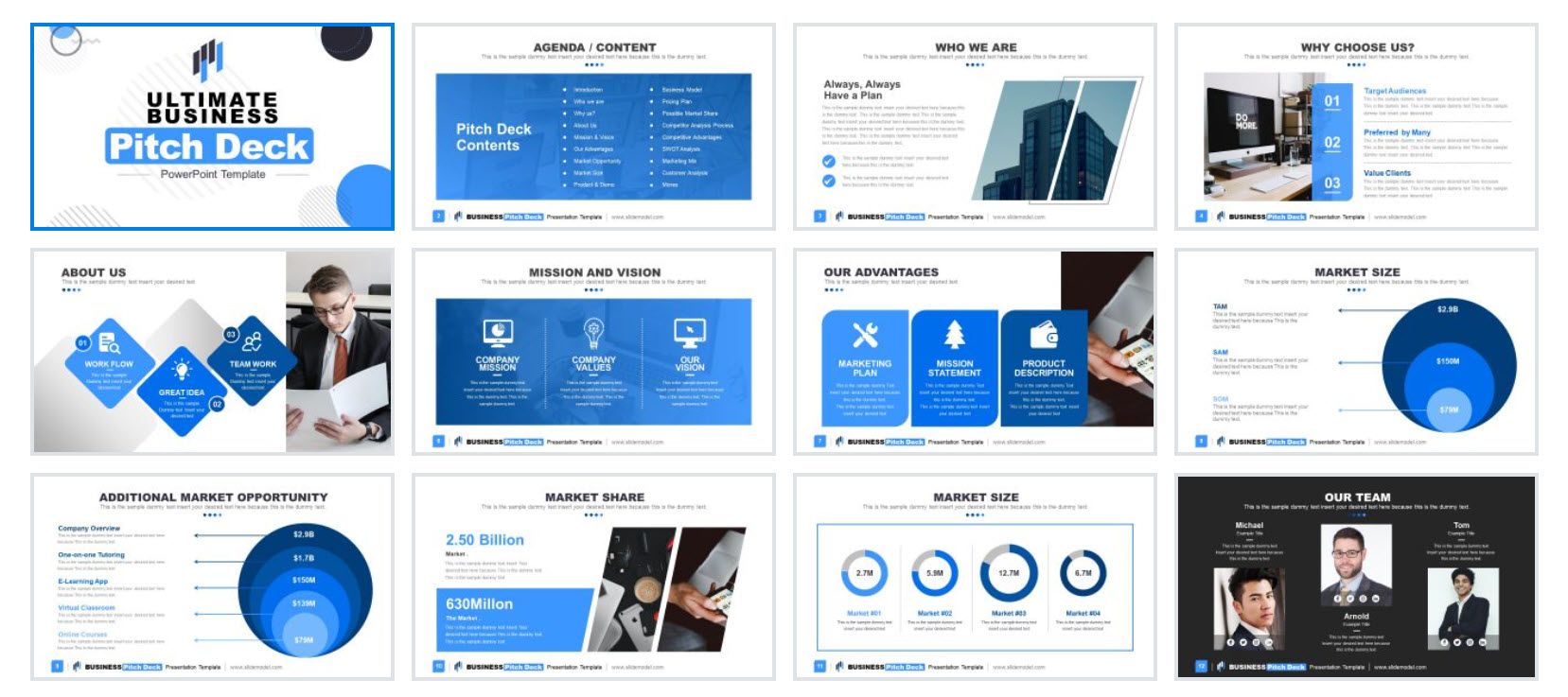
- Библиотека: около 200 шаблонов
- Пример: Ultimate Business Pitch Deck
- Условия: платно; индивидуальные планы за скачивания на сутки и корпоративные лицензии.
4. Envato Elements
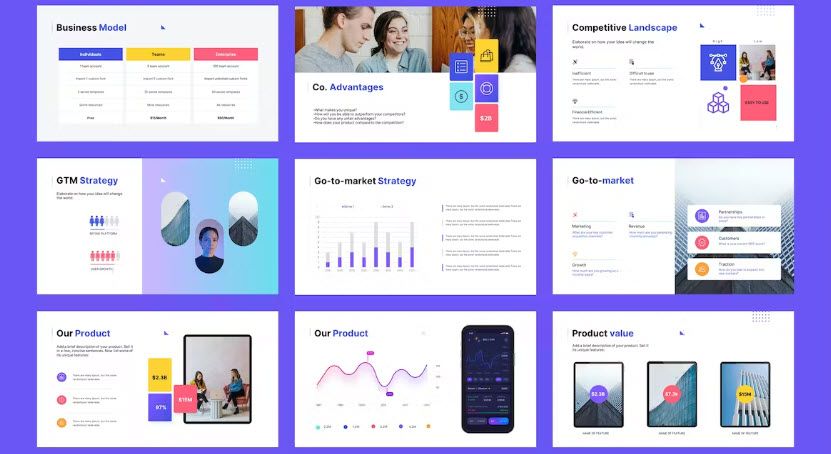
- Библиотека: тысячи шаблонов (8 000+)
- Пример: шаблон от Kreate Tribe
- Условия: подписка (платно), неограниченные загрузки в рамках лицензии.
5. GraphicRiver
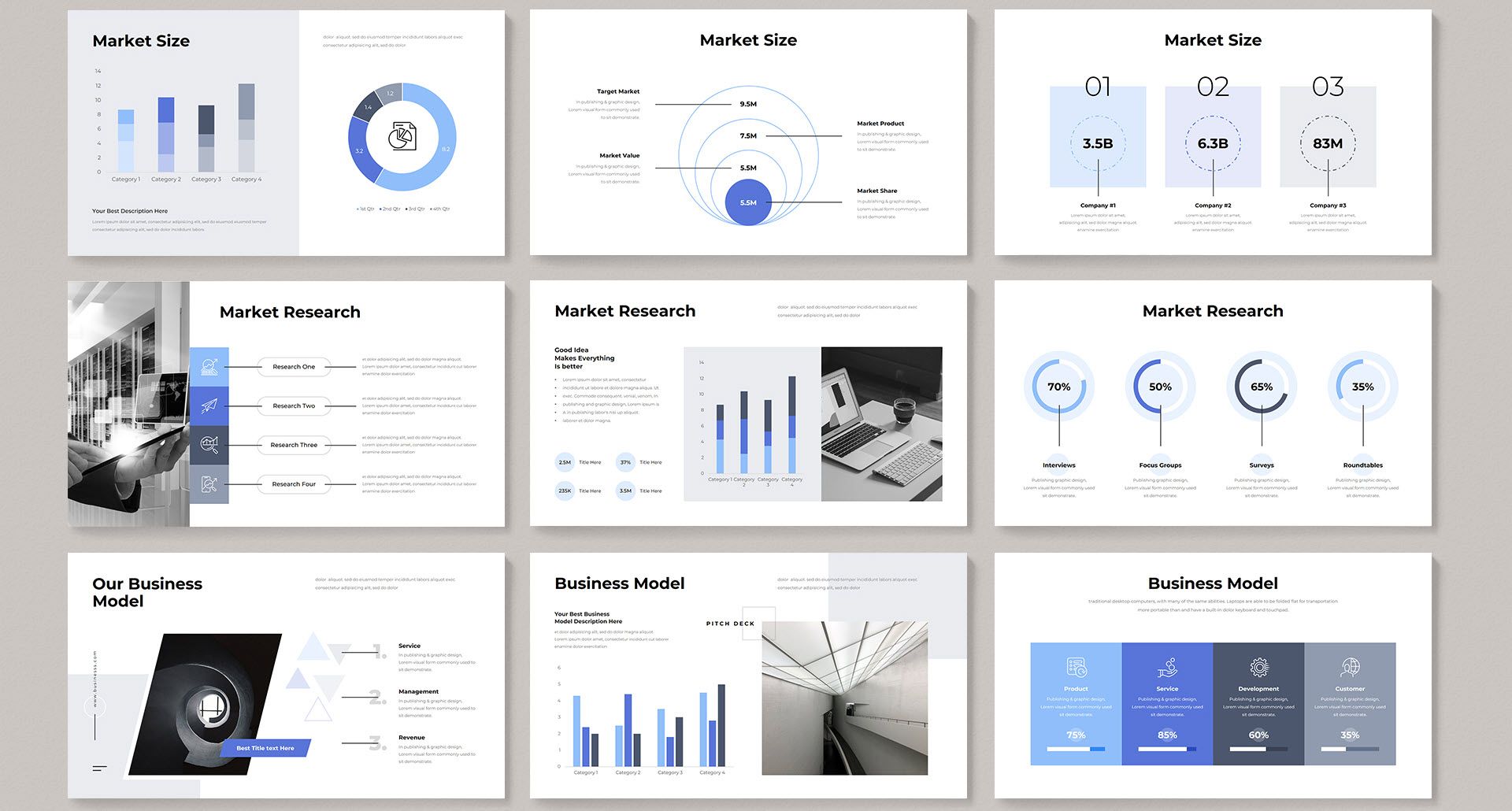
- Библиотека: тысячи отдельных шаблонов
- Условия: платная покупка отдельных шаблонов, цены обычно от $4 до $20.
Замечание: при использовании платных шаблонов обращайте внимание на лицензию — коммерческое использование и право на редизайн.
Шаг 3: Как импортировать шаблон в Google Slides
Некоторые сервисы интегрируются прямо с Google Slides (кнопка «Open in Google Slides»). Для остальных шаблонов последовательность простая:
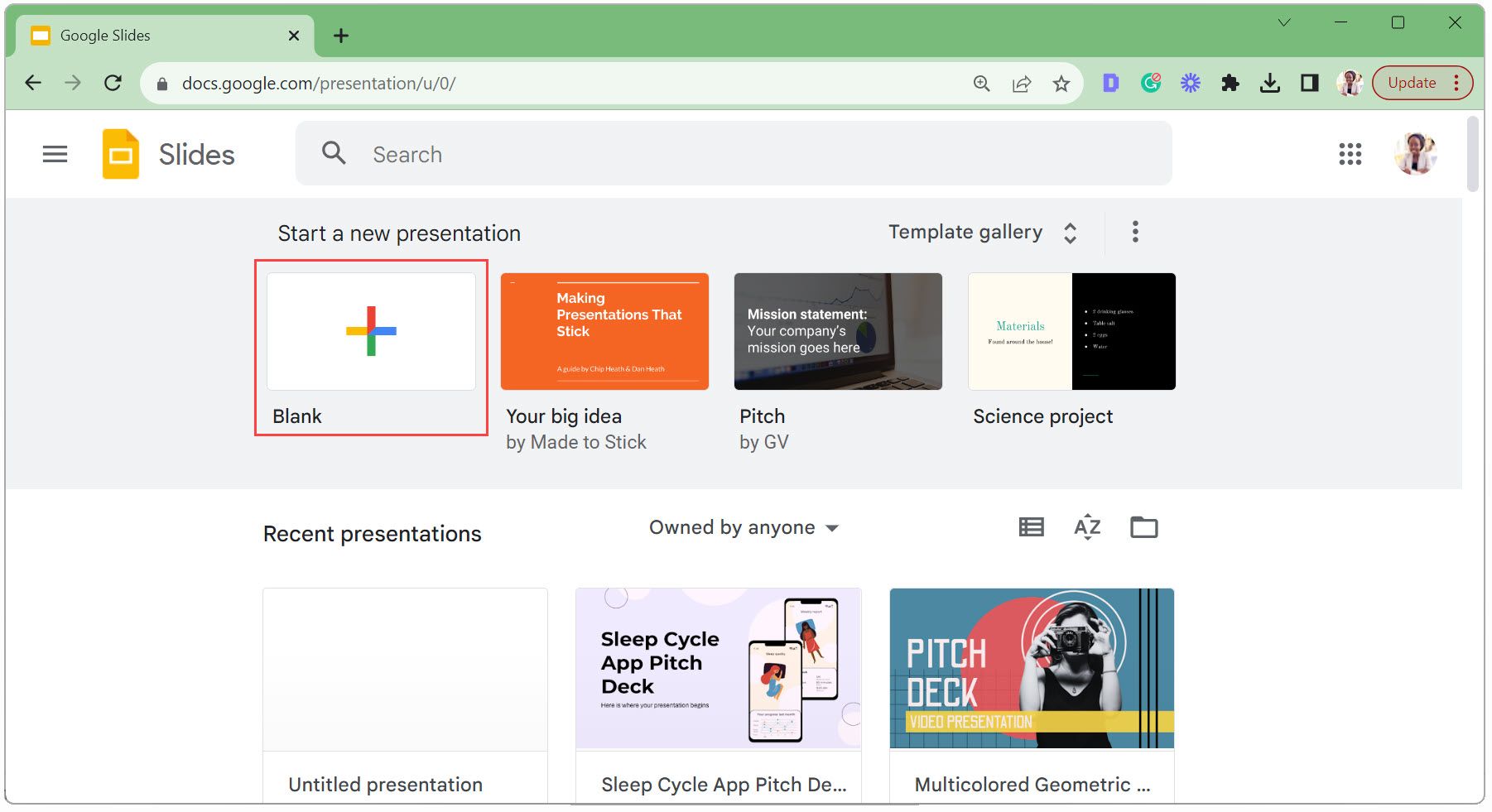
- Откройте Google Slides.
- Нажмите “Пустая презентация”.
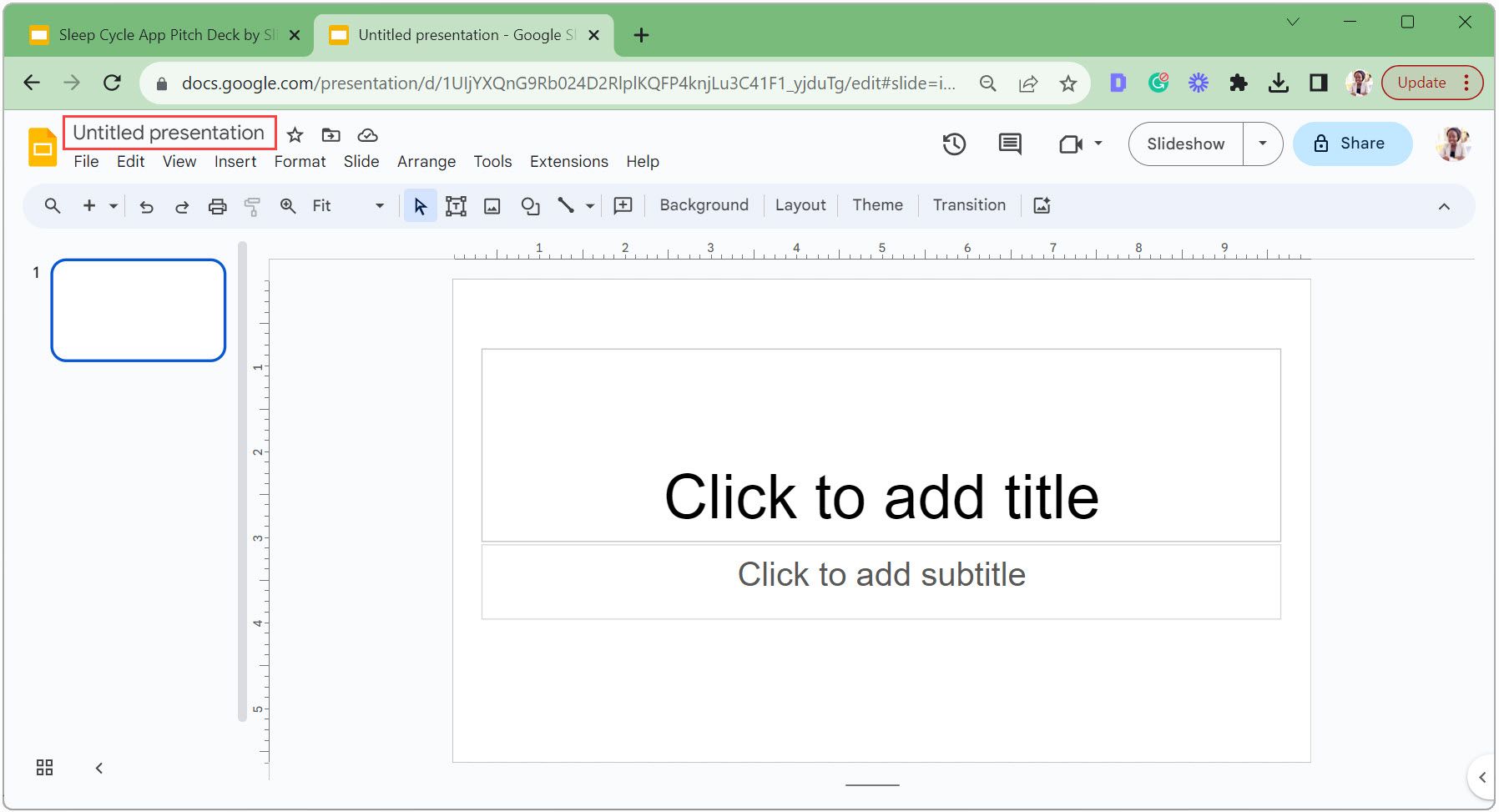
- Добавьте имя для презентации.
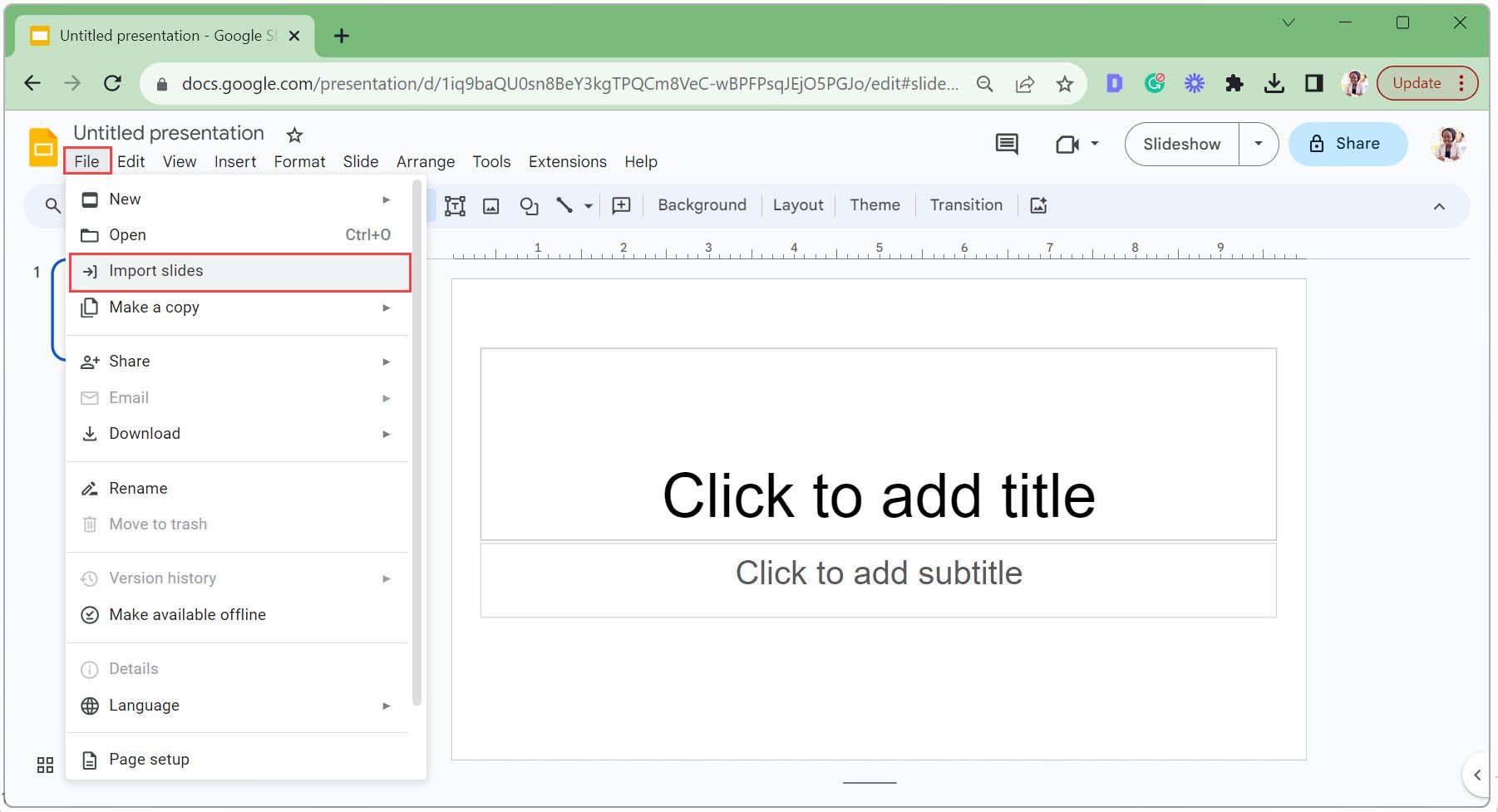
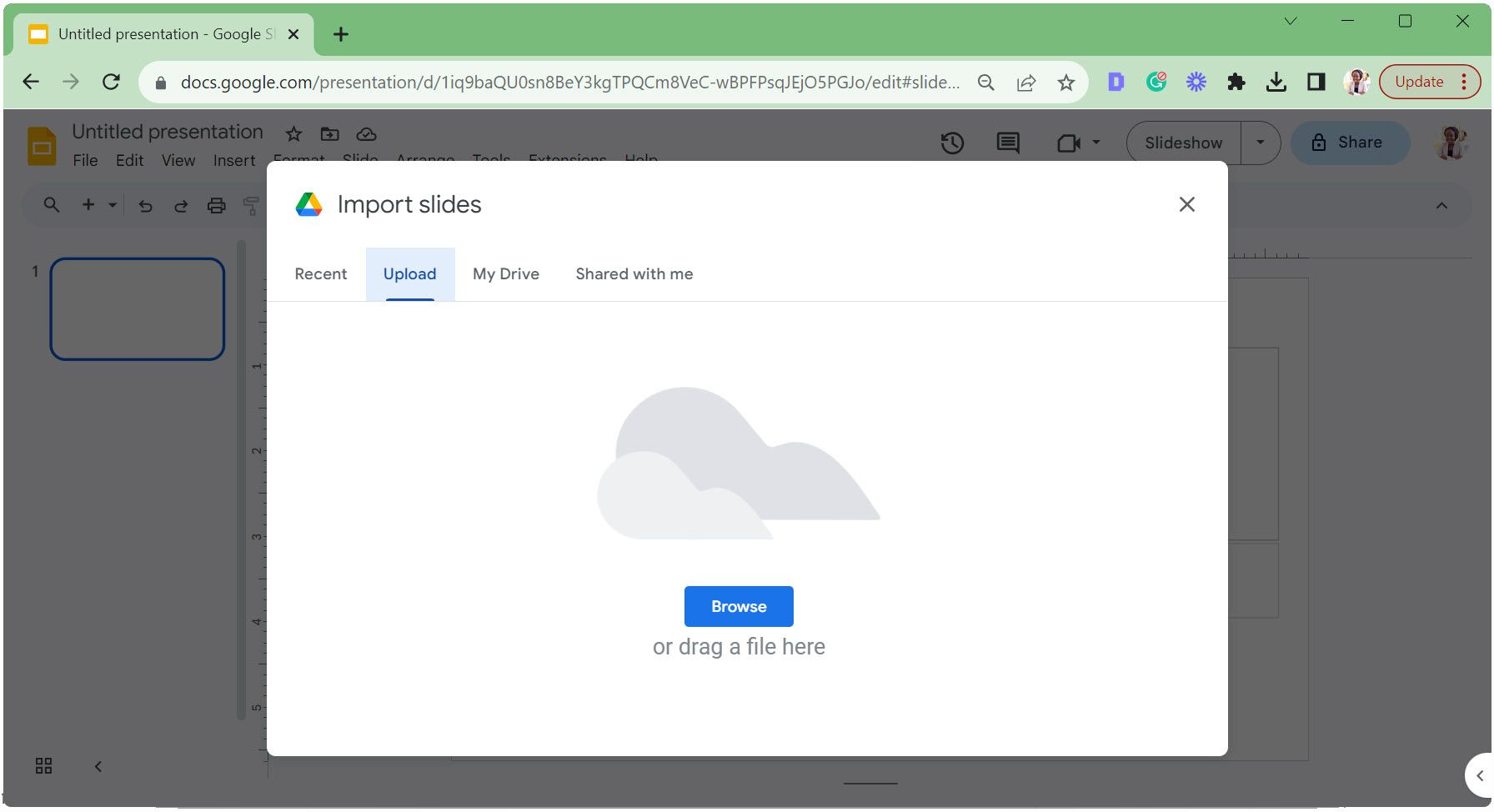
- Файл → Импортировать слайды.
- Загрузите файл с компьютера.
- Выберите нужные слайды или «Выбрать все», затем «Импортировать слайды».
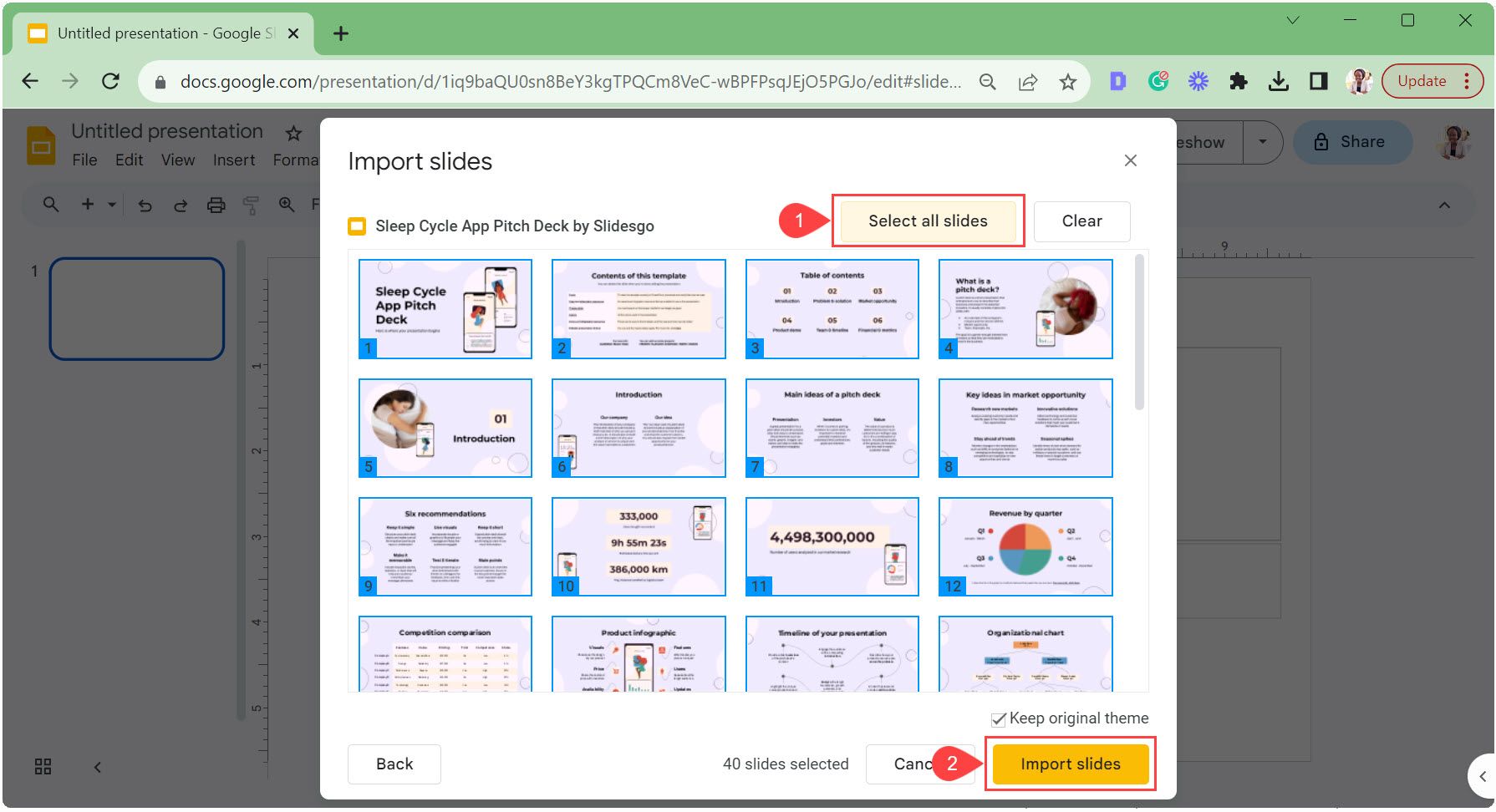
Совет: если шаблон снабжён несколькими вариантами цвета/шрифтов, импортируйте только те слайды, которые планируете адаптировать, чтобы не загромождать презентацию.
Шаг 4: Кастомизация шаблона в Google Slides
После импорта начинается основная работа: наполнение и адаптация шаблона под бренд и целевую аудиторию.
Управление слайдами
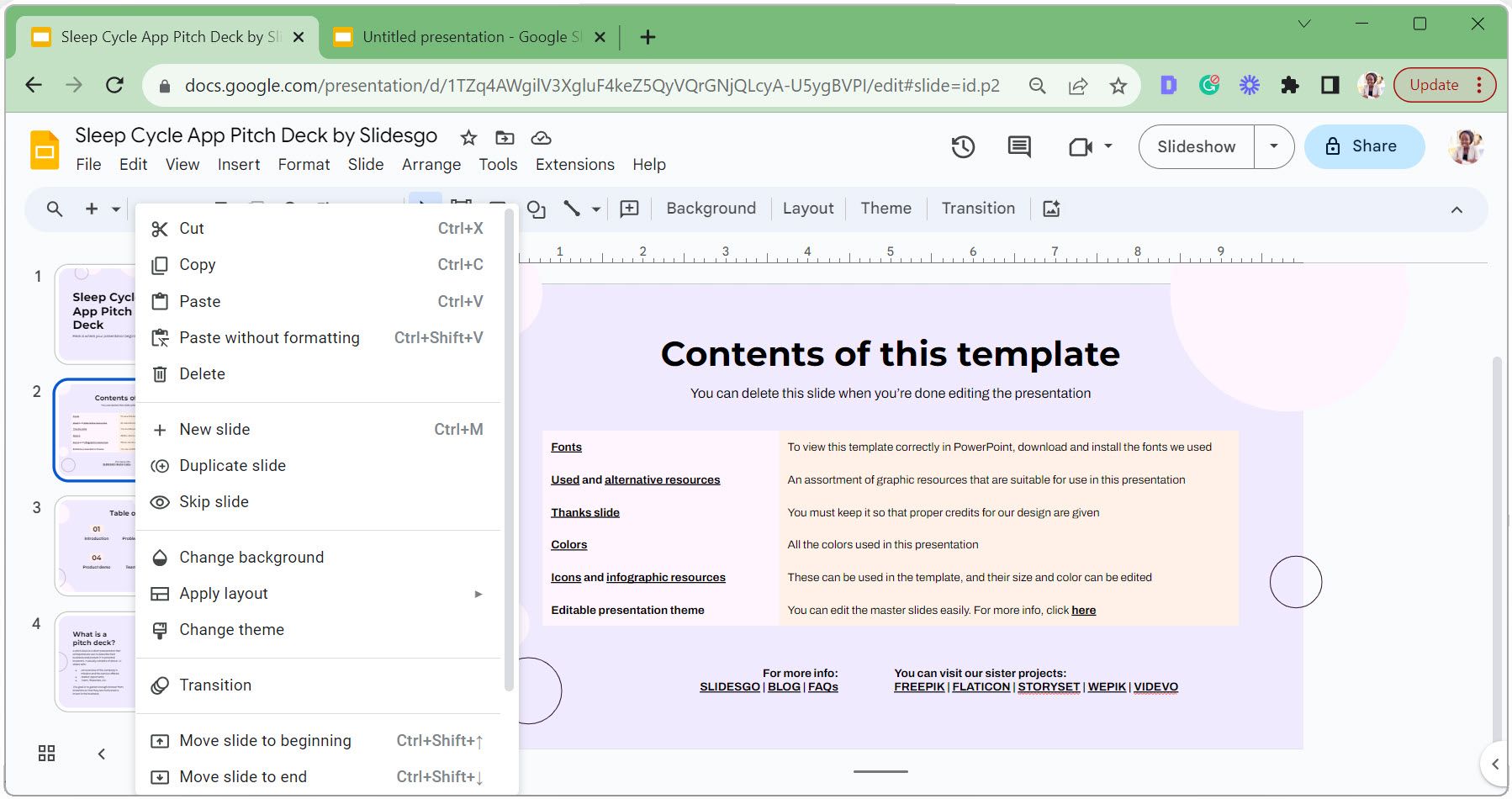
Щёлкните правой кнопкой мыши по миниатюре слайда, чтобы открыть меню: новый слайд, дубликат, удалить и др. Перетаскивайте миниатюры, чтобы менять порядок.
Редактирование и стилизация текста
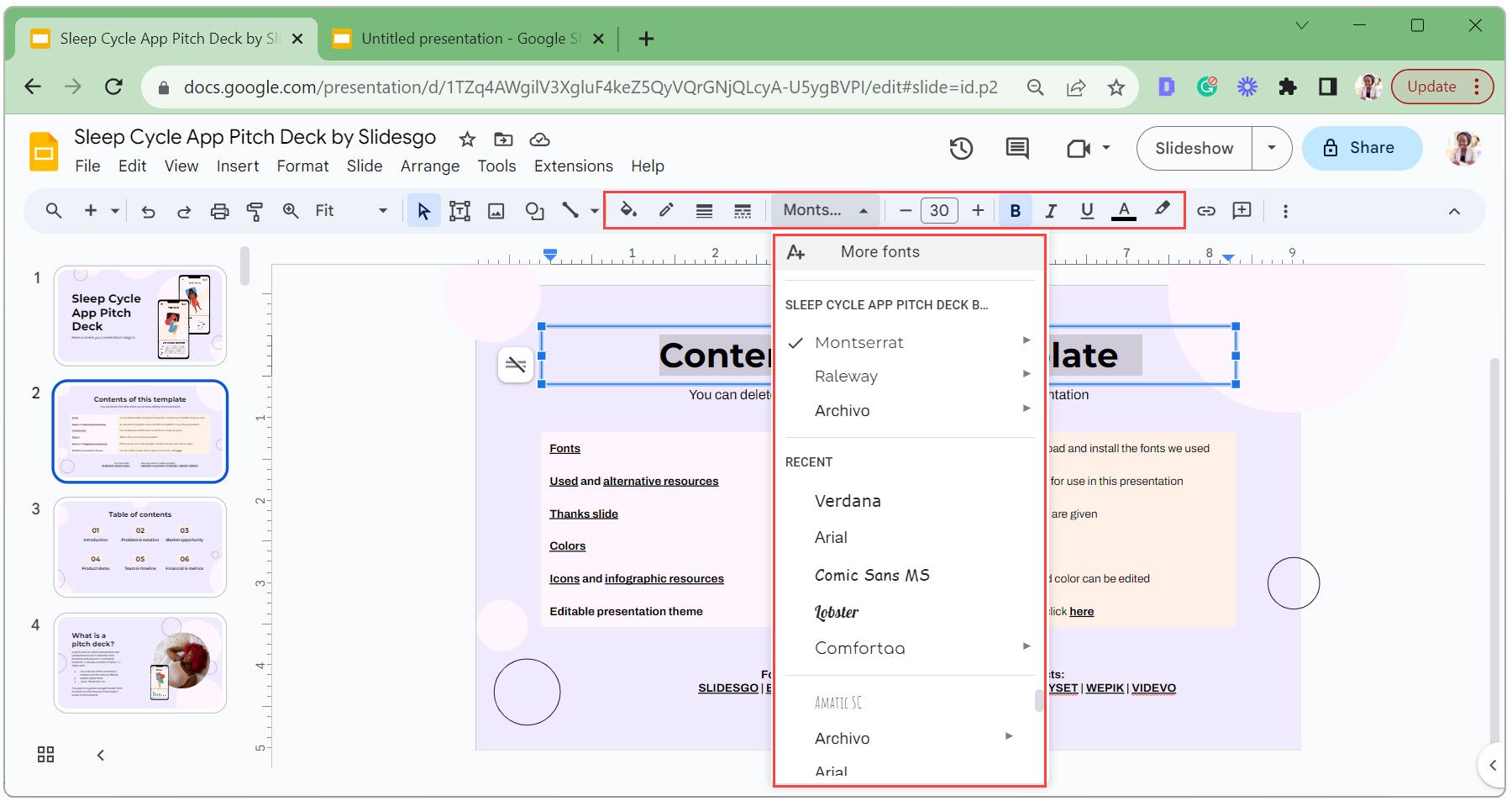
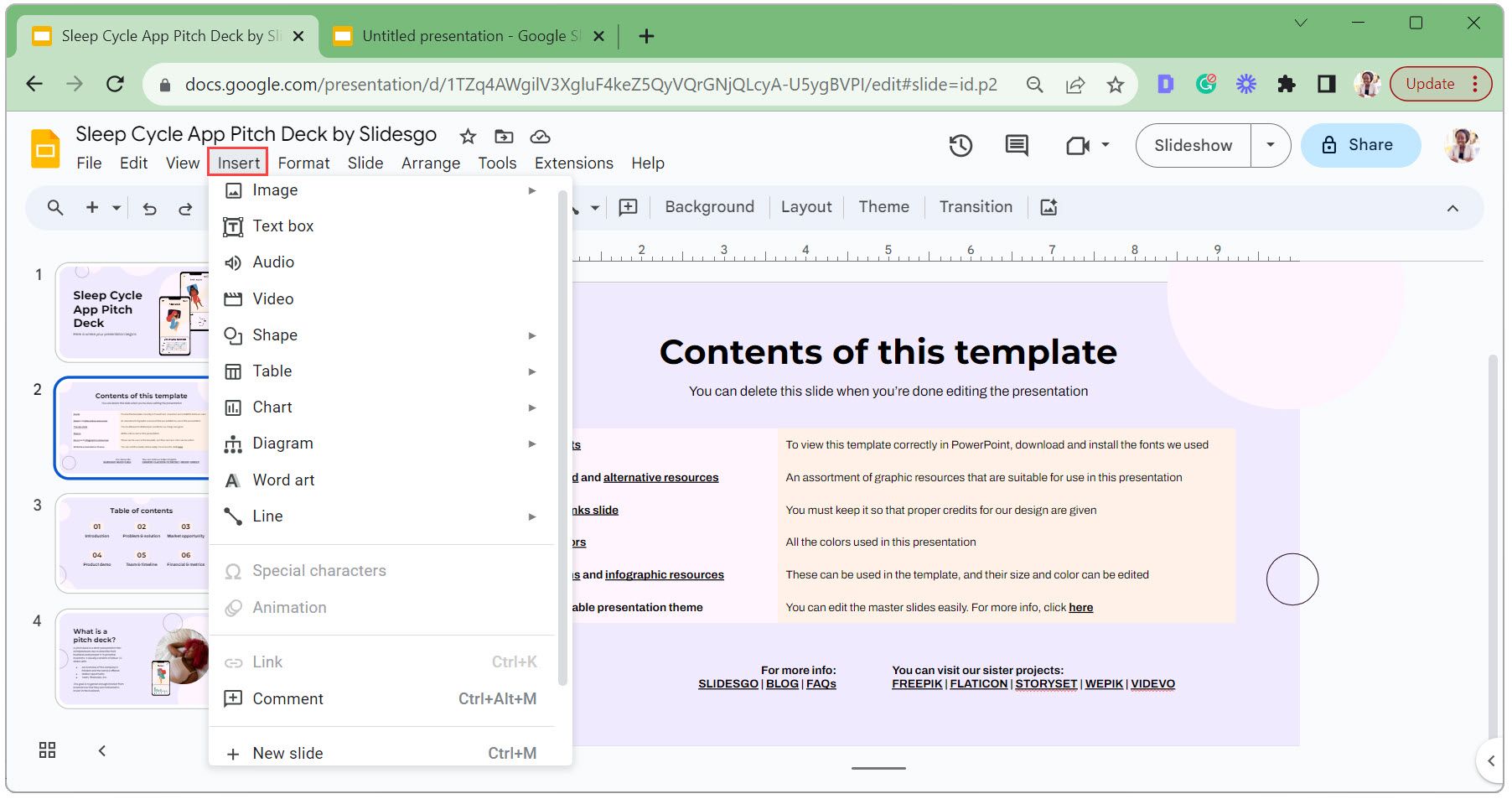
Кликните по текстовому полю, нажмите Ctrl + A чтобы выделить весь текст и заменить его. Для добавления текста: Вставка → Текстовое поле.
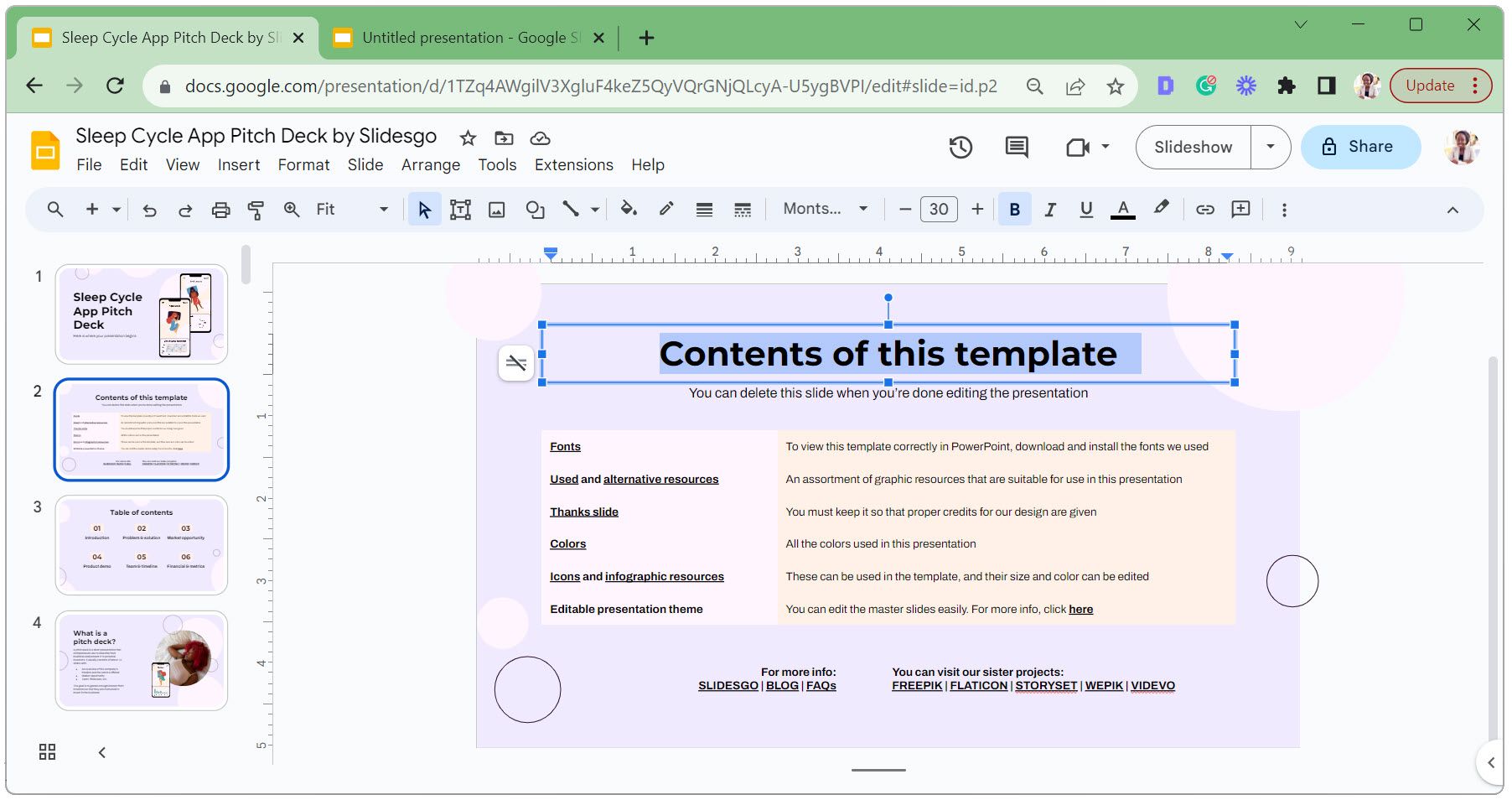
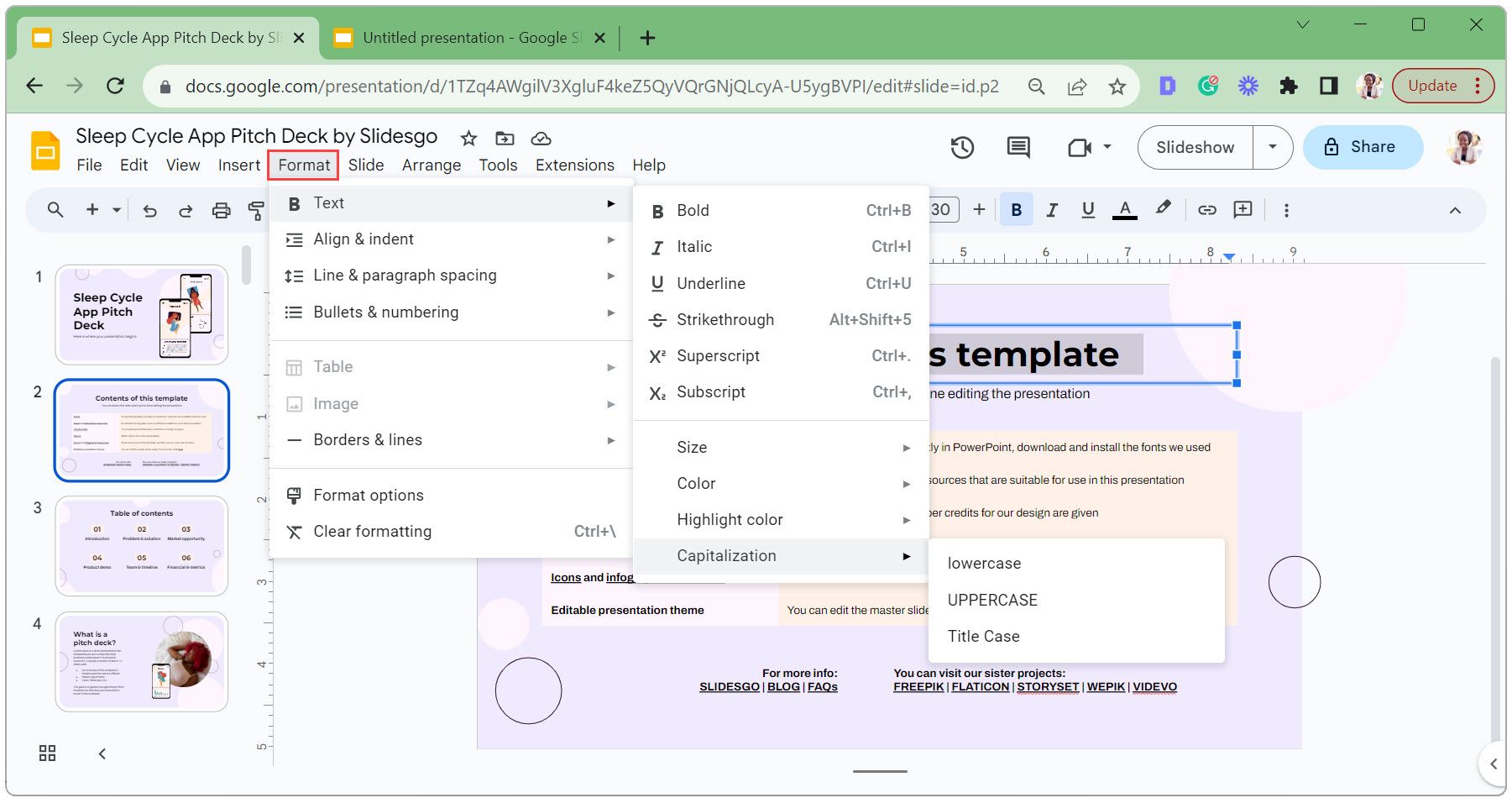
Из панели инструментов регулируйте шрифты, размер, цвет и выравнивание. В “Формат” доступно больше опций.
Вставка элементов
Вставляйте изображения, фигуры, таблицы, диаграммы и диаграммы Ганта. Для визуального представления дорожной карты или этапов используйте временные шкалы.
Изменение темы
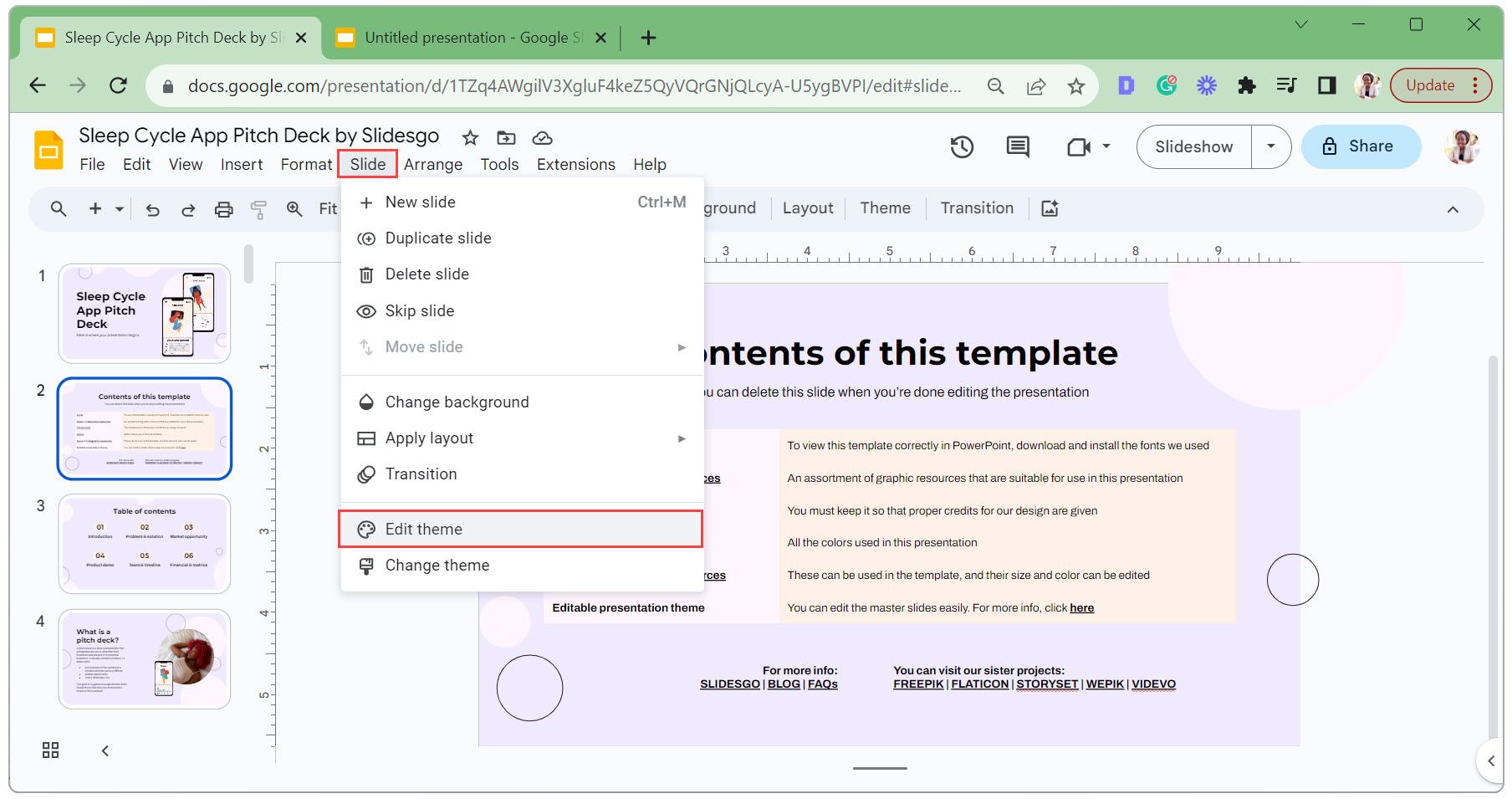
Редактирование темы позволяет применить единые цвета и шрифты ко всем слайдам. Откройте Slide → Edit theme (Слайд → Изменить тему).
Выберите «Цвета», чтобы увидеть используемые в теме цвета, и поменяйте нужные.
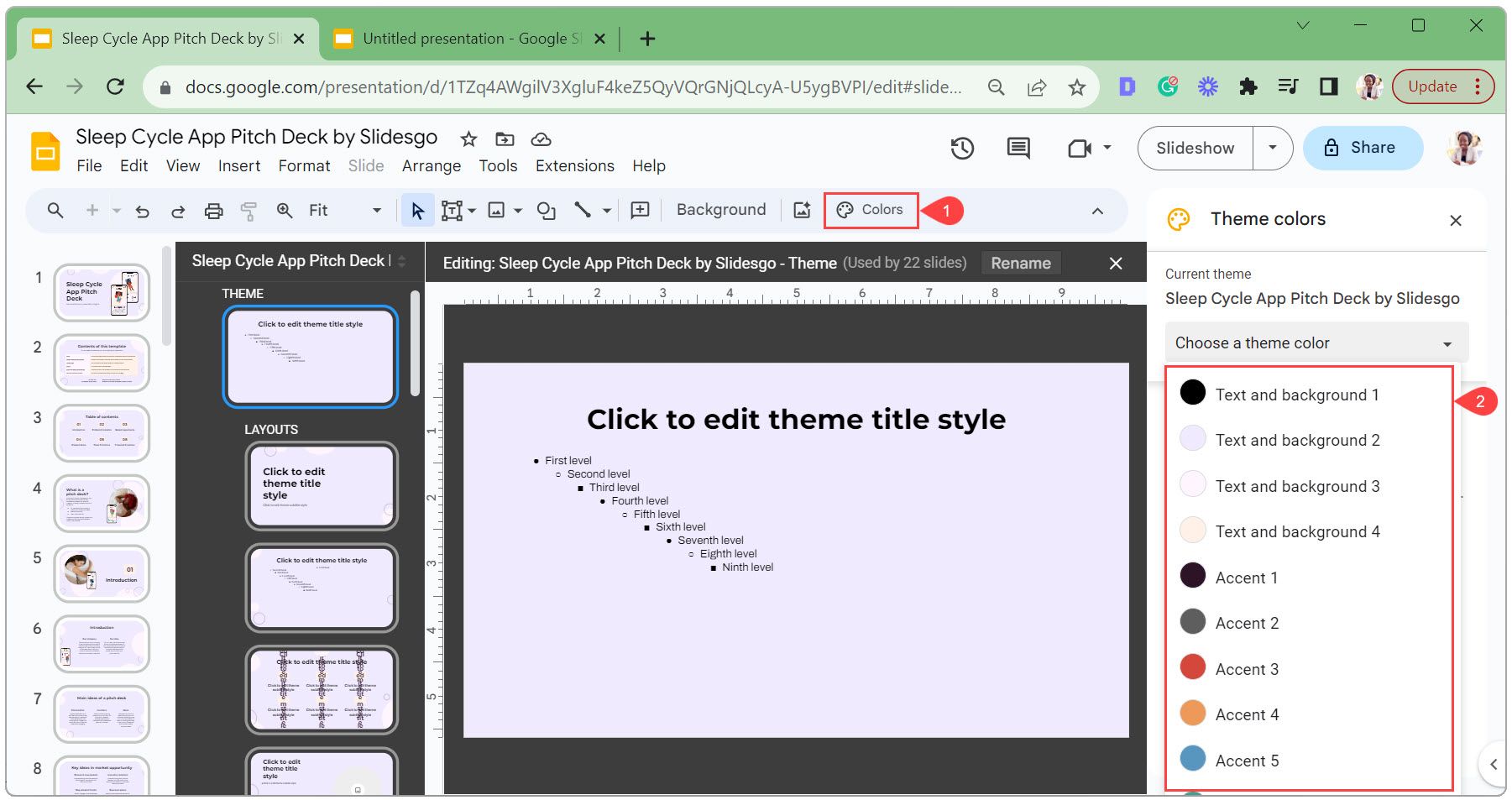
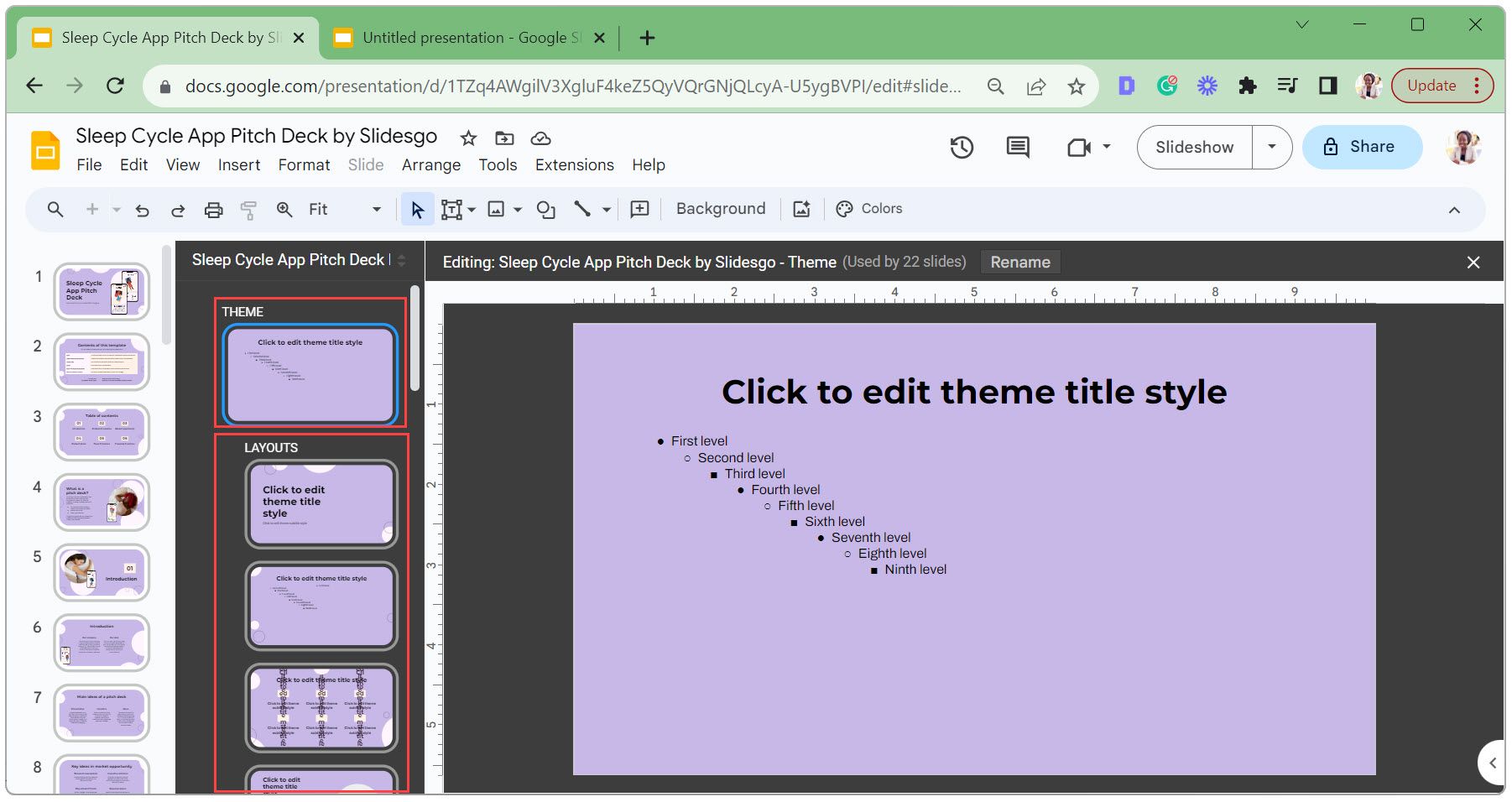
Изменения применятся ко всем слайдам. Если хотите изменить один макет — редактируйте соответствующий Layout внутри редактора темы.
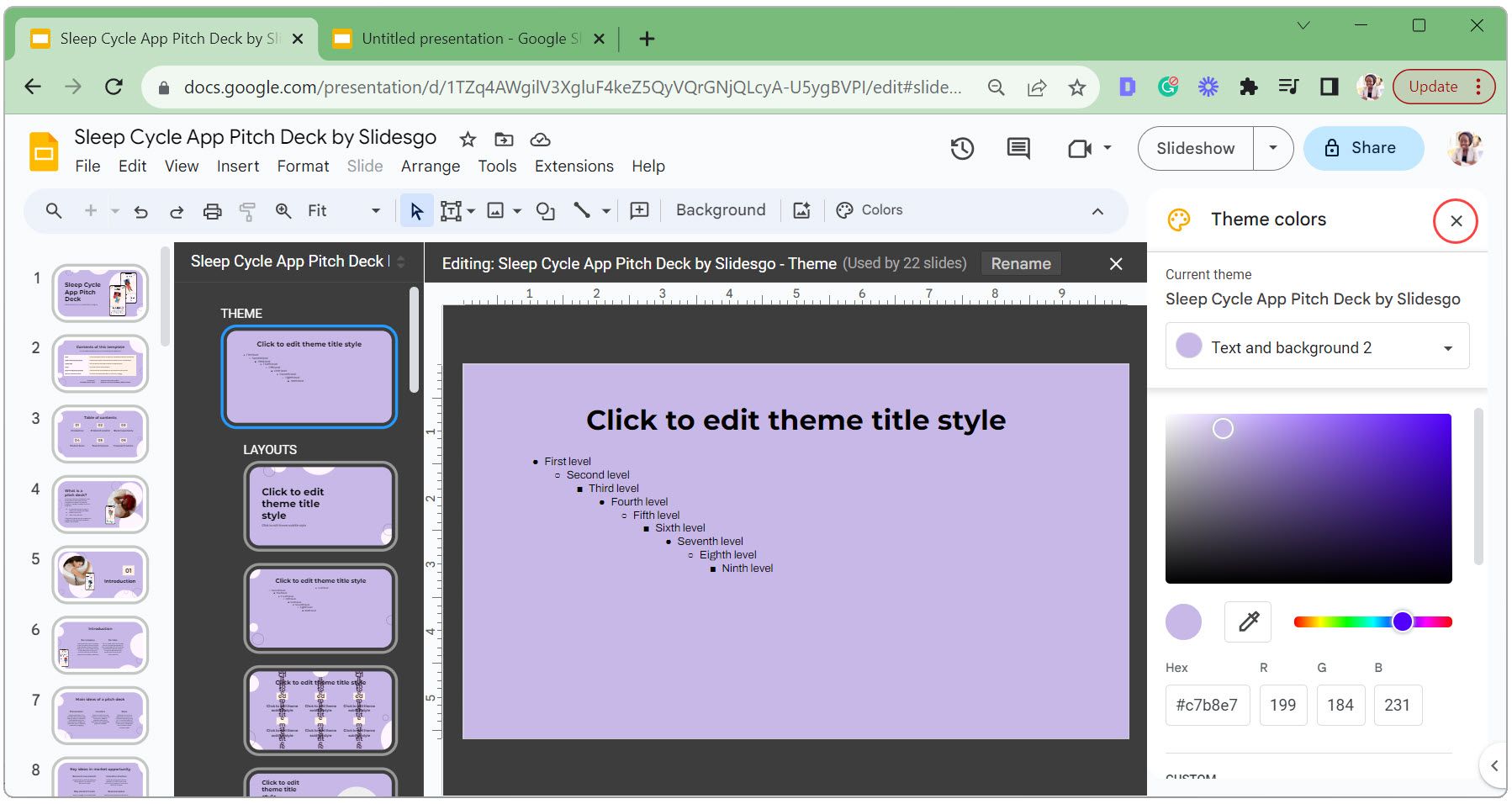
Чтобы изменить шрифты и стили заголовков для всей презентации — редактируйте соответствующие поля в теме.
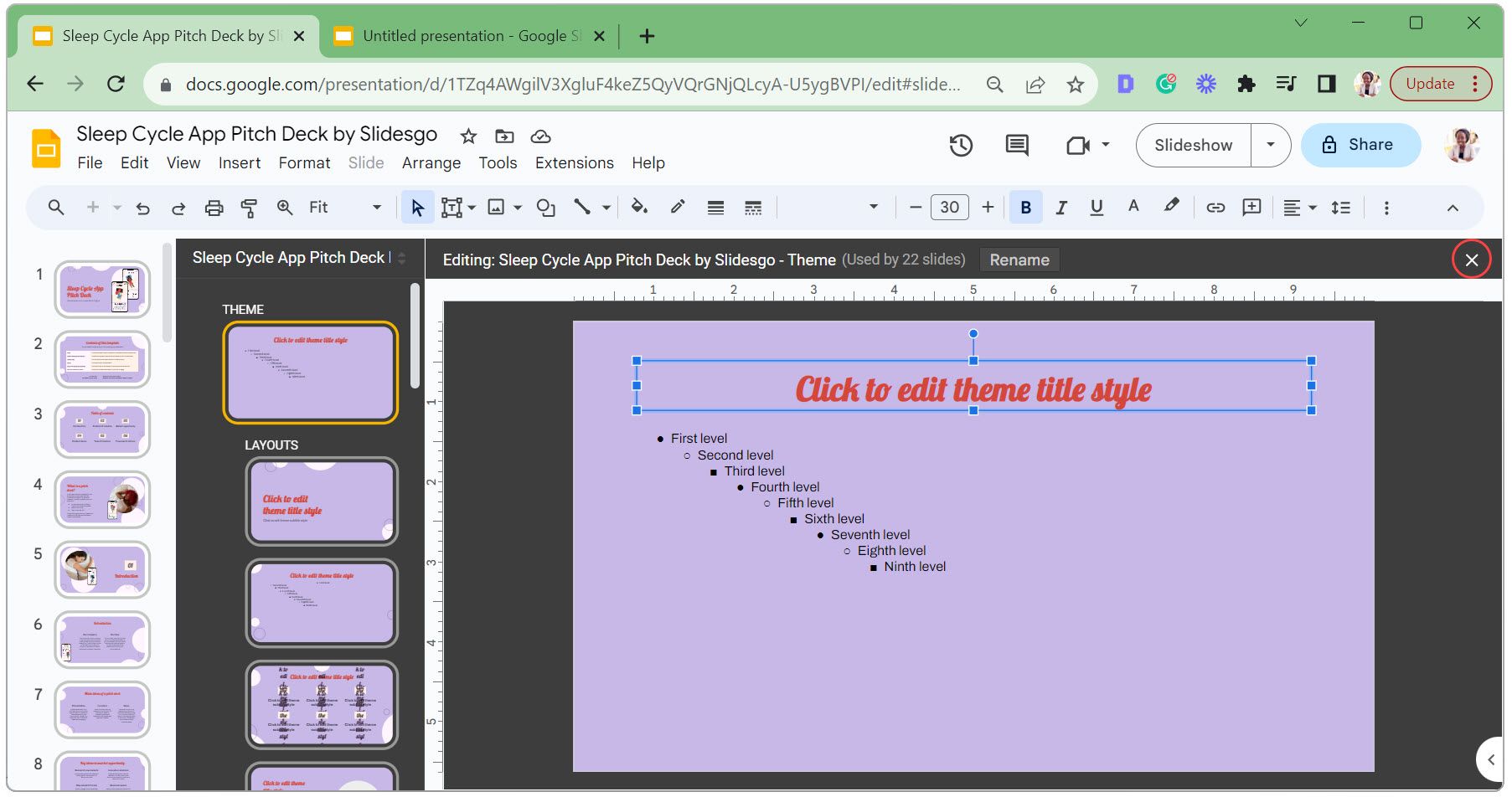
Когда закончите правки темы, закройте редактор темы через крестик в правом верхнем углу.
Рекомендованный состав слайдов и примеры текста
Ниже — пример последовательности слайдов и примерные формулировки, которые можно адаптировать.
- Титульный слайд — название компании, логотип, слоган (one-liner), контактные данные. Ведите с чётким предложением ценности.
- Проблема — 2–3 буллета, иллюстрация боли пользователя.
- Решение — демонстрация ключевой функции и выгоды для клиента.
- Рыночная возможность — качественные и/или количественные аргументы о сегменте.
- Бизнес-модель — как вы собираете деньги и основные KPI.
- Маркетинг и рост — каналы и первые результаты экспериментов.
- Конкуренция — конкурентная карта и ваше дифференцированное предложение.
- Тракшн — метрики: рост пользователей, доход, удержание.
- Команда — фото, роль, релевантный опыт.
- Финансы — прогнозы, ключевые допущения, точки безубыточности.
- Запрос — сколько нужно, на что потратите и ожидаемый результат.
- Контакты и следующий шаг — CTA для инвестора.
Пример one-liner: «Наш сервис автоматизирует выставление счётов для фрилансеров, уменьшая время на бухгалтерию на 70% и повышая своевременность платежей».
Дизайн и сторителлинг: практические правила
- Используйте правило 10/20/30: не более 10 слайдов, не дольше 20 минут, шрифт минимум 30pt (адаптируйте под формат). Принцип помогает удержать фокус, но не является незыблемым законом.
- Один слайд — одна идея. Избегайте перегрузки.
- Визуализируйте данные: диаграммы и графики быстрее воспринимаются, чем текст.
- Контраст и читаемость важнее декоративности. Белый фон и тёмный текст — безопасный выбор.
- Отступы и «пустое» пространство делают слайд более профессиональным.
Мини-методология подготовки pitch deck (5 этапов)
- Исследование: соберите конкурентов, данные рынка и отзывы пилотных пользователей.
- Структура: составьте список слайдов и ключевые сообщения для каждого.
- Контент: напишите тексты, подготовьте данные, графики и скриншоты продукта.
- Дизайн: подберите шаблон, адаптируйте цвета и шрифты, подбейте визуалы.
- Репетиция: прогоните презентацию вслух, проверьте тайминг и ответы на сложные вопросы.
Роль‑ориентированные чеклисты
Чеклист для основателя:
- Чистая one-liner и проблема/решение.
- Чёткий запрос (сумма и распределение средств).
- Готовность ответить на вопросы по unit-economics.
- Доказательства тракшна (пусть и небольшие).
Чеклист для дизайнера:
- Соответствие бренду: цвета, логотип, типографика.
- Контрастность и читаемость текстов.
- Визуальные метафоры для важных идей.
- Экспорт графиков в вектор или качественные PNG.
Чеклист для финансиста:
- Логичность финансовых допущений.
- Проверка прогнозов на 3–5 лет.
- Прозрачность расходной части запроса.
Чеклист для маркетолога:
- Чёткие каналы привлечения и тесты.
- KPI: CAC, LTV, коэффициенты конверсии.
- План A/B тестов после получения инвестиций.
Критерии приёмки (готовность к презентации)
- Презентация содержит не более 15 слайдов (кроме дополнительных слайдов с деталями).
- Главные показатели (тракшн, запрос, команда) видны на первых 5–7 слайдах.
- Все графики понятны без детального устного объяснения.
- Шрифты и цвета читаемы на экране и при печати.
- Есть слайды с резервной информацией (детальная финансовая модель, архитектура продукта) для вопросов.
Тесты и критерии завершения
- Провести 3 репетиции с разными слушателями (технический, не технический, инвесторlike) и попробовать собрать обратную связь.
- Время презентации без вопросов — 8–15 минут (в зависимости от формата встречи).
- Не более 3 критических замечаний по дизайну и не более 5 по содержанию на последнем прогоне.
Когда подход с шаблоном не работает — противопримеры
- Когда продукт уникален и требует кастомной визуализации (например, аппаратный прототип с нестандартными измерениями).
- Когда аудитория — технические специалисты, которым важны архитектурные детали и код (тогда нужен отдельный тех-демо).
- Когда презентация предназначена для большого выставочного стенда: там логика и формат отличаются.
Альтернативы Google Slides
- Microsoft PowerPoint — более продвинутые возможности анимации и офлайн-инструменты.
- Apple Keynote — удобен для пользователей macOS; мягкая типографика и плавная анимация.
- Canva — быстрые шаблоны и коллекция сток-графики, удобен для непрофессиональных дизайнеров.
Если важна совместная работа в реальном времени и бесплатный доступ — Google Slides остаётся отличным выбором.
Практическая шпаргалка: полезные приёмы в Google Slides
- Группируйте элементы и используйте выравнивание (Align) для аккуратной компоновки.
- Закрепите фоновые изображения в теме, чтобы они не смещались при редактировании.
- Экспортируйте презентацию в PDF для рассылки — так формат сохранится.
- Для сложных графиков используйте Google Sheets и вставляйте диаграмму в слайд (связанная диаграмма будет обновляться при изменении в таблице).
Примеры шаблонов слайдов (таблица-шпаргалка)
| Слайд | Назначение | Время показа |
|---|---|---|
| Титул | Захватить внимание, дать контекст | 10–20 с |
| Проблема | Мотивировать потребность | 30–60 с |
| Решение | Показать продукт и преимущества | 40–90 с |
| Рынок | Обосновать масштаб | 30–60 с |
| Бизнес-модель | Монетизация | 30–60 с |
| Тракшн | Доказательства успеха | 30–60 с |
| Команда | Убедить в исполнении | 20–40 с |
| Финансы | Прогнозы и целевые метрики | 40–90 с |
| Запрос | Конкретно сколько и зачем | 20–30 с |
Эту таблицу можно скопировать в Google Slides или Docs и использовать как чеклист при подготовке.
Risk matrix и рекомендации по смягчению рисков
- Риск: неправильные допущения в прогнозах. Смягчение: представьте диапазон сценариев (пессимистичный/базовый/оптимистичный).
- Риск: слабая команда. Смягчение: добавьте консультантов, привлечите опытных адвайзеров.
- Риск: недостаточный рынок. Смягчение: покажите ранние пилоты и запросы клиентов.
Примеры ответов на часто ожидаемые вопросы инвесторов
- Вопрос: Как вы пришли к этим цифрам? Ответ: Описать методику подсчёта TAM/SAM/SOM и источники данных (отчёты, интервью с клиентами).
- Вопрос: Почему сейчас? Ответ: Объяснить тренды, технологические изменения или регуляторные драйверы.
- Вопрос: Как вы будете тратить деньги? Ответ: Короткий план распределения бюджета и ключевые этапы развития.
Финальные шаги перед отправкой инвесторам
- Экспорт в PDF и проверка на мобильных устройствах.
- Составление сопроводительного письма с кратким one-liner и запросом.
- Подготовка дополнительных материалов: 1‑page memo, финансовая модель в Google Sheets.
- Репетиции Q&A и подготовка «backup slides».
Заключение
Google Slides даёт быстрый путь от идеи к презентации благодаря шаблонам и инструментам редактирования. Главное — мыслить в первую очередь контентом: структура, ключевые метрики и чёткий запрос инвестора. Используйте чеклисты выше, проводите репетиции и оставляйте в презентации запасные слайды для глубокой проработки вопросов.
Важно: обновляйте презентацию после каждой встречи — отзывы инвесторов должны аккуратно превращаться в улучшения.
К удачной презентации — короткий чеклист перед отправкой:
- Проверены все ссылки и графики
- Презентация открывается и читается в PDF
- Есть контактная информация и CTA
Удачи с вашим pitch deck!

Похожие материалы

Несколько аккаунтов Skype: Multi Skype Launcher

Журнал для работы: повысить продуктивность

Персональные звуки уведомлений на Android

Скачивание шоу Hulu для офлайн‑просмотра

Microsoft Start: персонализированная новостная лента
