
Как заменить iCloud на Google Photos на iPhone

Важно: перед отключением iCloud убедитесь, что все нужные фотографии успешно перенесены в Google Photos.
Что такое Google Photos
Google Photos — облачное хранилище фотографий от Google. Приложение синхронизирует ваши изображения и видео с аккаунтом Google, даёт поиск по содержимому, распознавание лиц и питомцев, простые инструменты редактирования и доступ с любых устройств через приложение или веб‑интерфейс.
Факт: Google предоставляет 15 ГБ бесплатного места на аккаунт, которое делится между Gmail, Google Drive и Google Photos. Вы можете хранить изображения в оригинальном качестве или в сжатом «высоком качестве» в зависимости от настроек и тарифа.
Ключевые преимущества Google Photos:
- Кроссплатформенность: доступ с Android, iOS и веба.
- Поиск по объектам и местам (через Google Lens и машинное обучение).
- Удобное совместное использование и создаваемые альбомы.
- Инструменты для автоматической оптимизации места на устройстве.
Кому это подходит
- Пользователям, которые уже используют сервисы Google.
- Тем, кто хочет единое облачное хранилище для разных платформ.
- Людям, которым важны возможности поиска и анализа фото.
Как установить и настроить Google Photos на iPhone
- Откройте App Store и установите приложение Google Photos (бесплатно).
- Запустите приложение и предоставьте доступ к фотографиям. Рекомендуется дать доступ ко всем фото для полной синхронизации.
- Войдите в свой Google‑аккаунт или создайте новый прямо в приложении.

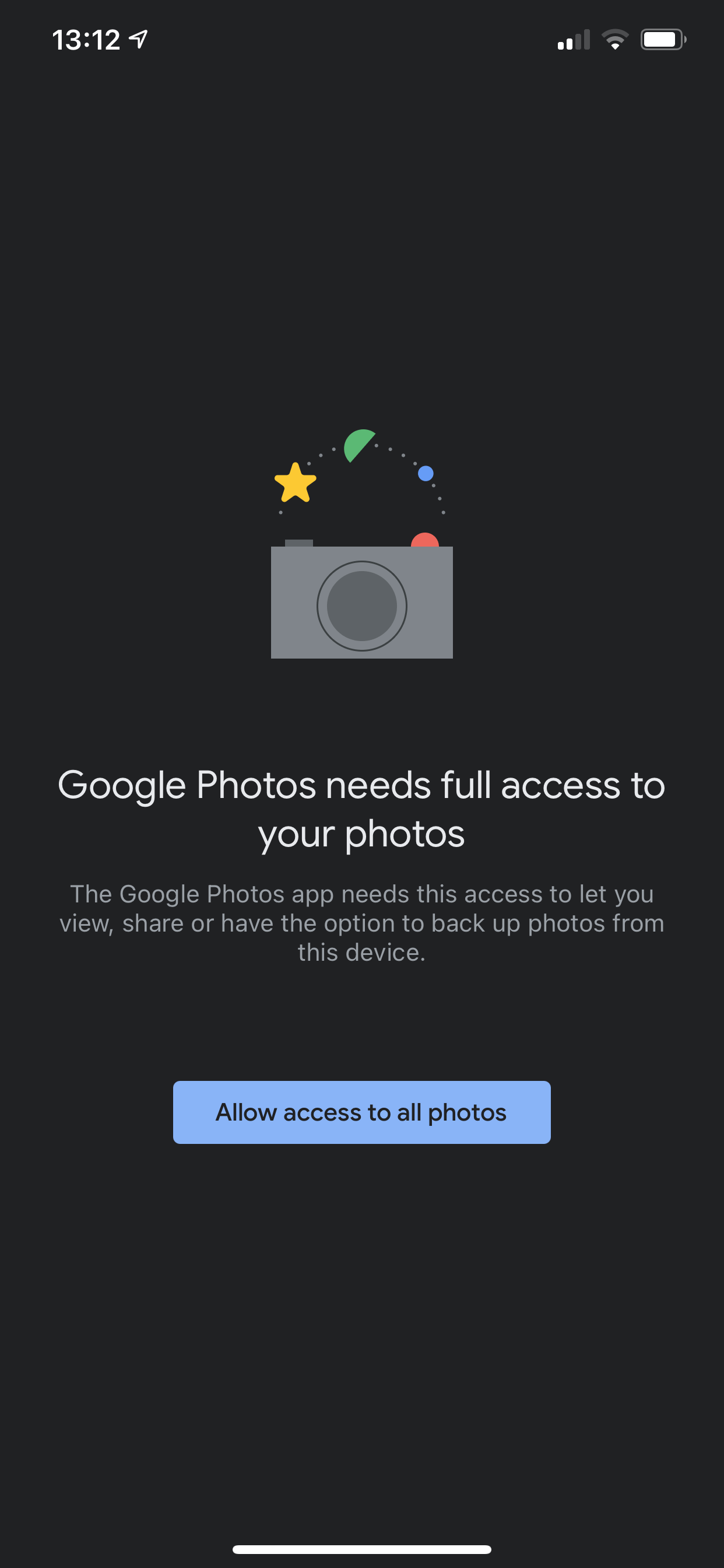
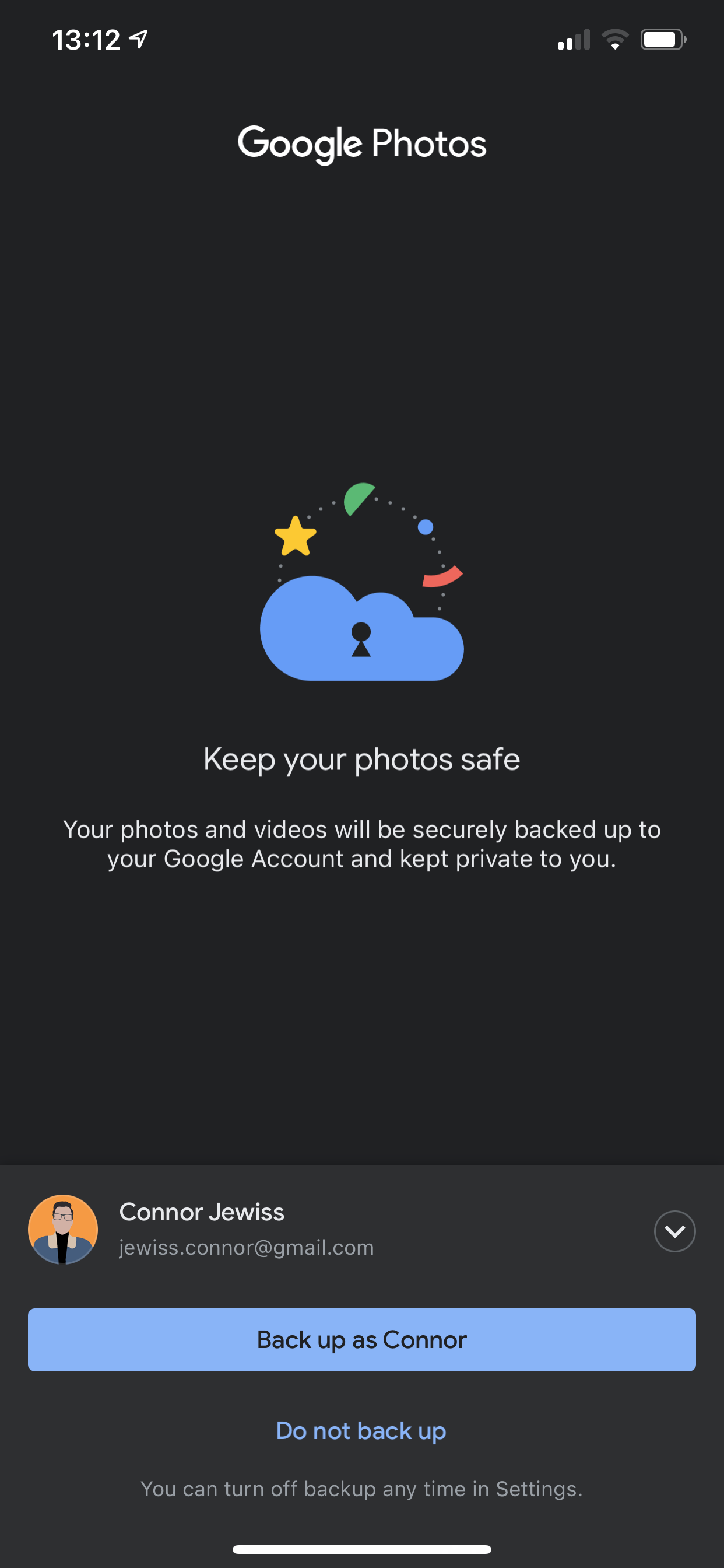
Совет: если вы уже авторизованы в Google на iPhone, приложение может автоматически использовать этот аккаунт — ввод пароля может не потребоваться.
Перенос фото из iCloud в Google Photos — варианты
Вариант A — фото ещё есть на iPhone
- Откройте Google Photos → Профиль → Настройки фотографий → «Резервное копирование и синхронизация» → включите. Фото начнут загружаться автоматически.
- Подключитесь к Wi‑Fi и дождитесь завершения фоновой загрузки большого архива.
Вариант B — фото удалены с устройства, но хранятся в iCloud
- На компьютере: используйте сайт iCloud.com, скачайте фото на компьютер, затем загрузите их на photos.google.com или через приложение Google Backup and Sync (на macOS/Windows) / миграционный инструмент Google.
- Через Apple Data & Privacy: Apple предоставляет инструмент для передачи копий контента напрямую в сторонние сервисы (проверьте доступные опции и ограничения в своём регионе).
Вариант C — массовая миграция с помощью инструментов Google
- У Google есть инструменты миграции/импорта для переноса фото из iCloud в Google Photos — они могут упростить процесс для больших коллекций.
Примечание: при массовой загрузке больших коллекций дождитесь полной синхронизации и проверьте, что все альбомы и метаданные (даты, места) корректно перенесены.
Как отключить iCloud Photos на iPhone
- Откройте Настройки → нажмите на своё имя → iCloud.
- Тапните «Фото» в списке сервисов iCloud.
- Выключите «iCloud Photos» и «Мой фотопоток». Оставьте «Общие альбомы», если хотите сохранить совместные альбомы через iCloud.
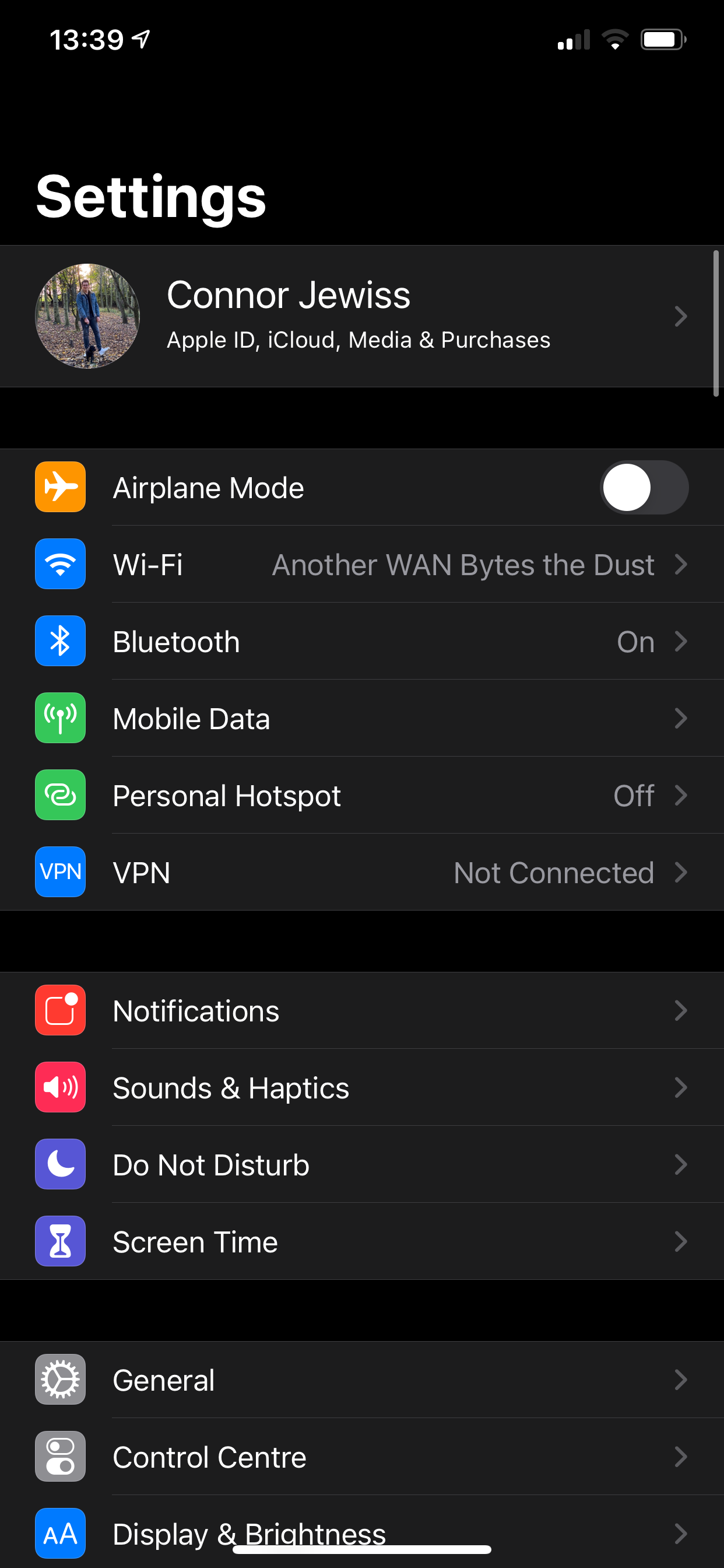
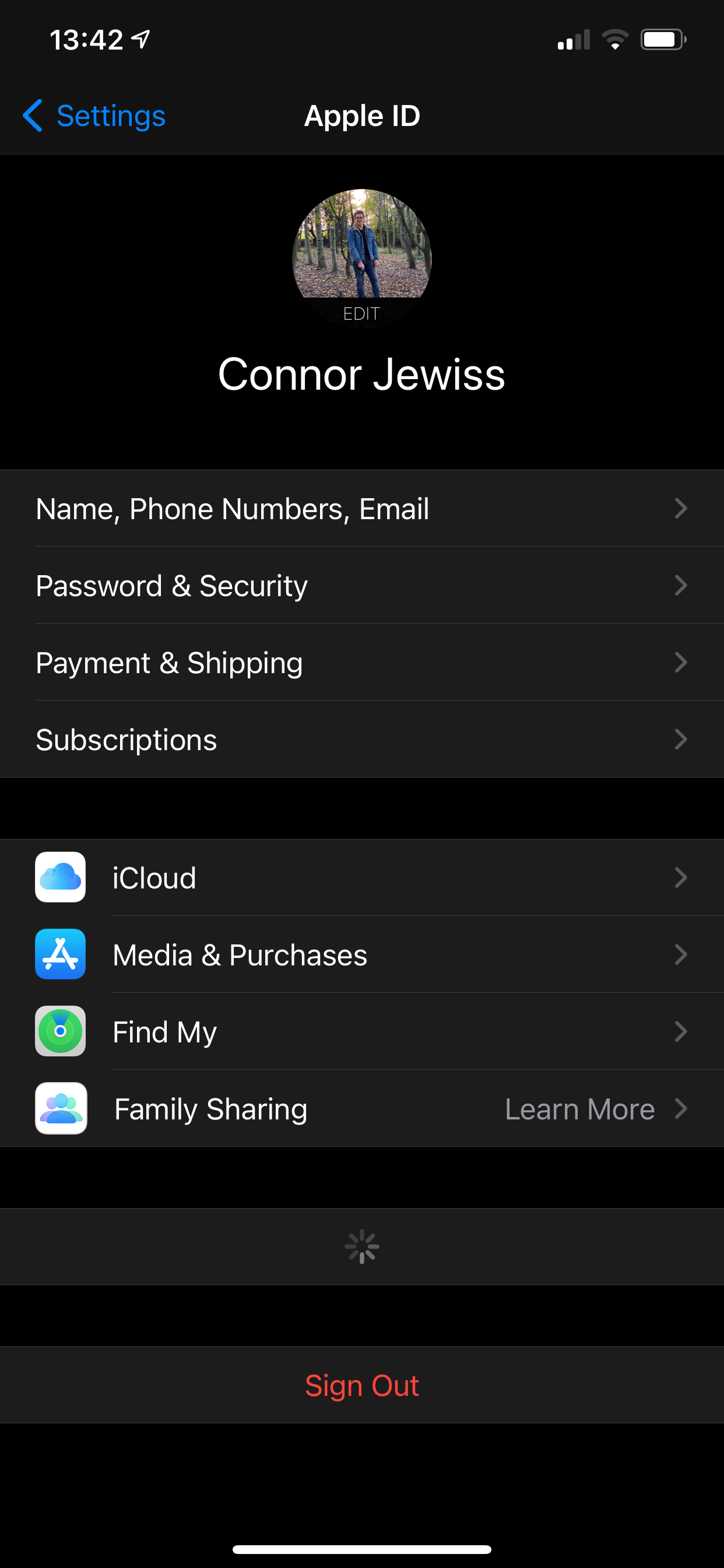
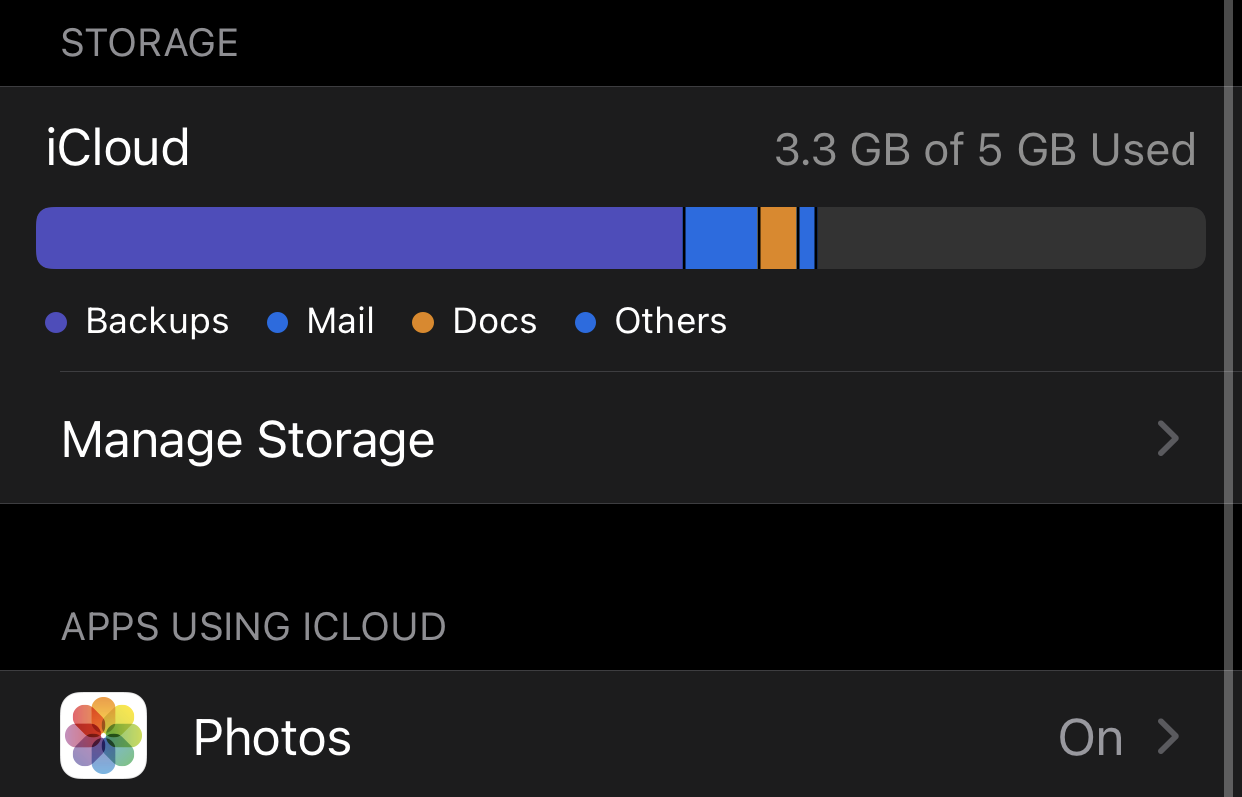
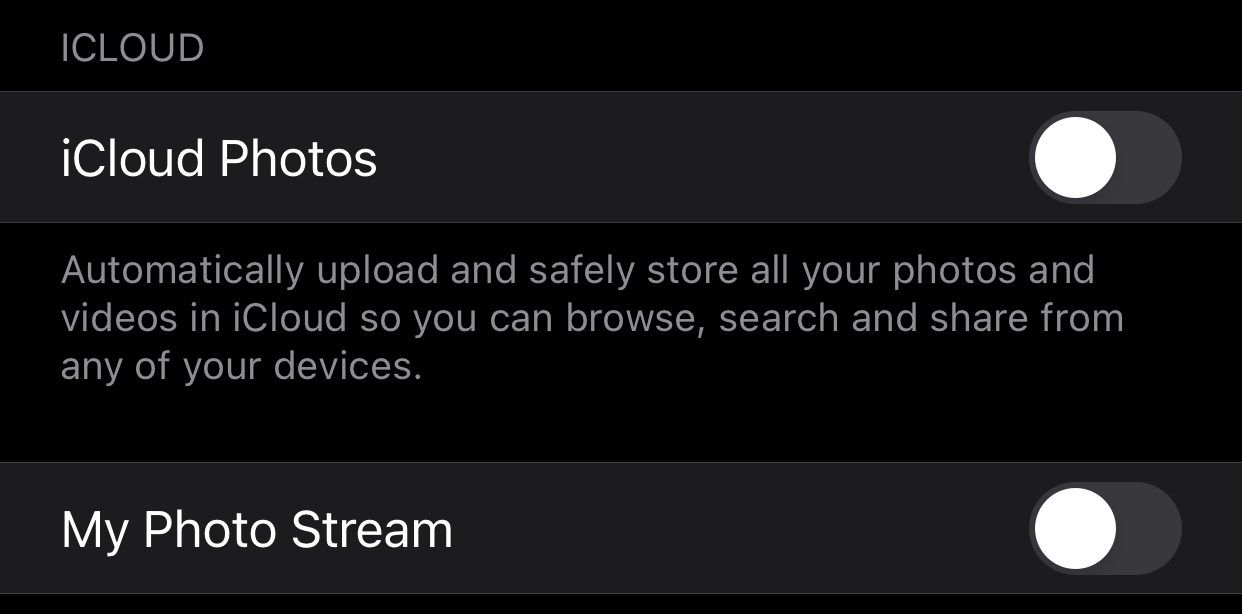
Важно: выключение iCloud Photos может удалить фото из iCloud, если они там уже не сохранены в другом месте. Перед выключением убедитесь, что копии есть в Google Photos.
Как включить автоматическую загрузку фотографий в Google Photos
- Откройте Google Photos на iPhone.
- Тапните на иконку профиля в правом верхнем углу → «Настройки фотографий».
- Выберите «Резервное копирование и синхронизация» и включите переключатель.
- Решите, загружать ли через мобильные данные — рекомендуется ограничить загрузку только Wi‑Fi.
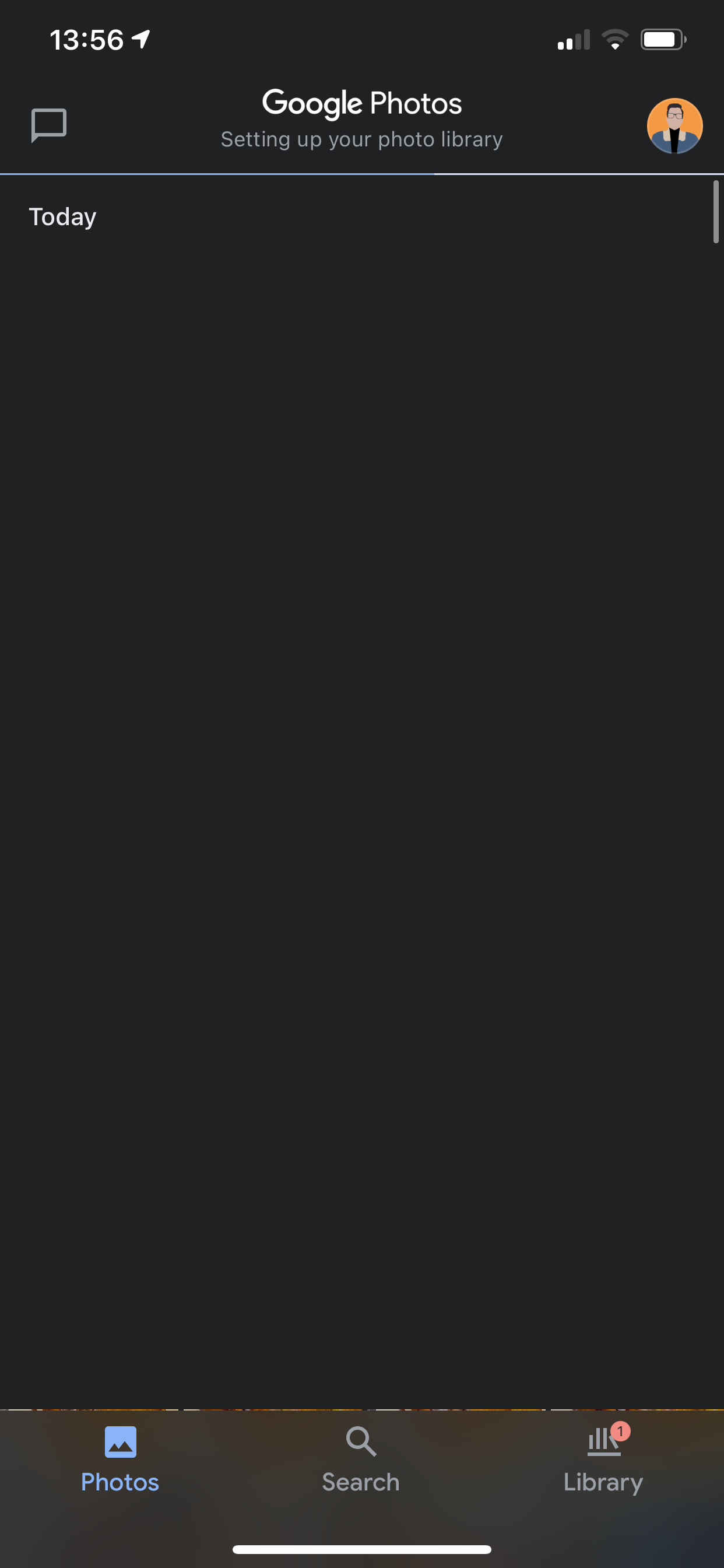
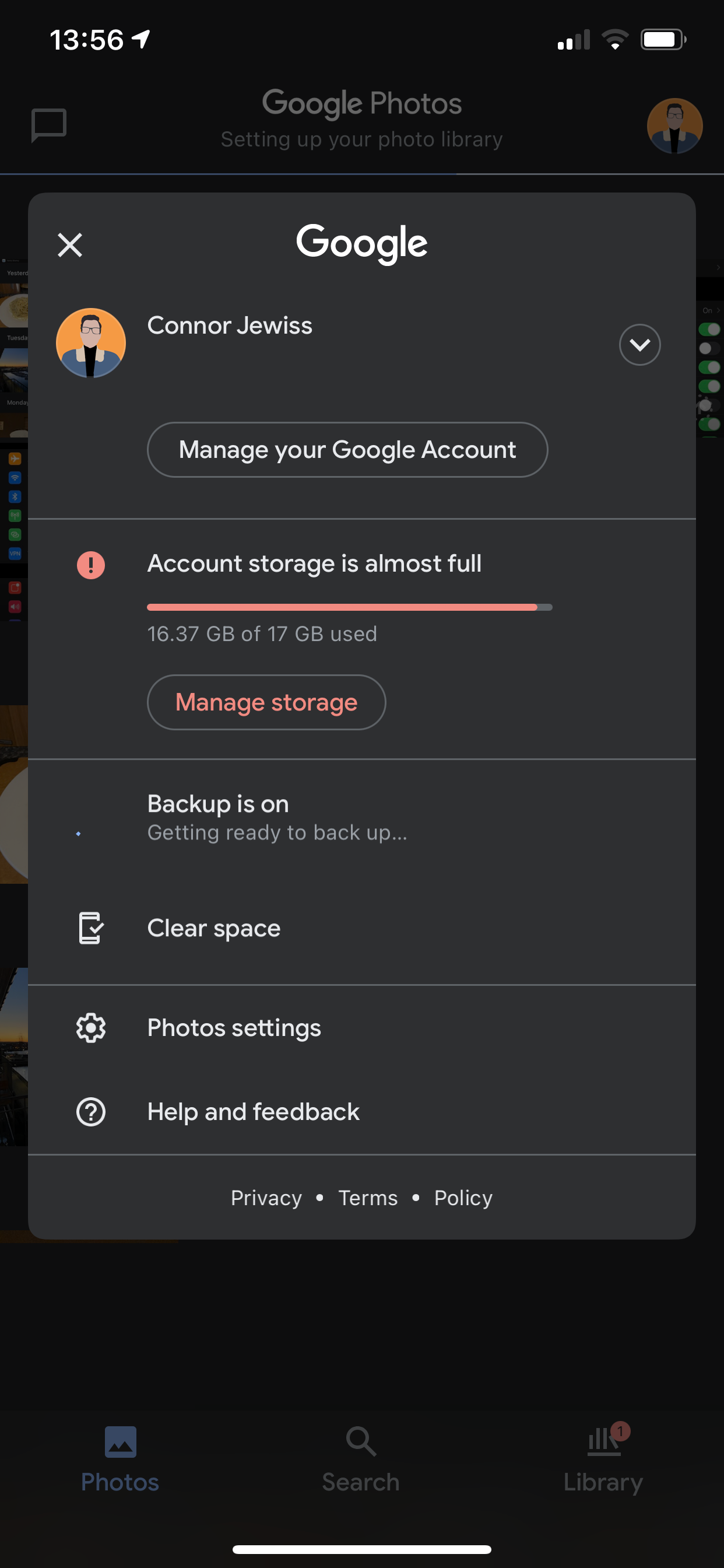
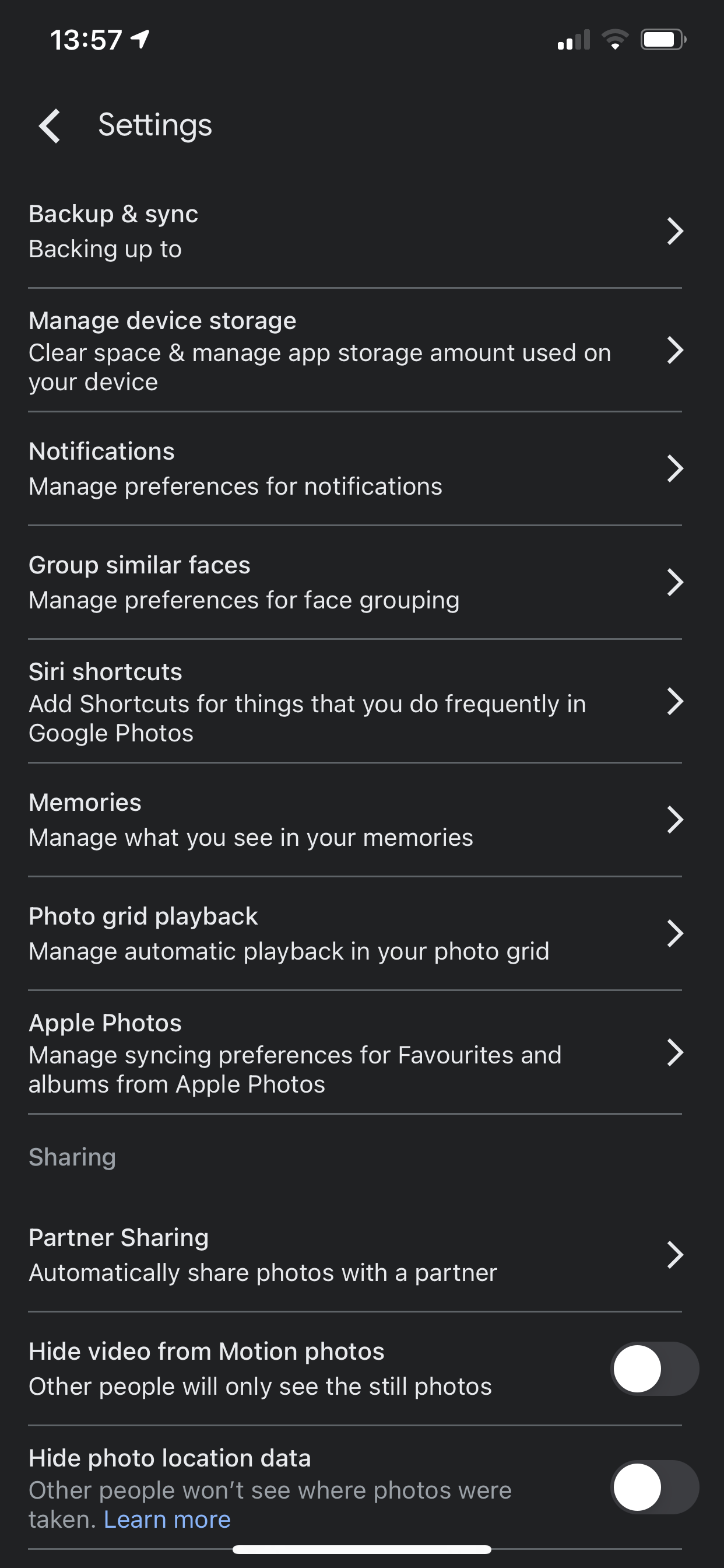
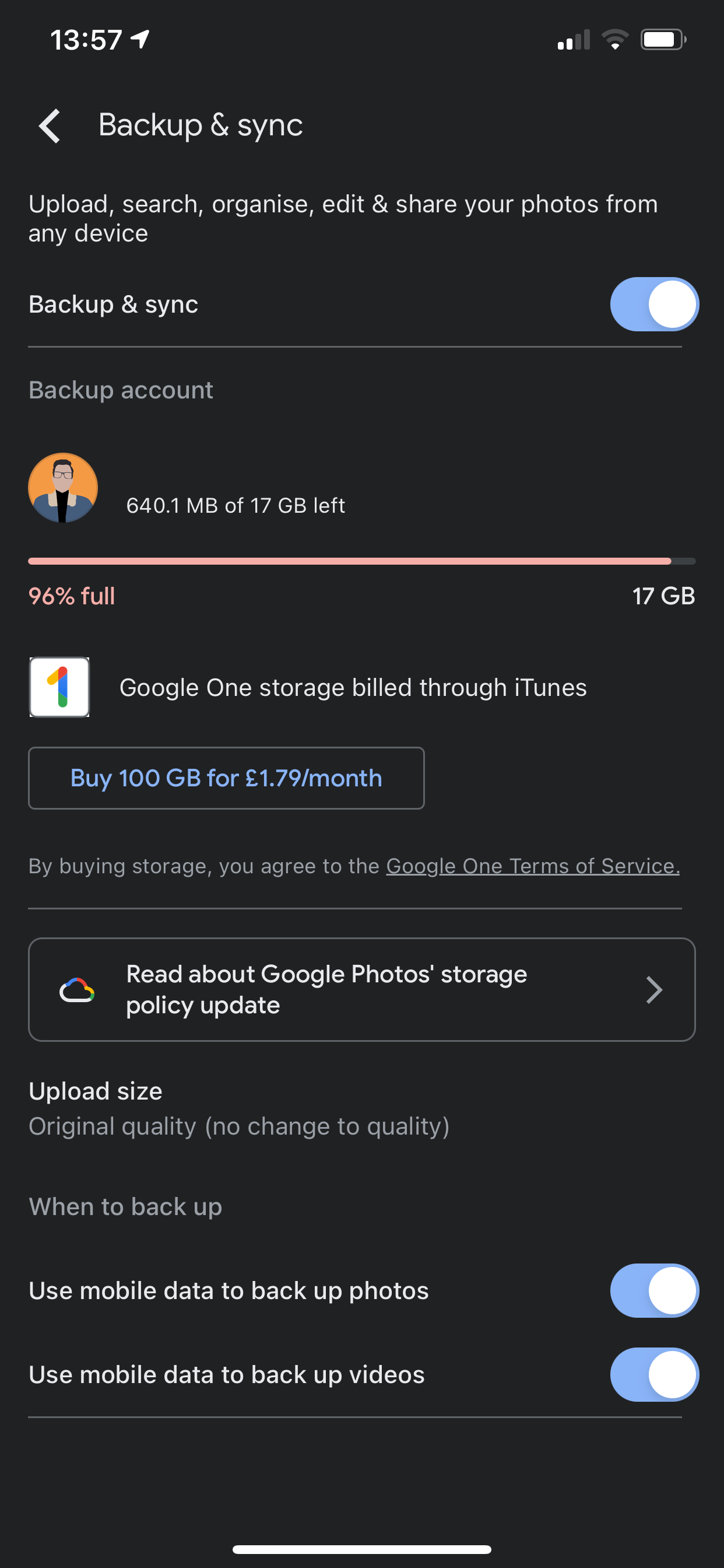
Совет по трафику: при первом включении приложение спросит, разрешать ли загрузку по сотовой сети. Если у вас небольшой тариф — выберите «Только Wi‑Fi».
Что произойдёт с фотографиями на устройстве
- После включения загрузки вы можете безопасно удалить локальные копии с iPhone, если хотите освободить место. В Google Photos останутся копии в облаке.
- Если вы выключите iCloud Photos, устройство перестанет синхронизировать фото с iCloud, но локальные файлы останутся на iPhone до ручного удаления.
Миграционные сценарии и когда это не сработает
Контраргументы/когда не стоит переносить в Google Photos:
- Если вы глубоко интегрированы в экосистему Apple (например, активно используете «Фото» для библиотек в macOS, Live Photos, совместные семейные альбомы через iCloud), переход может нарушить привычные сценарии.
- Если в аккаунте Google уже мало места (и нет желания платить), хранение больших библиотек фото может быть неудобно.
- Юридические или корпоративные ограничения: если корпоративная политика запрещает хранение фото в сторонних облаках.
Альтернативные подходы:
- Использовать оба сервиса параллельно: Google Photos для кроссплатформенных нужд, iCloud — для глубокой интеграции с Apple‑устройствами.
- Локальное резервное копирование: хранить архивы на внешнем диске или NAS.
- Другие облачные провайдеры: OneDrive, Dropbox и т. п., если у вас есть предпочтения.
Мини‑методология миграции (короткий план действий)
- Оцените объём фото и видео и текущее свободное место в Google (аккаунт Google → Google One для проверки).
- Установите Google Photos и включите резервное копирование на iPhone.
- Подключитесь к Wi‑Fi и дождитесь загрузки текущей библиотеки.
- Массово перенесите старые фото с компьютера через photos.google.com или миграционный инструмент.
- Проверьте целостность: даты, местоположения, альбомы.
- Отключите iCloud Photos и при необходимости удалите локальные копии.
Критерии приёмки
- Все фотографии и важные видео доступны в Google Photos и открываются без ошибок.
- Даты/времена съёмки и основная метаинформация сохранены.
- Альбомы и общие ссылки работают и открываются на другом устройстве.
- Локальный iPhone‑бэкап освободил ожидаемое место (при удалении локальных копий).
Роль‑ориентированные чек‑листы
Для обычного пользователя:
- Установить Google Photos и войти в аккаунт.
- Включить «Резервное копирование и синхронизацию».
- Убедиться, что загрузка проходит по Wi‑Fi.
Для продвинутого пользователя/фотографа:
- Проверить сохранение метаданных и оригинального качества (если требуется).
- Загрузить RAW/оригиналы через компьютер.
- Организовать структуру альбомов и тэгов в Google Photos.
Для администратора/IT‑специалиста:
- Проверить соответствие политик конфиденциальности и шифрования.
- Настроить управление аккаунтами (Google Workspace) при необходимости.
Частые проблемы и решения
Проблема: загрузка останавливается или идёт медленно.
- Решение: проверьте подключение Wi‑Fi, закройте приложение и откройте снова, убедитесь, что в настройках iOS разрешено фоновое обновление и нет ограничений на фоновые процессы для Google Photos.
Проблема: не все фото появились в Google Photos.
- Решение: проверьте, были ли они удалены из iCloud до начала миграции; загрузите недостающие файлы через компьютер.
Проблема: расход мобильного трафика.
- Решение: выключите загрузку по сотовой сети в настройках Google Photos.
Примеры тест‑кейсов для проверки миграции
- Загрузить набор из 100 фото и проверить, что все 100 отображаются в Google Photos на другом устройстве.
- Проверить, что Live Photos и короткие видео корректно воспроизводятся.
- Проверить работу общей ссылки для альбома на стороннем аккаунте.
Безопасность и конфиденциальность
- Данные в Google Photos хранятся в инфраструктуре Google и подчиняются политике конфиденциальности Google.
- При переносе учитывайте местные правила обработки персональных данных (например, GDPR в ЕС).
- Убедитесь, что на Google‑аккаунте включена двухфакторная аутентификация для дополнительной защиты.
Совместимость и миграционные подводные камни
- Некоторые форматы или метаданные (специфичные для Apple) могут быть обработаны иначе после переноса.
- Совместная работа с macOS «Фото» может быть нарушена, если вы полностью перейдёте в Google Photos.
Решение «что выбрать» — модель принятия решения
- Модель: Impact × Effort
- Высокий эффект и низкие усилия: если вы уже используете другие сервисы Google — переход принесёт выгоду и минимальные трудозатраты.
- Низкий эффект и высокий риск: если вы глубоко интегрированы в Apple‑экосистему и используете macOS‑фичи, переход может потребовать дополнительной работы.
Руководство по откату (если нужно вернуться к iCloud)
- Включите «iCloud Photos» в Настройках → iCloud → Фото.
- Подождите, пока библиотека синхронизируется с iCloud (процесс может занять долгое время при большом объёме данных).
- При необходимости загрузите фото из Google Photos на устройство и дождитесь их синхронизации в iCloud.
Дополнительные рекомендации по экономии места
- Используйте опцию «Освободить место» в Google Photos, чтобы удалить локальные дубликаты после успешной загрузки в облако.
- Регулярно проверяйте размер хранилища Google и при необходимости обновите тариф Google One.
Примерный план действий для полного перехода (SOP)
- Оценка: определить объём и критичность коллекции.
- Подготовка: создать/проверить Google‑аккаунт, включить 2FA.
- Установка: скачать и настроить Google Photos на iPhone.
- Бэкап: включить «Резервное копирование и синхронизацию», дождаться загрузки.
- Миграция архивов: загрузить старые фото с компьютера через веб или инструмент Google.
- Проверка: сверить количество и метаданные.
- Отключение iCloud Photos и удаление локальных копий при необходимости.
Диаграмма принятия решения
flowchart TD
  A[Начать] --> B{Вы используете другие сервисы Google?}
  B -- Да --> C[Рекомендуется перейти на Google Photos]
  B -- Нет --> D{Вы сильно завязаны на Apple‑функциях?}
  D -- Да --> E[Размышляйте: возможно, оставьте iCloud или используйте оба сервиса]
  D -- Нет --> C
  C --> F[Выполнить миграцию по SOP]
  E --> G[Провести тестовую миграцию небольшой коллекции]
  G --> F
Что ещё можно загрузить в Google Photos
- Старые семейные альбомы с компьютера.
- Файлы с внешних носителей (через компьютер).
- Видео и RAW‑файлы (проверьте текущие лимиты и тарифы).
Заключение
Переход от iCloud к Google Photos на iPhone — стандартная задача, если вы хотите объединить библиотеку фотографий в кроссплатформенном сервисе с мощным поиском и инструментами. Основные шаги: установить Google Photos, включить резервное копирование и синхронизацию, перенести существующие фото и затем отключить iCloud Photos. Обязательно проверьте целостность и метаданные перед окончательным удалением копий из iCloud.
Краткие выводы:
- Google Photos удобно для многоустройственной работы.
- Делайте резервные копии и проверяйте перенесённые данные.
- Учитывайте приватность и объём хранилища при выборе стратегии.
Дополнительные ресурсы и ссылки:
- Веб‑версия Google Photos: https://photos.google.com/
- Центр помощи Apple по iCloud: https://support.apple.com/icloud

Похожие материалы

Несколько аккаунтов Skype: Multi Skype Launcher

Журнал для работы: повысить продуктивность

Персональные звуки уведомлений на Android

Скачивание шоу Hulu для офлайн‑просмотра

Microsoft Start: персонализированная новостная лента
