
Как использовать Google Pay на Android
Что такое Google Pay и зачем он нужен
Google Pay — это приложение‑кошелёк от Google, которое хранит ваши платёжные карты, помогает оплачивать покупки через терминалы с NFC, совершать покупки в приложениях и на сайтах, а также отправлять и получать деньги между людьми. В новых версиях сервис также фокусируется на предложениях, кешбэке и групповых счётах.
Кратко определение одного предложения: Google Pay — цифровая замена физического кошелька, объединяющая карты, переводы и трекинг расходов.
Важно: в некоторых странах доступна «новая» версия приложения с расширенным функционалом (например, США, Индия, Сингапур). В других регионах может быть доступна упрощённая версия, предустановленная на устройстве.
Основные возможности
- Хранение дебетовых и кредитных карт.
- Бесконтактная оплата в магазинах через NFC.
- Оплата на сайтах и в приложениях через кнопку Google Pay.
- Отправка и приём денег между пользователями (в регионах, где доступно).
- Отслеживание расходов и предложения магазинов (диски/кешбэк).
- Создание групповых счётов и распределение оплат между друзьями.
Как работает оплата по NFC (коротко)
Когда вы прикладываете телефон к платёжному терминалу, он передаёт зашифрованные платёжные токены через NFC. Терминал получает не оригинальные реквизиты карты, а временные данные, что снижает риск компрометации реквизитов.
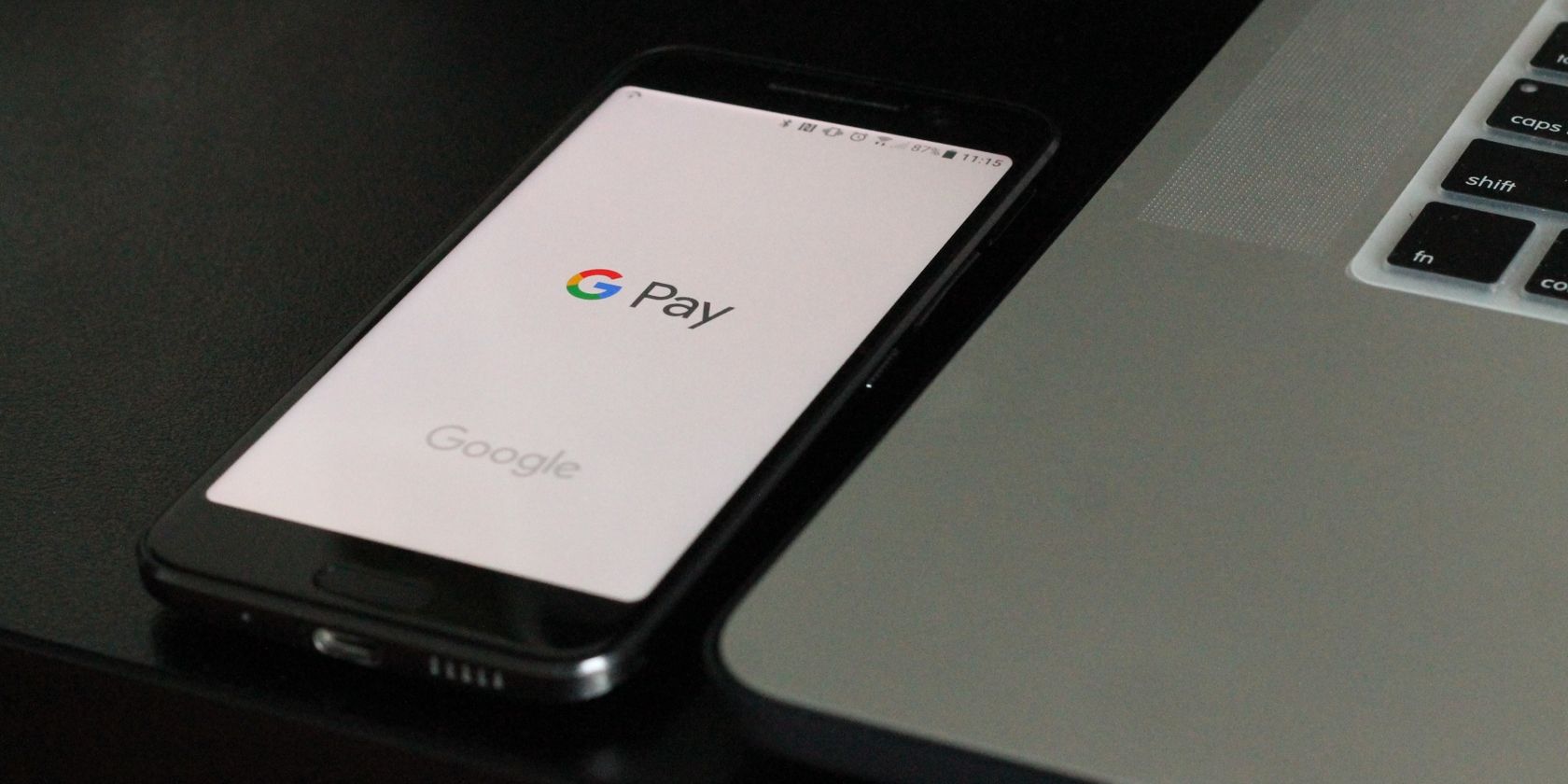
Альт: Телефон со включённым приложением Google Pay рядом с ноутбуком, отображается экран приложения.
Перед началом: требования и совместимость
- Устройство: Android с NFC (для бесконтактной оплаты). Если у телефона нет NFC, вы всё ещё можете оплачивать онлайн и отправлять переводы, но не через терминал.
- Аккаунт Google: нужен для входа и синхронизации.
- Поддержка банка: банк должен поддерживать добавление карты в Google Pay.
- Региональная версия: в разных странах доступен разный функционал и интерфейс.
Примечание: на старых устройствах может быть одновременно установлена старая и новая версия приложения. Можно отключить ненужную.
Установка и первичная настройка новой версии Google Pay
Ниже приведён пошаговый план установки и первичной настройки новой версии приложения (актуально для регионов, где она доступна).
Шаг 1. Скачайте приложение и войдите
- Установите Google Pay из магазина приложений (если ещё не установлен).
- Запустите приложение и войдите с аккаунтом Google.
- Подтвердите номер телефона — это обязательный шаг для привязки устройства.
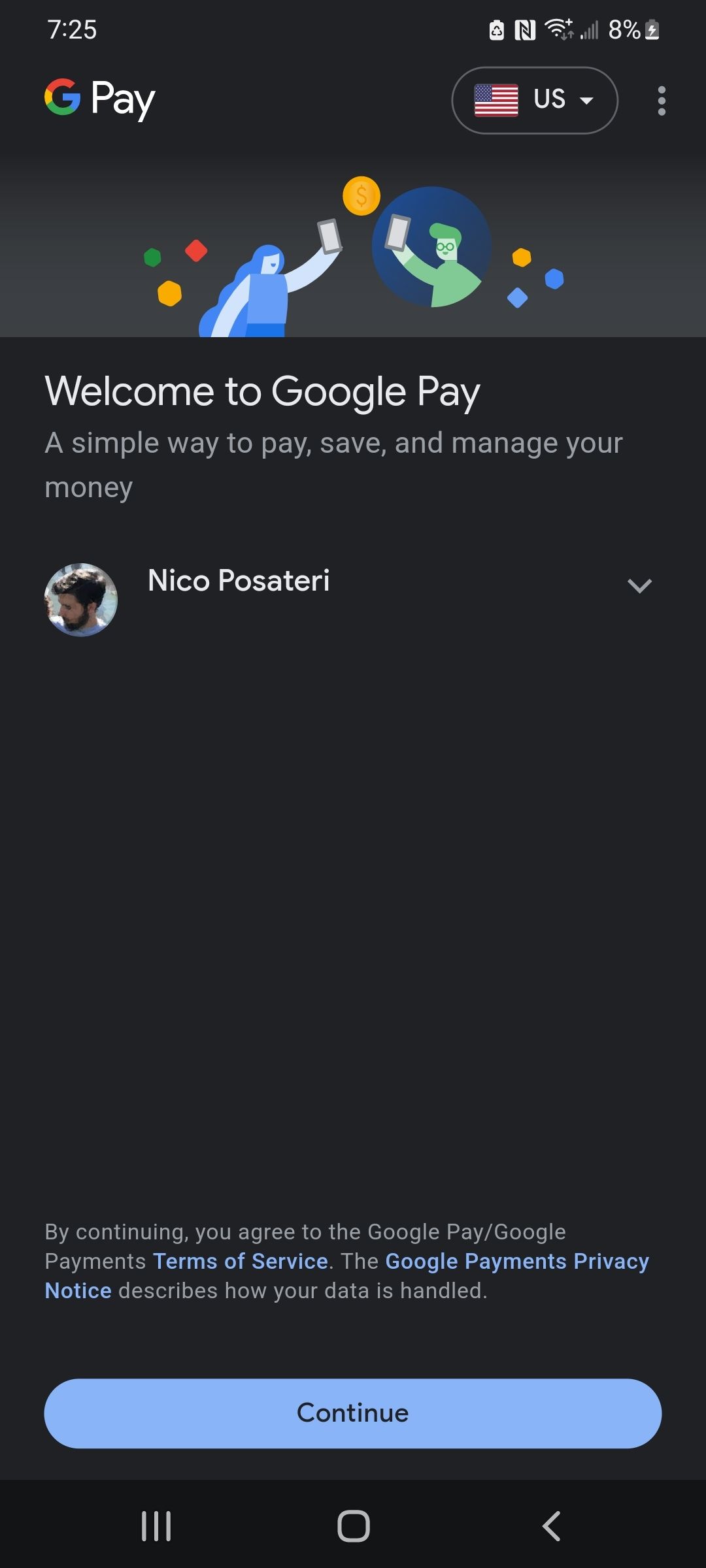
Альт: Экран входа в аккаунт Google внутри приложения Google Pay.
Шаг 2. Конфиденциальность и разрешения
Во время установки приложение предложит выбрать несколько параметров конфиденциальности. Вы можете включить или отключить их сейчас и изменить позже.
- Разрешить друзьям находить вас — упрощает обмен деньгами.
- Кешбэк и персональные предложения — требует анализа ваших покупок.
- Сбор данных об активности — для персонализации предложений (не используется в других сервисах Google).
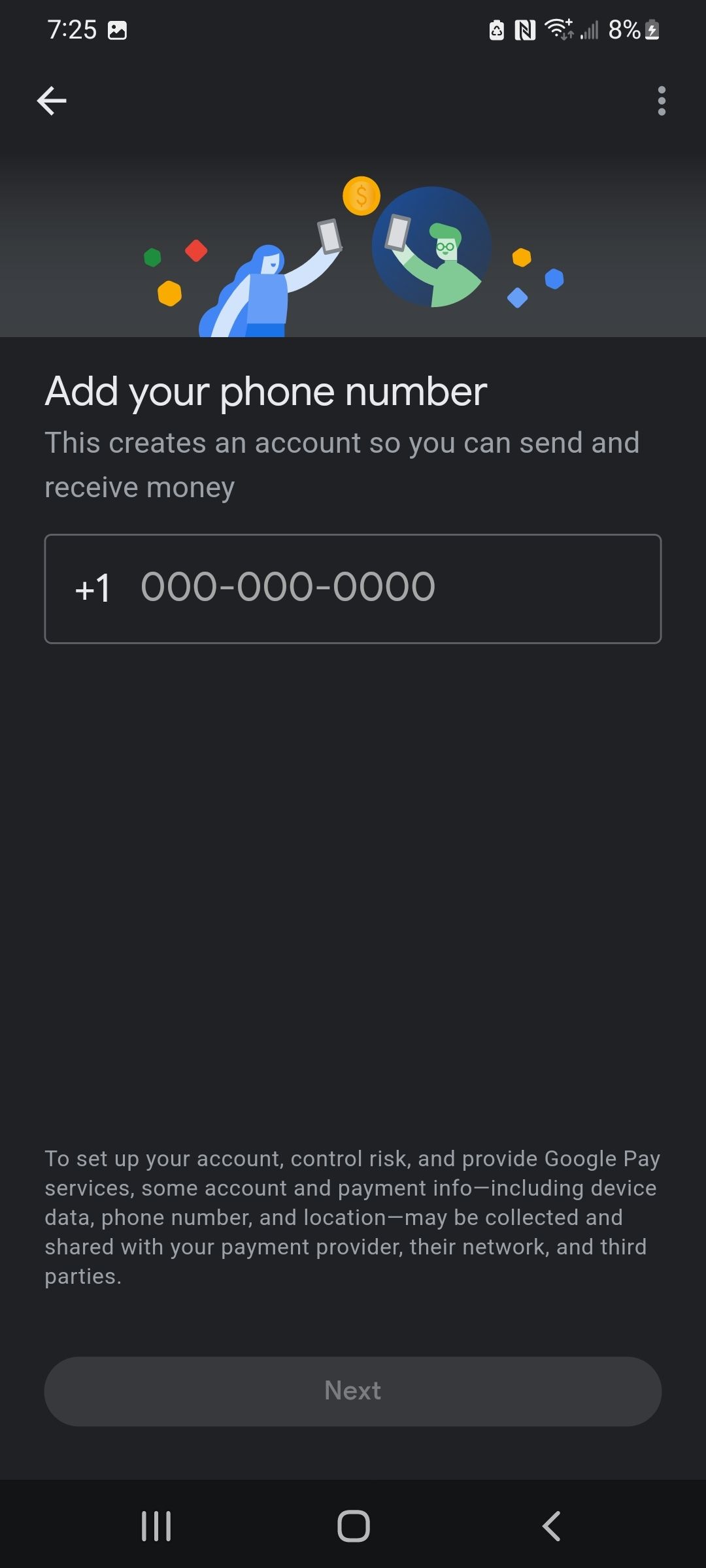
Альт: Экран ввода номера телефона при настройке Google Pay.
Важно: эти опции не обязательны. Если вы цените приватность, можно отключить сбор данных и кешбэк‑предложения.
Шаг 3. Добавление карты и включение бесконтактной оплаты
- В главном меню тапните по подсказке «Установить бесконтактную оплату» или выберите иконку оплаты.
- Нажмите «Добавить карту» и введите данные вручную или сфотографируйте карту.
- Подтвердите карту через SMS или приложение банка (возможны разные способы верификации).
- После подтверждения карта станет основной по умолчанию. При необходимости измените карточку по умолчанию в настройках.
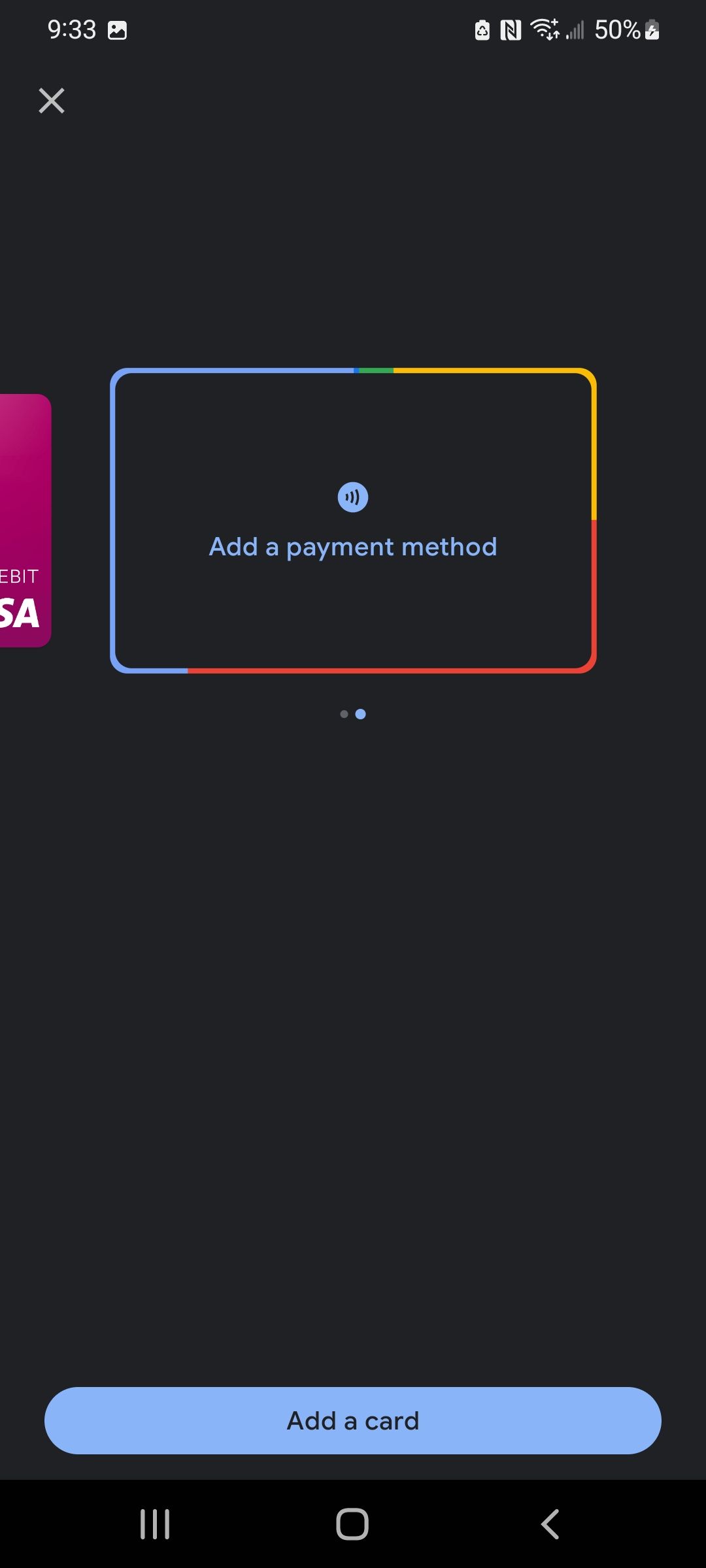
Альт: Экран приложения Google Pay с формой добавления платёжной карты.
Краткая методология (микро‑SOP): добавил → верифицировал → назначил по умолчанию → протестировал оплатой на терминале.
Проверка работы NFC
- Проверьте, включён ли NFC в настройках телефона.
- Поднесите телефон к терминалу и разблокируйте экран (в некоторых моделях разблокировка не требуется, но это зависит от настроек).
- Дождитесь уведомления об успешной оплате.
Важно: если терминал не откликается, проверьте, активирован ли режим «контактная оплата» в настройках Google Pay, и выбрана ли нужная карта по умолчанию.
Использование Google Pay для онлайн‑платежей
Когда сайт или приложение поддерживают Google Pay, на странице оплаты будет соответствующая кнопка. Нажмите её, проверьте данные (адрес, email, карта) и подтвердите перевод. Google Pay подставит сохранённые данные, вам не придётся вводить карту вручную.
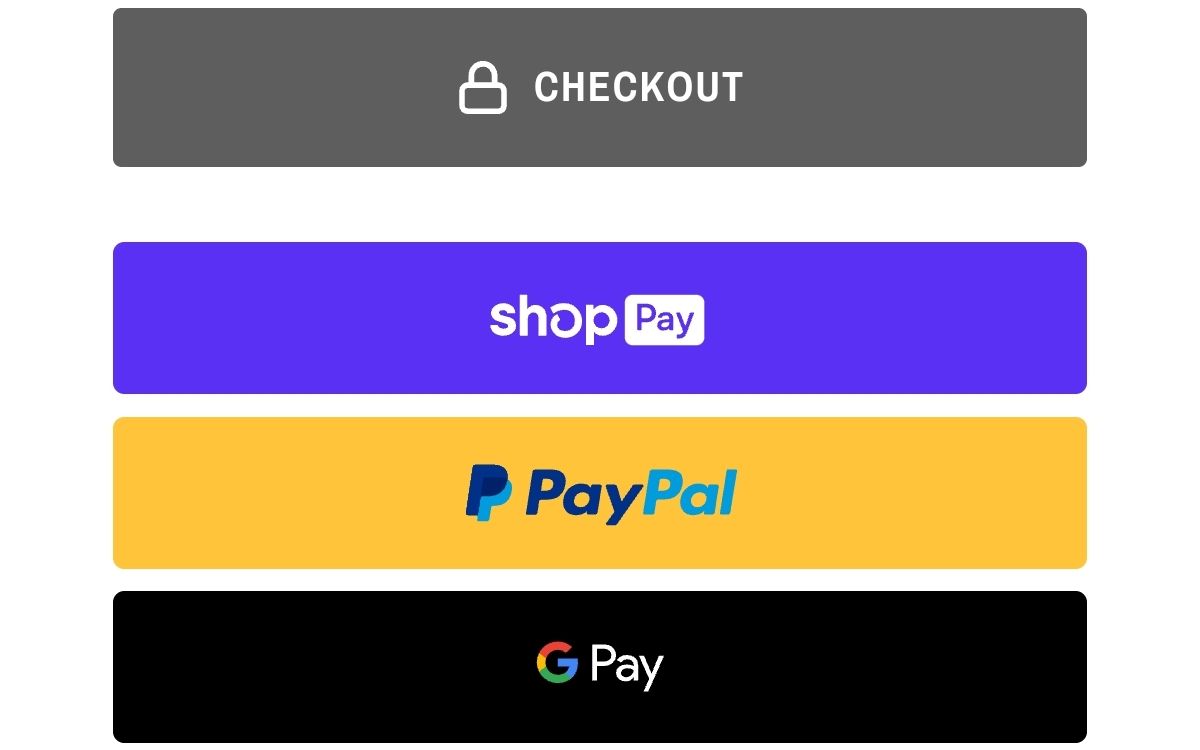
Альт: Кнопка Google Pay на экране оформления заказа интернет‑магазина.
Отслеживание расходов и предложения
Проведя пальцем по домашнему экрану Google Pay, вы увидите вкладки «Сделки» и «Активность» — там отображается кешбэк, спецпредложения и история трат. Новая версия делает упор на «отношения» — людей и компании, с которыми вы платите чаще всего.
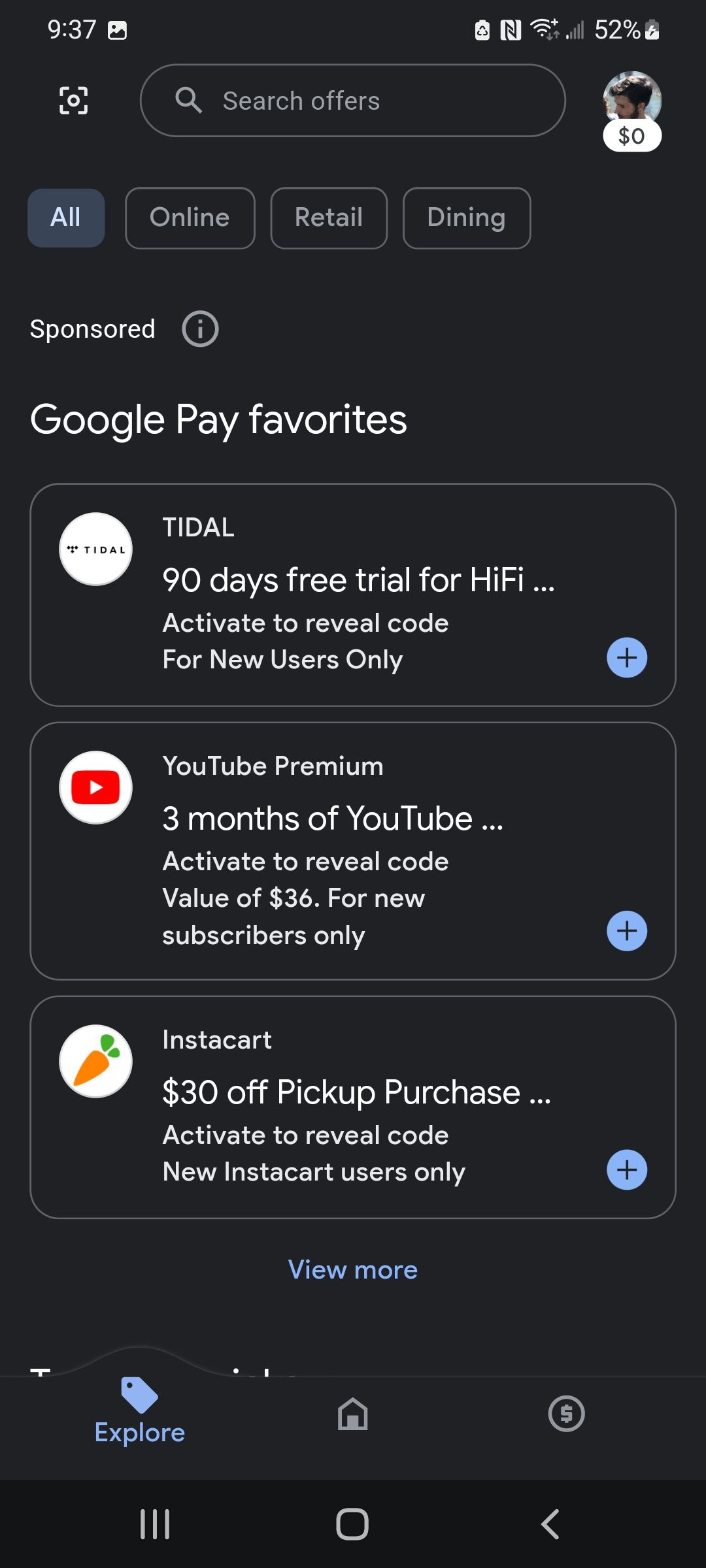
Альт: Экран приложения Google Pay с разделом «Сделки» и предложениями.
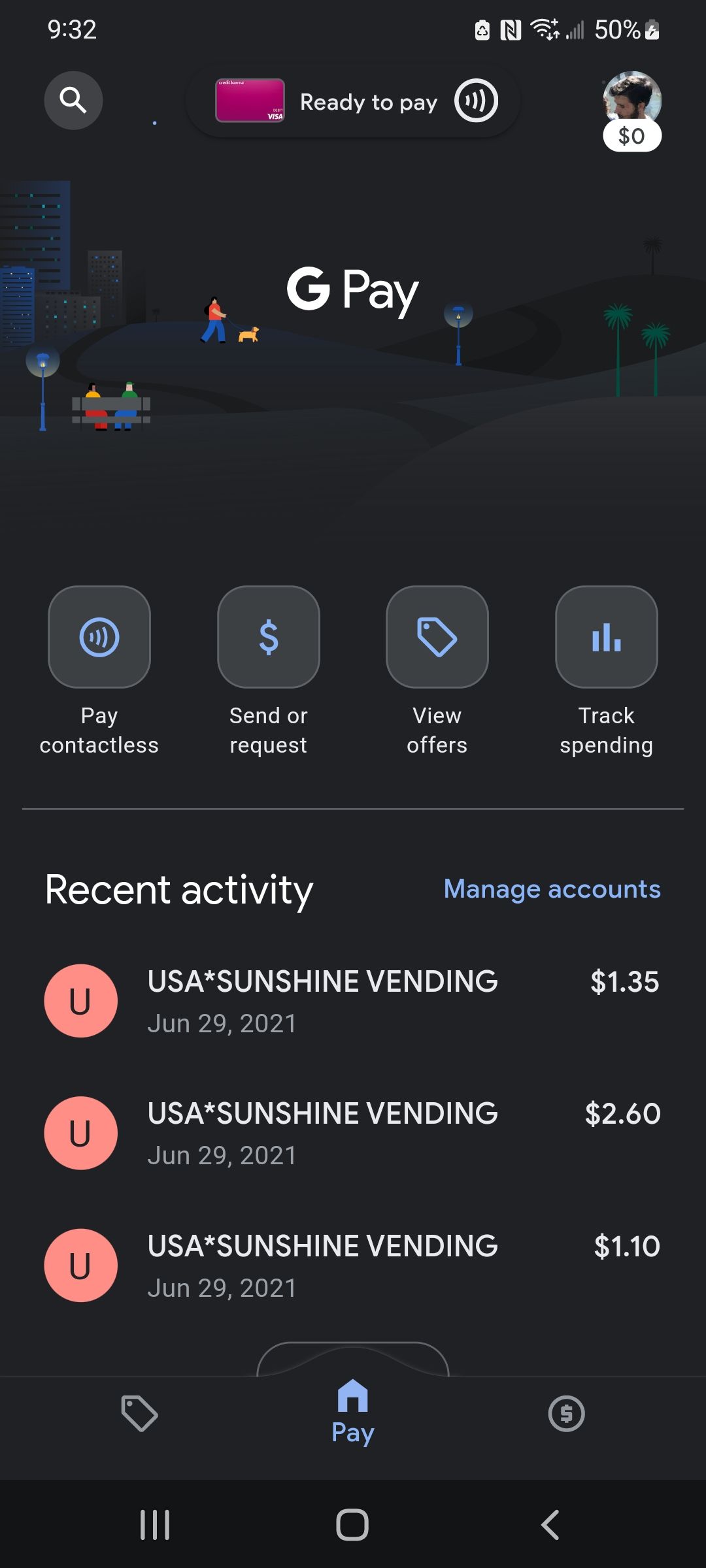
Альт: Экран отчёта по расходам в Google Pay, показаны категории и суммы (пример интерфейса).
Групповые счёта и отправка денег друзьям
В новой версии можно создавать группу для совместных расходов: добавляете участников, указываете суммы, и Google Pay отслеживает, кто и сколько внёс. Для простых переводов используйте функцию «Отправить/Запросить» в профиле контакта.
Приватность и безопасность — что нужно знать
Почему безопасно:
- Токены вместо номеров карт: терминал получает временные платежные токены, а не реальный номер карты.
- Защита экраном устройства: при оплате обычно требуется разблокировка телефона или подтверждение по биометрии.
- Управление устройствами: вы можете удалённо деавторизовать устройство через аккаунт Google при потере.
Рекомендации по усилению безопасности:
- Включите блокировку экрана с PIN/паролем или биометрией.
- Не храните в телефоне неподтверждённые карты.
- Периодически просматривайте раздел активности и уведомления от банка.
- При потере телефона немедленно используйте сервис «Найти устройство» Google, чтобы заблокировать или удалить данные.
Примечание: Google утверждает, что данные платежей не используются в других службах Google для персонализации вне приложения Google Pay.
Что делать при проблемах с оплатой
- Проверьте, включён ли NFC и активна ли оплата по умолчанию.
- Откройте приложение Google Pay и убедитесь, что карта активна и подтверждена.
- Проверьте баланс карты и лимиты на бесконтактные платежи.
- Перезапустите телефон и попробуйте снова.
- Если проблема не решается — свяжитесь с банком и проверьте статус карты для мобильных платежей.
Когда Google Pay не сработает (примеры):
- Терминал не поддерживает бесконтактную оплату.
- NFC выключен или телефон неправильно приложен к терминалу.
- Банк заблокировал мобильные платежи или требует дополнительной верификации.
Сравнение с альтернативами
- Apple Pay: экосистема Apple, работает на iPhone; аналогичные принципы безопасности.
- Samsung Pay: поддерживает MST на некоторых устройствах Samsung (имитация магнитной полосы), что расширяет совместимость с терминалами.
Когда выбрать альтернативу:
- У вас iPhone — используйте Apple Pay.
- У вас устройство Samsung с MST и вы хотите максимальную совместимость — рассмотрите Samsung Pay.
- Нужна тесная интеграция с Google‑сервисами и Android — Google Pay логичнее.
Роль‑ориентированные чек‑листы
Чек‑лист для обычного пользователя:
- Установить Google Pay.
- Войти в аккаунт Google.
- Привязать номер телефона.
- Добавить карту и подтвердить её.
- Включить NFC.
- Протестировать оплату в магазине.
Чек‑лист для IT‑администратора в компании (корпоративные устройства):
- Убедиться в политике безопасности устройства.
- Настроить MDM для управления приложениями и разрешениями.
- Обеспечить возможность удалённой блокировки при потере.
- Инструктировать сотрудников по процедуре при утере устройства.
Пошаговый SOP: добавить карту и провести тестовую оплату
- Откройте Google Pay и выберите «Добавить карту».
- Введите данные карты вручную или используйте камеру.
- Подтвердите карту через SMS/банк.
- В настройках выберите карту по умолчанию, если нужно.
- Включите NFC в системных настройках Android.
- Поднесите телефон к терминалу и дождитесь подтверждения.
- Проверьте транзакцию в истории платежей.
Критерии приёмки:
- Карта успешно подтверждена банком.
- NFC активен и терминал принял оплату.
- Транзакция отображается в истории Google Pay и, при необходимости, в банковском приложении.
Инцидент‑рукбук при потере телефона
- Немедленно зайдите в аккаунт Google с другого устройства.
- Откройте «Найти устройство» и заблокируйте или удалите данные устройства.
- Сообщите в банк о возможной компрометации и при необходимости заблокируйте карты.
- Измените пароли связанных сервисов и включите двухфакторную аутентификацию.
- Восстановите аккаунт на новом устройстве и повторно привяжите карты.
Тестовые сценарии и критерии приёмки
Тестовые сценарии:
- Добавление карты с подтверждением через SMS: ожидаемый результат — карта активна и можно оплатить.
- Оплата в магазине с разблокировкой по отпечатку: ожидаемый результат — оплата проходит, транзакция хранится в истории.
- Попытка оплаты при выключенном NFC: ожидаемый результат — оплата не проходит, пользователь получает уведомление.
Критерии приёмки:
- Все основные сценарии проходят без критических ошибок.
- История и уведомления соответствуют проведённым операциям.
- При проблемах с банком — приложение корректно отображает код ошибки и советует связаться с банком.
Ментальные модели и принятие решений
- Модель «Заменитель портмоне»: рассматривайте Google Pay как цифровой эквивалент кошелька для повседневных покупок. Для долговременного хранения сложных финансовых продуктов (например, инвестиционных счетов) — используйте профиль банка.
- Правило двухфакторной безопасности: любой важный платёжный инструмент должен быть защищён минимально паролем/биометрией и иметь возможность удалённого стирания.
Советы по использованию и лучшие практики
- Держите в Google Pay не более 2–3 карт для повседневных нужд.
- Используйте отдельную карту для онлайн‑покупок и другую для офлайн‑платежей, если хотите сегрегировать риски.
- Регулярно проверяйте вкладки с предложениями — иногда там бывают полезные скидки.
Часто задаваемые вопросы
Можно ли оплачивать Google Pay без интернета? Да, для бесконтактной оплаты в магазине интернет не всегда необходим: платежи по NFC могут проходить офлайн, а подтверждение синхронизируется позже. Однако при добавлении карты и верификации интернет обязателен.
Что делать, если карта отклоняется на терминале? Проверьте статус карты в приложении банка, баланс и лимит. Если всё в порядке, перезапустите телефон и попробуйте снова. В крайнем случае свяжитесь с банком.
Безопасно ли хранить банковские карты в Google Pay? Google Pay использует токенизацию и шифрование. Тем не менее, соблюдайте общие правила безопасности: блокируйте экран, используйте биометрию и удалённое управление устройствами.
Короткий глоссарий (1‑строчно)
- NFC — Near Field Communication, технология для бесконтактной передачи данных.
- Токенизация — замена реальных реквизитов карты временными платежными токенами.
- Кешбэк — возврат части потраченных средств в виде бонуса или скидки.
Итого — основные выводы
- Google Pay удобен для повседневных платежей и перевода денег друзьям.
- Настройка проста: вход в аккаунт, добавление карты, включение NFC.
- Обратите внимание на параметры конфиденциальности и возможности удалённого блокирования при утере.
- Если критична совместимость с терминалами — проверьте альтернативы (Samsung Pay, Apple Pay).
Если хотите, я могу подготовить краткую инструкцию в формате печатного чек‑листа для распечатывания, а также шаблон письма в банк на случай блокировки карты.

Похожие материалы

Несколько аккаунтов Skype: Multi Skype Launcher

Журнал для работы: повысить продуктивность

Персональные звуки уведомлений на Android

Скачивание шоу Hulu для офлайн‑просмотра

Microsoft Start: персонализированная новостная лента
