
Как просмотреть место события Google Календаря в Google Maps
Зачем это нужно
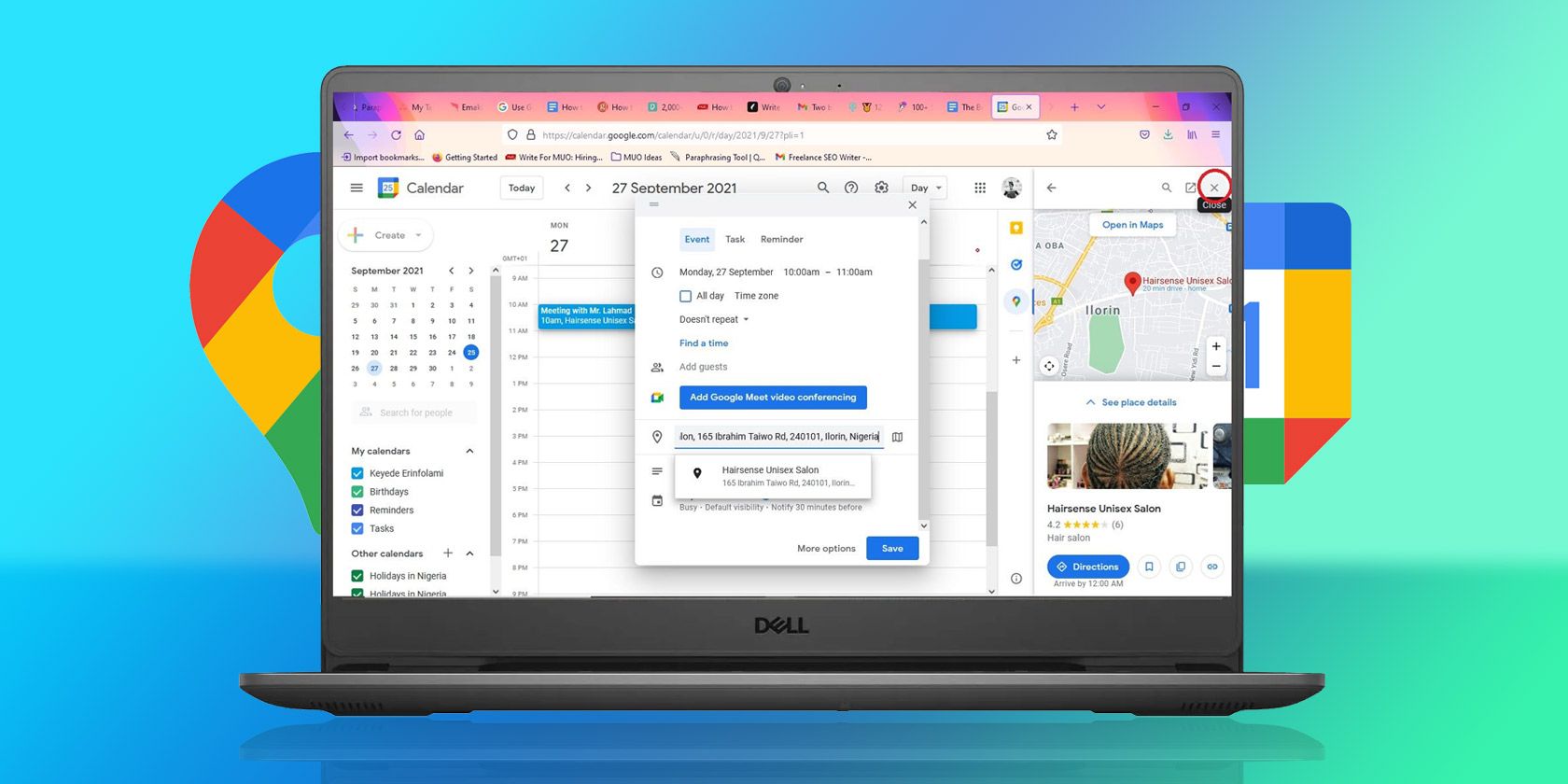
Просмотр места события прямо из календаря помогает проверить адрес, фотографии и направления без ручного поиска в Google Maps. Это экономит время и снижает риск опоздать из-за неправильного адреса.
Как предварительно просмотреть место события в Google Maps на компьютере
- Откройте Google Календарь на компьютере.
- Создайте новое событие и укажите место, либо откройте существующее событие с заданным местом.
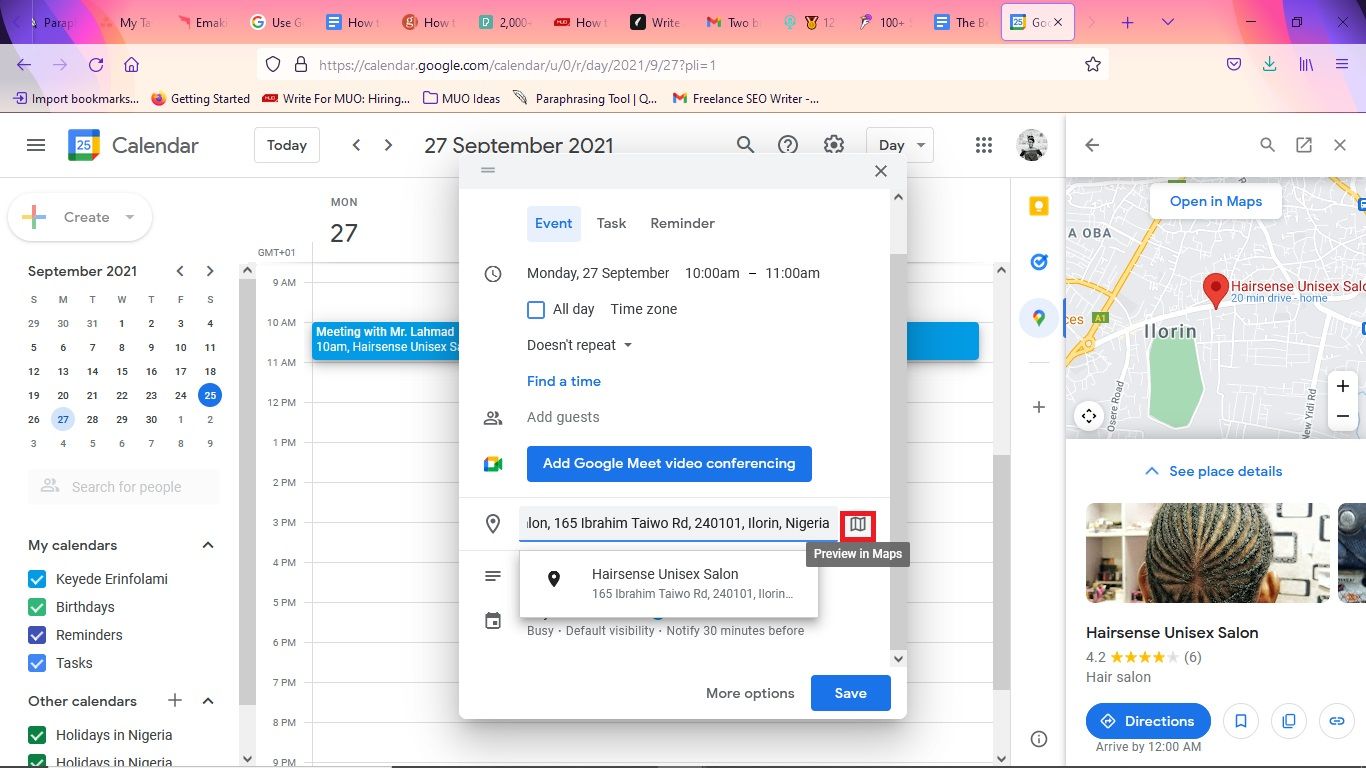
- Чтобы увидеть место при создании события, нажмите иконку Карта в правой части экрана для предварительного просмотра в панели Быстрого доступа.
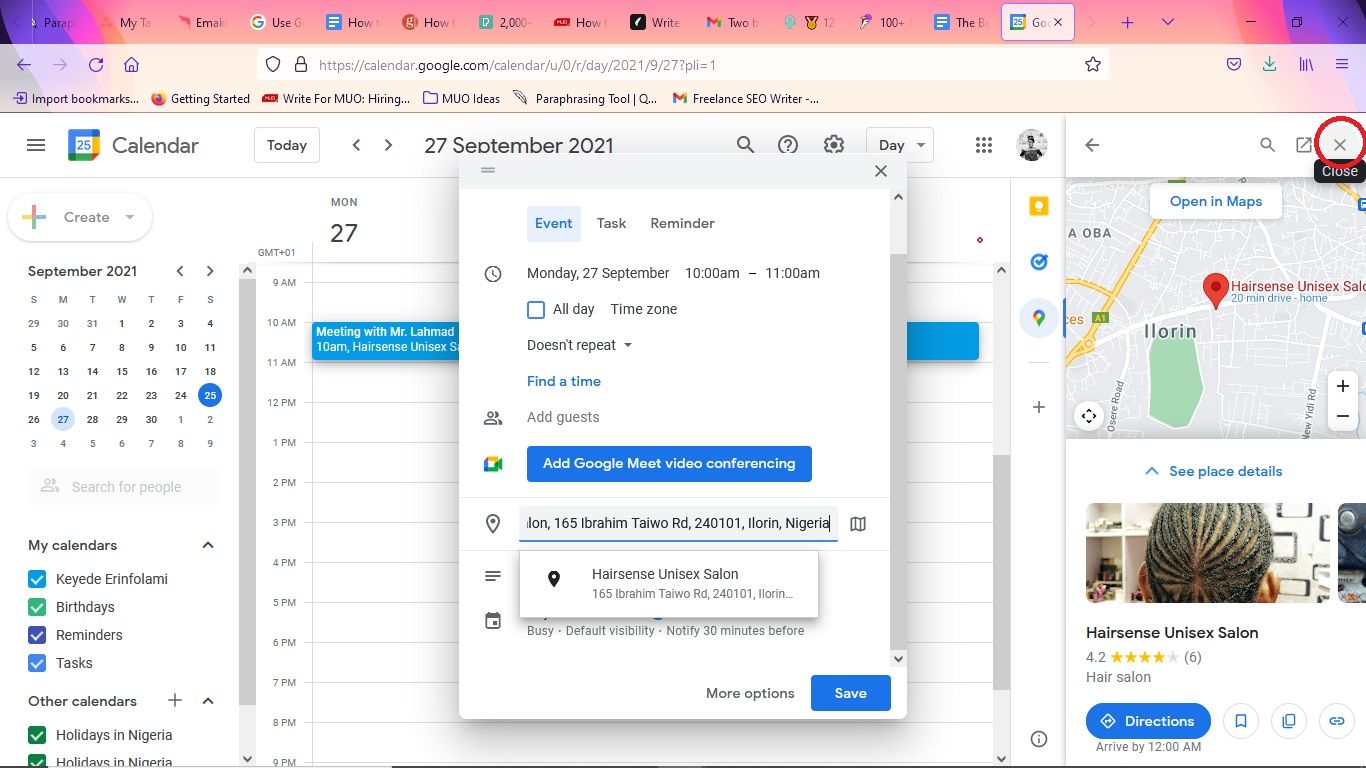
- В панели справа вы увидите информацию о месте, фотографии и метки.
- Чтобы закрыть панель и вернуть интерфейс календаря, нажмите кнопку Закрыть в правом верхнем углу панели.
- После заполнения всех данных и проверки места не забудьте сохранить событие чтобы оно появилось в вашем календаре.
Примечание: Если вы редактируете событие совместно с другими пользователями, убедитесь что место введено корректно и в понятном формате для всех участников.
Как предварительно просмотреть место события в Google Maps на мобильном устройстве
- Откройте приложение Google Календарь на смартфоне.
- Создайте событие и введите место, либо откройте существующее событие с местом.
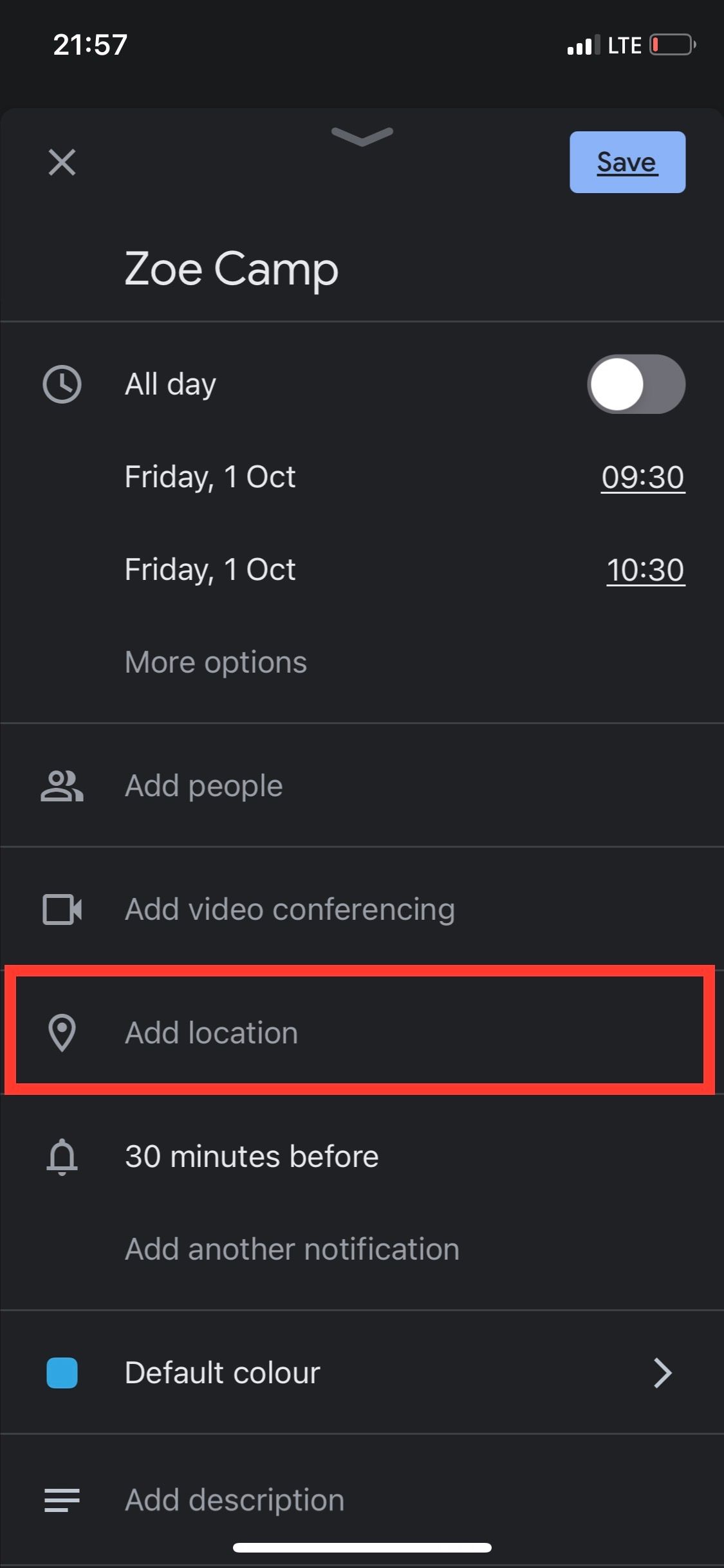
- Перейдите на вкладку Добавить место или проверьте поле место в событии.
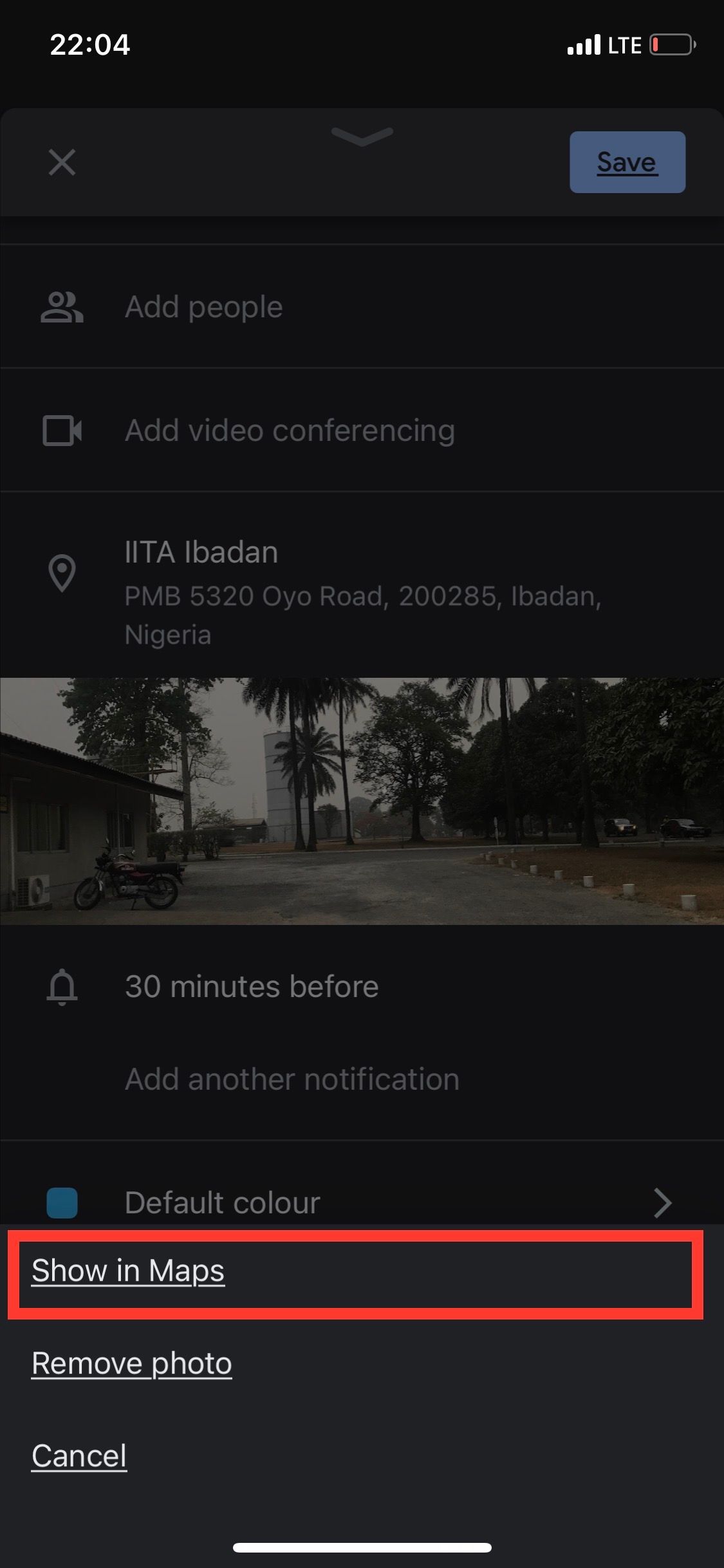
- Приложение покажет превью фото места из Google Maps. Тапните по фото чтобы открыть дополнительные опции.
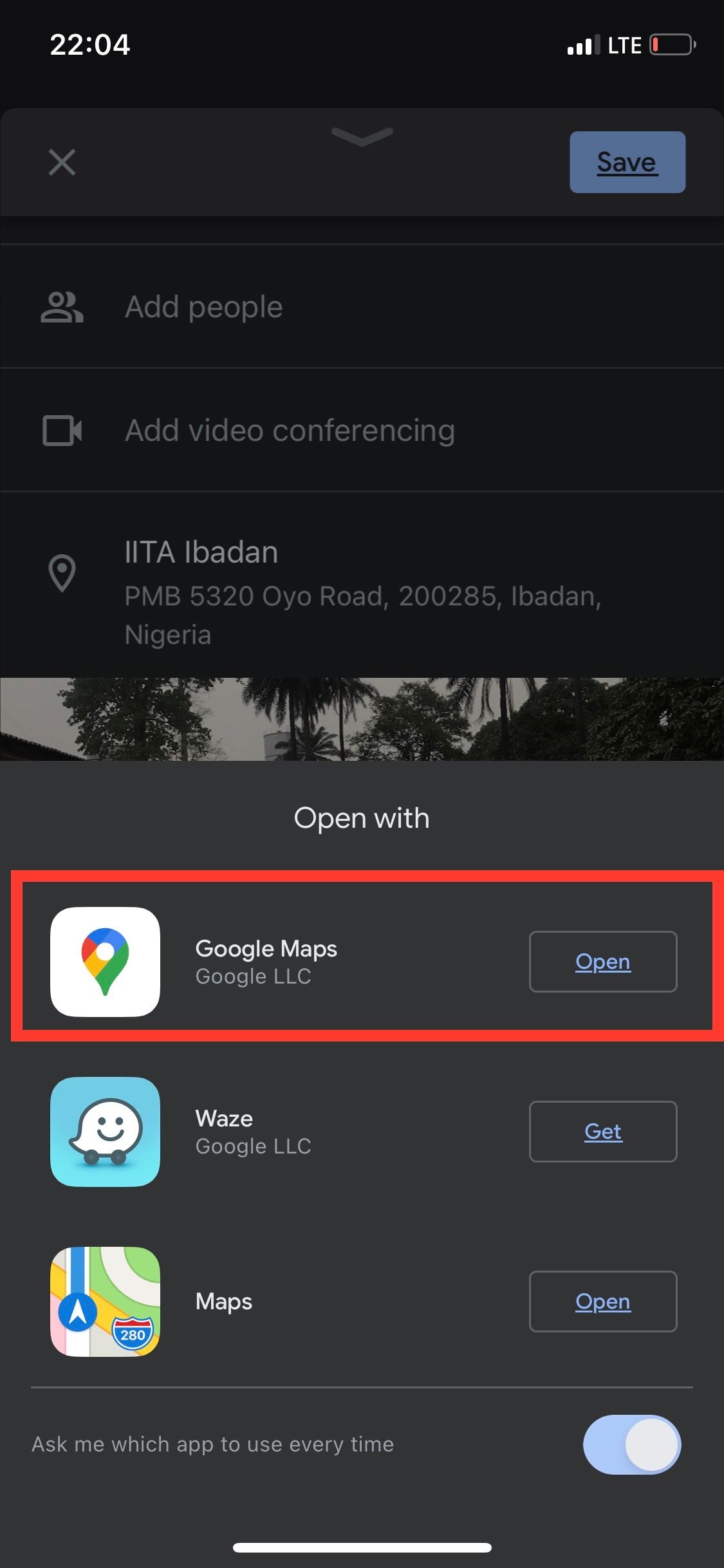
- В появившемся меню выберите Показать в Картах чтобы перейти в приложение Google Maps.
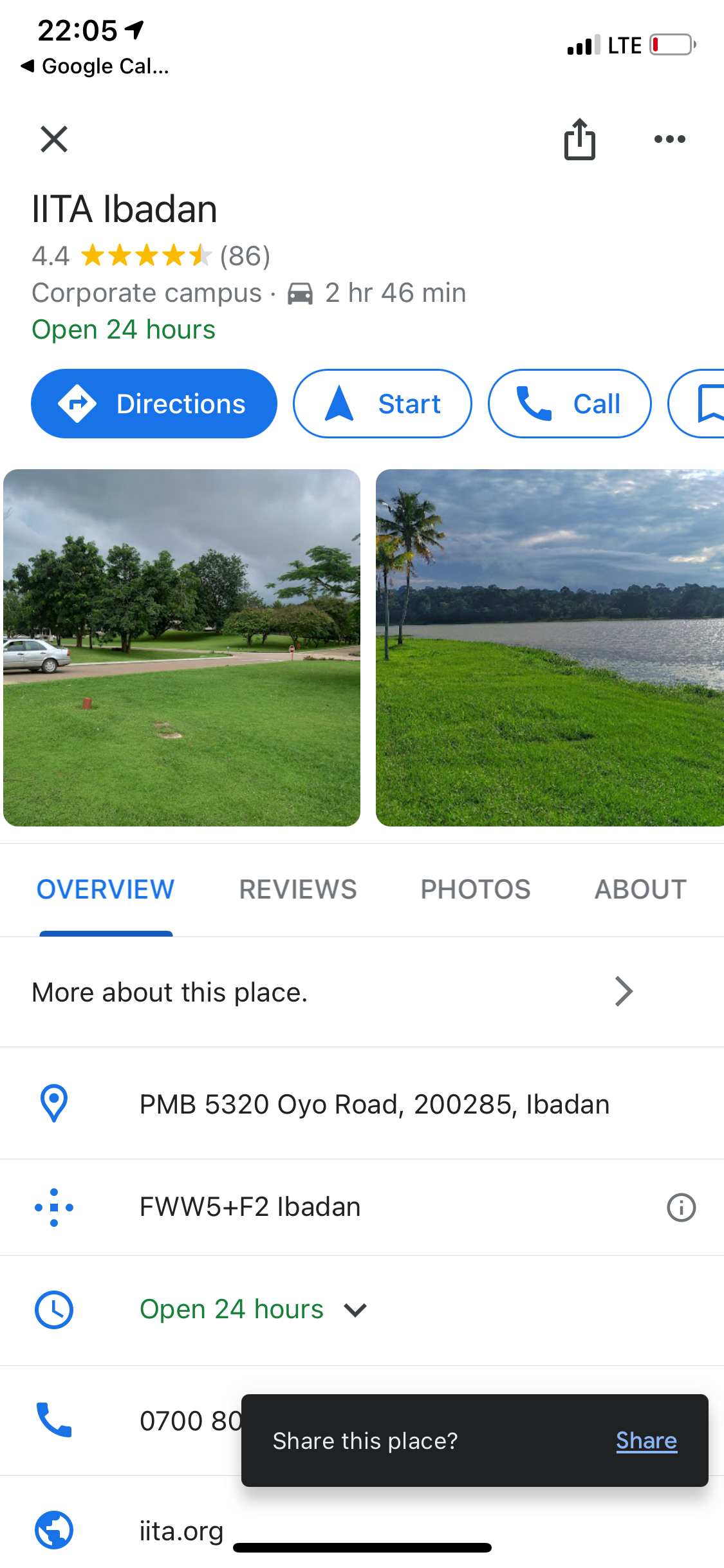
- В Google Maps вы увидите полную страницу места с адресом, отзывами, фотографиями и маршрутом.
Когда это может не сработать
- Место не находится в базе Google Maps. Тогда превью и данные будут отсутствовать.
- Неполный или некорректный адрес мешает точной привязке на карте.
- Ограничения приватности или региональные блокировки могут скрывать некоторые данные или фото.
Если превью не появляется, попробуйте ввести адрес вручную, проверить соединение с интернетом или открыть Google Maps отдельно.
Альтернативные подходы
- Скопировать адрес из события и вставить в поиск Google Maps.
- Вставить ссылку на место в описании события чтобы участникам было проще открыть карту.
- При частых встречах создать список сохраненных мест в Google Maps и использовать его при создании событий.
Быстрая проверка перед сохранением события
- Адрес читаемый и полон улицы, номера дома и города.
- Превью фото соответствует месту встречи.
- Для онлайн и гибридных встреч отключить или удалить физическое место.
- Добавить заметки с ориентирами, например вход со стороны улицы или этаж.
Критерии приёмки
- Место корректно отображается в превью в календаре.
- При нажатии Показать в Картах карта открывает нужное место.
- Адрес кликабелен и ведет к маршруту в Google Maps.
Мини методика для организаторов встреч
- Ввести полный адрес при создании события.
- Открыть превью в панели Быстрого доступа и проверить фотографии.
- Если место отсутствует, добавить ссылку на место из Google Maps в описание.
- Сохранить событие и уведомить участников с заметками о месте.
Простой словарь
- Превью место: миниатюра и базовые данные места из Google Maps.
- Панель Быстрого доступа: боковая панель в интерфейсе Google Календарь с быстрыми виджетами.
- Показать в Картах: команда для открытия места в приложении Google Maps.
Решение неполадок — блок схема
flowchart TD
  A[Открыть событие] --> B{Есть ли место в событии}
  B -- Да --> C[Нажать превью или иконку Карта]
  B -- Нет --> D[Добавить полный адрес]
  C --> E{Превью отображается}
  E -- Да --> F[Выбрать Показать в Картах по необходимости]
  E -- Нет --> D
  D --> C
Важно Всегда проверяйте адрес и добавляйте ориентиры для участников. Это уменьшит количество вопросов и опозданий.
Итоги
Просмотр места события через интеграцию Google Календаря и Google Maps ускоряет проверку адреса и планирование маршрута. На компьютере используйте иконку Карта в панели справа. На мобильном устройстве переход из превью фото в Google Maps даёт доступ к полным данным места и маршруту. Если место не находится, добавьте ссылку вручную или сохраните место в Google Maps заранее.

Похожие материалы

Несколько аккаунтов Skype: Multi Skype Launcher

Журнал для работы: повысить продуктивность

Персональные звуки уведомлений на Android

Скачивание шоу Hulu для офлайн‑просмотра

Microsoft Start: персонализированная новостная лента
